Agorà
Tutti i moduli
Consultare le campagne e la scheda di una campagna
Agorà · 3 di 12 · 2 min di lettura
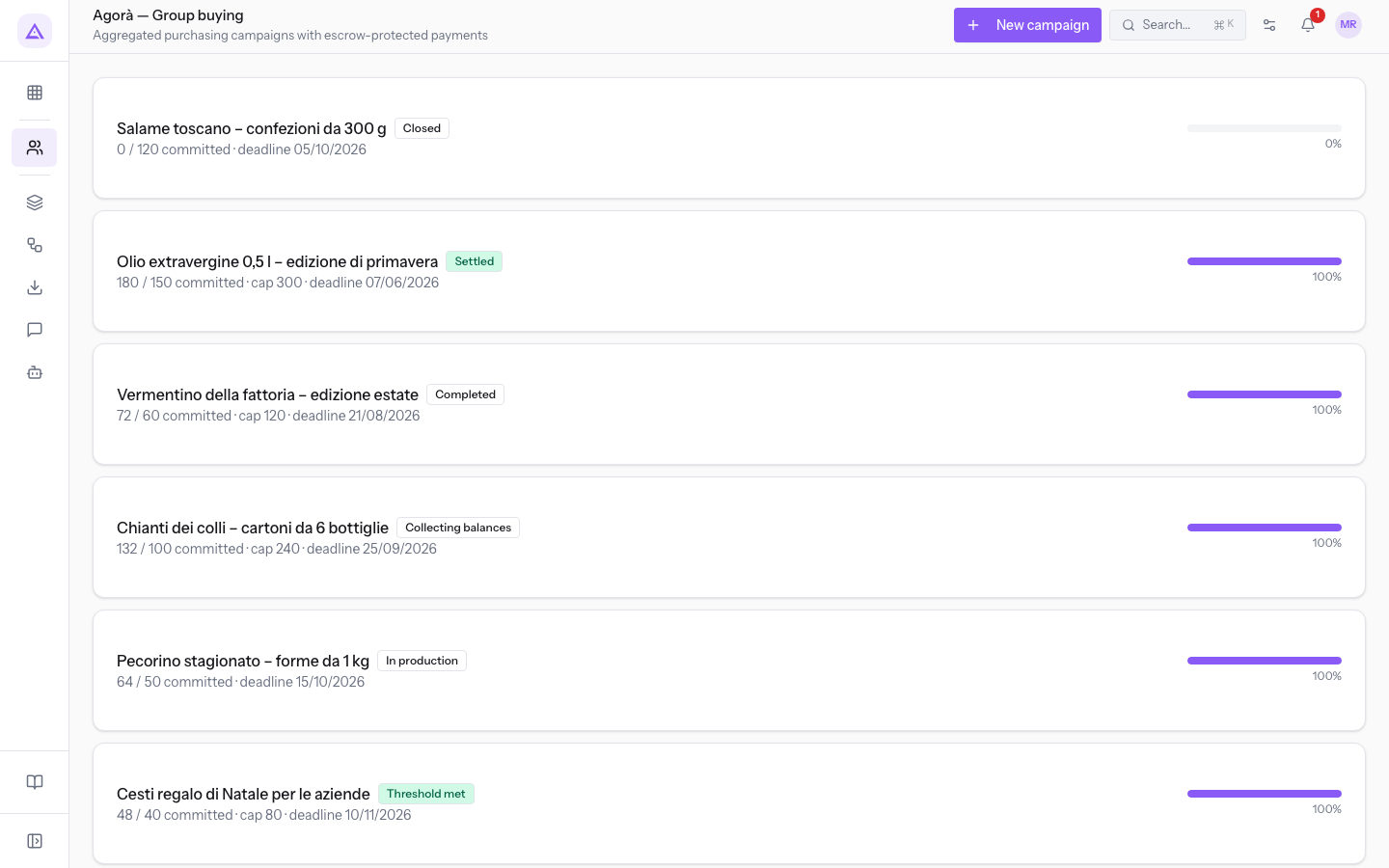
Apri Agorà › Campagne e fai clic su una campagna per aprirne la scheda. Nell'elenco il pulsante New campaign apre la creazione: l'elenco e il modulo di creazione usano attualmente etichette in inglese.
Elenco e dettagli
Ogni riga mostra nome, stato, quantità impegnata rispetto alla soglia, capacità se presente e scadenza. La percentuale è l'impegnato diviso la soglia, arrotondato e limitato al 100%.
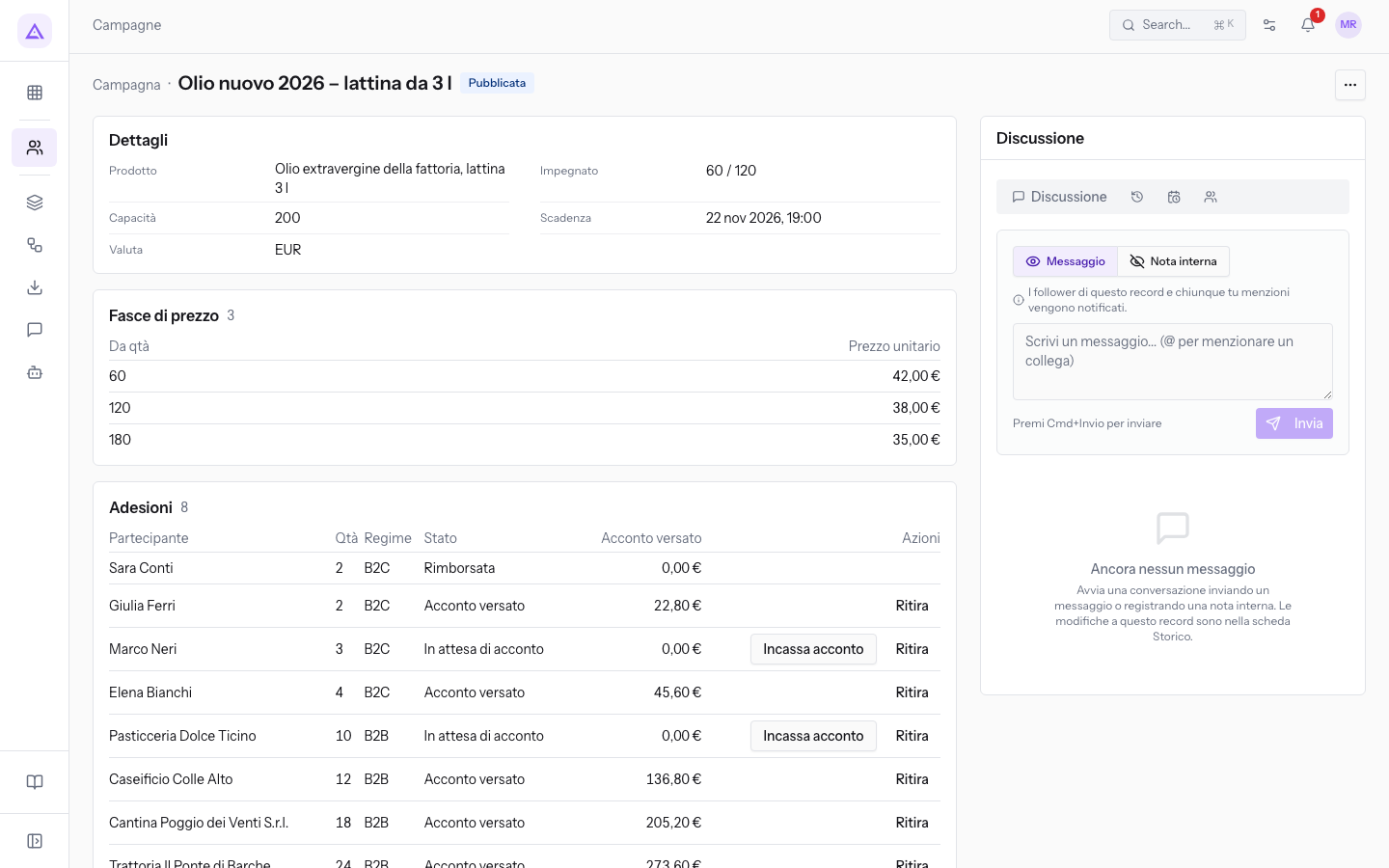
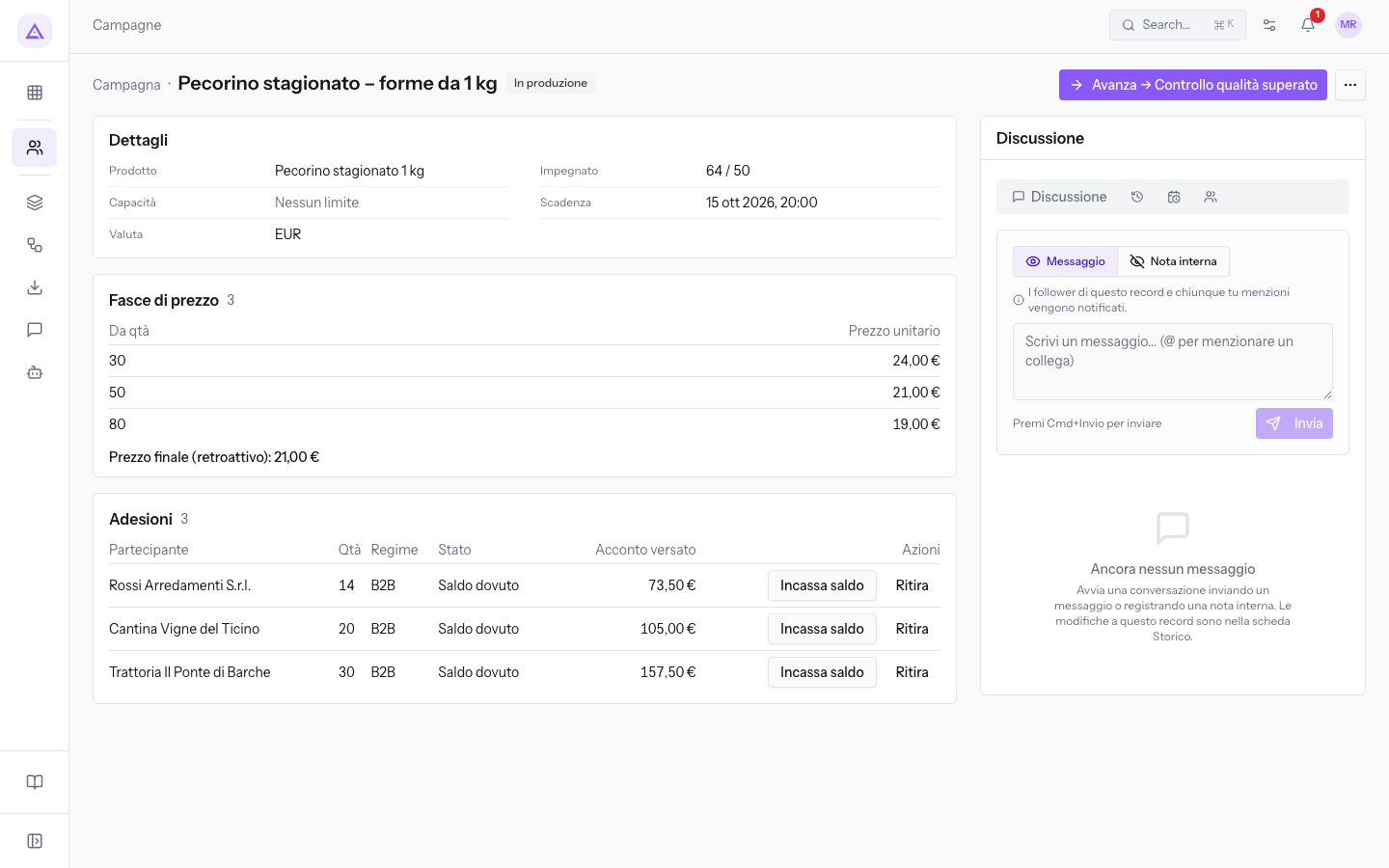
Nella scheda, l'intestazione mostra stato, azione principale e, quando disponibile, Altre azioni. Nei Dettagli trovi:
- Prodotto: il prodotto collegato, se scelto.
- Impegnato: quantità delle adesioni impegnate rispetto alla soglia.
- Capacità: limite o Nessun limite. La modifica è proposta solo negli stati ammessi.
- Scadenza: data e ora; la proroga è proposta solo quando disponibile.
- Valuta: valuta della campagna.
Le Fasce di prezzo mostrano Da qtà e Prezzo unitario. Dopo la conferma compare il prezzo finale. La scheda non offre la modifica delle fasce.
Adesioni
La sezione Adesioni mostra Partecipante, Qtà, Regime, Stato, Acconto versato e Azioni. In attesa di acconto non conta per la soglia; Acconto versato, Saldo dovuto e Saldo versato contano. Ritirata e Rimborsata non contano.
Nota: elenco e adesioni caricano solo la prima pagina dei risultati, senza comandi per le pagine successive. Il totale può superare le righe visibili. Se mancano campagne o adesioni, chiedi assistenza: non usare le sole righe visibili come verifica completa dei saldi.
Gli importi rappresentano il registro simulato, non transazioni bancarie. Per le azioni consulta acconti e ritiri, saldi e liquidazione.
Discussione
Nella colonna Discussione scegli Messaggio o Nota interna, scrivi il testo e premi Invia. Le altre schede raccolgono storico, attività e follower. Un messaggio nella discussione non sostituisce una verifica della consegna delle notifiche ai partecipanti.
Schermate di riferimento
In questa pagina
Vedilo sulla tua azienda, non su una presentazione.
In 30 minuti mappiamo i software che usi oggi.Ti mostriamo quanto lavoro e quanto margine ti restituisce Archimedes.
Mostramelo sulla mia azienda →In che settore operi?
Un tocco — ci serve per prepararti la demo sui casi del tuo mondo.
Che strumenti usi oggi?
Seleziona quelli che riconosci — o scrivili e basta. Ci aiuta a mostrarti come si migrano.
Ultimo passo: i tuoi contatti.
Ti rispondiamo entro un giorno lavorativo — e subito dopo, se vuoi, scegli tu lo slot della demo.
Non siamo riusciti a inviare la richiesta. Riprova, oppure scrivici a [email protected].
Inviando, accetti che i tuoi dati siano trattati per ricontattarti riguardo alla demo. Informativa privacy.
Form di anteprima — nessun dato viene inviato da questa pagina.
Vuoi fissare la demo adesso?
Scegli tu: prenoti in autonomia lo slot che preferisci, oppure ti chiamiamo noi per fissarla.
Agenda aggiornata in tempo reale, 30 minuti, conferma immediata. Il calendario si apre in una nuova scheda.
Blocca lo slot ora ↗Ti ricontattiamo entro un giorno lavorativo — e arriviamo alla call conoscendo già il tuo mondo.
Il calendario è aperto in un'altra scheda: scegli lo slot e la demo è fissata. Non lo vedi? Riaprilo ↗
Pagina di anteprima: non è stato inviato nulla.
La nostra agenda è aggiornata in tempo reale: prendi lo slot che ti comoda e la demo è fissata. 30 minuti, conferma immediata, nessuna attesa.
Blocca lo slot ora ↗