CMS
Tutti i moduli
CMS
CMS · 1 di 17 · 7 min di lettura
Il modulo CMS gestisce il sito web pubblico dell'organizzazione: pagine, blog, menu, categorie, libreria media, form, SEO e statistiche delle visite. Puoi usarlo, ad esempio, per pubblicare la pagina Matrimoni, scrivere gli articoli del blog Diario della fattoria o raccogliere le richieste del form Richiesta preventivo matrimonio.
Questa pagina presenta le voci del menu e le schermate principali, poi rimanda agli articoli che descrivono ogni attività.
Le voci del menu
Apri il modulo da CMS. Il menu ha queste voci:
- CMS › Riepilogo: cosa richiede attenzione oggi sul sito.
- CMS › Pagine: l'albero delle pagine del sito e i blocchi condivisi.
- CMS › Menu: i menu di navigazione del sito, ad esempio
Menu principaleeMenu piè di pagina. Leggi Gestire i menu del sito. - CMS › Categorie: la classificazione dei contenuti, ad esempio
Matrimoni,Eventi aziendali,Vita in fattoria,Ricette. Leggi Creare le categorie dei contenuti. - CMS › Media: la libreria di immagini e file, organizzata in cartelle come
Sale e spazieCucina. Leggi Caricare e organizzare immagini e file nella libreria Media. - CMS › Form: i moduli web e gli invii ricevuti.
- CMS › SEO: il controllo SEO delle pagine, le regole e i reindirizzamenti.
- CMS › Statistiche: le visite al sito e i dati della ricerca Google.
- CMS › Aspetto, CMS › Area clienti e CMS › Negozio: le impostazioni del modulo, raccolte nel gruppo Impostazioni del menu, chiuso di default.
Prima di iniziare: le voci Form, Statistiche, Aspetto, Area clienti e Negozio sono visibili solo agli amministratori dell'organizzazione, anche a chi appartiene ai gruppi del CMS. La voce Area clienti compare solo con il modulo Contatti attivo, la voce Negozio solo con il modulo E-commerce attivo.
Chi può fare cosa
Il modulo distingue due ruoli.
- Redattore del sito: crea e modifica pagine, articoli, form e voci del piano editoriale. Carica ed elimina i media. Non può eliminare pagine, articoli e form e non accede alla configurazione del sito.
- Responsabile del sito: ha i permessi del redattore. In più elimina pagine, articoli e form, gestisce il brand, la pubblicazione, la configurazione del sito e dei blog.
Solo il responsabile del sito può eliminare contenuti, perché un'eliminazione toglie contenuti pubblici dal sito.
Nota: la configurazione iniziale del CMS va completata da un amministratore dell'organizzazione. Finché non è fatta, il modulo mostra Completa la configurazione del CMS.
Riepilogo
CMS › Riepilogo mostra Cosa richiede attenzione sul sito oggi. Ogni riquadro riporta un numero e apre la schermata relativa.
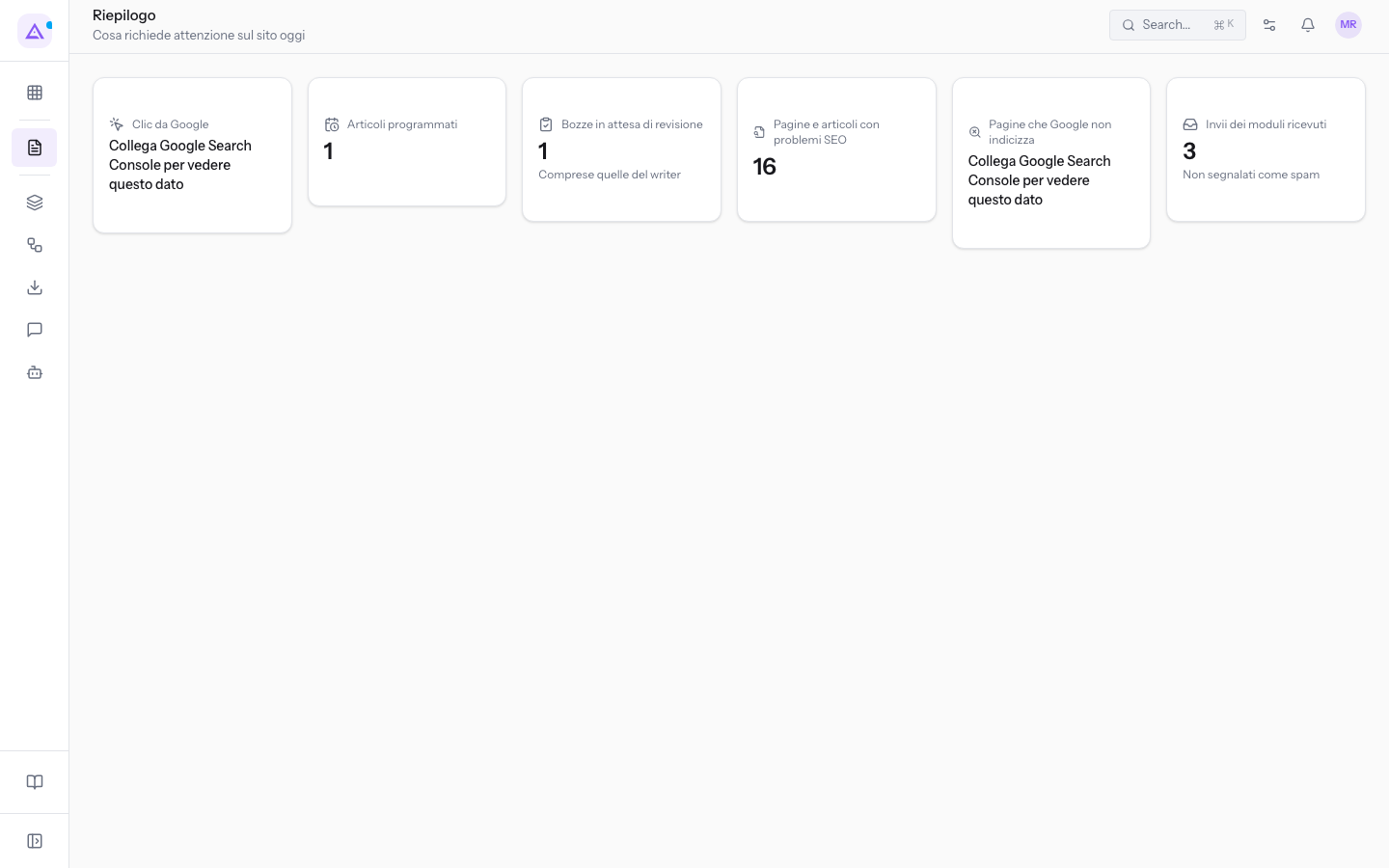
- Clic da Google: i clic dalla ricerca Google. Senza Google Search Console collegato mostra Collega Google Search Console per vedere questo dato.
- Articoli programmati: gli articoli del blog con pubblicazione programmata. Nella demo è 1.
- Bozze in attesa di revisione: le bozze da rivedere, Comprese quelle del writer. Nella demo è 1.
- Pagine e articoli con problemi SEO: i contenuti che non rispettano le regole SEO.
- Pagine che Google non indicizza: richiede Google Search Console collegato.
- Invii dei moduli ricevuti: gli invii dei form, esclusi quelli segnalati come spam. Nella demo sono 3.
Pagine e blocchi condivisi
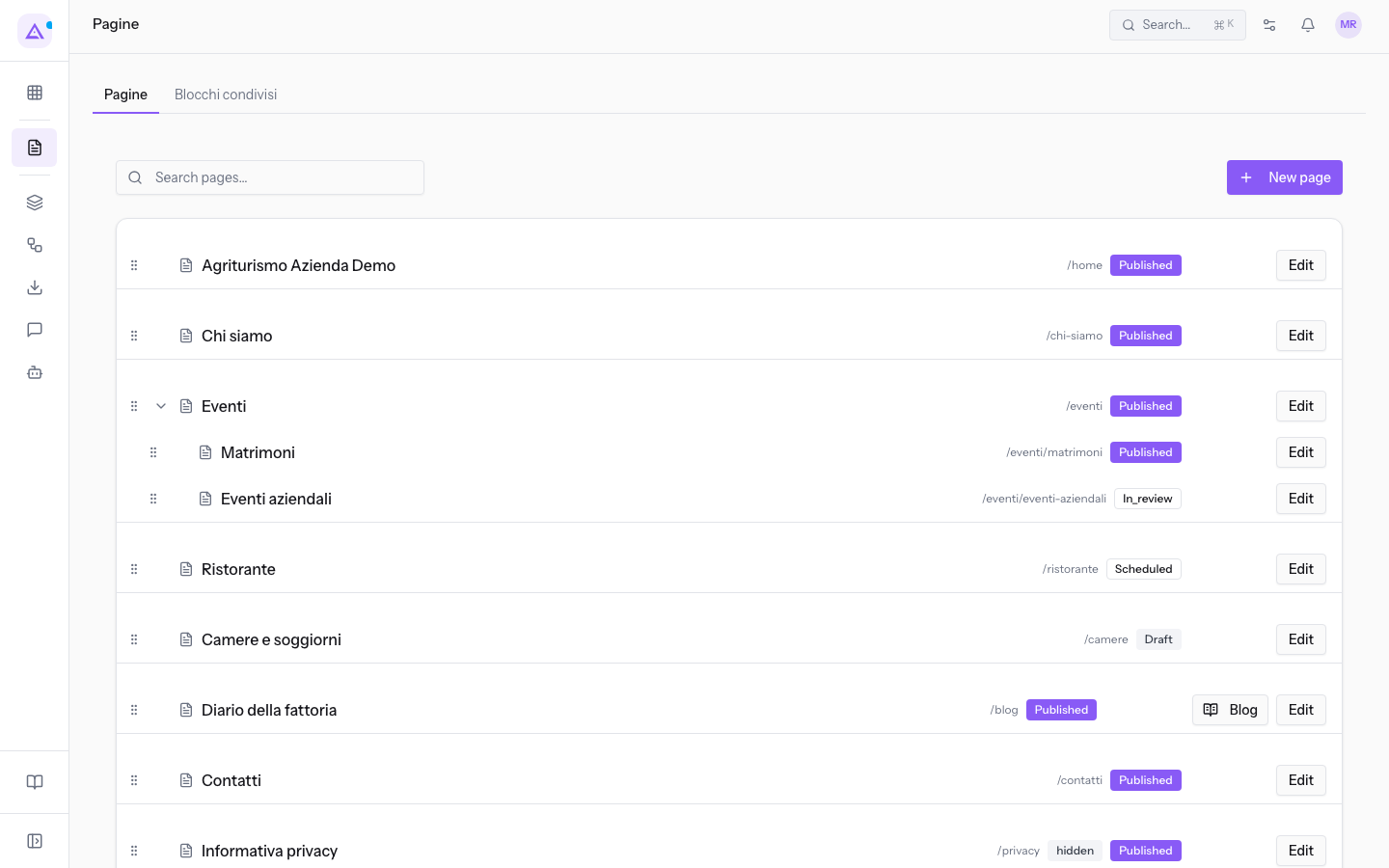
CMS › Pagine ha due sezioni: Pagine e Blocchi condivisi.
Le pagine sono organizzate ad albero: una pagina può avere pagine figlie, ad esempio Matrimoni ed Eventi aziendali sotto Eventi. Ogni riga mostra il titolo, l'indirizzo e lo stato della pagina.
- Per comporre una pagina, leggi Modificare una pagina con l'editor visuale.
- Per metterla online, programmarla o mandarla in revisione, leggi Pubblicare, programmare e far revisionare una pagina.
- I blocchi condivisi, ad esempio
Header del sito,Footer del sitoeBanner prenota la visita, vengono inseriti in ogni pagina. Leggi Usare i blocchi condivisi, l'header e il footer.
Blog
Un blog è una pagina con l'interruttore Pagina blog attivo, ad esempio Diario della fattoria. Dalla riga della pagina, Apri il blog di Diario della fattoria apre il piano editoriale, gli articoli e il writer.
- Il piano editoriale raccoglie gli argomenti da scrivere. Leggi Pianificare il blog con il piano editoriale.
- Il writer è l'agente che scrive le bozze degli articoli. Parte solo quando lo chiedi e va attivato per ogni blog. Leggi Gestire gli articoli del blog e le regole del writer.
Importante: il writer va attivato prima di chiedere una bozza. Senza attivazione il prodotto mostra Attiva il writer del blog prima di richiedere una bozza.
Form
CMS › Form ha due sezioni: Form e Invii. Nella sezione Form l'elenco mostra per ogni modulo nome, destinazione, stato e percorso pubblico. Con Nuovo modulo crei un modulo.
Un modulo si incorpora in una pagina o si pubblica a un indirizzo proprio, ad esempio /f/preventivo-matrimonio per Richiesta preventivo matrimonio.
- Per costruire un modulo, leggi Creare un modulo web per il sito.
- Per consultare gli invii e pubblicare il modulo, leggi Leggere gli invii dei moduli e pubblicarli sul sito.
Nota: gli invii si conservano per due anni dalla data di invio. Se la persona chiede la cancellazione, l'invio si elimina insieme ai file allegati.
SEO
CMS › SEO ha tre sezioni: Controllo, Regole e Reindirizzamenti.
- Controllo: elenca pagine e articoli con i loro problemi SEO. Le schede Controllo, Proposte e Agente SEO mostrano i problemi, le modifiche proposte e l'agente.
- Regole: le lunghezze minime e massime di titolo e descrizione per i motori di ricerca.
- Reindirizzamenti: le regole che rimandano un vecchio indirizzo a uno nuovo, ad esempio
/matrimoni-2025 → /eventi/matrimoni. Leggi Reindirizzare un vecchio indirizzo a una nuova pagina.
L'agente SEO analizza il sito ogni settimana e propone modifiche. Le modifiche si applicano solo se le accetti con Accetta o Accetta tutte le proposte visibili.
Statistiche
CMS › Statistiche ha due sezioni: Visite e Ricerca Google.
- Visite: visite, pagine più viste, referrer, dispositivi e obiettivi, come richieste di contatto, verifiche di disponibilità, clic su WhatsApp e telefono. Le statistiche vanno attivate con Attiva statistiche.
- Ricerca Google: i dati di Google Search Console, dopo il collegamento con Collega account Google.
Le statistiche del sito non usano cookie e non mostrano banner. I dati restano sui server della piattaforma. Per questo non serve un consenso cookie, ma le statistiche vanno attivate esplicitamente.
Archimedes legge i dati di Search Console, invia la sitemap e verifica i siti che ospita. Non modifica le impostazioni né i dati di Search Console.
Impostazioni
Le impostazioni del modulo sono nel gruppo Impostazioni del menu e sono riservate agli amministratori.
- CMS › Aspetto: ha le sezioni Brand, Header e footer, Barra in alto e Badge. In Brand imposti colori, tipografia e logo, e scegli dove applicarli: Sito pubblico, Portale clienti, Negozio. Salva con Salva brand.
- CMS › Area clienti: l'accesso e la home del portale clienti. Leggi Configurare l'area clienti: accesso e home del portale.
- CMS › Negozio: i contenuti del negozio online.
Collegamenti con altri moduli
Il CMS lavora con questi moduli:
- Marketing: da un articolo pubblicato crea un post LinkedIn e una bozza newsletter. Se Marketing non è attivo, non viene creata nessuna bozza e compare Marketing non è attivo. Nessuna bozza social o newsletter creata.
- Agenti: l'attivazione del writer si gestisce in Agenti.
- Contatti: senza questo modulo la voce Area clienti non c'è.
- E-commerce: senza questo modulo la voce Negozio non c'è.
- CRM: nella demo il form
Richiesta preventivo matrimoniocrea opportunità nel CRM.
Vedilo sulla tua azienda, non su una presentazione.
In 30 minuti mappiamo i software che usi oggi.Ti mostriamo quanto lavoro e quanto margine ti restituisce Archimedes.
Mostramelo sulla mia azienda →In che settore operi?
Un tocco — ci serve per prepararti la demo sui casi del tuo mondo.
Che strumenti usi oggi?
Seleziona quelli che riconosci — o scrivili e basta. Ci aiuta a mostrarti come si migrano.
Ultimo passo: i tuoi contatti.
Ti rispondiamo entro un giorno lavorativo — e subito dopo, se vuoi, scegli tu lo slot della demo.
Non siamo riusciti a inviare la richiesta. Riprova, oppure scrivici a [email protected].
Inviando, accetti che i tuoi dati siano trattati per ricontattarti riguardo alla demo. Informativa privacy.
Form di anteprima — nessun dato viene inviato da questa pagina.
Vuoi fissare la demo adesso?
Scegli tu: prenoti in autonomia lo slot che preferisci, oppure ti chiamiamo noi per fissarla.
Agenda aggiornata in tempo reale, 30 minuti, conferma immediata. Il calendario si apre in una nuova scheda.
Blocca lo slot ora ↗Ti ricontattiamo entro un giorno lavorativo — e arriviamo alla call conoscendo già il tuo mondo.
Il calendario è aperto in un'altra scheda: scegli lo slot e la demo è fissata. Non lo vedi? Riaprilo ↗
Pagina di anteprima: non è stato inviato nulla.
La nostra agenda è aggiornata in tempo reale: prendi lo slot che ti comoda e la demo è fissata. 30 minuti, conferma immediata, nessuna attesa.
Blocca lo slot ora ↗