Appuntamenti
Tutti i moduli
Appuntamenti
Appuntamenti · 1 di 16 · 6 min di lettura
Il modulo Appuntamenti gestisce gli incontri dell'organizzazione con i contatti. Puoi registrarli a mano o farli prenotare online da un link pubblico. Ad esempio un sopralluogo per un matrimonio, una degustazione del menu o una videochiamata informativa.
A cosa serve
Ogni appuntamento ha un titolo, una data e un'ora, una durata, un tipo, uno stato, una o più persone assegnate, al massimo due contatti, un luogo o un link per la riunione, delle note e, se serve, un evento collegato. Ad esempio Sopralluogo per matrimonio - Chiara Fontana, confermato, con Mario Rossi.
Il modulo copre questi lavori:
- fissare gli appuntamenti e seguirli fino alla conclusione;
- consultarli in agenda o in elenco, per persona, tipo o stato;
- invitare altre persone e programmare i promemoria;
- offrire la prenotazione online dei tipi di appuntamento, con orari, eccezioni e domande di prenotazione;
- controllare nel log chi ha creato, modificato, annullato o eliminato un appuntamento.
Scegli il modo di creare un appuntamento in base a chi fissa l'orario:
- Se l'orario lo concordi tu con il cliente, crea l'appuntamento a mano. Parte nello stato Pianificato.
- Se vuoi che il cliente scelga da solo un orario libero, pubblica il link di prenotazione del tipo. La prenotazione online è subito Confermato.
Termini del modulo
- Tipo di appuntamento: quello che si può prenotare, con nome, durata, orario di disponibilità, host, promemoria e modalità del luogo. Ad esempio
Sopralluogo per matrimonio, di 90 minuti. - Host o assegnatario: la persona che tiene l'appuntamento. Un appuntamento può avere più assegnatari, tra cui uno principale.
- Contatti: le schede del modulo Contatti a cui l'appuntamento si riferisce, al massimo due.
- Invitati: colleghi o persone esterne invitate all'incontro, che possono ricevere l'invito per email.
- Orario: un modello settimanale di fasce orarie con le date che fanno eccezione. Ad esempio
Orario degustazioni, da giovedì a domenica dalle 16:00 alle 20:00. - Stati: Pianificato, Confermato, Completato, Annullato, Non presentato.
La schermata Appuntamenti
La schermata Appuntamenti raccoglie gli appuntamenti che puoi vedere. Si apre nella vista calendario, sul periodo scelto in Vista iniziale tra le impostazioni, ad esempio la settimana corrente.
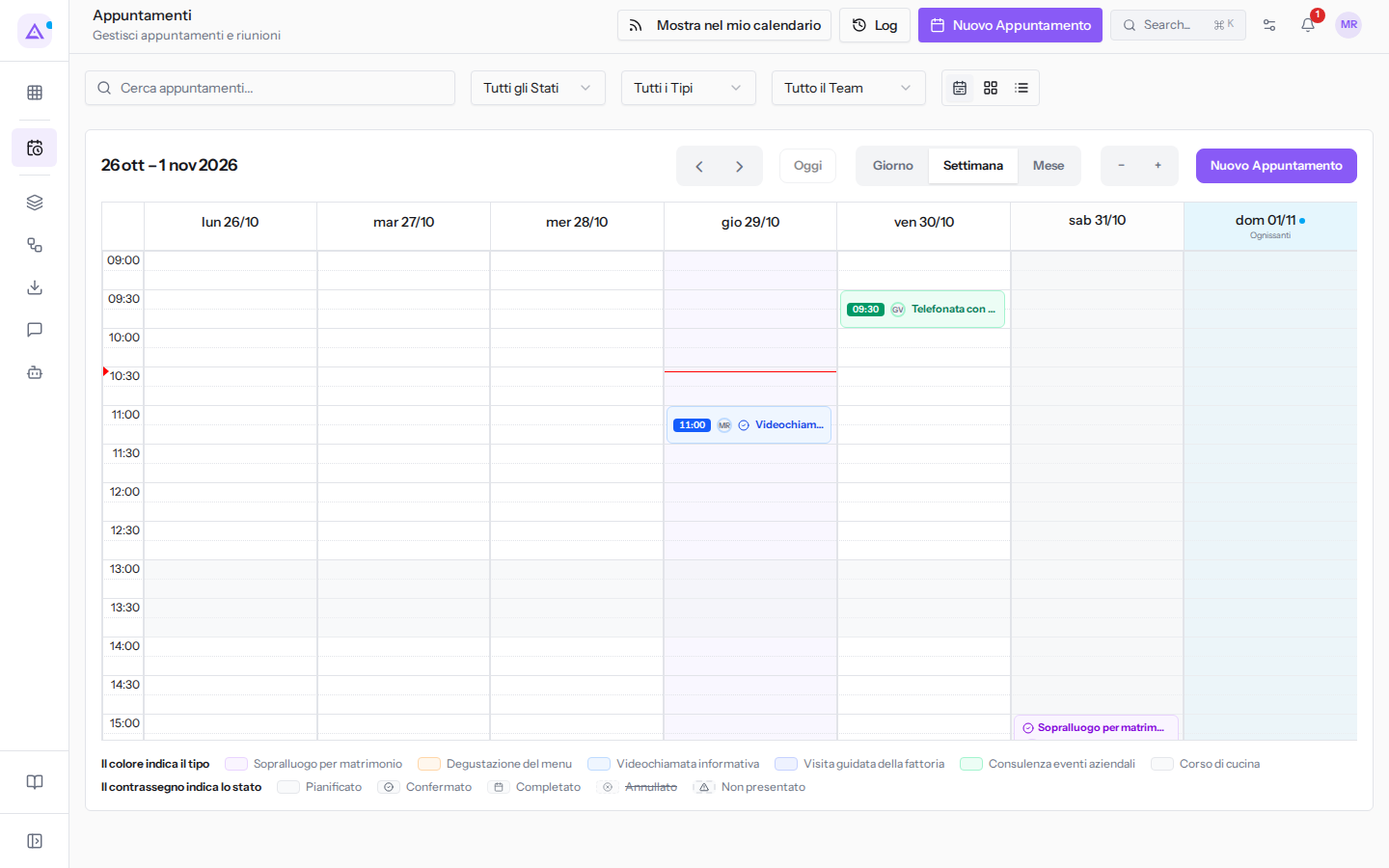
In alto trovi i comandi della schermata:
- Mostra nel mio calendario: il link per vedere i tuoi appuntamenti in Google, Apple o Outlook. Vedi Vedere gli appuntamenti in Google, Apple o Outlook.
- Log: apre il log degli appuntamenti. Compare solo ai proprietari e agli amministratori dell'organizzazione.
- Nuovo Appuntamento: apre la finestra per creare un appuntamento.
- Cerca appuntamenti...: cerca per titolo, contatto o persona assegnata.
- Tutti gli Stati, Tutti i Tipi, Tutto il Team: filtrano per stato, per tipo di appuntamento e per persona assegnata. Tutto il Team compare solo a chi può vedere gli appuntamenti dei colleghi.
- Le tre icone Vista calendario, Vista griglia e Vista lista: cambiano il modo in cui sono mostrati gli appuntamenti.
Nella vista calendario usa le frecce Prec e Succ e il pulsante Oggi per spostarti nel tempo, e Giorno, Settimana o Mese per scegliere il periodo mostrato. Per tutti i dettagli leggi Consultare l'agenda degli appuntamenti.
Nota: se un appuntamento cade fuori dalle ore o dai giorni mostrati dalla griglia, la schermata lo segnala con un messaggio.
La vista lista mostra gli appuntamenti uno sotto l'altro, ad esempio da Sopralluogo per il pranzo dei 50 anni di Elena a Videochiamata con Marco Neri.
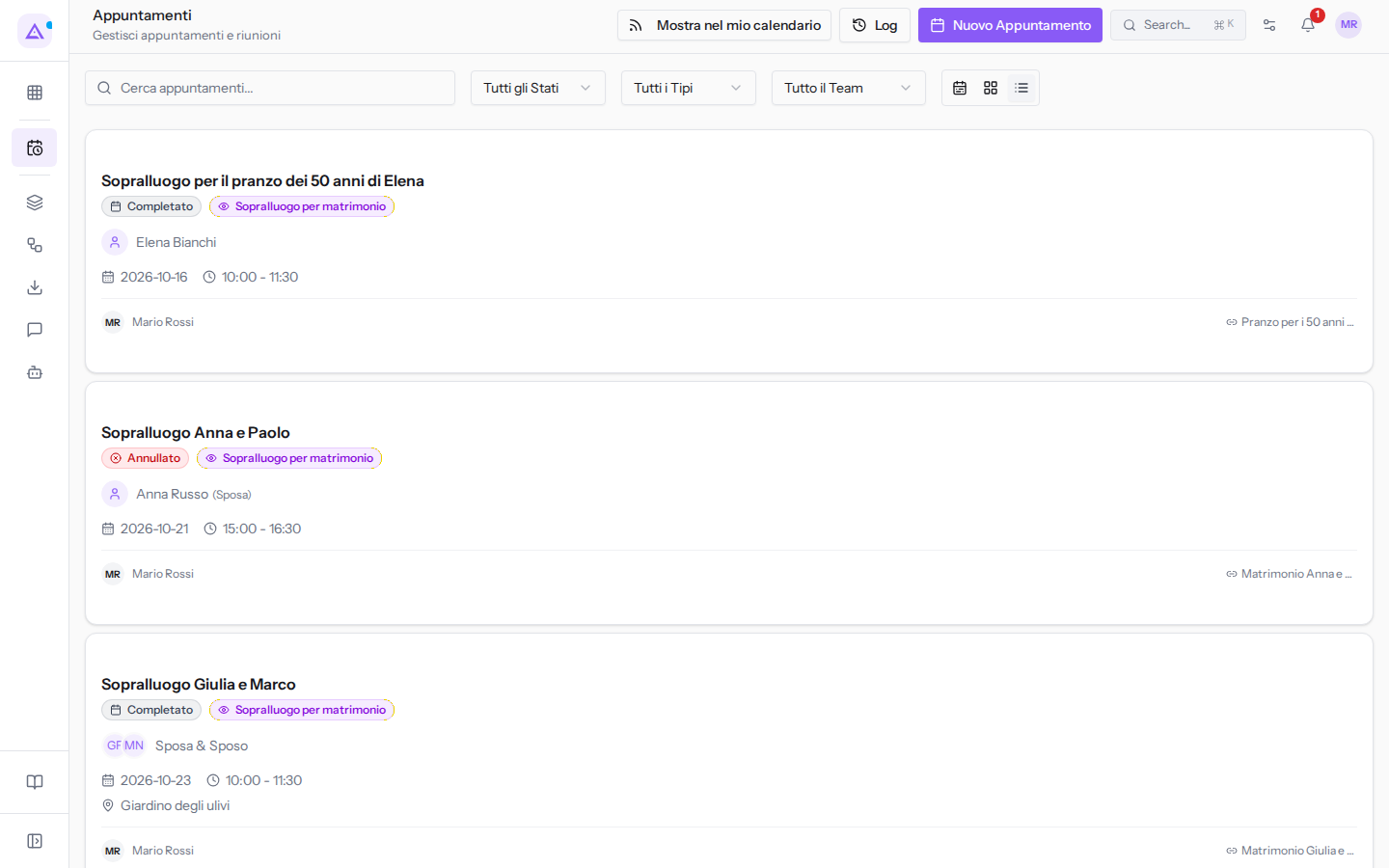
Nota: se non hai i permessi per vedere gli appuntamenti di altre persone, la schermata mostra solo la tua agenda.
Creare un appuntamento
Crea un appuntamento a mano quando l'orario è già concordato.
- Apri Appuntamenti.
- Fai clic su Nuovo Appuntamento. Si apre la finestra Pianifica Appuntamento.
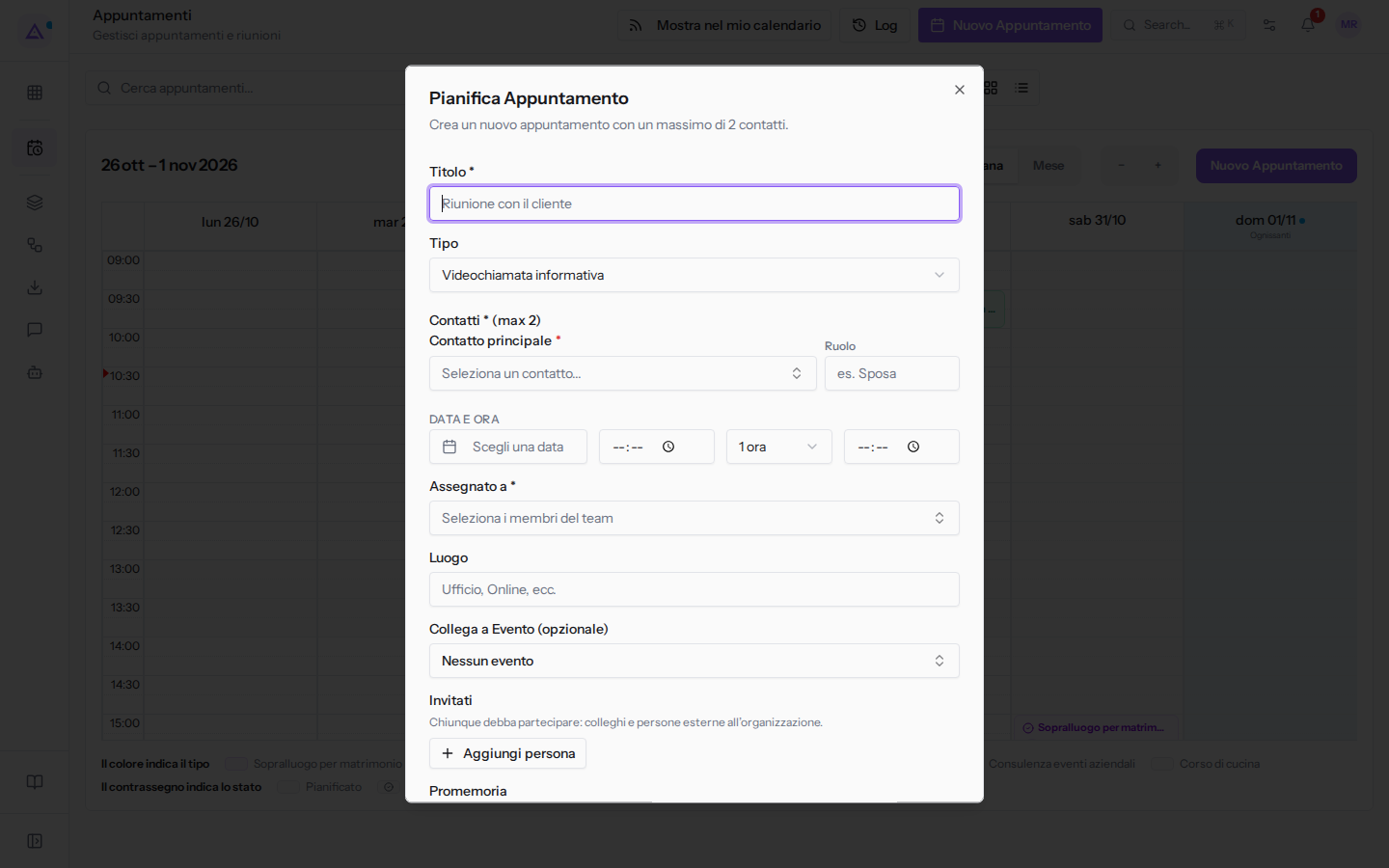
- Compila almeno il titolo, il contatto principale, la data, l'ora di inizio e le persone in Assegnato a, poi fai clic su Crea Appuntamento.
Un appuntamento può avere al massimo 2 contatti. Tutti i campi della finestra sono descritti in Pianificare un nuovo appuntamento.
Importante: un appuntamento occupa il tempo della sua persona assegnata principale. Se l'orario si sovrappone a un altro impegno di questa persona, la creazione o lo spostamento viene rifiutato.
Per far avanzare l'appuntamento negli stati leggi Aprire un appuntamento e cambiarne lo stato. Per gli invitati e i promemoria leggi Invitare altre persone e programmare i promemoria.
Le voci del menu
Nel menu del modulo trovi la voce Appuntamenti e, sotto Impostazioni, altre due voci.
- Appuntamenti: l'agenda e l'elenco descritti sopra.
- Appuntamenti › Impostazioni › Impostazioni appuntamenti: le tue impostazioni personali dell'agenda, ad esempio la granularità degli slot, i giorni da nascondere e la durata predefinita. Per ogni impostazione vale il valore dell'organizzazione, finché non scegli un valore tuo. Vedi Personalizzare il calendario degli appuntamenti.
- Appuntamenti › Impostazioni › Configurazione prenotazioni: i tipi di appuntamento e i loro host, gli orari e le eccezioni, le stanze riunioni, le domande di prenotazione, i calendari esterni, i link calendario, i codici di incorporamento e le impostazioni predefinite dell'organizzazione.
Nota: la voce Configurazione prenotazioni compare solo agli amministratori e ai responsabili del modulo Appuntamenti. Gli altri utenti creano e modificano gli appuntamenti, ma non li eliminano e non modificano i tipi di appuntamento.
La prenotazione online
Un tipo di appuntamento è prenotabile online solo se ha almeno un host. Il visitatore apre il link pubblico del tipo, sceglie uno slot libero, risponde alle domande di prenotazione e conferma. Riceve la conferma per email e dal link ricevuto può spostare o annullare la prenotazione.
- Se un tipo non ha un orario, o ha un orario senza fasce, non offre slot. Vedi Capire perché un tipo non si può prenotare.
- Le festività e le chiusure aziendali non si inseriscono nell'orario: arrivano dall'orario di lavoro dell'organizzazione e vengono tolte dagli slot in automatico.
- Un cambio di orario programmato entra in vigore da solo alla data indicata.
- Archiviare un tipo lo toglie dalla prenotazione ma conserva le prenotazioni già fatte, ad esempio
Visita della cantina (estate 2025).
Il log degli appuntamenti
Il log registra le creazioni, le modifiche, gli annullamenti, le eliminazioni e i ripristini degli appuntamenti, con chi li ha fatti e quando. Lo apri con Log dalla schermata Appuntamenti. Ad esempio vi ritrovi un appuntamento doppione eliminato per errore. Vedi Controllare chi ha modificato gli appuntamenti.
Nota: il log è riservato ai proprietari e agli amministratori dell'organizzazione.
Collegamenti con altri moduli
- Contatti: gli appuntamenti sono collegati alle schede dei contatti. Si può creare un contatto per ogni persona che prenota online.
- Eventi: un appuntamento si può collegare a un evento, ad esempio
Degustazione del menu Sara e LucaconMatrimonio Sara e Luca. Per ritrovarli leggi Trovare gli appuntamenti di un contatto o di un evento. - Calendario: fornisce gli orari di disponibilità, le festività, le chiusure, i calendari esterni e le domande di prenotazione, e calcola gli slot.
- CRM: un tipo può aprire un lead per ogni prenotazione, ad esempio il lead
Matrimonio Chiara Fontana. - Email: conferme, inviti, link della riunione e promemoria partono per email.
- Scadenze: fornisce i link calendario in sola lettura per Google Calendar, Apple Calendar o Outlook e la pagina Calendario, dove puoi spostare un appuntamento a un altro giorno trascinandolo.
Vedilo sulla tua azienda, non su una presentazione.
In 30 minuti mappiamo i software che usi oggi.Ti mostriamo quanto lavoro e quanto margine ti restituisce Archimedes.
Mostramelo sulla mia azienda →In che settore operi?
Un tocco — ci serve per prepararti la demo sui casi del tuo mondo.
Che strumenti usi oggi?
Seleziona quelli che riconosci — o scrivili e basta. Ci aiuta a mostrarti come si migrano.
Ultimo passo: i tuoi contatti.
Ti rispondiamo entro un giorno lavorativo — e subito dopo, se vuoi, scegli tu lo slot della demo.
Non siamo riusciti a inviare la richiesta. Riprova, oppure scrivici a [email protected].
Inviando, accetti che i tuoi dati siano trattati per ricontattarti riguardo alla demo. Informativa privacy.
Form di anteprima — nessun dato viene inviato da questa pagina.
Vuoi fissare la demo adesso?
Scegli tu: prenoti in autonomia lo slot che preferisci, oppure ti chiamiamo noi per fissarla.
Agenda aggiornata in tempo reale, 30 minuti, conferma immediata. Il calendario si apre in una nuova scheda.
Blocca lo slot ora ↗Ti ricontattiamo entro un giorno lavorativo — e arriviamo alla call conoscendo già il tuo mondo.
Il calendario è aperto in un'altra scheda: scegli lo slot e la demo è fissata. Non lo vedi? Riaprilo ↗
Pagina di anteprima: non è stato inviato nulla.
La nostra agenda è aggiornata in tempo reale: prendi lo slot che ti comoda e la demo è fissata. 30 minuti, conferma immediata, nessuna attesa.
Blocca lo slot ora ↗