Tutti i moduli
Mail · 1 di 18 · 8 min di lettura
Il modulo Mail è il canale di posta dell'organizzazione. Da qui ricevi e lavori le email di clienti e fornitori, scegli da quali indirizzi l'organizzazione scrive e controlli ogni email che la piattaforma invia a suo nome, dalle fatture alle newsletter. Per esempio puoi rispondere alla richiesta Matrimonio a giugno nel Fienile, inviare una campagna alla lista Aziende per eventi o capire perché il preventivo S00001 non è partito.
A cosa serve
- Inviare da indirizzi verificati. L'organizzazione scrive dai propri indirizzi, per esempio
[email protected]. Un indirizzo di invio si può usare solo dopo che i record DNS del suo dominio sono stati pubblicati e verificati. Finché il modello di un'email non ha un mittente verificato, quell'email non parte: resta trattenuta nel log e si può reinviare dopo la verifica. Vedi Configurare gli indirizzi da cui si invia. - Ricevere e lavorare le conversazioni. La posta che arriva sugli indirizzi dell'organizzazione e sulle caselle collegate viene raggruppata in conversazioni. Ogni conversazione ha uno stato, un assegnatario e i record che riguarda, così il team sa cosa aspetta una risposta e chi se ne occupa. Vedi Lavorare le conversazioni con i clienti, Leggere e gestire una conversazione e Scrivere un nuovo messaggio o una risposta. Per cercare un singolo messaggio c'è la pagina Messaggi: vedi Consultare tutti i messaggi ricevuti e inviati.
- Email automatiche. Gli altri moduli dichiarano le email che inviano da soli, come la fattura al cliente o la conferma d'ordine. In un unico elenco decidi quali sono attive, da quale indirizzo partono e con quale testo, e ne aggiungi di nuove legate a un evento. Vedi Scegliere quali email partono da sole, Creare o modificare un'automazione email e Cambiare il testo di un'email automatica.
- Campagne alle liste. Una campagna è un invio massivo a una lista di invio, come una newsletter. La ricevono solo gli iscritti che hanno dato il consenso, e ogni messaggio contiene il link per disiscriversi. Vedi Gestire le liste di invio e i loro iscritti, Preparare una campagna e Provare, programmare e inviare una campagna e Leggere i risultati di una campagna.
- Disiscritti. Quando un destinatario si disiscrive, segnala un'email come spam o la sua casella rifiuta la posta, il suo indirizzo entra nell'elenco dei disiscritti e le email successive di quel tipo non gli vengono più inviate. Vedi Gestire gli indirizzi disiscritti e sospesi.
- Log degli invii. Ogni tentativo di invio resta registrato con il suo esito, inviata, trattenuta, saltata o non riuscita, e con il motivo. È il primo posto da guardare quando un cliente dice di non aver ricevuto un'email. Vedi Controllare il registro degli invii.
- Design delle email. Logo, colore del brand, piè di pagina e firme si impostano una volta e valgono per le email dell'organizzazione. Vedi Dare alle email l'aspetto dell'azienda.
Lo stato generale del canale, con le email non partite e cosa sistemare, è nella pagina Email: vedi Capire a colpo d'occhio come va la posta.
Le email della piattaforma, come il ripristino della password, non passano da questo modulo e non compaiono nel log.
Chi usa il modulo
Le voci del modulo dipendono dal gruppo di permessi dell'utente.
- Email User: lavora le conversazioni e vede Disiscritti, Log, campagne e liste di invio, senza modificarle.
- Email Manager: in più gestisce gli indirizzi in Mail › Impostazioni, le Automazioni email, l'Aspetto email, le liste di invio e il contenuto delle campagne.
- Email Campaign Sender: può inviare o programmare una campagna. È un permesso separato da quello per scriverla, perché preparare una newsletter e spedirla a tutti i clienti sono due responsabilità diverse.
Una conversazione è visibile a chi può leggere la casella su cui è arrivata, oppure a chi può vedere un record a cui è collegata: per esempio, chi vede un'opportunità legge anche le conversazioni collegate a quell'opportunità.
Le voci del menu
La voce Mail del menu apre direttamente le Conversazioni. Le voci sono queste.
- Mail › Conversazioni: la posta ricevuta, raggruppata in conversazioni da lavorare.
- Mail › Comunicazioni › Automazioni email: le email che partono da sole.
- Mail › Comunicazioni › Campagne: gli invii massivi alle liste.
- Mail › Comunicazioni › Liste di invio: le liste e i loro iscritti.
- Mail › Comunicazioni › Disiscritti: gli indirizzi a cui l'organizzazione non invia più alcune email, con il motivo.
- Mail › Comunicazioni › Log: lo storico di ogni tentativo di invio.
- Mail › Comunicazioni › Aspetto email: logo, colore, piè di pagina e firme.
- Mail › Impostazioni: gli indirizzi di invio e di ricezione, chi legge ogni casella e per quanto restano le conversazioni.
Le pagine Email e Messaggi non hanno una voce nel menu. La pagina Email si apre scrivendo nel browser l'indirizzo della piattaforma seguito da /email; da lì la scheda Messaggi apre la pagina Messaggi.
Conversazioni
Una conversazione raccoglie i messaggi di uno stesso scambio con un contatto. Il suo stato dice a chi tocca la prossima mossa: Da gestire (deve rispondere l'organizzazione), In attesa del cliente (avete risposto, si aspetta il contatto) e Fatta. Lo stato si aggiorna anche da solo: quando rispondi passa a In attesa del cliente, quando il contatto riscrive torna a Da gestire, anche se la conversazione era fatta.
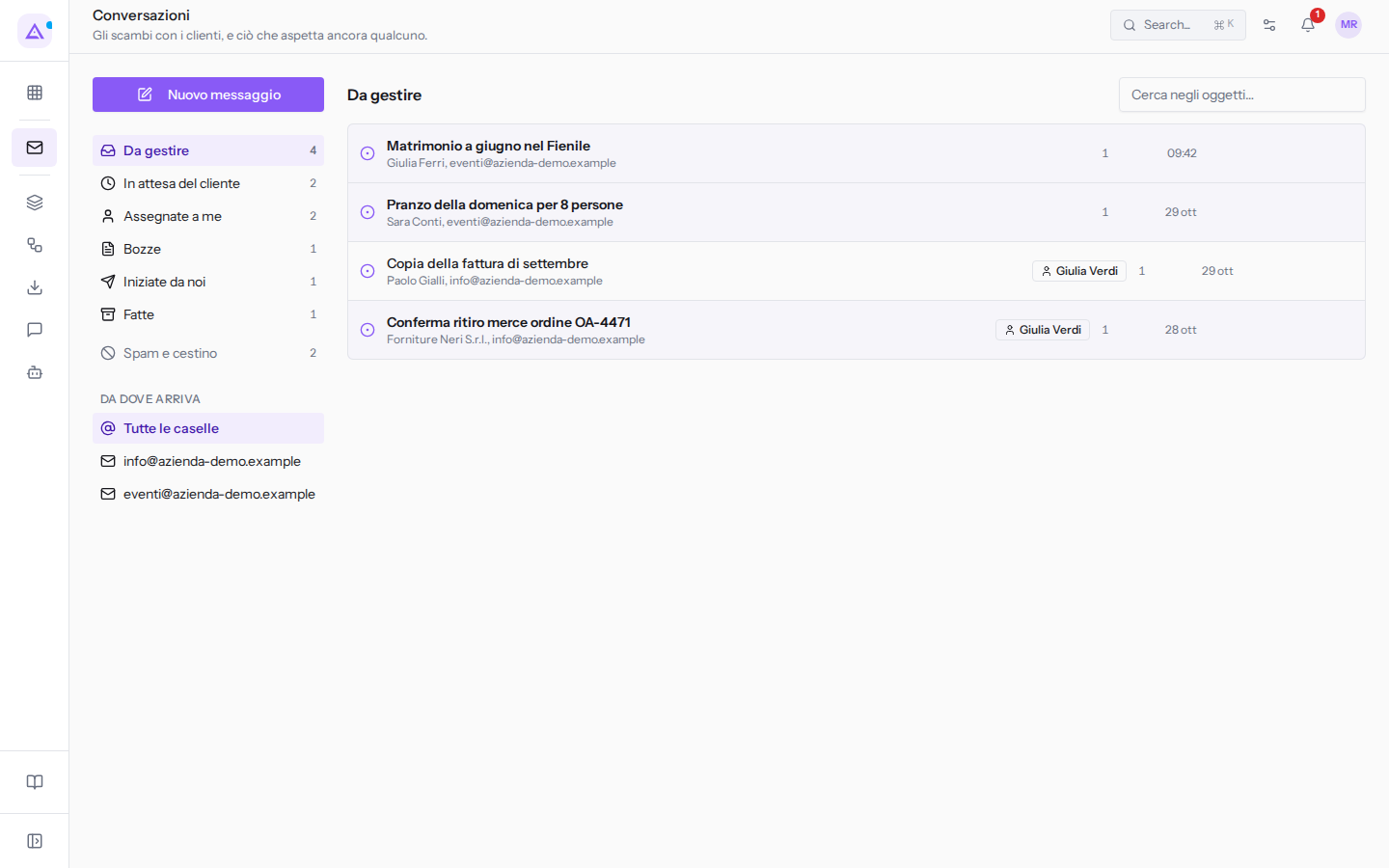
Le viste a sinistra dividono il lavoro: Da gestire, In attesa del cliente, Assegnate a me, Bozze, Iniziate da noi, Fatte e Spam e cestino. Il riquadro Da dove arriva limita l'elenco a una casella, per esempio [email protected] dell'ufficio eventi.
Collegare una conversazione a un record, per esempio Preventivo arredi nuova sede all'opportunità Arredo nuova sede Verdi Costruzioni, la lega alla vita di quel record: resta finché resta il record. Le conversazioni non collegate a nulla vengono rimosse dopo il periodo impostato in Mail › Impostazioni, di base 24 mesi dall'ultimo messaggio.
Indirizzi di invio e di ricezione
In Mail › Impostazioni gestisci ogni indirizzo da cui l'organizzazione invia o su cui riceve. Con Aggiungi un indirizzo scegli cosa deve fare il nuovo indirizzo.
- Per inviare dal tuo dominio, aggiungi un mittente: pubblica presso il tuo provider i record DNS indicati e verifica l'indirizzo. Finché la verifica non riesce l'indirizzo resta In attesa del DNS e da lì non parte nulla, per esempio
[email protected]. - Per ricevere su un indirizzo nuovo, crea una casella ospitata: la sua posta arriva in Conversazioni.
- Se hai già una casella presso un altro provider, collegala con Collega una mailbox, con la password della casella o con l'accesso Microsoft o Google. Anche la sua posta arriva in Conversazioni, e le risposte possono partire da quella casella.
I dettagli sono in Configurare gli indirizzi da cui si invia e Ricevere la posta su una casella ospitata o collegata.
Automazioni email e aspetto
In Mail › Comunicazioni › Automazioni email trovi tutte le email automatiche in un unico posto. Alcune sono fornite dagli altri moduli, come Documenti ed E-commerce; per ognuna decidi se è attiva e da quale indirizzo parte. Con Aggiungi ne aggiungi una da un modello pronto o la crei a mano in tre passaggi: 1. Quando, 2. Cosa inviare, 3. Chi avvisare.
Un'email che annunciava un evento, come un ordine, una prenotazione o un'attività assegnata, e che è stata trattenuta per mancanza di mittente non viene reinviata in seguito: arriverebbe quando l'evento è già passato. Si possono reinviare, una volta, solo le email dei documenti, come fatture e preventivi.
In Mail › Comunicazioni › Aspetto email imposti logo, Colore del brand, piè di pagina e firme. La firma predefinita viene aggiunta alle email personalizzate quando il mittente non ne ha una propria. Le modifiche si applicano con Salva.
Campagne e liste di invio
Una campagna è un invio massivo a una lista, come una newsletter o un'offerta per i clienti aziendali.
- Prepara la lista in Mail › Comunicazioni › Liste di invio con Nuova lista, per esempio
Aziende per eventi. - Crea la campagna in Mail › Comunicazioni › Campagne con Nuovo invio, oppure con Parti da… per copiare una campagna precedente o un tuo modello in una nuova bozza.
- Programmala o inviala, poi leggi aperture, clic e mancati recapiti nei risultati della campagna.
La campagna arriva solo agli iscritti della lista che hanno dato il consenso. Chi si è disiscritto o ha segnalato spam viene saltato, e ogni messaggio contiene il link per disiscriversi.
Disiscritti e Log
In Mail › Comunicazioni › Disiscritti vedi gli indirizzi a cui l'organizzazione non recapita più alcune email, con il motivo.
- Chi si è disiscritto o ha segnalato spam non riceve campagne né email di marketing, ma riceve ancora conferme d'ordine, fatture e inviti al portale.
- Un indirizzo a cui la posta è rimbalzata non riceve nulla finché non lo correggi e lo sblocchi con Rendi contattabile.
Riabilita un indirizzo solo se il destinatario lo ha chiesto: se la posta torna a non essere recapitata, la reputazione del tuo dominio peggiora e le tue email rischiano di finire nello spam di tutti. La riabilitazione viene registrata con il tuo nome.
In Mail › Comunicazioni › Log trovi lo storico di ogni tentativo di invio dei modelli dell'organizzazione e puoi filtrarlo per Email destinatario, stato, recapito e periodo. Il log riporta anche le email trattenute per mancanza di un mittente: dopo la verifica di un mittente, i documenti si reinviano con Reinvia dal documento.
Collegamenti con gli altri moduli
- I destinatari e gli iscritti alle liste sono contatti.
- Una conversazione si collega a un record di un altro modulo, per esempio
Preventivo arredi nuova sedeall'opportunitàArredo nuova sede Verdi Costruzioni. - Documenti, E-commerce, Vendite e Acquisti dichiarano le proprie email automatiche, che compaiono in Automazioni email.
- Le automazioni con condizioni, attese o rami si aprono nell'editor delle automazioni.
- I link di una campagna possono essere taggati UTM, così il fatturato compare nel report UTM del negozio.
Vedilo sulla tua azienda, non su una presentazione.
In 30 minuti mappiamo i software che usi oggi.Ti mostriamo quanto lavoro e quanto margine ti restituisce Archimedes.
Mostramelo sulla mia azienda →In che settore operi?
Un tocco — ci serve per prepararti la demo sui casi del tuo mondo.
Che strumenti usi oggi?
Seleziona quelli che riconosci — o scrivili e basta. Ci aiuta a mostrarti come si migrano.
Ultimo passo: i tuoi contatti.
Ti rispondiamo entro un giorno lavorativo — e subito dopo, se vuoi, scegli tu lo slot della demo.
Non siamo riusciti a inviare la richiesta. Riprova, oppure scrivici a [email protected].
Inviando, accetti che i tuoi dati siano trattati per ricontattarti riguardo alla demo. Informativa privacy.
Form di anteprima — nessun dato viene inviato da questa pagina.
Vuoi fissare la demo adesso?
Scegli tu: prenoti in autonomia lo slot che preferisci, oppure ti chiamiamo noi per fissarla.
Agenda aggiornata in tempo reale, 30 minuti, conferma immediata. Il calendario si apre in una nuova scheda.
Blocca lo slot ora ↗Ti ricontattiamo entro un giorno lavorativo — e arriviamo alla call conoscendo già il tuo mondo.
Il calendario è aperto in un'altra scheda: scegli lo slot e la demo è fissata. Non lo vedi? Riaprilo ↗
Pagina di anteprima: non è stato inviato nulla.
La nostra agenda è aggiornata in tempo reale: prendi lo slot che ti comoda e la demo è fissata. 30 minuti, conferma immediata, nessuna attesa.
Blocca lo slot ora ↗