Contratti
Tutti i moduli
Contratti
Contratti · 1 di 15 · 9 min di lettura
Il modulo Contratti gestisce tutti i contratti dell'organizzazione, dalla fornitura al noleggio di una sala. Qui prepari il testo da un modello, lo invii per la firma elettronica, segui clausole e obblighi e decidi rinnovo, disdetta e scadenza.
Questa pagina presenta gli elementi del modulo, le sue schermate e i collegamenti con gli altri moduli.
Come funziona
Il lavoro del modulo si basa su questi elementi.
- Contratto: il documento che ti lega a una controparte, cioè a un contatto. Ha un titolo, un tipo, un modello, le date, la regola di rinnovo e gli importi.
- Tipo: la natura del contratto. Porta con sé la durata, il preavviso, il rinnovo e il modello proposti per i nuovi contratti. Nella demo un tipo è
Noleggio sale per eventi. - Modello: il testo con i segnaposto, che si riempiono con i dati del contratto. Nella demo un modello è
Contratto di fornitura. - Riferimento: il numero del contratto nel formato CTR/anno/numero, ad esempio
CTR/2026/0007. Viene assegnato all'invio. Una bozza non ha riferimento. - Clausole: le parti del contratto da seguire a sé, come penale, esclusiva o livello di servizio.
- Obblighi: le attività con una data a carico di una delle parti.
- Voci di costo: le righe con quantità, prezzo unitario e ricorrenza.
- Addendum: la registrazione di una modifica a un contratto non più in bozza. Conserva le condizioni precedenti e quelle nuove. Anche il rinnovo tacito e la disdetta sono registrati come addendum.
Alcune regole agiscono in automatico.
- All'invio il testo viene congelato e ne viene registrata l'impronta: la firma vale per quel testo esatto.
- Da quel momento le condizioni si cambiano con un addendum.
- Modificare un modello non tocca i contratti già inviati. Il modello modificato vale per i contratti creati dopo la modifica e per le bozze rigenerate dopo la modifica.
Chi può fare cosa
Il modulo distingue due livelli di accesso e la controparte.
- Chi prepara e invia i contratti: legge i contratti, crea le bozze, le invia e gestisce clausole, obblighi e voci di costo.
- Chi ha la responsabilità dei contratti: in più firma per l'organizzazione, registra la firma della controparte, registra gli addendum, rinnova, dà disdetta, elimina i contratti e gestisce tipi e modelli.
- La controparte: firma dal link ricevuto via email, senza account, oppure dal portale clienti, dove vede i contratti della propria azienda.
Le voci del menu
Apri il modulo da Contratti. Il menu ha queste voci:
- Contratti › Tutti i contratti: l'elenco di tutti i contratti.
- Contratti › In scadenza: i contratti che scadono entro 120 giorni.
- Contratti › Impostazioni: i tipi di contratto e i modelli. La voce compare solo a chi ha la responsabilità dei contratti.
L'elenco dei contratti
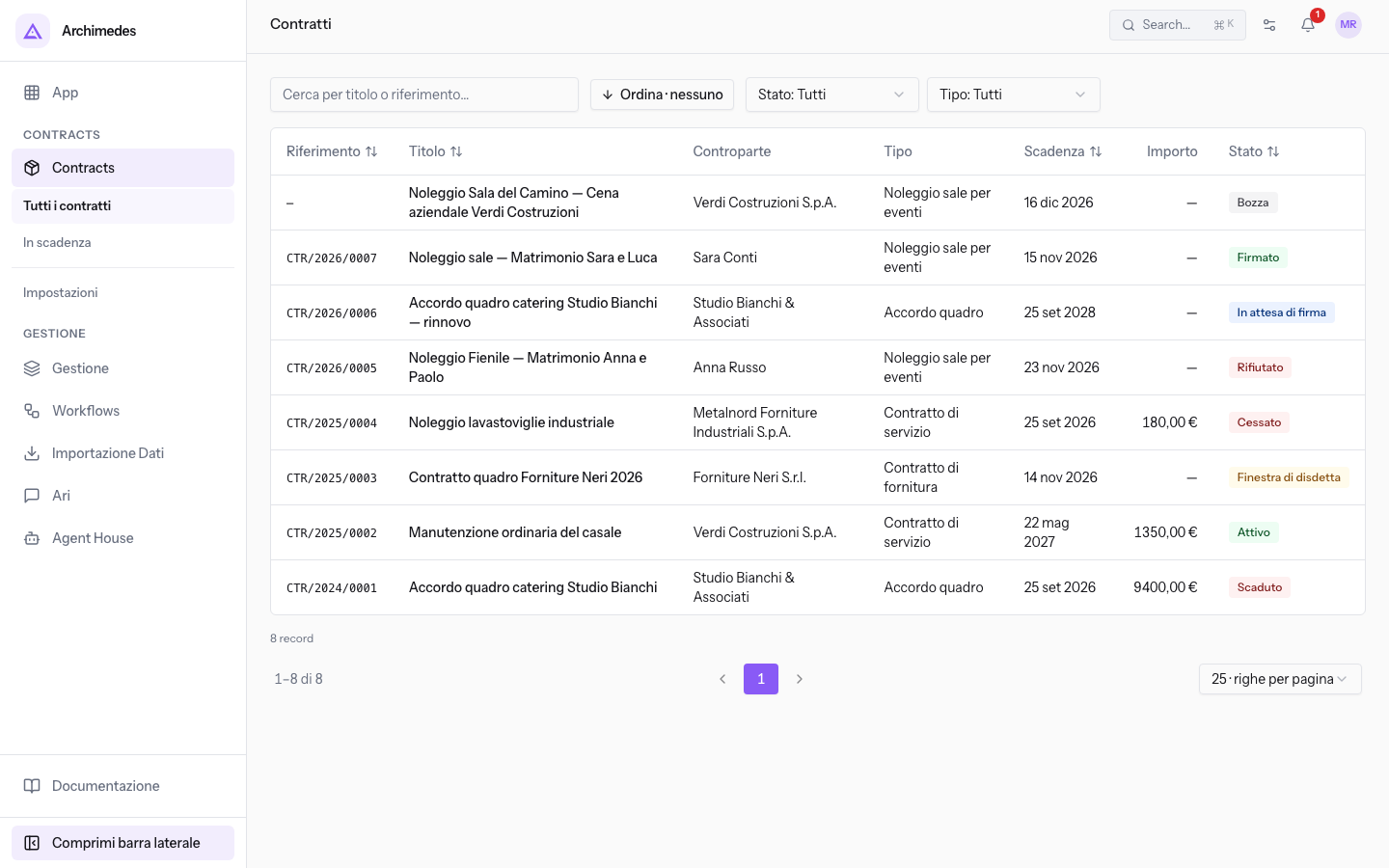
Contratti › Tutti i contratti mostra ogni contratto su una riga. Premi una riga per aprire la pagina del contratto.
Le colonne sono Riferimento, Titolo, Controparte, Tipo, Scadenza, Importo e Stato.
Sopra l'elenco trovi questi strumenti:
- Cerca per titolo o riferimento…: trova un contratto dal titolo o dal riferimento.
- Stato: mostra solo i contratti in uno stato.
- Tipo: mostra solo i contratti di un tipo.
- Ordina · nessuno: ordina l'elenco per Riferimento, Titolo, Scadenza o Stato.
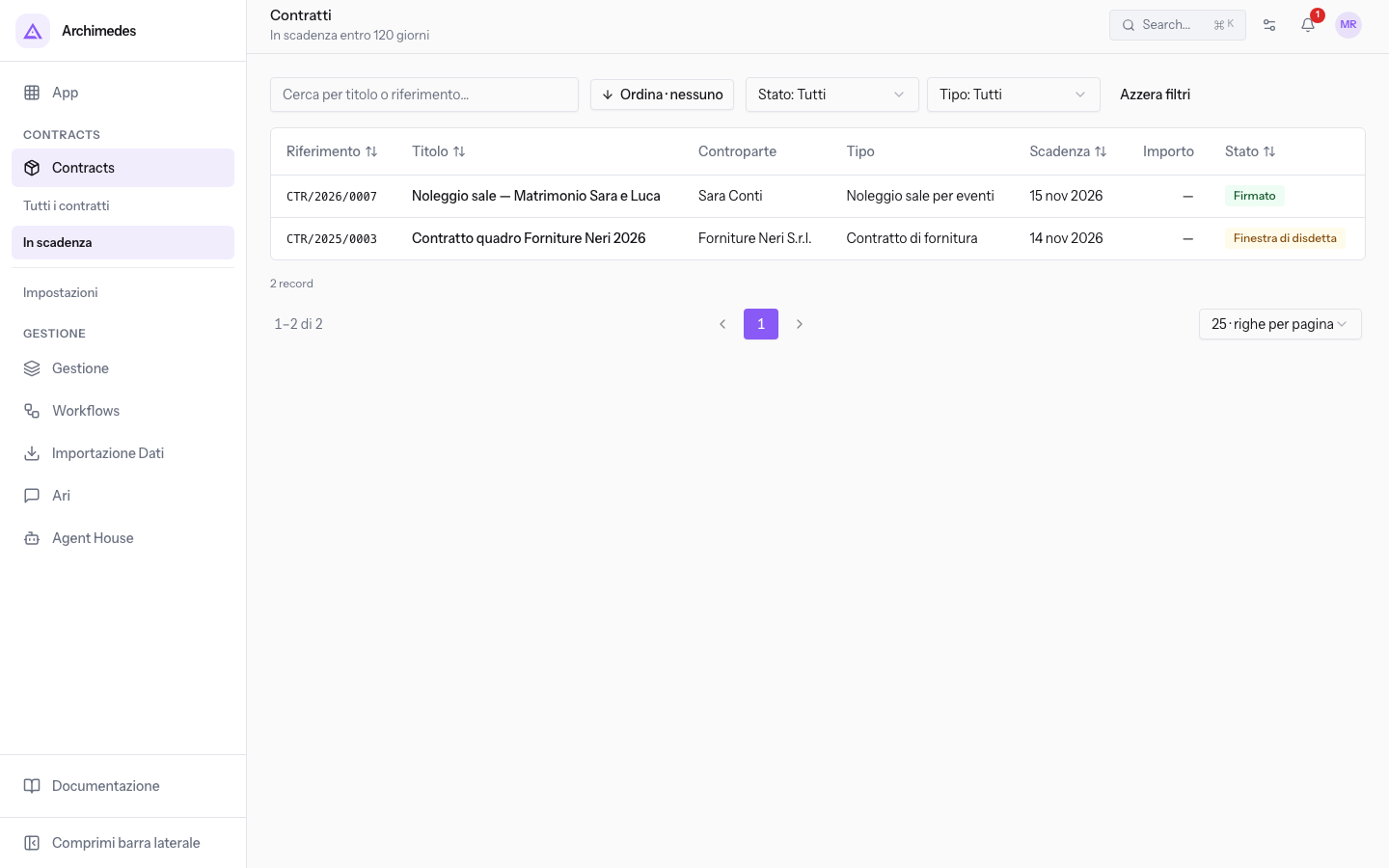
Contratti › In scadenza apre lo stesso elenco, limitato ai contratti firmati o in vigore che scadono entro 120 giorni. Usalo per vedere quali contratti richiedono una decisione. Nella demo mostra CTR/2026/0007 e CTR/2025/0003.
La pagina del contratto
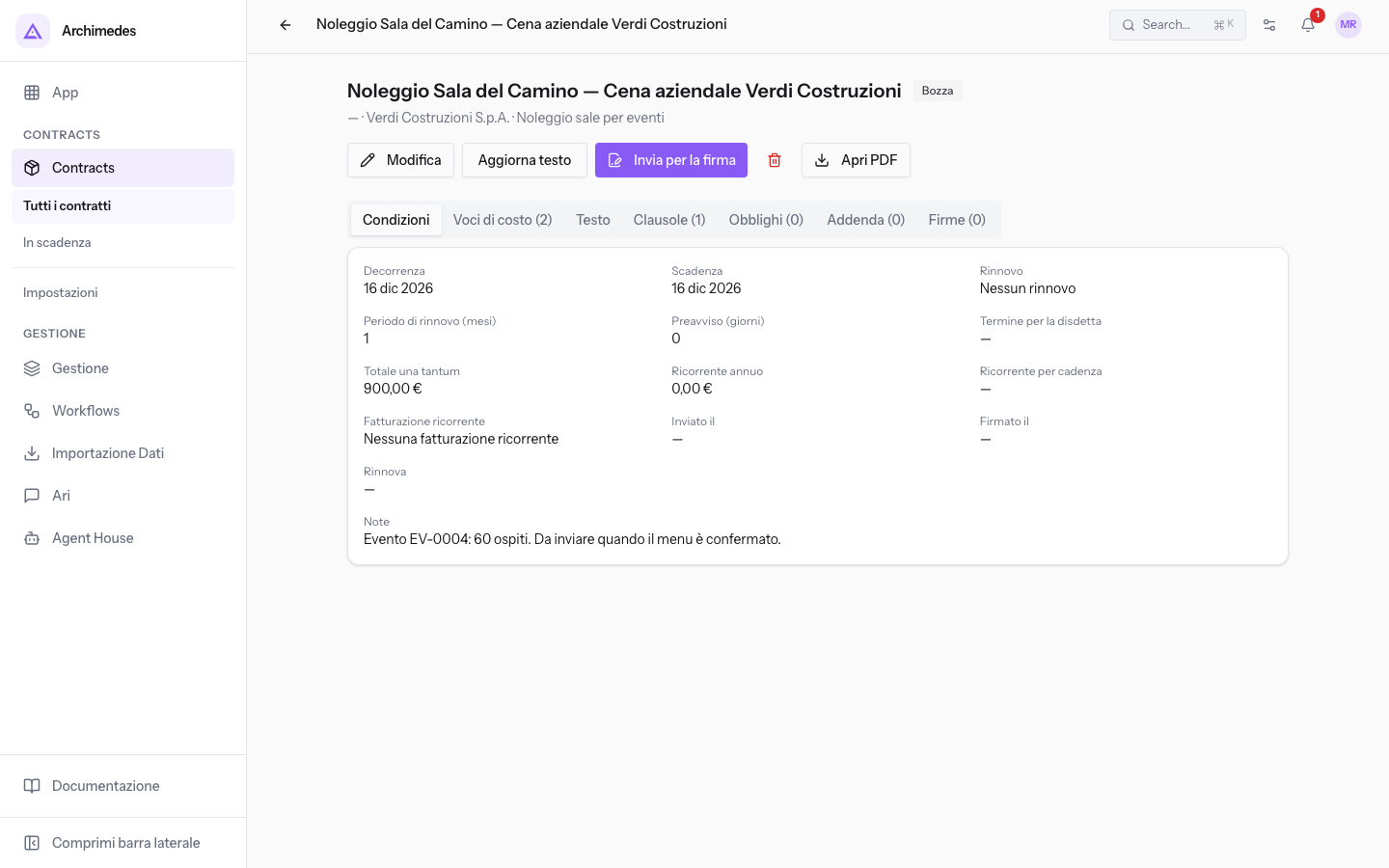
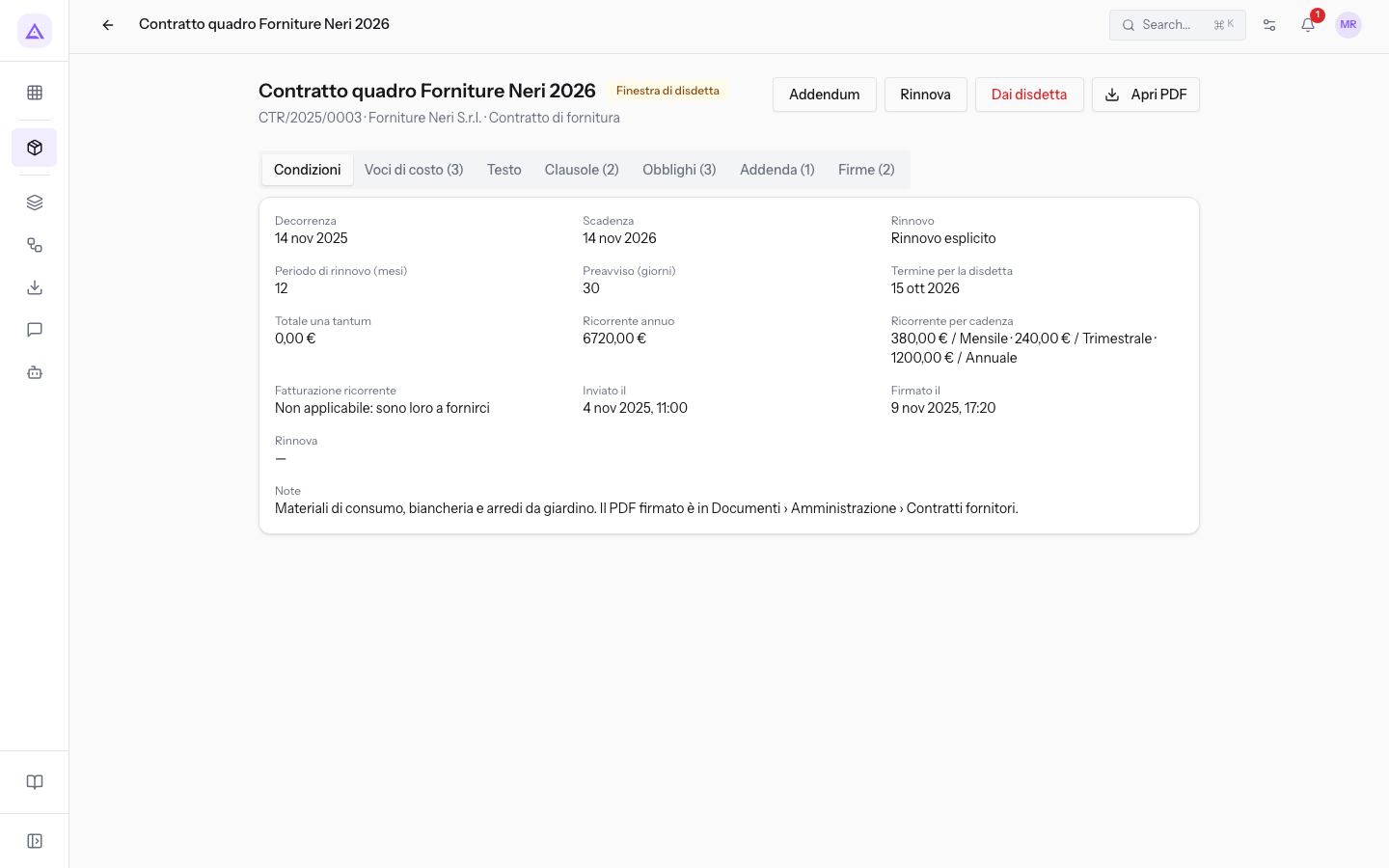
La pagina riunisce i dati del contratto. In alto mostra titolo, stato, riferimento, controparte e tipo. I pulsanti disponibili dipendono dallo stato.
Le schede sono queste:
- Condizioni: i dati del contratto.
- Voci di costo: le righe di costo. Senza voci vale l'importo di testata.
- Testo: il testo del contratto.
- Clausole: le clausole. Una clausola con Richiede approvazione specifica è una clausola vessatoria (artt. 1341-1342 c.c.). Il firmatario deve approvarla con una spunta a parte.
- Obblighi: gli obblighi con una data. Quelli aperti compaiono nel calendario scadenze e si chiudono con Segna fatto.
- Addenda: gli addendum del contratto.
- Firme: le firme raccolte.
Con Apri PDF apri il contratto in PDF, in ogni stato.
In bozza tutto si modifica. I pulsanti sono Modifica per i dati, Aggiorna testo per ricreare il testo dal modello, Invia per la firma ed Elimina.
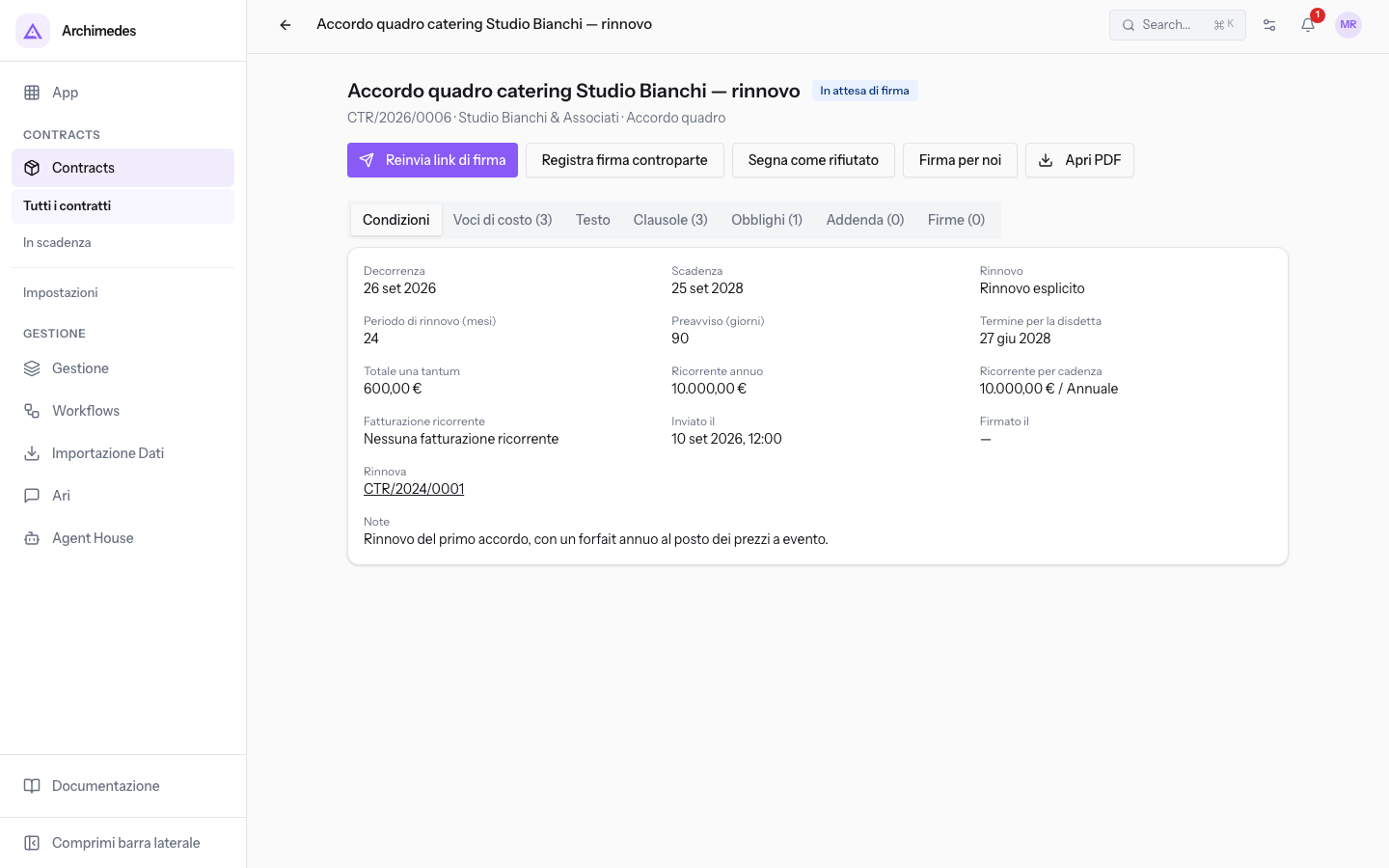
In attesa di firma trovi Reinvia link di firma, Registra firma controparte, Segna come rifiutato e Firma per noi.
Su un contratto firmato o in vigore trovi Addendum, Rinnova e Dai disdetta. Un contratto Firmato ha anche Attiva.
Gli stati di un contratto
Lo stato dice a che punto è il contratto e decide quali azioni sono disponibili.
- Bozza: il contratto si modifica liberamente e non ha riferimento.
- In attesa di firma: il contratto è stato inviato e il testo è congelato.
- Firmato: la firma è stata raccolta, ma la decorrenza non è ancora arrivata. Se è già arrivata, il contratto diventa subito Attivo.
- Attivo: il contratto è in vigore.
- Finestra di disdetta: il termine per la disdetta cade entro 30 giorni. È il momento di decidere se lasciar rinnovare, rinnovare a mano o dare disdetta.
- Scaduto: il contratto ha raggiunto la scadenza senza rinnovarsi.
- Cessato: il contratto è terminato dopo una disdetta.
- Rifiutato: la controparte ha rifiutato il contratto, oppure lo hai segnato con Segna come rifiutato. Si può rifiutare solo un contratto in attesa di firma.
Un controllo notturno fa avanzare gli stati. Attiva i contratti firmati che decorrono e porta in Finestra di disdetta quelli attivi il cui termine cade entro 30 giorni. Alla scadenza rinnova i contratti a rinnovo tacito, porta a Cessato quelli con disdetta e a Scaduto gli altri.
Nota: firmato non vuol dire attivo.
Noleggio sale — Matrimonio Sara e Lucaresta Firmato fino al giorno delle nozze.
La firma
Scegli il metodo in base a come la controparte firma il contratto.
- Se la controparte non ha un accesso, usa il link via email. Il firmatario riceve un link personale e conferma con un codice di verifica inviato alla stessa email.
- Se la controparte ha un accesso al portale clienti, può firmare dal portale.
- Se il contratto è stato firmato fuori dal sistema, su carta o via email, usa Registra firma controparte. Per una firma su carta l'approvazione delle clausole è sul documento cartaceo.
Il firmatario che usa il link o il portale deve approvare una per una le clausole con approvazione specifica. Dal link può anche rifiutare il contratto, indicando un motivo.
Il link di firma ha questi limiti:
- Il link vale 30 giorni.
- Il codice di verifica vale 10 minuti, con 5 tentativi per codice. Il firmatario può chiedere un nuovo codice al massimo una volta al minuto.
- Un nuovo link rende inutilizzabile il precedente.
- La firma o il rifiuto della controparte rendono inutilizzabili gli altri link ancora aperti.
Importante: la firma è una firma elettronica semplice, con prove registrate (nome, data e ora, indirizzo IP, dispositivo, codice verificato, impronta del testo). Non è una firma avanzata o qualificata.
Rinnovo e disdetta
La regola di rinnovo decide che cosa succede alla scadenza. Scegli l'opzione in base a chi deve decidere la continuazione del contratto.
- Rinnovo tacito: se nessuno dà disdetta, il contratto si rinnova da solo per il Periodo di rinnovo (mesi). Il testo resta lo stesso, la nuova scadenza è registrata come addendum e lo stato torna Attivo.
- Rinnovo esplicito: alla scadenza il contratto diventa Scaduto. Per continuare usa Rinnova.
- Nessun rinnovo: alla scadenza il contratto diventa Scaduto e non c'è un termine per la disdetta. Per continuare usa Rinnova.
Rinnova crea una nuova bozza con le stesse condizioni e con decorrenza dopo la scadenza attuale. La bozza va inviata e firmata di nuovo.
Il Termine per la disdetta è la data di scadenza meno i giorni di Preavviso (giorni). Dopo il termine, una disdetta con preavviso non anticipa la fine prima della scadenza in corso.
Dai disdetta toglie il rinnovo e fissa la fine dopo i giorni di preavviso. Il contratto resta nel suo stato e diventa Cessato quando quella data è passata. Solo Cessa subito (senza preavviso) lo porta subito a Cessato.
Le impostazioni
Prima di iniziare: Contratti › Impostazioni è riservata a chi ha la responsabilità dei contratti.
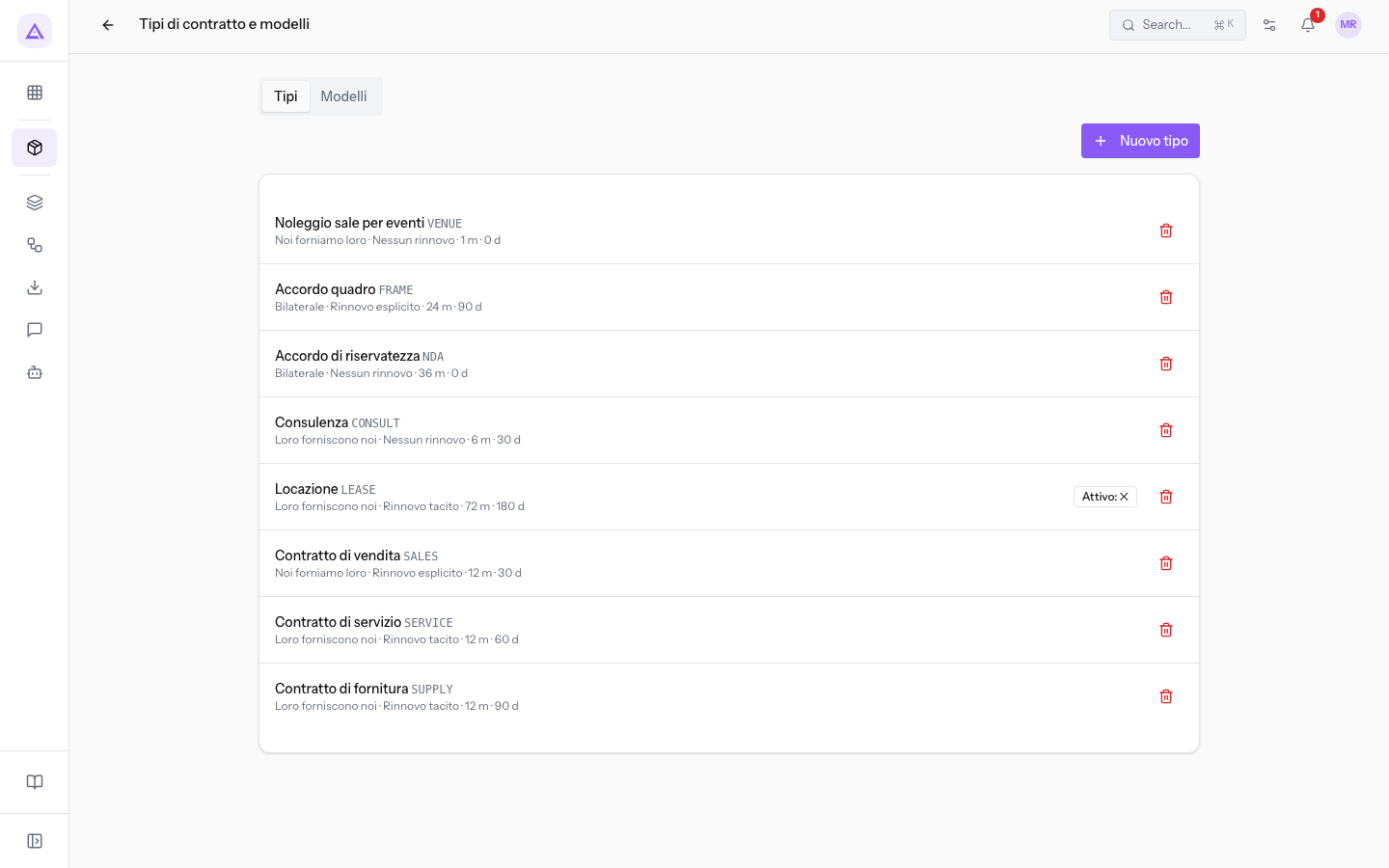
La schermata Tipi di contratto e modelli contiene i valori proposti per i nuovi contratti. Ha due schede.
La scheda Tipi elenca i tipi di contratto. Nuovo tipo apre un modulo con questi campi:
- Nome: il nome del tipo. Il campo è obbligatorio.
- Codice: il codice del tipo. Il campo è obbligatorio.
- Direzione: chi fornisce a chi. Le opzioni sono Loro forniscono noi, Noi forniamo loro e Bilaterale.
- Rinnovo predefinito: la regola di rinnovo proposta.
- Durata predefinita (mesi): la durata proposta. La scadenza viene calcolata da decorrenza e durata.
- Preavviso predefinito (giorni): il preavviso proposto.
- Modello: il modello proposto.
- Richiede firma: l'interruttore è attivo per impostazione predefinita.
- Attivo: l'interruttore è attivo per impostazione predefinita.
Se un contratto non ha un tipo, valgono il rinnovo tacito, 12 mesi di durata e 90 giorni di preavviso.
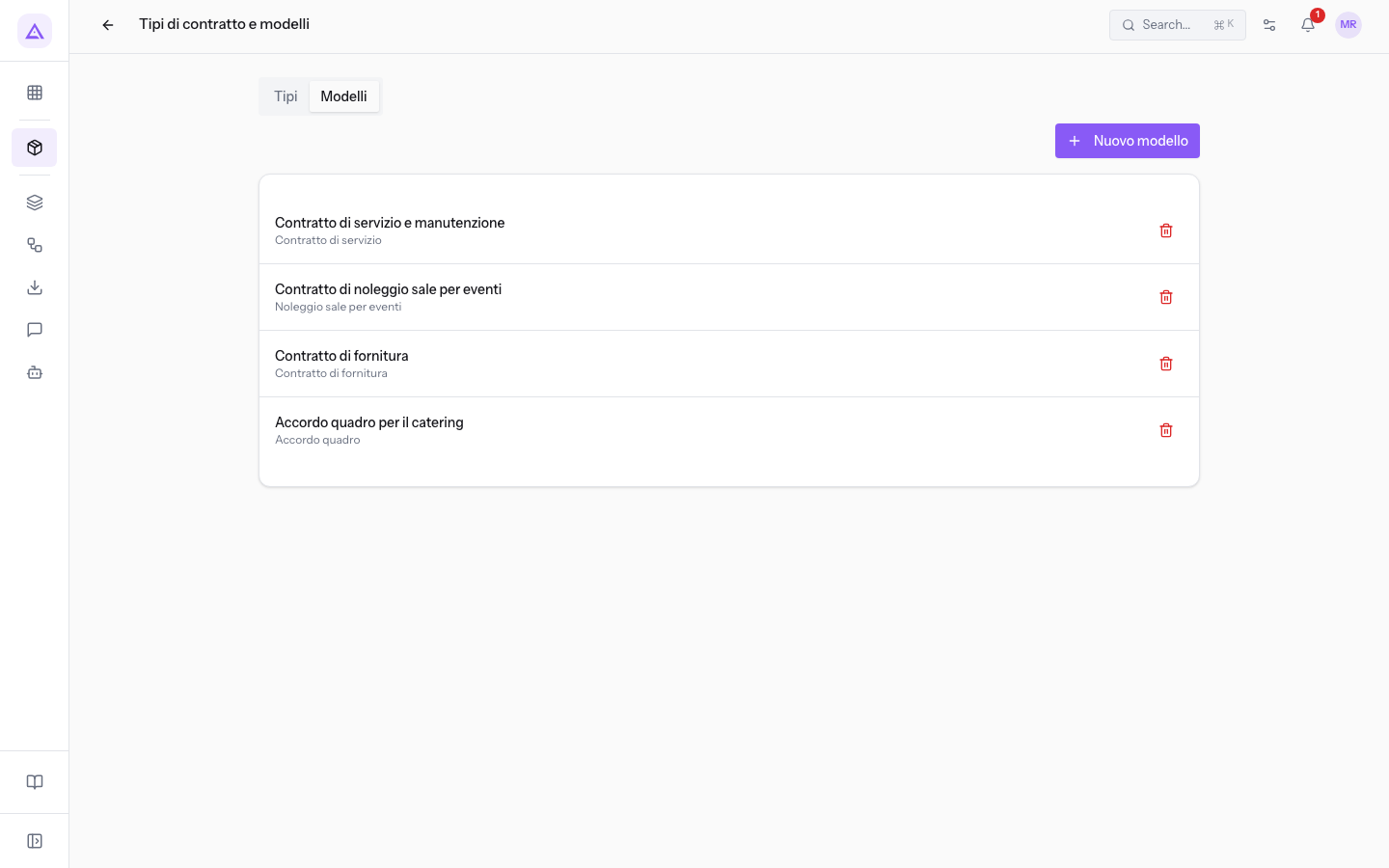
La scheda Modelli elenca i modelli. Nuovo modello apre un modulo con questi campi:
- Nome: il nome del modello. Il campo è obbligatorio.
- Tipo: il tipo di contratto a cui il modello appartiene.
- Testo: il testo del modello, con i segnaposto disponibili. Con Anteprima controlli il risultato.
- Attivo: l'interruttore è attivo per impostazione predefinita.
I collegamenti con gli altri moduli
Il modulo Contratti lavora con questi moduli:
- Contatti: modulo obbligatorio. La controparte e il suo firmatario sono contatti. La pagina del contatto ha un pulsante verso i suoi contratti.
- Scadenze: modulo obbligatorio. Il termine per la disdetta, la scadenza del contratto e gli obblighi aperti compaiono nel calendario scadenze.
- Email: modulo facoltativo. Invia il link di firma, il codice di verifica, la conferma di firma e, se attivato, l'avviso alla controparte di un contratto che termina senza rinnovo. Il mittente si controlla nei modelli del modulo Email.
- Fatturazione: modulo facoltativo. Un contratto con Importo e Cadenza di fatturazione, o con voci di costo ricorrenti, ha una fatturazione ricorrente collegata. Viene creata all'attivazione, aggiornata dagli addendum e chiusa alla scadenza o alla cessazione.
- Documenti: modulo facoltativo. Conserva le versioni del contratto e i PDF, con il certificato di firma per le firme via link.
- Portale clienti: la controparte con un accesso vede e firma i contratti della propria azienda.
- Proxima: emette qui i propri contratti. Sotto il titolo la pagina del contratto ne indica l'origine, accordo di ospitalità o campagna.
Vedilo sulla tua azienda, non su una presentazione.
In 30 minuti mappiamo i software che usi oggi.Ti mostriamo quanto lavoro e quanto margine ti restituisce Archimedes.
Mostramelo sulla mia azienda →In che settore operi?
Un tocco — ci serve per prepararti la demo sui casi del tuo mondo.
Che strumenti usi oggi?
Seleziona quelli che riconosci — o scrivili e basta. Ci aiuta a mostrarti come si migrano.
Ultimo passo: i tuoi contatti.
Ti rispondiamo entro un giorno lavorativo — e subito dopo, se vuoi, scegli tu lo slot della demo.
Non siamo riusciti a inviare la richiesta. Riprova, oppure scrivici a [email protected].
Inviando, accetti che i tuoi dati siano trattati per ricontattarti riguardo alla demo. Informativa privacy.
Form di anteprima — nessun dato viene inviato da questa pagina.
Vuoi fissare la demo adesso?
Scegli tu: prenoti in autonomia lo slot che preferisci, oppure ti chiamiamo noi per fissarla.
Agenda aggiornata in tempo reale, 30 minuti, conferma immediata. Il calendario si apre in una nuova scheda.
Blocca lo slot ora ↗Ti ricontattiamo entro un giorno lavorativo — e arriviamo alla call conoscendo già il tuo mondo.
Il calendario è aperto in un'altra scheda: scegli lo slot e la demo è fissata. Non lo vedi? Riaprilo ↗
Pagina di anteprima: non è stato inviato nulla.
La nostra agenda è aggiornata in tempo reale: prendi lo slot che ti comoda e la demo è fissata. 30 minuti, conferma immediata, nessuna attesa.
Blocca lo slot ora ↗