eCommerce
Tutti i moduli
eCommerce
eCommerce · 1 di 13 · 7 min di lettura
Il modulo eCommerce gestisce il negozio online dell'organizzazione: catalogo pubblico, carrello, cassa e pagamento online, evasione degli ordini, resi, codici promozionali, carte regalo e abbonamenti. Ad esempio, puoi vendere online i prodotti della dispensa e della cantina a privati e aziende.
A cosa serve
Il modulo ha due lati.
- Il lato del personale, nel menu eCommerce: pubblichi i prodotti, li ordini nelle categorie del negozio, configuri accesso e cassa, prepari e spedisci gli ordini.
- Il lato dei clienti, nella pagina Negozio: i visitatori sfogliano il catalogo, mettono i prodotti nel Carrello e acquistano, come ospiti o con un account. Dall'Account gestiscono indirizzi, ordini, preferiti, metodi di pagamento salvati, resi e abbonamenti.
Alcune scelte valgono per tutto il negozio.
- Se vendi a chiunque, anche senza registrazione, lascia Accesso al negozio su Aperto a tutti.
- Se vendi solo a clienti che conosci, scegli Account richiesto, accesso dopo approvazione o Solo su invito: in queste modalità il catalogo e il carrello rispondono solo ai clienti che hanno effettuato l'accesso.
- Un prodotto compare nel negozio solo se è pubblicato. I prodotti si creano nel modulo Prodotti, non nel negozio.
Chi lo usa
I permessi del modulo hanno due gruppi.
- eCommerce User: vede Negozio, Cruscotto, Prodotti, Evasione ordini e Abbonamenti.
- eCommerce Manager: ha in più Codici promozionali, Resi, Carte regalo, Richieste di accesso e Impostazioni, e può creare e modificare categorie e impostazioni.
Le voci del menu
Il menu eCommerce contiene queste voci.
- eCommerce › Cruscotto: il riepilogo dell'andamento del negozio.
- eCommerce › Negozio: il negozio come lo vedono i clienti.
- eCommerce › Prodotti: la pubblicazione dei prodotti e i prodotti in evidenza.
- eCommerce › Codici promozionali: i codici sconto del negozio.
- eCommerce › Resi: le richieste di reso dei clienti.
- eCommerce › Evasione ordini: prelievo, imballaggio e spedizione degli ordini.
- eCommerce › Carte regalo: le carte regalo emesse e il loro saldo.
- eCommerce › Richieste di accesso: le domande di accesso al negozio o di account aziendale.
- eCommerce › Abbonamenti: gli abbonamenti dei clienti.
- eCommerce › Impostazioni: la configurazione del negozio.
La schermata Categorie prodotto non ha una voce di menu propria: si apre dal Cruscotto con Gestisci categorie, oppure da Pubblica prodotti con Apri le categorie del negozio.
Il cruscotto
Il Cruscotto riassume l'attività del negozio.
- Apri eCommerce › Cruscotto.
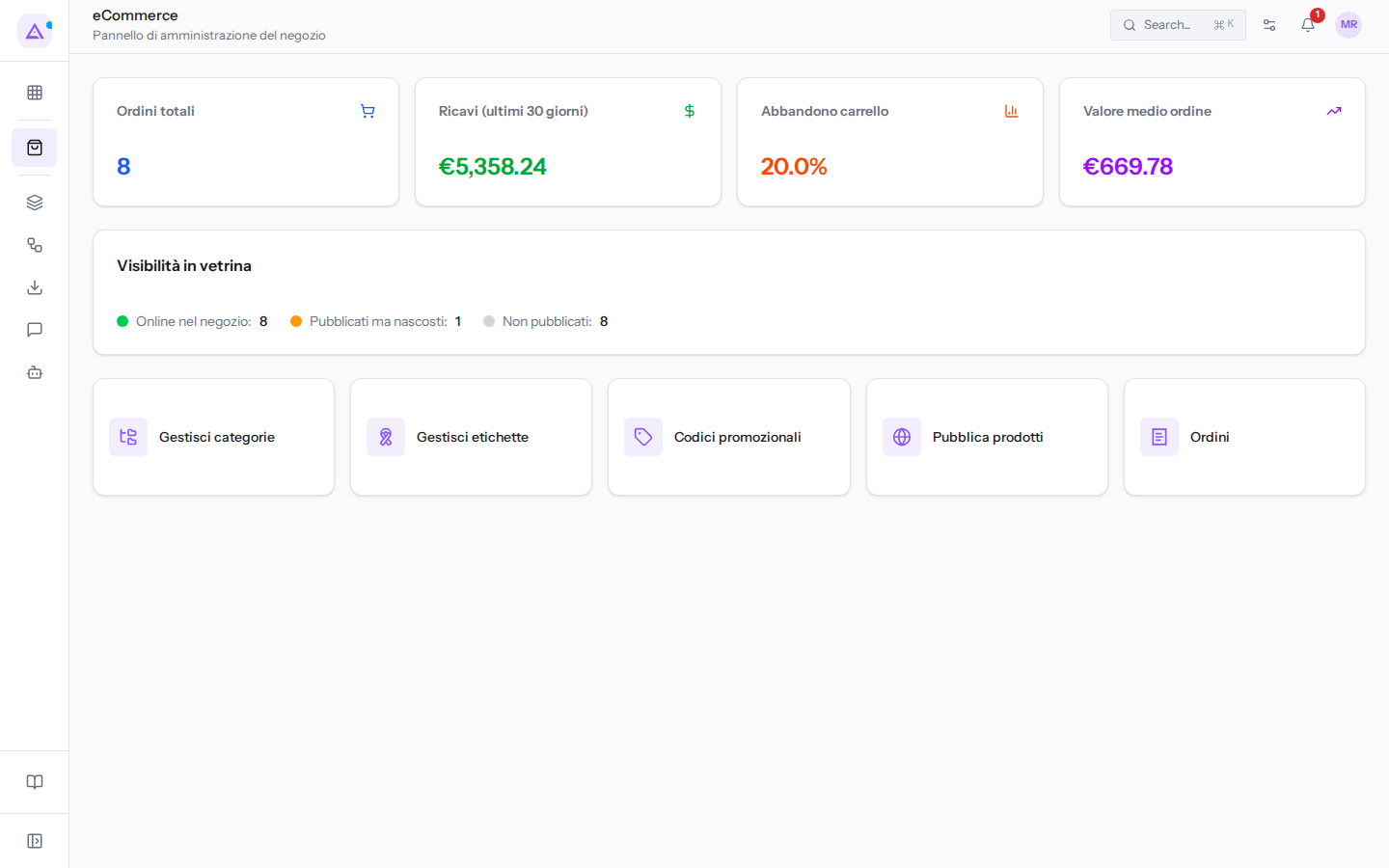
La schermata mostra questi indicatori:
- Ordini totali: il numero di ordini di vendita confermati negli ultimi 30 giorni, compresi quelli non fatti dal negozio.
- Ricavi (ultimi 30 giorni): l'incasso dell'ultimo mese.
- Abbandono carrello: la quota di carrelli non portati a termine.
- Valore medio ordine: l'importo medio di un ordine.
- Visibilità in vetrina: quanti prodotti sono online nel negozio, quanti sono pubblicati ma nascosti e quanti non sono pubblicati.
Per i dettagli vedi Tenere d'occhio il negozio online.
Prodotti e categorie
La schermata Pubblica prodotti decide quali prodotti sono visibili nel negozio e cosa accade quando finiscono.
- Apri eCommerce › Prodotti.
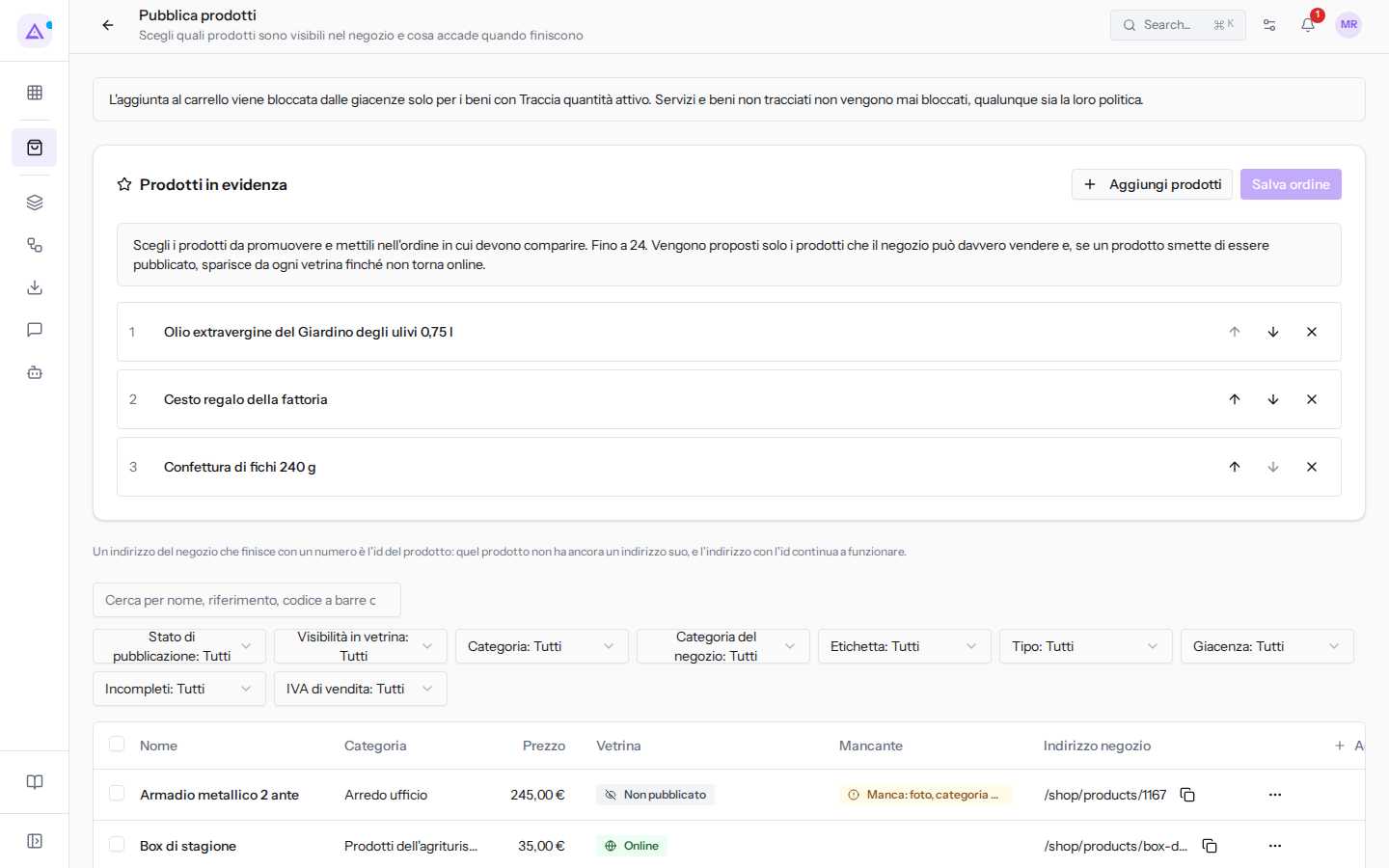
In alto scegli i prodotti in evidenza con Aggiungi prodotti, li riordini con Sposta su e Sposta giù e confermi con Salva ordine. Vengono proposti solo i prodotti che il negozio può davvero vendere, fino a 24.
L'elenco si filtra per Stato di pubblicazione, Visibilità in vetrina, Categoria, Categoria del negozio, Etichetta, Tipo, Giacenza, Incompleti e IVA di vendita.
Un prodotto combo non si può vendere nel negozio, nemmeno se è pubblicato: compare come Combo (non vendibile nel negozio).
Le categorie del negozio sono l'albero che i visitatori sfogliano, ad esempio Dispensa, Cantina, Regali e box. Sono separate dalle categorie prodotto interne, ma puoi partire da quelle con Importa dalle interne; per crearne una usa Nuova categoria. Se elimini una categoria, i suoi prodotti restano nel negozio ed escono soltanto da quella categoria.
Per cosa succede quando un prodotto si esaurisce, vedi Decidere cosa succede quando un prodotto finisce.
Il negozio visto dal cliente
La voce Negozio apre il catalogo pubblico, con il nome del negozio impostato nelle impostazioni, ad esempio La Bottega dell'agriturismo.
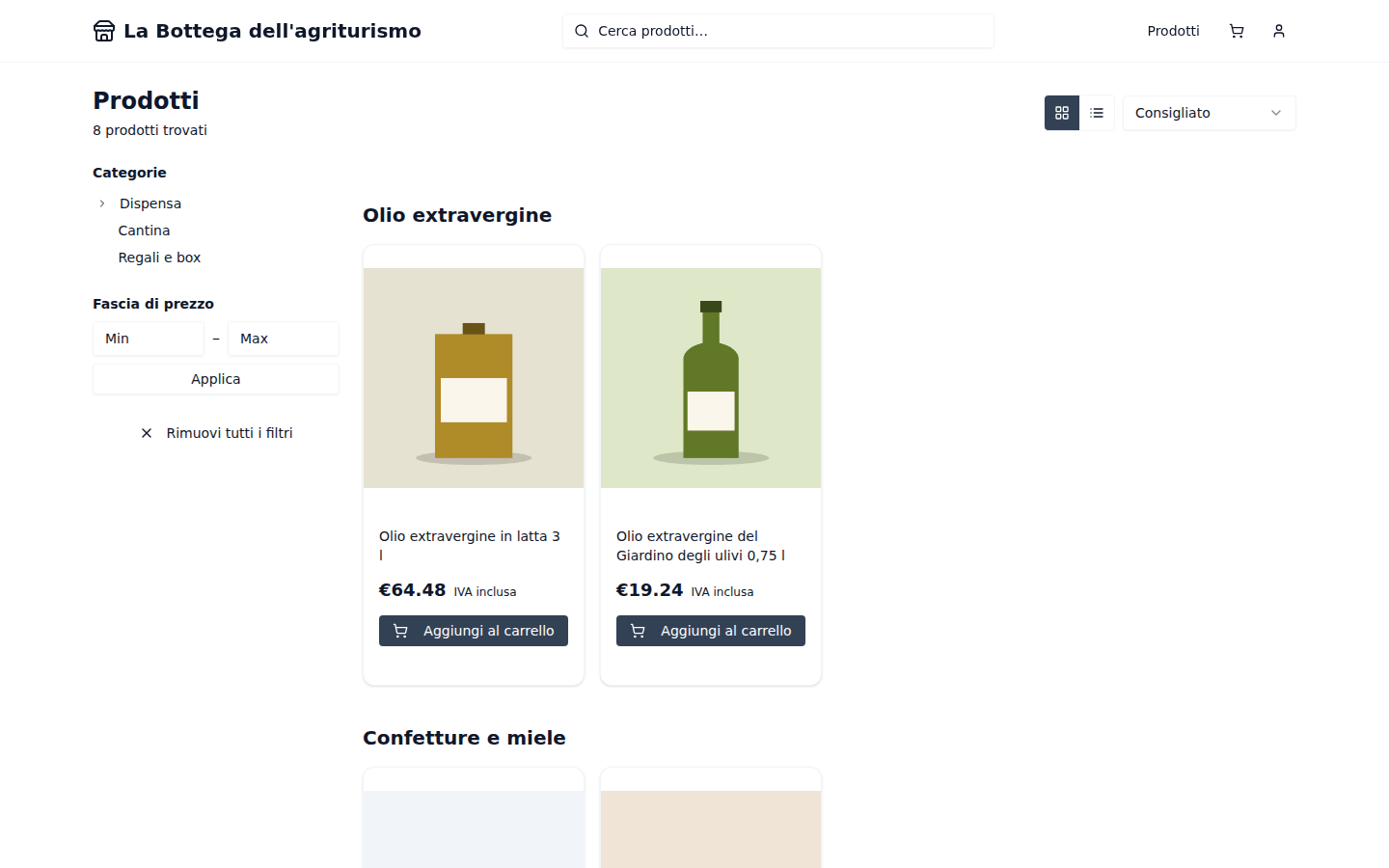
Il cliente cerca con Cerca prodotti…, filtra per Categorie e Fascia di prezzo, passa da Vista a griglia a Vista a elenco e ordina i risultati, ad esempio per Consigliato.
L'acquisto segue questi passaggi: carrello, cassa con gli indirizzi, scelta del Metodo di spedizione e del metodo di pagamento, conferma dell'ordine. Il cliente riceve la pagina di conferma con il riferimento dell'ordine e un'email. Un ospite ritrova l'ordine con il riferimento e l'email da Cerca ordine.
Ordini, resi e richieste di accesso
Dopo l'acquisto il personale lavora l'ordine da tre schermate.
- eCommerce › Evasione ordini: prelevi e spedisci le consegne dell'ordine, inserisci o correggi il tracciamento. Vedi Preparare e spedire un ordine del negozio.
- eCommerce › Resi: le richieste di reso che i clienti aprono dal proprio account.
- eCommerce › Richieste di accesso: l'elenco di chi ha chiesto l'accesso al negozio o un account aziendale, filtrabile per Stato. Per ogni richiesta scegli Approva o Rifiuta. Ad esempio la richiesta di
Studio Bianchi & Associati.
Se correggi il tracciamento di una spedizione già notificata, la notifica di spedizione parte di nuovo verso il cliente.
Sconti, carte regalo e abbonamenti
Gli strumenti di vendita aggiuntivi hanno ciascuno una voce di menu.
- eCommerce › Codici promozionali: l'elenco dei codici sconto con Nome, Codice, Tipo, Valore, Utilizzi, Periodo di validità e Attivo. Per crearne uno usa Nuovo codice promozionale. Ad esempio
BENVENUTO10. - eCommerce › Carte regalo: le carte regalo emesse, con l'importo iniziale e il saldo residuo.
- eCommerce › Abbonamenti: gli abbonamenti dei clienti.
Le impostazioni
La schermata Impostazioni del negozio configura vetrina, cassa e instradamento vendite. La modifica chi è nel gruppo eCommerce Manager.
- Apri eCommerce › Impostazioni.
- Scegli una delle schede Generale, Categorie, Etichette, Catalogo, Scheda prodotto.
- Modifica i campi e premi Salva impostazioni.
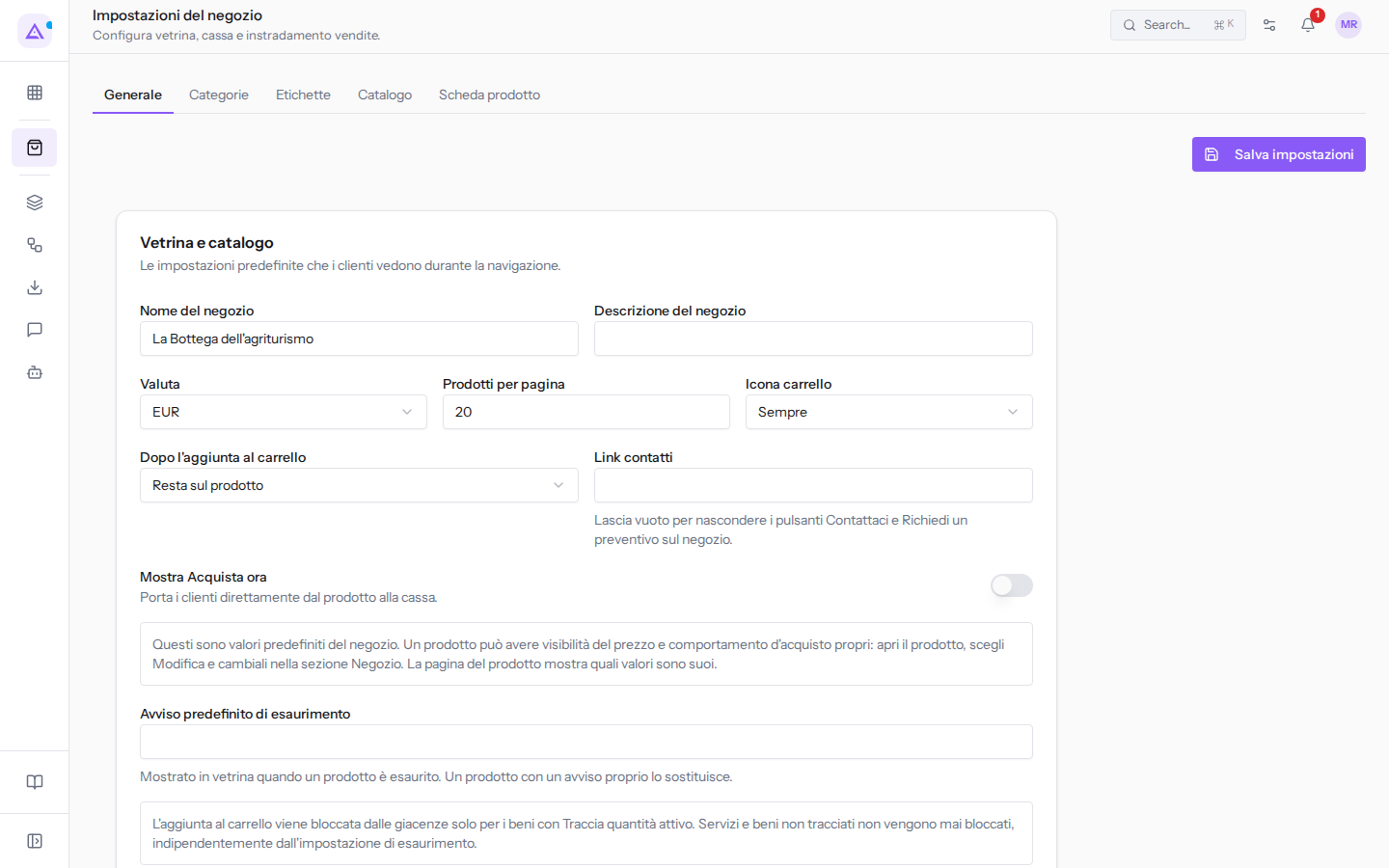
La scheda Generale contiene tra l'altro:
- Modalità negozio: a chi vende il negozio, ad esempio B2B e B2C misti. Le impostazioni riservate alle aziende compaiono quando la modalità è B2B o Mista.
- Accesso al negozio: chi può sfogliare e acquistare. Le opzioni sono Aperto a tutti, Account richiesto, accesso automatico, Account richiesto, accesso dopo approvazione e Solo su invito.
- Accesso alla cassa: se gli ospiti possono acquistare, ad esempio Ospiti consentiti.
- Imposta di vendita di riserva: l'imposta per i prodotti senza un'imposta di vendita propria. Con Nessuna — vendi senza imposta quei prodotti sono venduti senza imposta.
- Fattura gli ordini con termini di pagamento: quando fatturare gli ordini non pagati alla cassa, ad esempio Alla conferma dell'ordine. Gli ordini pagati alla cassa sono sempre fatturati al pagamento.
- Avviso predefinito di esaurimento: il testo mostrato in vetrina quando un prodotto è esaurito.
Con Solo su invito nessuno può creare un account dal negozio: entrano solo i clienti invitati.
Per la vetrina, il catalogo e la scheda prodotto, vedi Impostare il catalogo e la scheda prodotto.
Collegamenti con gli altri moduli
Il modulo richiede Contatti, Prodotti, Vendite, Pagamenti, Spedizioni, Fatturazione, Magazzino ed Email.
- Prodotti: i prodotti del negozio sono quelli del modulo Prodotti.
- Vendite: un acquisto produce un ordine di vendita e i prezzi seguono i listini.
- Pagamenti: alla cassa compaiono i fornitori di pagamento attivi.
- Spedizioni: i metodi di spedizione e i punti di ritiro della cassa vengono da questo modulo. Se non ce n'è nessuno, il negozio mostra Questo negozio non ha ancora attivato la spedizione.
- Magazzino: la giacenza decide la disponibilità nel negozio; l'evasione lavora sui trasferimenti di consegna. Il blocco a giacenza zero vale solo per i beni con la quantità tracciata; servizi e beni non tracciati non vengono mai bloccati.
- Fatturazione e Contabilità: la fattura dell'ordine può essere emessa in automatico e gli incassi giornalieri del negozio vengono registrati in contabilità.
- Contatti: i clienti del negozio sono contatti, e la scheda del contatto mostra i loro tag di accesso al negozio.
Vedilo sulla tua azienda, non su una presentazione.
In 30 minuti mappiamo i software che usi oggi.Ti mostriamo quanto lavoro e quanto margine ti restituisce Archimedes.
Mostramelo sulla mia azienda →In che settore operi?
Un tocco — ci serve per prepararti la demo sui casi del tuo mondo.
Che strumenti usi oggi?
Seleziona quelli che riconosci — o scrivili e basta. Ci aiuta a mostrarti come si migrano.
Ultimo passo: i tuoi contatti.
Ti rispondiamo entro un giorno lavorativo — e subito dopo, se vuoi, scegli tu lo slot della demo.
Non siamo riusciti a inviare la richiesta. Riprova, oppure scrivici a [email protected].
Inviando, accetti che i tuoi dati siano trattati per ricontattarti riguardo alla demo. Informativa privacy.
Form di anteprima — nessun dato viene inviato da questa pagina.
Vuoi fissare la demo adesso?
Scegli tu: prenoti in autonomia lo slot che preferisci, oppure ti chiamiamo noi per fissarla.
Agenda aggiornata in tempo reale, 30 minuti, conferma immediata. Il calendario si apre in una nuova scheda.
Blocca lo slot ora ↗Ti ricontattiamo entro un giorno lavorativo — e arriviamo alla call conoscendo già il tuo mondo.
Il calendario è aperto in un'altra scheda: scegli lo slot e la demo è fissata. Non lo vedi? Riaprilo ↗
Pagina di anteprima: non è stato inviato nulla.
La nostra agenda è aggiornata in tempo reale: prendi lo slot che ti comoda e la demo è fissata. 30 minuti, conferma immediata, nessuna attesa.
Blocca lo slot ora ↗