Chat
Tutti i moduli
Chat
Chat · 1 di 16 · 8 min di lettura
Il modulo Chat è la messaggistica interna dell'organizzazione. Raccoglie le conversazioni del team in canali per argomento, pubblici o privati, e in messaggi diretti tra due persone o in gruppo. Ad esempio un canale per gli eventi, uno per la cucina e il magazzino, oppure un messaggio diretto con un collega.
A cosa serve
Il modulo ha tre tipi di conversazione.
- Canali: raccolgono la conversazione attorno a un tema e restano nel tempo, con un nome, un argomento e dei ruoli. Un canale pubblico lo trova e lo legge chiunque nell'organizzazione; un canale privato lo vedono solo i suoi membri, e chi non ne fa parte non lo trova nemmeno. Ad esempio
#general,#eventi,#cucina-e-magazzinoe#amministrazione, che è privato. - Messaggi diretti: una conversazione con una persona, oppure un gruppo con al massimo 7 colleghi oltre a te. Non hanno nome né ruoli e nessun altro può unirsi. Ad esempio il messaggio diretto con
Giulia Verdio il gruppoGiulia Verdi, Andrea Neri. - Note personali: la conversazione con te stesso contiene bozze, link e promemoria che nessun altro vede.
Quale conversazione scegliere:
- Se l'argomento interessa un reparto o un'attività ricorrente, usa un canale pubblico. Chiunque può trovarlo e unirsi.
- Se l'argomento è riservato a poche persone, usa un canale privato. Ad esempio
#amministrazione. - Se devi scrivere a una o poche persone su un tema specifico, usa un messaggio diretto.
- Se devi comunicare a tutti senza aprire una discussione, usa un canale in cui scrivono solo i proprietari e gli amministratori del canale: gli altri leggono, reagiscono e rispondono nei thread. Ad esempio
#annunci.
I messaggi arrivano in tempo reale. Una menzione (@persona, @team, @channel) fa arrivare un avviso alle persone indicate; una conversazione silenziata invece non manda avvisi e non conta nei non letti.
La Chat è diversa da Ari, l'assistente con IA: Ari risponde a domande e svolge azioni nell'applicazione, mentre la Chat è la conversazione tra colleghi.
La schermata Chat
Apri la Chat dalla voce di menu Chat. La schermata ha tre colonne: la barra laterale con le conversazioni, la conversazione aperta e un pannello per i dettagli o per il thread.
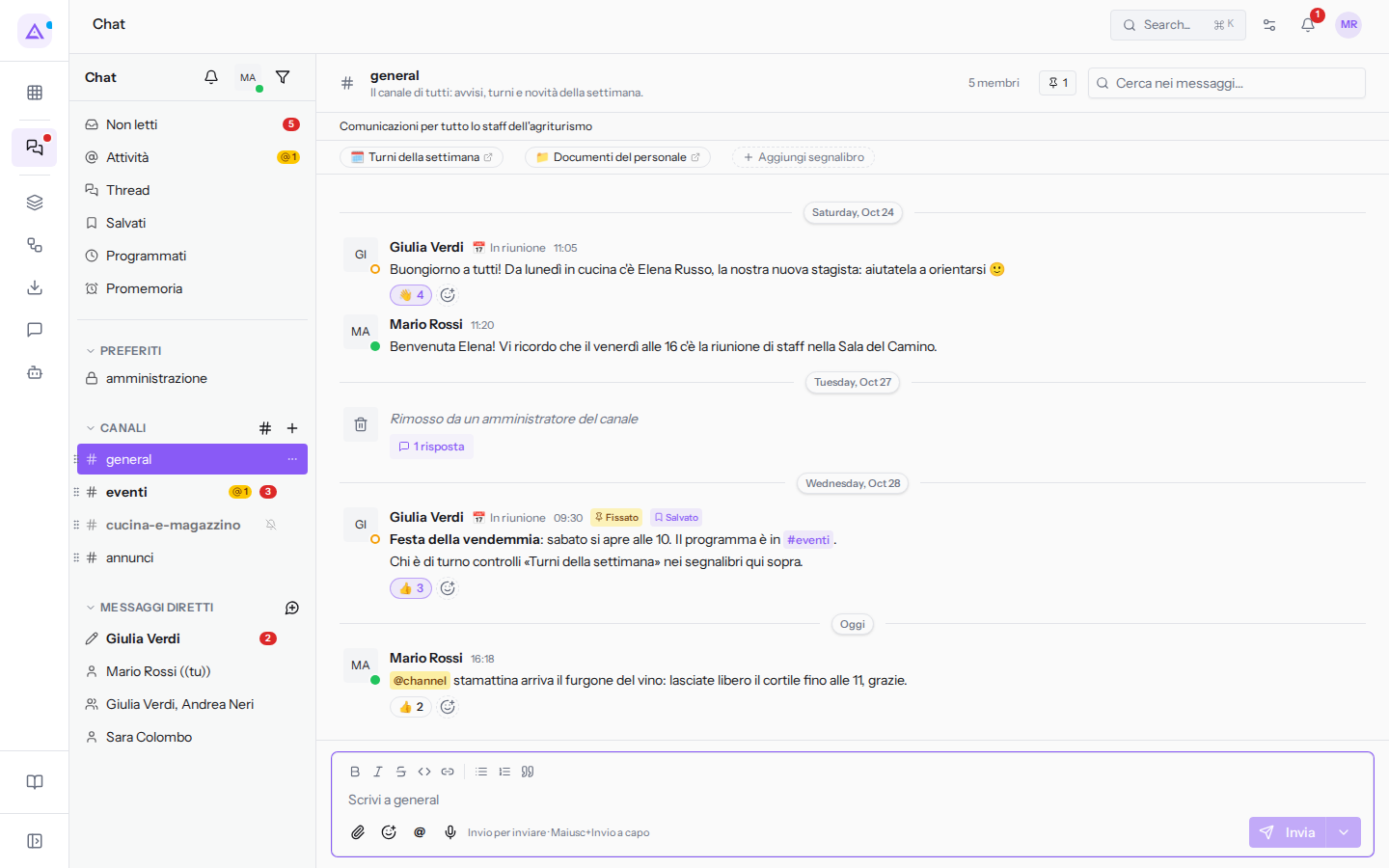
Nella barra laterale trovi:
- le voci per ritrovare i messaggi: Non letti, Attività (menzioni, risposte e reazioni), Thread, Salvati, Programmati e Promemoria.
- i PREFERITI, i CANALI a cui sei iscritto e i MESSAGGI DIRETTI. Una conversazione silenziata resta in elenco ma non conta nei non letti, ad esempio
#cucina-e-magazzino. - accanto a CANALI, l'icona «#» per sfogliare i canali pubblici e l'icona «+» per crearne uno; accanto a MESSAGGI DIRETTI, l'icona per avviare un messaggio diretto.
Per saltare a un canale, a un messaggio diretto o a una persona senza scorrere l'elenco usa il cambio rapido (Ctrl+K, ⌘K su Mac). Per cercare nei messaggi usa Cerca nei messaggi… in alto, anche con i filtri from:@nome, in:#canale e after:2026-01-01.
L'ordine dei canali nella barra laterale è lo stesso per tutti: lo decidono i proprietari e gli amministratori dell'organizzazione trascinando i canali. Ognuno può invece aggiungere una conversazione ai propri preferiti, che compaiono in cima solo per lui.
Canali pubblici, privati e archiviati
Un canale pubblico a cui non sei iscritto si legge in anteprima. Per scrivere e ricevere notifiche usa Unisciti al canale. Ad esempio Mario Rossi non è iscritto a #fotografie.
Ogni canale ha dei ruoli: proprietario, amministratore e membro. I proprietari possono cambiare il ruolo di chiunque, archiviare il canale e cederlo. Un canale può avere più proprietari.
- Se un canale non serve più ma vuoi conservarne la storia, archivialo. In un canale archiviato nessuno può scrivere, la cronologia resta leggibile e un proprietario può ripristinarlo. Ad esempio
#vendemmia-2025. Chi ha il gruppo «Chat Manager» ritrova i canali archiviati nella sezione Canali archiviati del dialogo Sfoglia i canali, li apre in sola lettura e può ripristinarli. - Se rendi privato un canale, l'operazione non si annulla. Chi non è membro non potrà più trovarlo né unirsi. Chi è già dentro resta e viene avvisato.
- Se esci da un canale privato, puoi rientrare solo se un proprietario o un amministratore del canale ti aggiunge di nuovo.
- Se tutti i proprietari lasciano l'organizzazione o sono disattivati, il canale compare in Canali senza proprietario, nel dialogo Sfoglia i canali. Un amministratore dell'organizzazione gli assegna un collega senza entrare nel canale e senza vederne i messaggi. Ad esempio
#corso-haccp.
Per argomento, membri, ruoli, privacy e archiviazione di un canale vedi Gestire un canale: dettagli, membri e permessi.
Scrivere e lavorare con i messaggi
Nel campo del messaggio scrivi il testo e usa la formattazione: grassetto, corsivo, barrato, codice, citazione ed elenchi. Con le icone sotto il campo alleghi un file (la graffetta) e registri un messaggio vocale (il microfono). Il testo non inviato resta salvato come bozza in ogni conversazione, anche se cambi dispositivo.
Quando passi il mouse su un messaggio compare una barra di icone: la reazione, la risposta nel thread, il salvataggio e l'icona «…» con le altre azioni. Su ogni messaggio puoi:
- rispondere nel thread, così la discussione su quel messaggio non riempie il canale. Ad esempio in
#eventiil thread sul menu del Matrimonio Giulia e Marco. - aggiungere una reazione, anche con un'emoji personalizzata come
:vendemmia:: è il modo più rapido per confermare di aver letto senza scrivere un messaggio. - inoltrarlo in un'altra conversazione, con una nota facoltativa.
- fissarlo nella conversazione, perché tutti i membri lo ritrovino dall'intestazione. Ad esempio l'avviso sulla Festa della vendemmia in
#general. - salvarlo per dopo: lo ritrovi in Salvati, visibile solo a te.
- impostare un promemoria: all'ora scelta la Chat te lo ricorda. Ad esempio
Rispondere a Giulia sui camerieri.
Per inviare un messaggio più tardi usa la freccia ▾ accanto a Invia e scegli quando deve partire, fino a 30 giorni in anticipo. In Programmati lo vedi e puoi annullarlo prima che parta.
Per avvisare qualcuno usa le menzioni: @persona, @team (ad esempio @squadra-montaggio) e le menzioni di massa @channel, @here e @all.
Per far sapere ai colleghi cosa stai facendo fai clic sul tuo avatar in alto nella barra laterale e imposta uno stato: compare accanto al tuo nome nei messaggi e nell'elenco dei membri. Ad esempio Giulia Verdi ha lo stato In riunione. L'icona della campanella accanto mette in pausa le notifiche per un periodo.
Per salvare i messaggi di una conversazione in un file usa Esporta i messaggi (JSON) nei dettagli della conversazione.
Regole della chat per l'organizzazione
Le regole della chat valgono per tutta l'organizzazione: dicono chi può creare canali e chi può avvisare un intero canale. Non si impostano nella Chat ma in Gestione › Organizzazione › Valori predefiniti, sezione Chat, e le modificano solo i proprietari e gli amministratori dell'organizzazione. Con gli interruttori disattivati la chat resta aperta a tutti.
- Solo gli amministratori creano canali pubblici: gli altri utenti possono creare solo canali privati, se la regola successiva lo permette.
- Solo gli amministratori creano canali privati: gli altri utenti creano solo canali pubblici; nel dialogo Nuovo canale non vedono la casella Canale privato (solo membri). È la regola attiva in questa organizzazione.
- Con entrambe le regole attive, l'icona «+» accanto a CANALI sparisce per chi non è proprietario o amministratore dell'organizzazione.
- Solo proprietari e amministratori del canale usano @channel, @here e @all: le menzioni di massa scritte da chiunque altro non avvisano nessuno, e il riquadro del messaggio lo segnala prima dell'invio.
Scegli in base a come lavora il team:
- Se vuoi evitare troppi canali creati da persone diverse, limita la creazione dei canali pubblici.
- Se vuoi evitare che tutti vengano avvisati per messaggi poco importanti, limita le menzioni di massa.
Le regole di creazione guardano il ruolo nell'organizzazione, quella delle menzioni di massa il ruolo nel singolo canale. Nei messaggi diretti e nei gruppi non ci sono ruoli, quindi la limitazione delle menzioni non vale. I passaggi sono in Le regole della chat per tutta l'organizzazione.
Le emoji personalizzate le aggiungono i proprietari e gli amministratori dell'organizzazione con Aggiungi emoji personalizzata. Tutti nell'organizzazione possono usarle per reagire e scrivere. Funzionano meglio le immagini quadrate fino a 256 KB. Le rimuovono solo gli amministratori.
Collegamenti con altri moduli
- Schede dei record: un link a un record di un altro modulo diventa una scheda nel messaggio. Ad esempio, in
#amministrazione, la fatturaFV/2026/0002e l'attivitàProposta di arredo. - Team: le menzioni dei team usano i team dell'organizzazione, ad esempio
@squadra-montaggio. - Pannello di discussione dei record: nei record degli altri moduli il pannello con messaggi, attività e follower usa la stessa messaggistica. Puoi scrivere un messaggio o registrare una nota interna, visibile solo al tuo team.
- Contatti: il modulo si basa sui contatti dell'organizzazione.
Articoli del modulo
- Orientarsi nella chat
- Canali, messaggi diretti e gruppi: quale usare
- Scrivere e formattare un messaggio
- Condividere fatture, attività e link
- Rispondere in un thread
- Reagire, modificare, inoltrare ed eliminare un messaggio
- Mettersi in pari: Non letti e Attività
- Salvare, farsi ricordare e programmare un messaggio
- Fissare i messaggi importanti e i segnalibri del canale
- Cercare messaggi, file e conversazioni
- Gestire un canale: dettagli, membri e permessi
- Notifiche, conversazioni silenziate e il proprio stato
- Archiviare, ripristinare e lasciare un canale
- Le regole della chat per tutta l'organizzazione
- Comandi rapidi e scorciatoie da tastiera
Vedilo sulla tua azienda, non su una presentazione.
In 30 minuti mappiamo i software che usi oggi.Ti mostriamo quanto lavoro e quanto margine ti restituisce Archimedes.
Mostramelo sulla mia azienda →In che settore operi?
Un tocco — ci serve per prepararti la demo sui casi del tuo mondo.
Che strumenti usi oggi?
Seleziona quelli che riconosci — o scrivili e basta. Ci aiuta a mostrarti come si migrano.
Ultimo passo: i tuoi contatti.
Ti rispondiamo entro un giorno lavorativo — e subito dopo, se vuoi, scegli tu lo slot della demo.
Non siamo riusciti a inviare la richiesta. Riprova, oppure scrivici a [email protected].
Inviando, accetti che i tuoi dati siano trattati per ricontattarti riguardo alla demo. Informativa privacy.
Form di anteprima — nessun dato viene inviato da questa pagina.
Vuoi fissare la demo adesso?
Scegli tu: prenoti in autonomia lo slot che preferisci, oppure ti chiamiamo noi per fissarla.
Agenda aggiornata in tempo reale, 30 minuti, conferma immediata. Il calendario si apre in una nuova scheda.
Blocca lo slot ora ↗Ti ricontattiamo entro un giorno lavorativo — e arriviamo alla call conoscendo già il tuo mondo.
Il calendario è aperto in un'altra scheda: scegli lo slot e la demo è fissata. Non lo vedi? Riaprilo ↗
Pagina di anteprima: non è stato inviato nulla.
La nostra agenda è aggiornata in tempo reale: prendi lo slot che ti comoda e la demo è fissata. 30 minuti, conferma immediata, nessuna attesa.
Blocca lo slot ora ↗