Importazione Dati
Tutti i moduli
Importazione Dati
Importazione Dati · 1 di 11 · 9 min di lettura
Il modulo Importazione Dati porta in Archimedes i dati che oggi si trovano in un altro sistema: contatti, prodotti, fatture e, da file, le giacenze iniziali. Lo usi in due momenti: quando passi da un altro gestionale e devi portare la rubrica, il listino e le fatture, e quando continui a fatturare con Fatture in Cloud e vuoi ritrovare in Archimedes i documenti nuovi senza reinserirli.
A cosa serve
Il modulo ha quattro compiti.
- Importare da un file di foglio di calcolo (CSV, XLSX, ODS) con la fonte «Spreadsheet file». Ogni colonna del file si abbina a un campo di Archimedes.
- Collegarsi a Fatture in Cloud con la fonte «FattureInCloud» e importare i suoi dati.
- Tenere la sorgente allineata con una sincronizzazione ricorrente.
- Conservare la cronologia delle importazioni con il log di ciascuna, e confrontare i crediti e i debiti importati con quelli della sorgente.
Scegli la fonte in base a dove stanno i dati:
- Se i dati sono in un foglio di calcolo o in un'esportazione dal vecchio gestionale, usa «Spreadsheet file».
- Se continui a fatturare con Fatture in Cloud, usa «FattureInCloud» e attiva la sincronizzazione ricorrente.
- Se devi caricare le giacenze iniziali del magazzino, usa un file: i prodotti e le ubicazioni devono già esistere in Archimedes, e per un prodotto gestito a lotti ogni riga deve indicare il lotto. Vedi Caricare le giacenze iniziali di magazzino da un file.
Il modulo è riservato agli amministratori dell'organizzazione: solo loro configurano la connessione, avviano e annullano le importazioni, attivano la sincronizzazione e lanciano il confronto con la sorgente.
Dove si trova
Apri Importazione Dati nella barra laterale. Si apre la pagina principale, da cui raggiungi le altre due schermate.
- Importazione dati: le fonti, la connessione a Fatture in Cloud, la sincronizzazione ricorrente e la cronologia delle importazioni.
- «Import #» seguito dal numero dell'importazione: il dettaglio di una singola esecuzione, con lo stato, i conteggi e il log. Si apre dall'icona a forma di occhio in una riga della cronologia.
- Crediti e debiti vs. sorgente: il confronto tra i documenti importati e quelli della sorgente.
In alto nella pagina principale trovi due pulsanti.
- Confronta con la sorgente: apre la schermata Crediti e debiti vs. sorgente.
- Aggiorna: ricarica la pagina con lo stato aggiornato delle importazioni.
La pagina Importazione Dati
La pagina principale ha quattro riquadri, dall'alto in basso.
- Fonti disponibili: una scheda per ogni fonte, «Spreadsheet file» e «FattureInCloud», con le etichette dei dati che ciascuna porta. Il nome e la descrizione delle schede sono in inglese. Fai clic su una scheda per aprire la sua procedura guidata. La scheda «FattureInCloud» c'è solo se il plugin di Fatture in Cloud è attivo.
- Connessione FattureInCloud: le credenziali con cui Archimedes legge i tuoi dati in Fatture in Cloud. Le inserisci una volta sola in Token API e ID azienda e premi Salva: da quel momento le usano tutte le importazioni da Fatture in Cloud e la sincronizzazione ricorrente. Il token non viene più mostrato; l'ID azienda salvato compare tra parentesi nella descrizione, per esempio «(ID azienda 1184520)». Il bollino Connesso indica che le credenziali sono salvate, non che sono state provate. Vedi Collegare Fatture in Cloud.
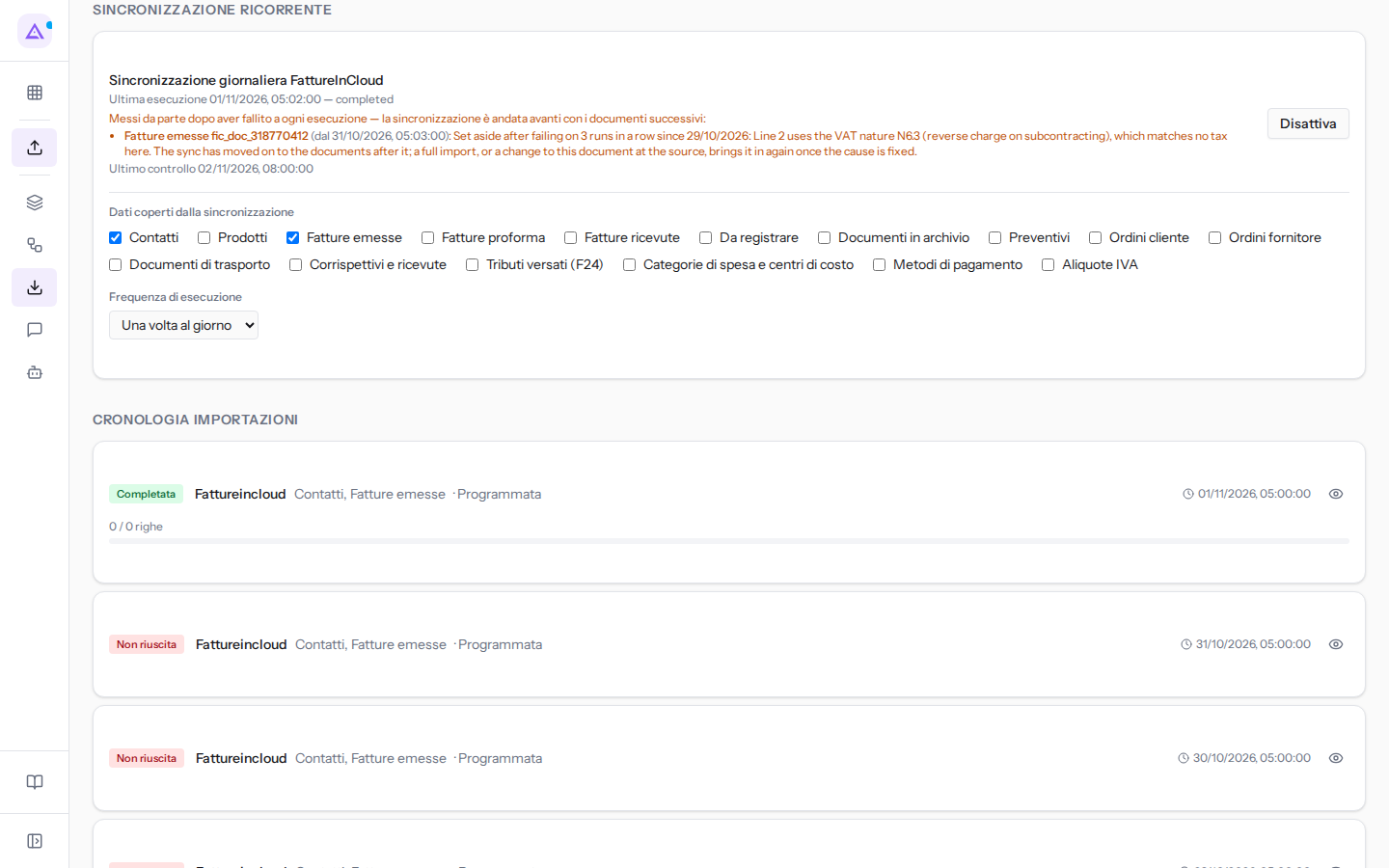
- Sincronizzazione ricorrente: quali dati la sincronizzazione tiene allineati e ogni quanto parte.
- Cronologia importazioni: un'esecuzione per riga, la più recente in alto. È qui che controlli com'è andata un'importazione.
Importare da un file
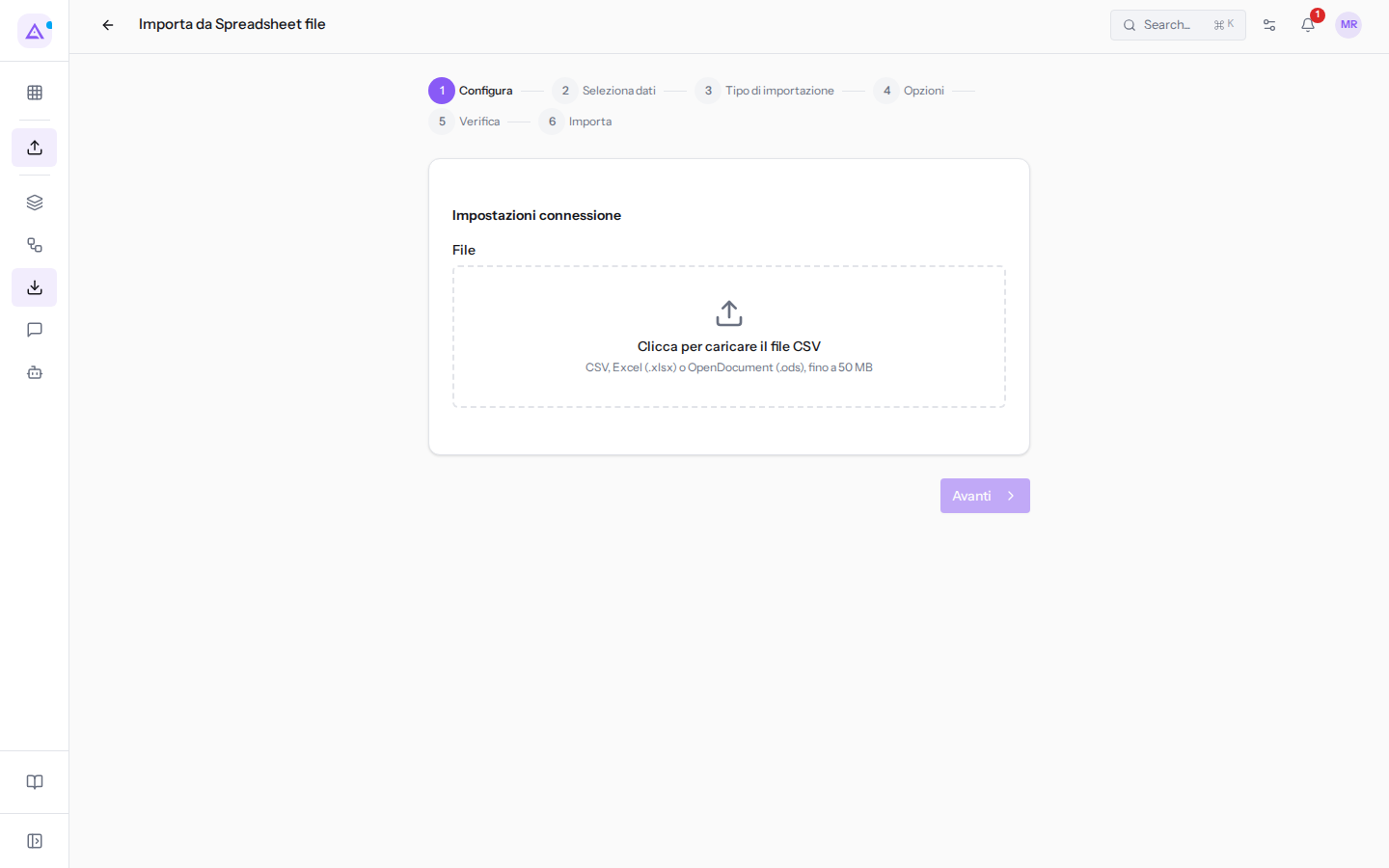
L'importazione da file è una procedura guidata in sei passi: Configura, Seleziona dati, Tipo di importazione, Opzioni, Verifica, Importa. Passi da un passo al successivo con Avanti.
- Nella pagina Importazione dati fai clic sulla scheda «Spreadsheet file». Si apre la procedura «Importa da Spreadsheet file».
- Carica il file e procedi con Avanti.
Nel corso della procedura indichi come leggere il file (Foglio per una cartella Excel con più fogli, Delimitatore per un CSV, La prima riga è l'intestazione) e abbini le colonne ai campi. Le colonne lasciate su «— ignora —» non vengono importate, come la colonna Interesse di contatti-fiera.csv, che non corrisponde a nessun campo. Vedi Importare contatti e prodotti da un foglio di calcolo.
Una riga viene riconosciuta solo dalle chiavi del record, mai dalla posizione:
- un contatto dalla partita IVA, dal codice fiscale o dall'email;
- un prodotto dal riferimento interno o dal codice a barre;
- un documento dal numero e dalla controparte.
Per questo una riga di Studio Bianchi & Associati con la stessa partita IVA aggiorna la scheda esistente e non crea un doppione.
Prima di avviare, nel passo Verifica premi Esegui la verifica: vedi quante righe si collegano a record esistenti, quante ne creano di nuovi e quante verrebbero scartate, senza che venga scritto nulla.
Importante: per impostazione predefinita le righe importate non attivano regole né workflow, quindi non partono email, notifiche o webhook. Le attivi solo spuntando Consenti a questa importazione di attivare le automazioni nel passo Opzioni.
Collegare Fatture in Cloud e la sincronizzazione ricorrente
Con il connettore importi i dati direttamente dalla sorgente. La prima importazione è completa; quelle successive possono essere incrementali e rileggono solo i record cambiati alla sorgente dall'ultima volta. Un'importazione incrementale con zero record è corretta se alla sorgente non è cambiato nulla.
- Nel riquadro Connessione FattureInCloud compila Token API e ID azienda e premi Salva.
- Fai clic sulla scheda «FattureInCloud». Nel passo Configura della procedura premi Testa connessione: puoi andare avanti solo se la prova riesce.
- Scegli i dati, lascia l'importazione completa e avvia la prima importazione. Vedi Importare i dati da Fatture in Cloud.
La sincronizzazione ricorrente rilegge da sola Fatture in Cloud e porta in Archimedes ciò che è nuovo o cambiato, così non devi importare a mano. Si attiva con Attiva solo dopo aver salvato la connessione. In Dati coperti dalla sincronizzazione scegli con le caselle cosa tenere allineato:
-
Contatti, Prodotti;
-
Fatture emesse, Fatture proforma, Fatture ricevute, Da registrare, Documenti in archivio;
-
Preventivi, Ordini cliente, Ordini fornitore, Documenti di trasporto, Corrispettivi e ricevute;
-
Tributi versati (F24), Categorie di spesa e centri di costo, Metodi di pagamento, Aliquote IVA.
-
Frequenza di esecuzione: ogni quanto parte la sincronizzazione.
- Ogni ora
- Ogni 4 ore
- Due volte al giorno
- Una volta al giorno
Nel riquadro la sincronizzazione è attiva una volta al giorno su Contatti e Fatture emesse. Se cambi i dati o la frequenza, premi Salva modifiche. Per spegnerla premi Disattiva. Vedi Tenere Archimedes allineato con la sincronizzazione automatica.
Come si comporta la sincronizzazione:
- Un errore non la spegne mai. Il sistema conta le esecuzioni fallite consecutive e avvisa proprietari e amministratori a ogni esito non riuscito o incompleto. Il primo esito riuscito azzera il conteggio.
- Un documento che fallisce a ogni esecuzione viene messo da parte e la sincronizzazione prosegue con gli altri. Resta elencato nel riquadro, con il motivo e la data, finché non risolvi la causa. Così è successo alla fattura
3/2026di Verdi Costruzioni S.p.A.: usa la natura IVA N6.3, che non corrisponde a nessuna imposta in Archimedes, e dopo tre esecuzioni non riuscite è stata messa da parte. Il riquadro la elenca con il riferimento di Fatture in Cloud (fic_doc_318770412), non con il numero. - Quando la sorgente limita il numero di richieste, l'importazione va in pausa e riprende da sola.
Seguire un'importazione
Ogni esecuzione, manuale o della sincronizzazione, è una riga della Cronologia importazioni con stato, conteggi e log. Una riga di sincronizzazione riporta «Programmata»; le altre riportano «Avviata da» e il nome di chi l'ha lanciata. Per leggere le righe scartate e il loro motivo, fai clic sull'icona a forma di occhio: si apre il dettaglio «Import #…».
Lo stato dice cosa fare:
- In attesa, In corso: l'importazione sta lavorando; aspetta e premi Aggiorna.
- In attesa di quota: Fatture in Cloud ha limitato le richieste; l'importazione riprende da sola.
- Completata: tutte le righe sono entrate.
- Incompleta: alcune righe non sono entrate. Apri il dettaglio, correggi le righe scartate e importale di nuovo.
- Non riuscita: nessuna riga è entrata, come per
giacenze-iniziali.csv, dove tutte e tre le righe sono state scartate: ARR-009 non è in catalogo, Scaffale Z non esiste, Sedia ergonomica Pro è gestita a lotti e la riga non ha il lotto. - Annullata: l'importazione è stata interrotta.
Finché un'importazione è in corso, la sua riga mostra Annulla; nel dettaglio lo stesso comando si chiama Annulla importazione. Vedi Seguire le importazioni nella cronologia.
Confrontare crediti e debiti con la sorgente
La schermata Crediti e debiti vs. sorgente confronta ogni documento importato con quello che la sorgente riporta oggi: il residuo in Archimedes, il residuo alla sorgente e la differenza. Serve a sapere se puoi fidarti dei crediti e dei debiti in Archimedes dopo una migrazione o con la sincronizzazione attiva. I clienti sono abbinati per partita IVA o codice fiscale; sotto il nome di ciascuno compare questa chiave così come è registrata, per esempio vat:01234560022. L'elenco principale mostra solo i documenti da verificare o che non è stato possibile confrontare.
Apri la schermata con Confronta con la sorgente nella pagina Importazione dati. Mostra l'ultima rilevazione, con data e ora; Confronta di nuovo interroga Fatture in Cloud e ne fa una nuova.
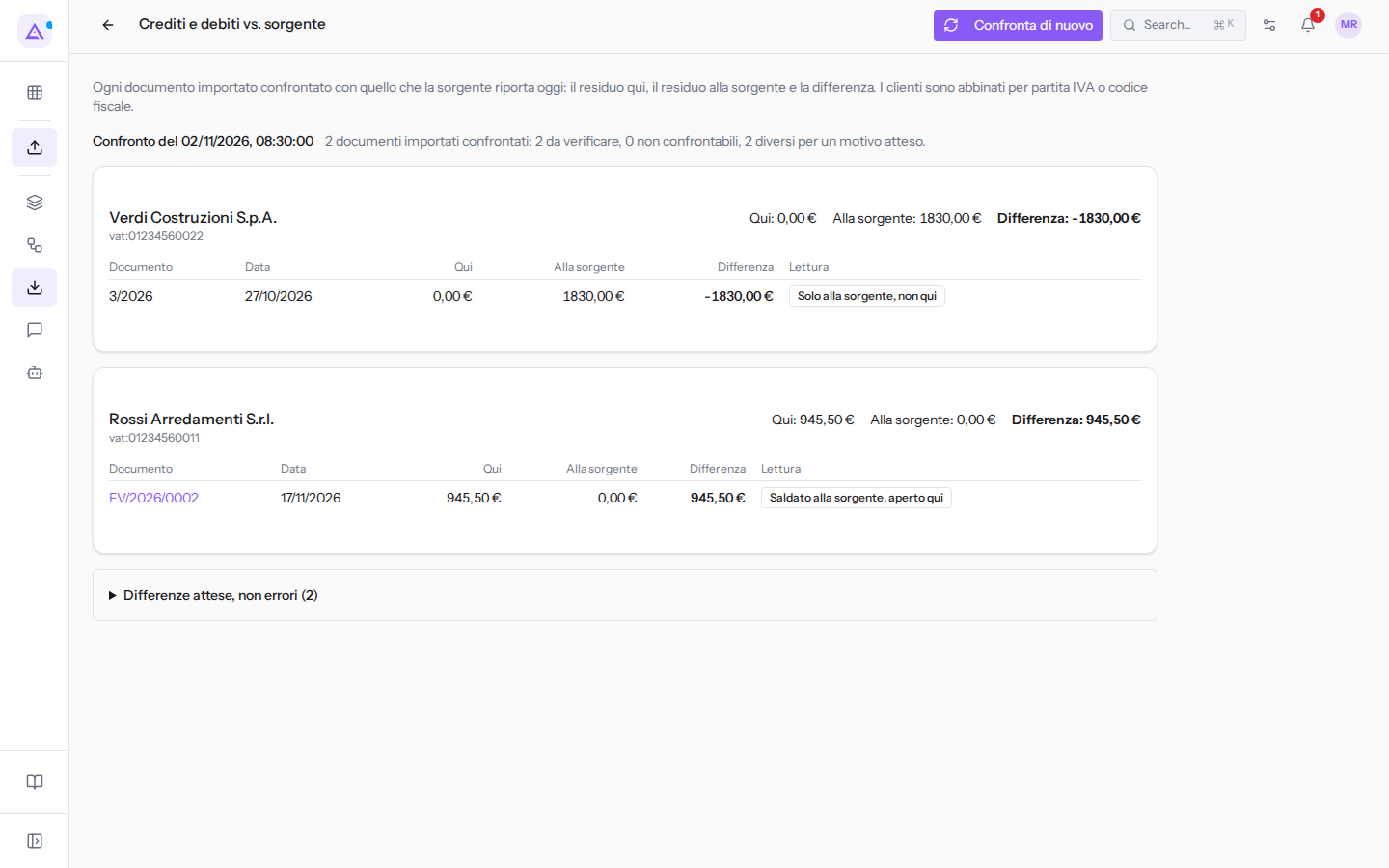
Il confronto segnala e non modifica nulla. Le differenze che non sono errori stanno nella sezione richiudibile Differenze attese, non errori:
- un pagamento registrato in Archimedes, che non viene mai riportato su Fatture in Cloud, come per
FV/2026/0001; - un documento emesso solo in Archimedes;
- una ricevuta o una proforma, che per Fatture in Cloud è un credito e per Archimedes no, come la proforma
4/2026.
Le altre vanno sistemate. FV/2026/0002 di Rossi Arredamenti S.r.l. è «Saldato alla sorgente, aperto qui»: registra l'incasso in Archimedes. La 3/2026 di Verdi Costruzioni S.p.A. è «Solo alla sorgente, non qui»: è la fattura che la sincronizzazione ha messo da parte. Il modulo conserva le ultime 10 rilevazioni per connettore. Vedi Confrontare crediti e debiti con Fatture in Cloud.
Collegamenti con gli altri moduli
- Contatti, Prodotti e Fatturazione ricevono i record importati. Le fatture importate restano collegate alla sorgente.
- Magazzino riceve le giacenze iniziali. Il collegamento è facoltativo e richiede che ubicazioni, prodotti e lotti esistano già.
- Automazioni: le importazioni non attivano regole né workflow, salvo scelta esplicita.
- Altri moduli usano la verifica del file e l'abbinamento delle colonne di questo modulo per i propri caricamenti di file.
Il modulo è installato in automatico e dipende da Contatti, Fatturazione, Prodotti e Automazioni.
Vedilo sulla tua azienda, non su una presentazione.
In 30 minuti mappiamo i software che usi oggi.Ti mostriamo quanto lavoro e quanto margine ti restituisce Archimedes.
Mostramelo sulla mia azienda →In che settore operi?
Un tocco — ci serve per prepararti la demo sui casi del tuo mondo.
Che strumenti usi oggi?
Seleziona quelli che riconosci — o scrivili e basta. Ci aiuta a mostrarti come si migrano.
Ultimo passo: i tuoi contatti.
Ti rispondiamo entro un giorno lavorativo — e subito dopo, se vuoi, scegli tu lo slot della demo.
Non siamo riusciti a inviare la richiesta. Riprova, oppure scrivici a [email protected].
Inviando, accetti che i tuoi dati siano trattati per ricontattarti riguardo alla demo. Informativa privacy.
Form di anteprima — nessun dato viene inviato da questa pagina.
Vuoi fissare la demo adesso?
Scegli tu: prenoti in autonomia lo slot che preferisci, oppure ti chiamiamo noi per fissarla.
Agenda aggiornata in tempo reale, 30 minuti, conferma immediata. Il calendario si apre in una nuova scheda.
Blocca lo slot ora ↗Ti ricontattiamo entro un giorno lavorativo — e arriviamo alla call conoscendo già il tuo mondo.
Il calendario è aperto in un'altra scheda: scegli lo slot e la demo è fissata. Non lo vedi? Riaprilo ↗
Pagina di anteprima: non è stato inviato nulla.
La nostra agenda è aggiornata in tempo reale: prendi lo slot che ti comoda e la demo è fissata. 30 minuti, conferma immediata, nessuna attesa.
Blocca lo slot ora ↗