Documenti
Tutti i moduli
Documenti
Documenti · 1 di 15 · 7 min di lettura
Il modulo Documenti è l'archivio dei file dell'organizzazione. Ti permette di caricare file, ordinarli in cartelle, classificarli con tag, tenerne le versioni, scrivere pagine nel modulo, condividerli con i clienti e chiedere file ai contatti esterni. Ad esempio un contratto con un fornitore (Contratto quadro Forniture Neri 2026) o una polizza (Polizza RC 2026).
Questa pagina presenta le voci del menu, le schermate principali e i collegamenti con gli altri moduli. Per ogni attività rimanda all'articolo che la descrive.
Le voci del menu
Apri il modulo da Documenti. Il menu ha queste voci:
- Documenti › Tutti i documenti: l'elenco di tutti i documenti, con la ricerca, il filtro per cartella e il pannello di anteprima.
- Documenti › Area di lavoro: le cartelle disposte a colonne, da percorrere livello per livello. Leggi Esplorare i documenti per colonne nell'Area di lavoro.
- Documenti › Cartelle: la gestione dell'albero delle cartelle.
- Documenti › Caricamenti in attesa: i file inviati dai clienti che aspettano una revisione. Leggi Approvare o rifiutare i file caricati dai clienti.
- Documenti › Richieste di documenti: le richieste di file inviate ai contatti esterni.
Nota: Documenti › Caricamenti in attesa è visibile solo al personale con il permesso di gestione del modulo.
Chi usa il modulo
Ciò che puoi fare dipende dal permesso che hai sul modulo.
- Permesso base: vedi, carichi, modifichi e condividi i documenti e crei richieste di documenti. Vedi cartelle e tag, ma non li crei né li modifichi. Non elimini i documenti.
- Permesso di gestione: hai accesso completo a documenti, cartelle e tag, gestisci le condivisioni delle cartelle e approvi o rifiuti i file ricevuti.
- Clienti con accesso al portale: vedono in sola lettura le cartelle condivise con la loro azienda e quelle pubblicate a tutti i clienti. Rispondono alle richieste di documenti.
- Contatto esterno senza account: carica il file richiesto dalla pagina pubblica della richiesta, senza accedere.
Tutti i documenti
La schermata Documenti › Tutti i documenti elenca i documenti dell'organizzazione con le colonne nome, cartella, dimensione e data. Nella demo l'elenco conta 14 risultati, ad esempio Fattura FV/2026/0002 nella cartella di Rossi Arredamenti S.r.l.
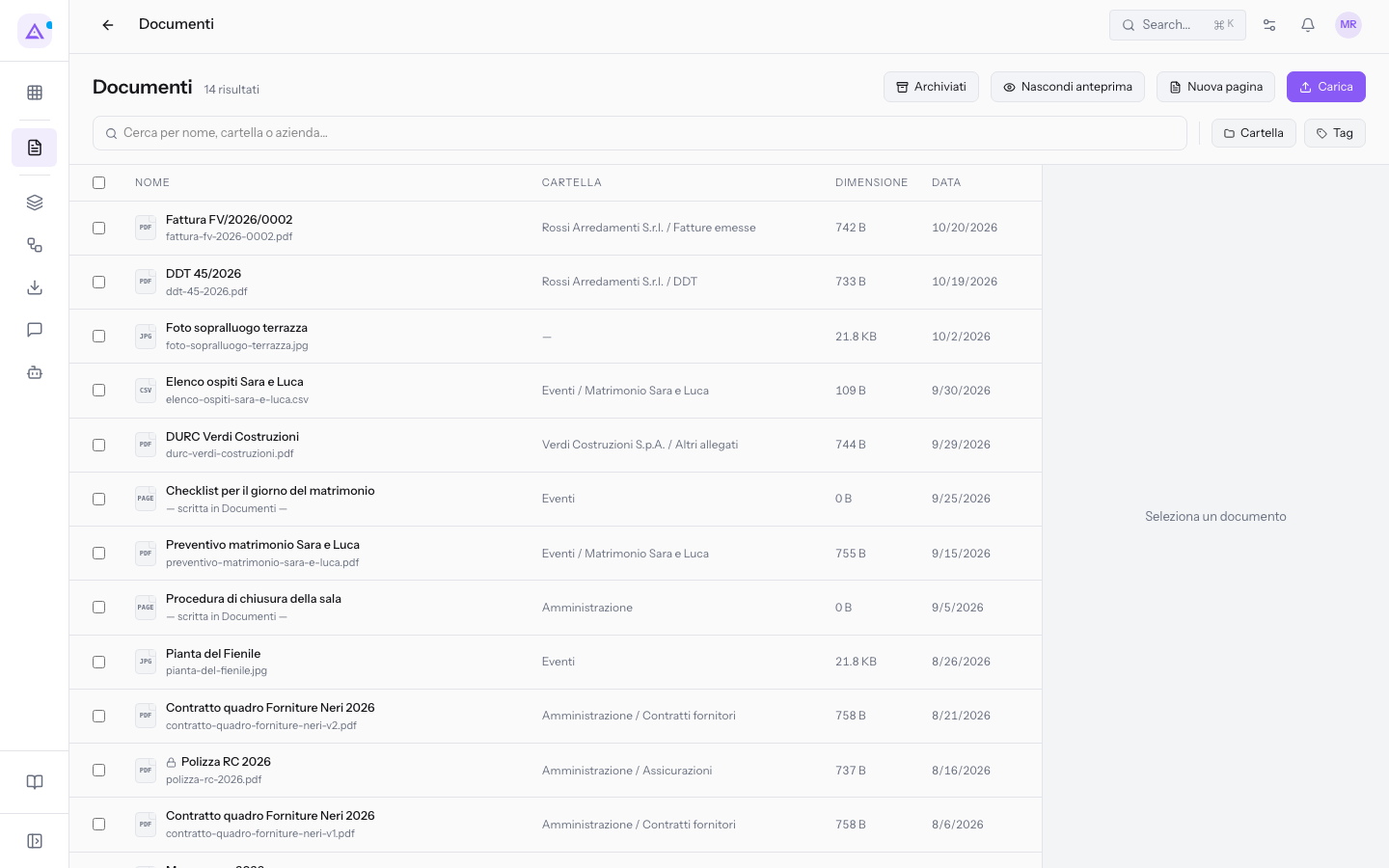
Gli elementi della schermata:
- Cerca per nome, cartella o azienda…: cerca i documenti per nome, per cartella o per azienda.
- Cartella e Tag: filtrano l'elenco per cartella o per tag.
- Archiviati: mostra i documenti archiviati.
- Nascondi anteprima: chiude il pannello di anteprima del documento selezionato.
- Carica: carica uno o più file, al massimo 100 MB per file.
- Nuova pagina: crea un documento scritto direttamente nel modulo, ad esempio
Checklist per il giorno del matrimonio. - Seleziona tutto e Seleziona documento: selezionano i documenti. Sulla selezione puoi spostare, applicare tag, archiviare, ripristinare, eliminare e scaricare un file ZIP.
Per caricare file e scrivere pagine leggi Caricare documenti e creare una pagina.
La scheda del documento
Facendo clic su un documento apri la sua scheda, con i dettagli, l'anteprima, la Cronologia delle versioni e il Link di condivisione. Dalla scheda puoi:
- caricare una nuova versione con Carica nuova versione. Le versioni precedenti restano nella Cronologia. Ad esempio
Contratto quadro Forniture Neri 2026è alla versione 2. - impostare una Scadenza. Le scadenze salvate si sincronizzano con il Calendario.
- bloccare il documento, come
Polizza RC 2026, bloccata da Giulia Verdi. - creare un link pubblico con Crea link e annullarlo con Revoca, come per
Listino matrimoni 2026.
Leggi Nuove versioni, scadenze e blocco di un documento.
Cartelle e Area di lavoro
Le cartelle contengono sottocartelle a qualsiasi livello. Un documento senza cartella compare tra i Non classificati, ad esempio Foto sopralluogo terrazza. Nella demo tra le cartelle principali ci sono Clienti, Amministrazione ed Eventi.
La schermata Documenti › Cartelle mostra l'albero delle cartelle, con le cartelle preferite in cima.
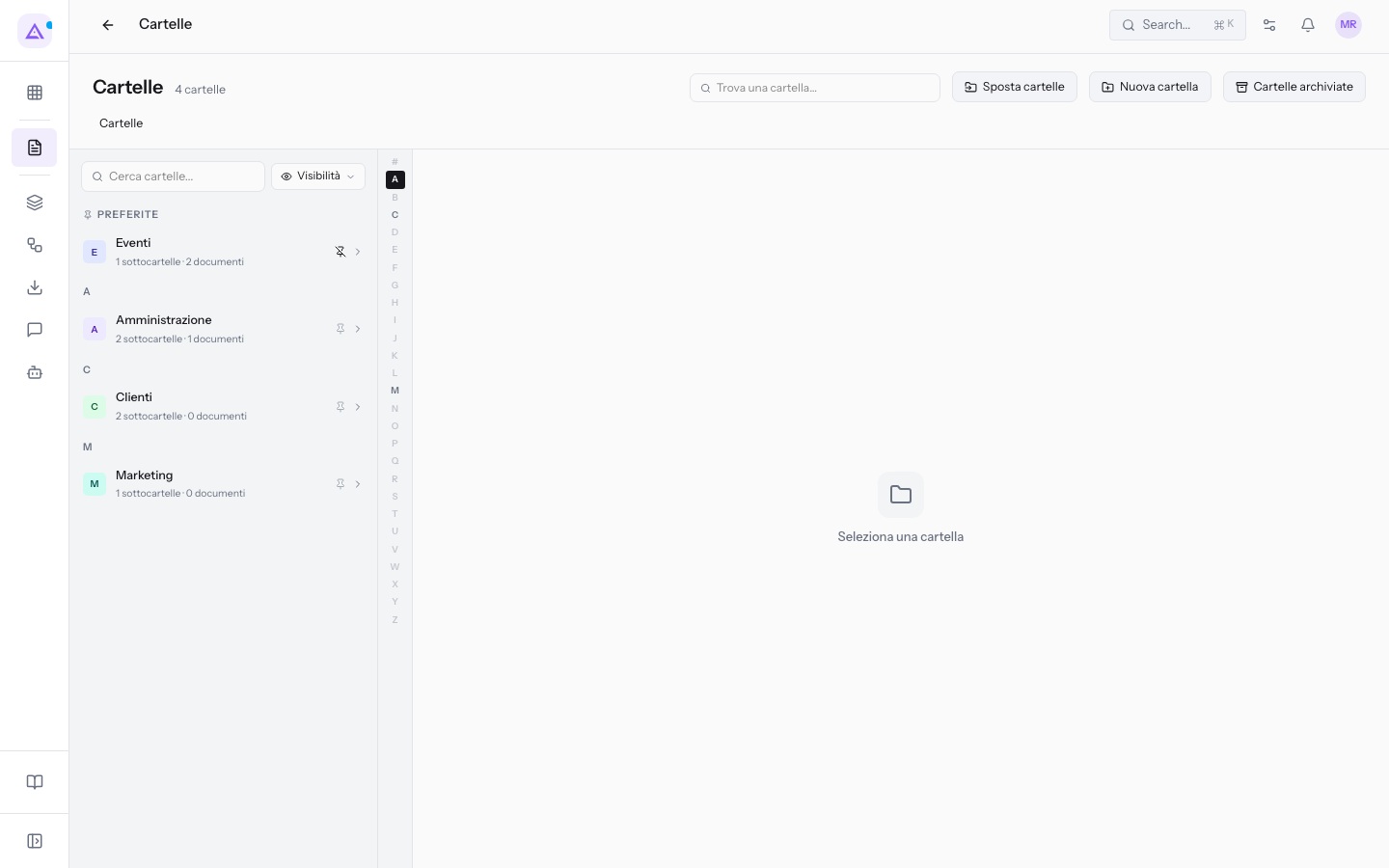
- Nuova cartella: crea una cartella.
- Sposta cartelle: sposta le cartelle in un altro punto dell'albero.
- Cartelle archiviate: mostra le cartelle archiviate, che puoi ripristinare.
- Fissa questa cartella e Rimuovi dalle preferite: aggiungono o tolgono una cartella dalle preferite.
- Visibilità: mostra a chi è visibile la cartella nel portale.
Importante: una cartella che contiene documenti o sottocartelle non si può eliminare. Sposta o elimina prima il contenuto. Archiviare una cartella invece la toglie dall'albero e dal portale con tutto il suo contenuto, e la puoi ripristinare.
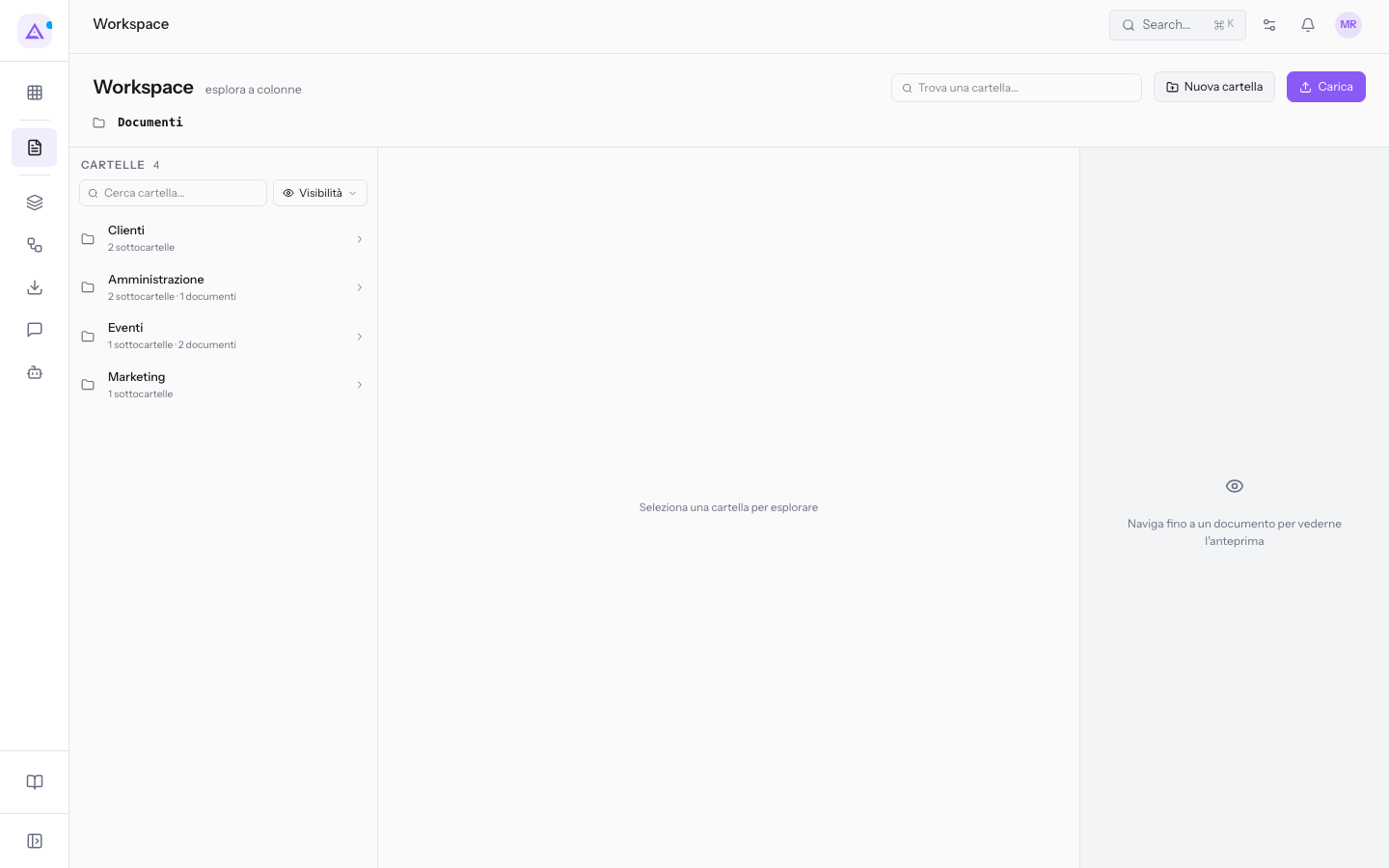
L'Area di lavoro mostra le stesse cartelle a colonne: ogni colonna si apre sulla cartella scelta nella precedente. Anche da qui puoi creare una cartella con Nuova cartella e caricare file con Carica.
Cartelle cliente
Una cartella cliente appartiene a un contatto o a un'azienda. Nasce con una struttura di sottocartelle predefinita. Nella demo, sotto Clienti ci sono le cartelle di Rossi Arredamenti S.r.l. e Verdi Costruzioni S.p.A., ognuna con Fatture emesse, DDT, Fatture ricevute e Altri allegati.
Crei la cartella dalla scheda del contatto con Crea la cartella di questo cliente. Le sottocartelle predefinite si impostano in Personalizza la struttura. Leggi Impostare la struttura delle cartelle cliente e la visibilità nel portale.
Nota: cambiare la struttura vale solo per le cartelle create da quel momento. Le cartelle esistenti mantengono la loro struttura.
Condividere con i clienti
Puoi condividere in due modi. La scelta dipende da chi deve ricevere il file.
- Se il file è per i clienti del portale, condividi la cartella: con un'azienda, con tutte le aziende che hanno un tag (Condividi per tag) oppure con tutti i clienti (Pubblica a tutti i clienti). Nella demo la cartella di Rossi Arredamenti S.r.l. è condivisa con il cliente e
Listini 2026è pubblicata a tutti i clienti. - Se il file è per una persona senza accesso al portale, crea un link di condivisione dalla scheda del documento.
I documenti ereditano la visibilità della cartella. Un documento senza cartella non compare mai nel portale. Una condivisione include tutte le sottocartelle, a meno che tu disattivi Includi sottocartelle.
Importante: condividere una cartella che contiene altre cartelle cliente, come
Clienti, darebbe accesso a tutte le cartelle al suo interno.
Le cartelle del portale sono in sola lettura: i clienti inviano file solo in risposta a una richiesta di documenti. Leggi Condividere le cartelle con i clienti nel portale.
Richieste di documenti e caricamenti in attesa
Una richiesta di documenti chiede un file a un contatto esterno. Indica una descrizione, la cartella di destinazione, i tag da applicare, una scadenza e una data oltre la quale il link non vale più. La crei da Documenti › Richieste di documenti. Puoi reinviarla, sollecitarla o annullarla.
Una richiesta accetta file solo finché è in attesa e non ha superato la data di validità. Nella demo Visura camerale aggiornata (ultimi sei mesi) è in attesa per Rossi Arredamenti S.r.l., con destinazione Altri allegati.
È la richiesta a decidere se il file ricevuto entra subito nell'archivio o passa prima da Documenti › Caricamenti in attesa. In quella coda il responsabile approva o rifiuta ogni file, ad esempio visura-rossi-arredamenti.pdf caricato da Paolo Gialli.
- Un file approvato diventa un documento alla versione 1, nella cartella della richiesta, collegato al contatto che lo ha inviato e con i tag della richiesta.
- Un file rifiutato non viene cancellato. Chi lo ha inviato riceve un avviso e la richiesta torna aperta. Una richiesta scaduta durante la revisione non si riapre.
Leggi Approvare o rifiutare i file caricati dai clienti.
Collegamenti con altri moduli
- Contatti: cartelle cliente, condivisioni per azienda, destinatari delle richieste e autori dei caricamenti. Per abilitare l'accesso al portale il contatto deve avere un indirizzo email.
- Portale clienti: area documenti del portale, cartelle in sola lettura e risposta alle richieste.
- Calendario: le scadenze dei documenti si sincronizzano con il Calendario.
- Email: le notifiche ai clienti dipendono dalle impostazioni Email.
- Documenti stampati per i clienti: il modulo gestisce immagini di copertina e di retro, piè di pagina e recapiti dei documenti che ricevono i clienti, ad esempio dai modelli di preventivo.
- Altri record: un documento si può collegare a un record di un altro modulo.
Vedilo sulla tua azienda, non su una presentazione.
In 30 minuti mappiamo i software che usi oggi.Ti mostriamo quanto lavoro e quanto margine ti restituisce Archimedes.
Mostramelo sulla mia azienda →In che settore operi?
Un tocco — ci serve per prepararti la demo sui casi del tuo mondo.
Che strumenti usi oggi?
Seleziona quelli che riconosci — o scrivili e basta. Ci aiuta a mostrarti come si migrano.
Ultimo passo: i tuoi contatti.
Ti rispondiamo entro un giorno lavorativo — e subito dopo, se vuoi, scegli tu lo slot della demo.
Non siamo riusciti a inviare la richiesta. Riprova, oppure scrivici a [email protected].
Inviando, accetti che i tuoi dati siano trattati per ricontattarti riguardo alla demo. Informativa privacy.
Form di anteprima — nessun dato viene inviato da questa pagina.
Vuoi fissare la demo adesso?
Scegli tu: prenoti in autonomia lo slot che preferisci, oppure ti chiamiamo noi per fissarla.
Agenda aggiornata in tempo reale, 30 minuti, conferma immediata. Il calendario si apre in una nuova scheda.
Blocca lo slot ora ↗Ti ricontattiamo entro un giorno lavorativo — e arriviamo alla call conoscendo già il tuo mondo.
Il calendario è aperto in un'altra scheda: scegli lo slot e la demo è fissata. Non lo vedi? Riaprilo ↗
Pagina di anteprima: non è stato inviato nulla.
La nostra agenda è aggiornata in tempo reale: prendi lo slot che ti comoda e la demo è fissata. 30 minuti, conferma immediata, nessuna attesa.
Blocca lo slot ora ↗