Inventario
Tutti i moduli
Inventario
Inventario · 1 di 14 · 6 min di lettura
Il modulo Inventario gestisce la merce fisica dell'organizzazione: magazzini e ubicazioni, ricevimenti, consegne e trasferimenti interni, giacenza per prodotto, ubicazione e lotto, scarti, conteggi inventario e valore del magazzino. Ad esempio, puoi ricevere la merce di un ordine di acquisto, preparare la consegna di un ordine di vendita o contare gli articoli di uno scaffale.
A cosa serve
Il modulo tiene traccia di dove si trova ogni prodotto e di come si sposta. Ogni spostamento passa da un trasferimento, che porta la merce da un'ubicazione di origine a una di destinazione.
- Se la merce arriva da un fornitore, usi un ricevimento, ad esempio
WH/IN/00002daPO/2026/00003. - Se la merce esce verso un cliente, usi una consegna, ad esempio
WH/OUT/00001daS00003. - Se sposti la merce dentro il magazzino, usi un trasferimento interno, ad esempio
WH/INT/00002. - Se la merce è rotta o persa, registri uno scarto con il motivo, ad esempio
SP/00001, una Lampada da tavolo LED rotta. - Se vuoi verificare la giacenza reale, fai un conteggio inventario di un'ubicazione, ad esempio «Conta Scaffale B»: vedi Fare un inventario fisico con i conteggi.
La giacenza cambia quando convalidi un trasferimento, uno scarto o un conteggio, oppure quando un responsabile fa una Rettifica dall'elenco Disponibile. Non può andare sotto zero, a meno che il magazzino non abbia attiva l'opzione Consenti giacenza negativa.
La panoramica
La voce Inventario › Panoramica è la prima schermata del modulo. Mostra una scheda per ogni tipo di operazione, con il numero di trasferimenti pronti, ad esempio WH: Ricevimenti e WH: Consegne.
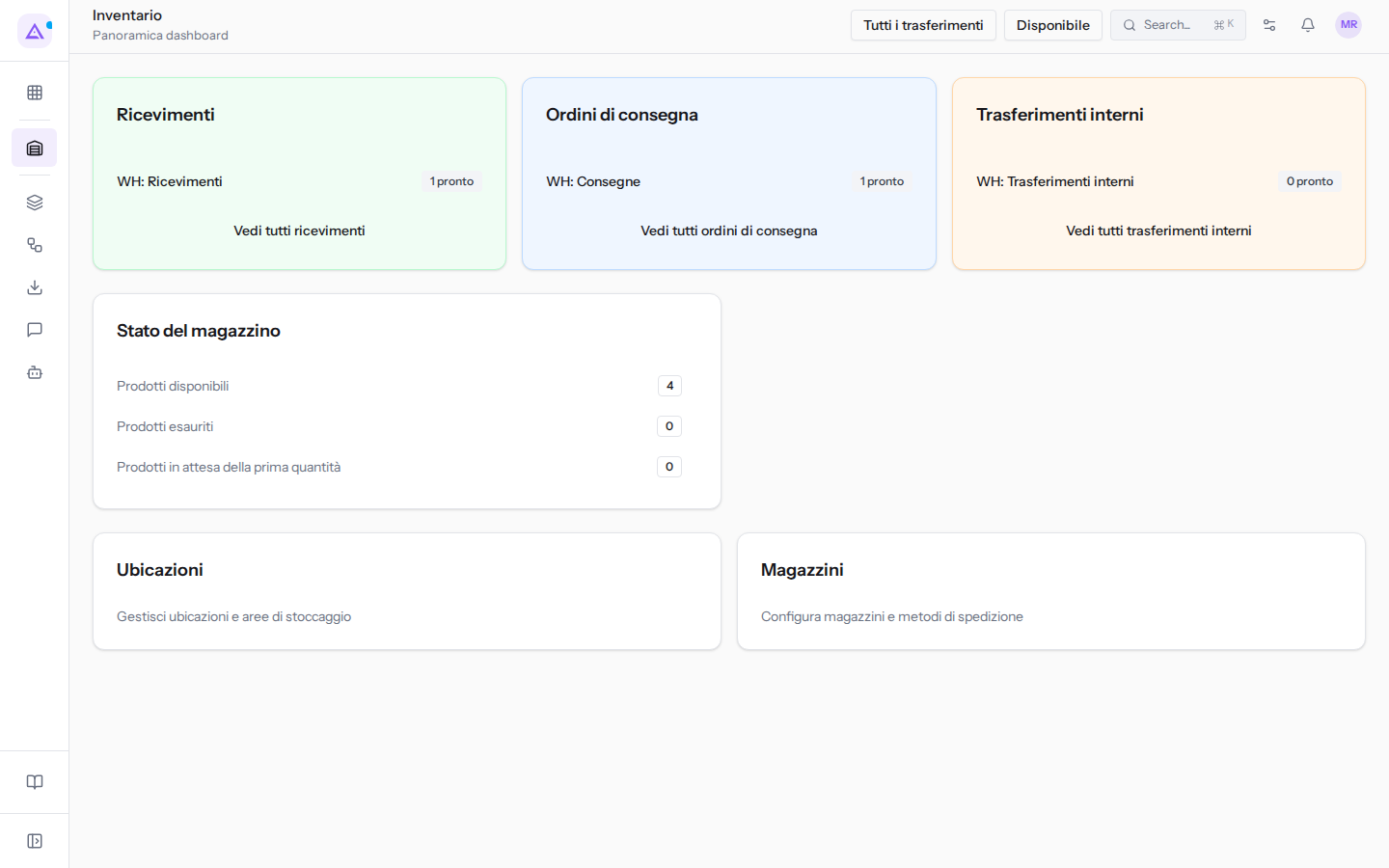
- Vedi tutti ricevimenti, Vedi tutti ordini di consegna, Vedi tutti trasferimenti interni: aprono l'elenco dei trasferimenti di quel tipo.
- Prodotti disponibili, Prodotti esauriti, Prodotti in attesa della prima quantità: contano i prodotti con giacenza tracciata in base alla quantità a magazzino.
- Tutti i trasferimenti e Disponibile: aprono l'elenco dei trasferimenti e l'elenco della giacenza.
Per usare le schede della panoramica, consulta Seguire ricevimenti, consegne e trasferimenti dalla panoramica.
I trasferimenti
La voce Inventario › Trasferimenti elenca tutti i trasferimenti del magazzino. Da qui crei un trasferimento manuale con Nuovo trasferimento.
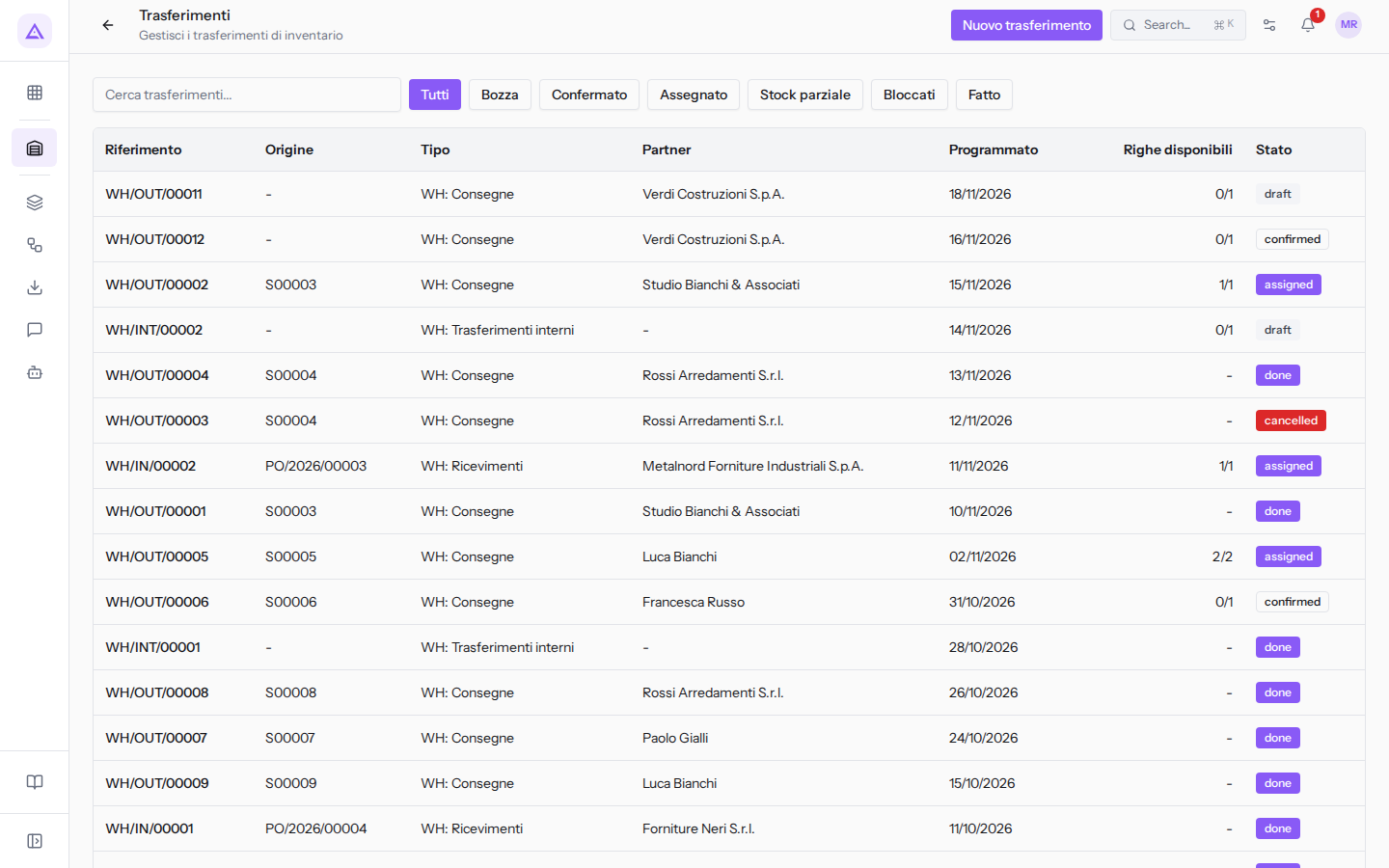
- Cerca trasferimenti...: cerca un trasferimento.
- Filtri per stato: Tutti, Bozza, Confermato, Assegnato, Stock parziale, Bloccati, Fatto.
- Colonne: Riferimento, Origine, Tipo, Partner, Programmato.
I filtri Confermato e Assegnato corrispondono agli stati che la scheda del trasferimento chiama In attesa e Pronto. La colonna dello stato mostra invece il codice interno in inglese, ad esempio assigned o done.
Un trasferimento si conferma solo dallo stato Bozza e solo con almeno una riga. Dopo la conferma, se il tipo di operazione prenota alla conferma (il valore predefinito), lo stato dipende dalla merce riservata: Pronto se tutta la merce è riservata, Stock parziale se ne è riservata una parte, In attesa se non è riservato nulla. Con una prenotazione manuale o alla validazione il trasferimento resta In attesa.
Importante: un trasferimento completato non si annulla.
Se convalidi solo una parte delle quantità, compare il dialogo Creare un ordine arretrato?: con Crea ordine arretrato la quantità mancante passa a un nuovo trasferimento, con Nessun ordine arretrato (chiudi) il resto viene abbandonato e le prenotazioni vengono liberate.
La giacenza
La voce Inventario › Disponibile apre la schermata Inventario disponibile, con la quantità di ogni prodotto per ubicazione e lotto.
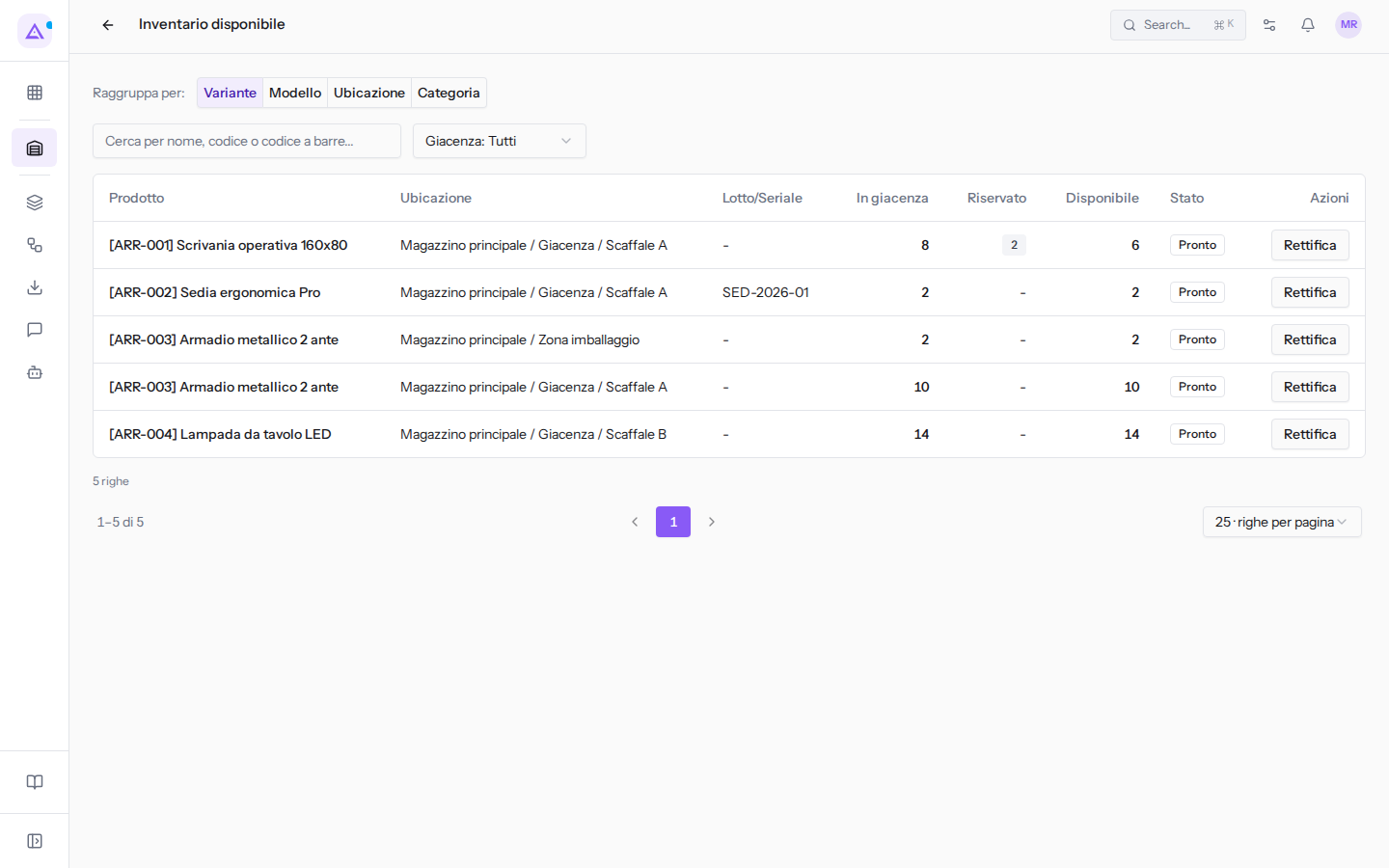
- Raggruppamento: raggruppa le righe per Variante, Modello, Ubicazione o Categoria.
- Giacenza: filtra le righe in base alla giacenza.
- Colonne: Prodotto, Ubicazione, Lotto/Seriale, In giacenza, Riservato, Disponibile, Stato, Azioni.
- Il numero nella colonna Riservato: con un clic mostra le prenotazioni, cioè le quantità riservate ai trasferimenti aperti.
- Rettifica: corregge la quantità di una riga.
Ad esempio, la Scrivania operativa 160x80 ha 8 pezzi su Scaffale A, di cui 2 riservati alla consegna WH/OUT/00002.
Le voci del menu
Le voci del modulo sono sotto Inventario.
- Inventario › Panoramica: le schede di ricevimenti, consegne e trasferimenti interni.
- Inventario › Trasferimenti: tutti i trasferimenti.
- Inventario › Disponibile: la giacenza per prodotto, ubicazione e lotto.
- Inventario › Prenotazioni: le quantità riservate ai trasferimenti aperti.
- Inventario › Movimenti di magazzino: lo storico dei movimenti, in sola lettura.
- Inventario › Lotti / Numeri di serie: i lotti e i seriali dei prodotti tracciati, con giacenza e storico movimenti.
- Inventario › Colli: i contenitori fisici e il loro contenuto, ad esempio
PACK/00001. - Inventario › Scarti: la merce tolta dalla giacenza con un motivo.
- Inventario › Conteggi inventario: le conte fisiche di un'ubicazione.
- Inventario › Costi accessori: dazi, trasporto e assicurazione aggiunti al valore della merce ricevuta.
- Inventario › Valorizzazione: il valore del magazzino a una data.
- Inventario › Riconciliazione: il confronto tra la giacenza e il suo valore.
- Inventario › Report e Inventario › Vendite per canale: le analisi delle scorte e delle vendite.
- Inventario › Mancanze: quello che le vendite di cassa e hotel non hanno trovato a magazzino.
- Inventario › Bottiglie aperte: le bottiglie aperte per la vendita al calice.
Nota: le voci Mancanze e Bottiglie aperte compaiono solo se la relativa funzione è attiva.
Le voci di configurazione sono Magazzini, Ubicazioni, Rotte, Tipi di operazione, Regole di stoccaggio, Regole di riordino, Tipi di collo e Avvisi.
Negli esempi c'è un solo magazzino, «Magazzino principale» con codice WH, e le sue operazioni sono numerate WH/IN/, WH/OUT/ e WH/INT/. Per configurare magazzini, ubicazioni e tipi di operazione, consulta Configurare magazzini, ubicazioni e tipi di operazione.
Chi usa il modulo
Il modulo prevede due livelli di accesso.
- Personale di magazzino: vede magazzini, ubicazioni, trasferimenti e giacenze. Crea e modifica trasferimenti, lotti, scarti, colli, conteggi, regole di stoccaggio e di riordino. Non elimina e non configura magazzini, ubicazioni, rotte e tipi di operazione.
- Responsabile di magazzino: ha accesso completo, compresa la configurazione dei magazzini e le rettifiche di inventario. Solo il responsabile vede Report e Avvisi.
Nota: solo un responsabile di magazzino può applicare uno scarto, perché toglie la merce dalla giacenza.
Collegamenti con gli altri moduli
Il modulo usa i prodotti e i contatti dell'organizzazione e scambia documenti con altri moduli.
- Acquisti: un ordine di acquisto confermato crea un ricevimento. Alla convalida l'ordine si aggiorna con le quantità ricevute. Senza Acquisti le regole di riordino non creano ordini e la riconciliazione non ha nulla con cui confrontare il valore.
- Vendite: un ordine di vendita confermato crea una consegna. Alla convalida l'ordine si aggiorna. I resi cliente arrivano come ricevimenti.
- Consegne: se il modulo è attivo, il trasferimento riporta il corriere e il riferimento di tracciamento.
- Cassa, Hotel e Negozio online: le vendite in cassa e in hotel tolgono la merce dalla giacenza. Se la merce non basta, la mancanza compare in Mancanze. I carrelli del negozio online riservano la merce.
- Contabilità: se è attiva, la convalida di un costo accessorio registra anche la scrittura contabile. Se non è attiva, la convalida aggiorna solo la valorizzazione di magazzino.
- Agenti: l'Assistente riordino condivide con Avvisi le impostazioni degli avvisi di scorta minima.
Riordino e avvisi
Le regole di riordino fissano il minimo e il massimo di un prodotto in un'ubicazione. Da Inventario › Impostazioni › Regole di riordino avvii il rifornimento con Avvia rifornimento: vengono creati ordini di acquisto in bozza per i prodotti sotto il minimo, contando anche la merce già in arrivo.
Ad esempio, la Lampada da tavolo LED ha una regola con minimo 15 e massimo 40 e una giacenza di 14 su Scaffale B.
Nota: gli Avvisi di scorta minima sono spenti finché un responsabile non li attiva da Inventario › Impostazioni › Avvisi.
Vedilo sulla tua azienda, non su una presentazione.
In 30 minuti mappiamo i software che usi oggi.Ti mostriamo quanto lavoro e quanto margine ti restituisce Archimedes.
Mostramelo sulla mia azienda →In che settore operi?
Un tocco — ci serve per prepararti la demo sui casi del tuo mondo.
Che strumenti usi oggi?
Seleziona quelli che riconosci — o scrivili e basta. Ci aiuta a mostrarti come si migrano.
Ultimo passo: i tuoi contatti.
Ti rispondiamo entro un giorno lavorativo — e subito dopo, se vuoi, scegli tu lo slot della demo.
Non siamo riusciti a inviare la richiesta. Riprova, oppure scrivici a [email protected].
Inviando, accetti che i tuoi dati siano trattati per ricontattarti riguardo alla demo. Informativa privacy.
Form di anteprima — nessun dato viene inviato da questa pagina.
Vuoi fissare la demo adesso?
Scegli tu: prenoti in autonomia lo slot che preferisci, oppure ti chiamiamo noi per fissarla.
Agenda aggiornata in tempo reale, 30 minuti, conferma immediata. Il calendario si apre in una nuova scheda.
Blocca lo slot ora ↗Ti ricontattiamo entro un giorno lavorativo — e arriviamo alla call conoscendo già il tuo mondo.
Il calendario è aperto in un'altra scheda: scegli lo slot e la demo è fissata. Non lo vedi? Riaprilo ↗
Pagina di anteprima: non è stato inviato nulla.
La nostra agenda è aggiornata in tempo reale: prendi lo slot che ti comoda e la demo è fissata. 30 minuti, conferma immediata, nessuna attesa.
Blocca lo slot ora ↗