Progetti
Tutti i moduli
Progetti
Progetti · 1 di 17 · 7 min di lettura
Il modulo Progetti serve a pianificare e seguire un lavoro per un cliente, organizzato in attività, fasi, traguardi e ore registrate. Ad esempio, puoi gestire l'allestimento di un ufficio, l'arredo di una nuova sede o la ristrutturazione di un locale, e da ogni progetto controllare avanzamento, budget e ore.
A cosa serve
Un progetto è il contenitore del lavoro: ha un cliente, un responsabile, una fase, uno stato, un budget e ore previste. Nell'interfaccia un progetto è chiamato anche commessa.
- Le attività sono le unità di lavoro del progetto. Possono avere più assegnatari, sotto-attività, dipendenze, scadenza e ore previste.
- Le fasi sono le colonne della bacheca. Le fasi dei progetti sono comuni a tutta l'organizzazione, ad esempio
Backlog,Analisi,Esecuzione,Consegna. - Lo stato del progetto è distinto dalla fase: un progetto può trovarsi in una fase e avere lo stato In Pausa, come
Ristrutturazione del Fienile. - I traguardi sono le date che il progetto deve rispettare, ad esempio
Progetto approvato. - Le ore registrate su un progetto o su un'attività contano solo dopo l'approvazione.
Scegli lo strumento in base a cosa devi fare:
- Se devi far avanzare i progetti tra le fasi, usa la bacheca Progetti › Kanban progetti.
- Se devi trovare un progetto per stato, responsabile o tag, usa l'elenco Progetti › Tutti i progetti.
- Se devi lavorare sulle tue attività di tutti i progetti, usa Progetti › Le mie attività.
- Se devi controllare quali progetti hanno problemi, usa Progetti › Riepilogo.
Le voci del menu
Il menu Progetti contiene queste voci.
- Tutti i progetti: l'elenco di tutti i progetti.
- Kanban progetti: la bacheca dei progetti divisi per fase.
- Le mie attività: le attività di tutti i progetti.
- Le mie ore: le ore registrate su ogni progetto.
- Riepilogo: indicatori del portafoglio e punti di attenzione.
- Report: analisi su progetti, ore e denaro.
- Impostazioni: la configurazione del modulo.
Nota: Report e Impostazioni compaiono nel menu solo per i responsabili di progetto. Gli altri utenti del modulo creano e modificano progetti, attività e ore, ma non li eliminano.
La bacheca Kanban progetti
La bacheca mostra i progetti come schede nelle colonne delle fasi. Per spostare un progetto da una fase all'altra, trascina la sua scheda; i dettagli sono in Spostare i progetti tra le fasi nel Kanban.
Ogni scheda mostra il nome del progetto, il cliente, i tag, il responsabile, la percentuale di budget consumato (solo se il progetto ha un budget) e il numero di attività, ad esempio Allestimento uffici Studio Bianchi nella colonna Esecuzione.
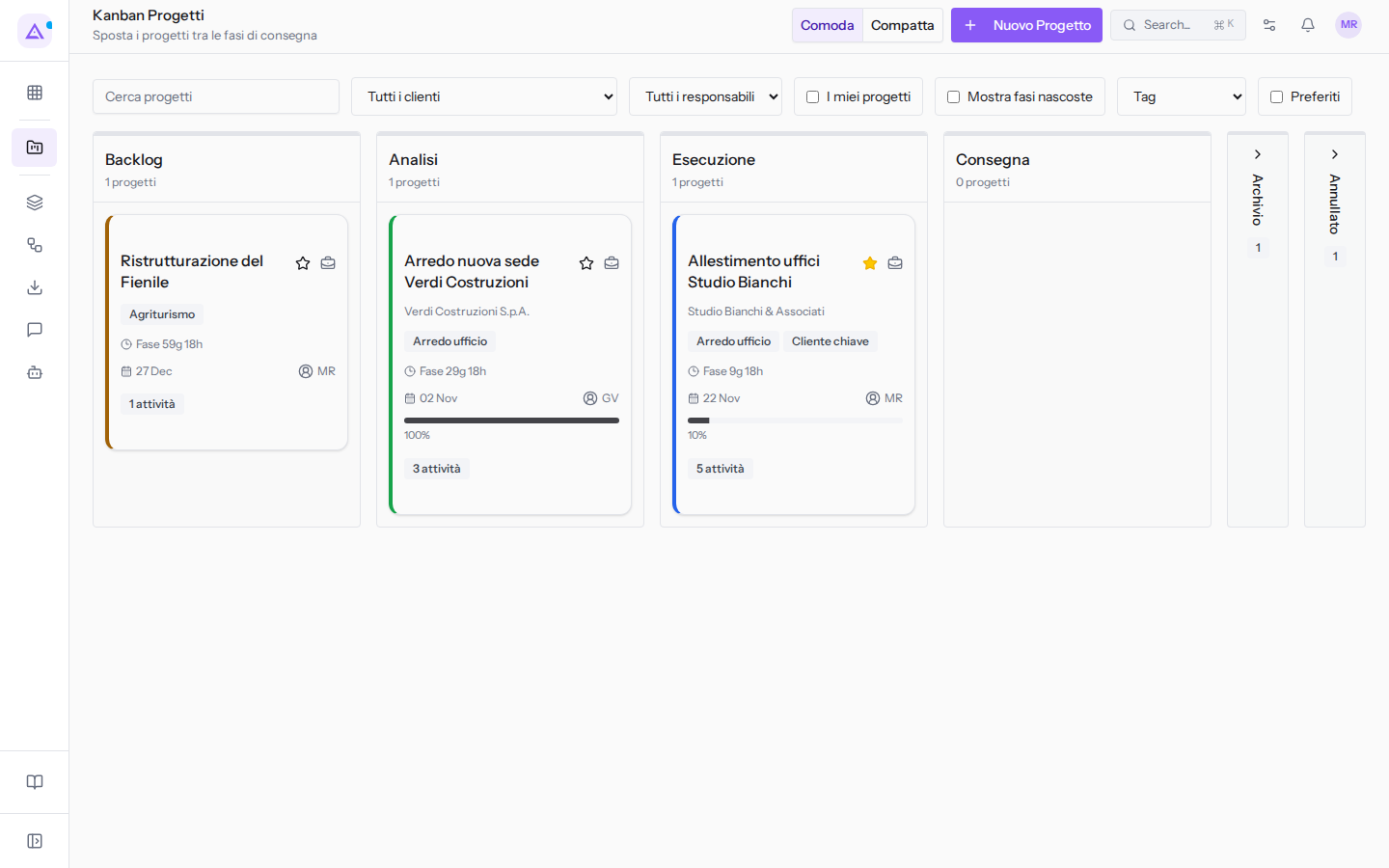
Sopra le colonne trovi questi controlli.
- Cerca progetti: cerca un progetto per testo.
- Tutti i clienti: mostra solo i progetti di un cliente, ad esempio
Studio Bianchi & Associati. - Tutti i responsabili: mostra solo i progetti di un responsabile, ad esempio
Mario Rossi. - I miei progetti: mostra solo i tuoi progetti.
- Mostra fasi nascoste: mostra anche le colonne nascoste dalla bacheca.
- Tag: filtra per tag, ad esempio
Arredo ufficio. - Preferiti: mostra solo i progetti preferiti.
- Comoda e Compatta: cambiano la densità delle schede.
- Nuovo Progetto: crea un progetto.
L'elenco Tutti i progetti
L'elenco mostra i progetti in righe, con stato, responsabile e cliente. Per cercare e filtrare l'elenco, vedi Cercare e filtrare i progetti nell'elenco.
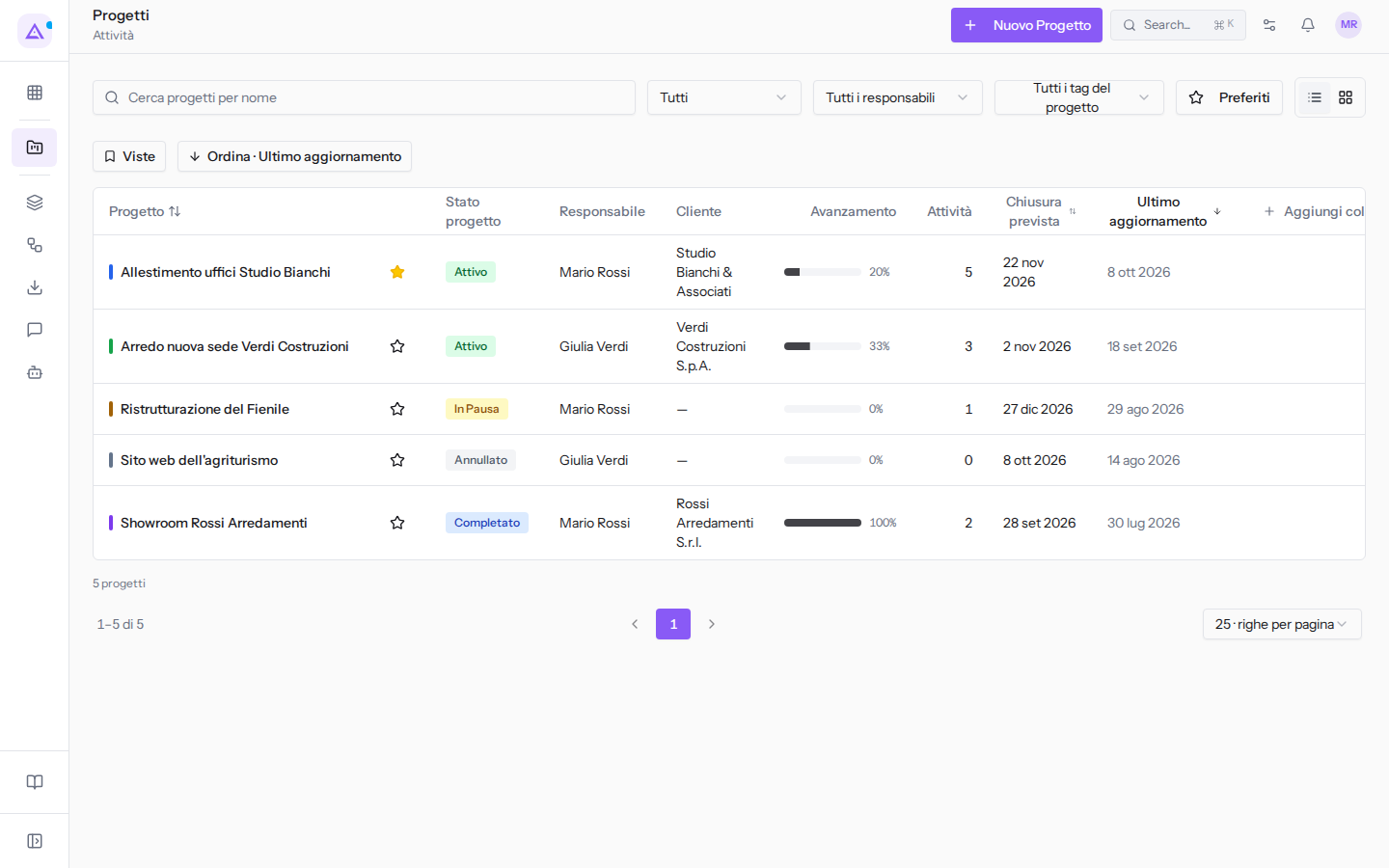
- Cerca progetti per nome: cerca un progetto per nome.
- Stato progetto, Responsabile, Tag del progetto, Preferiti: filtrano l'elenco.
- Vista elenco e Vista schede: cambiano la presentazione.
- Ordina: ordina per Progetto, Chiusura prevista o Ultimo aggiornamento.
- Aggiungi colonna: aggiunge una colonna all'elenco.
Il dettaglio di un progetto
Aprendo un progetto vedi la sua bacheca delle attività e le schede con tutto ciò che lo riguarda. In alto compaiono i numeri principali: attività completate, ore registrate su quelle assegnate, traguardi raggiunti.
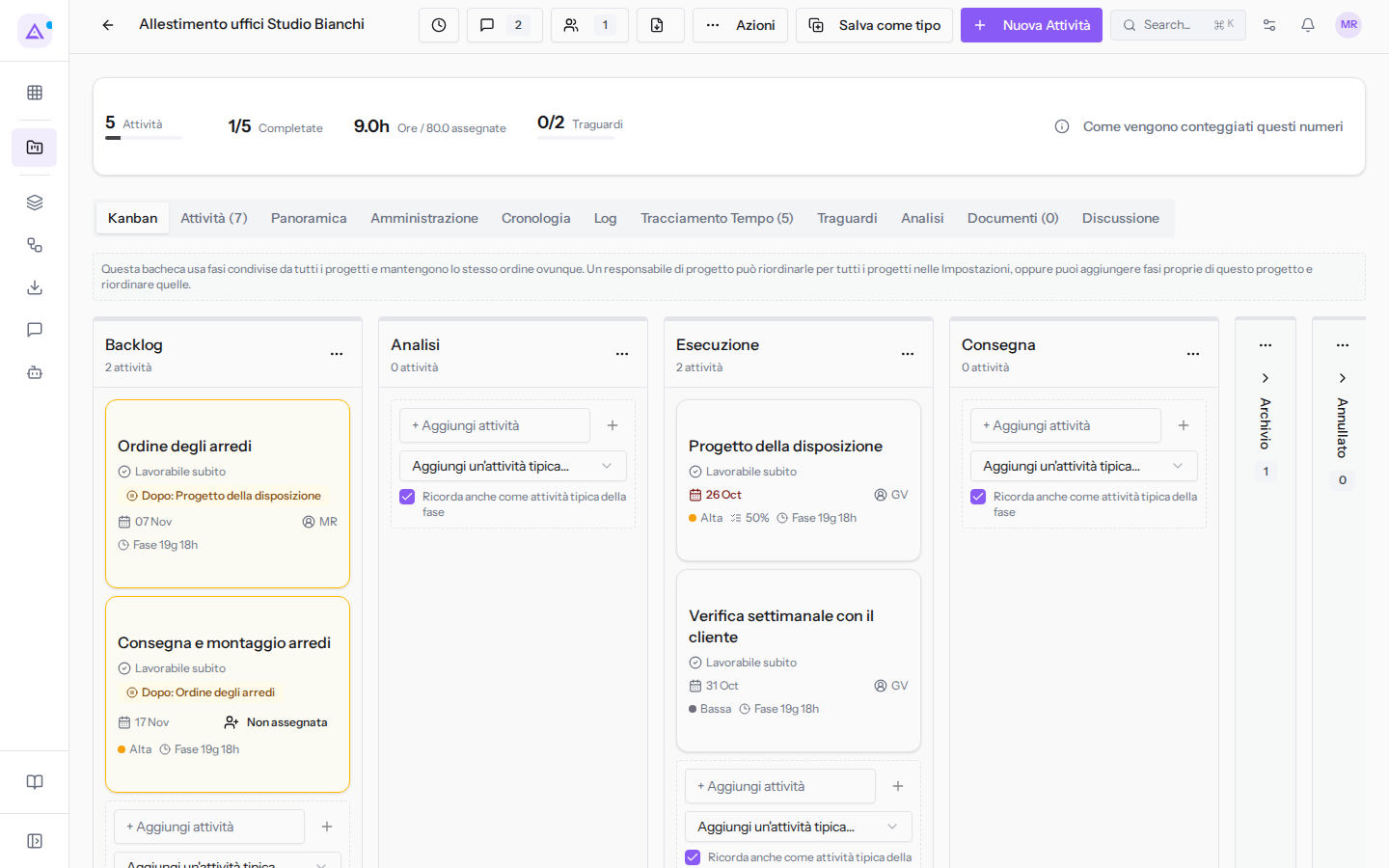
Le schede del progetto sono: Kanban, Attività, Panoramica, Amministrazione, Cronologia, Log, Tracciamento Tempo, Traguardi, Analisi, Documenti e Discussione.
- Nella scheda Kanban organizzi le attività per fase; vedi Creare e organizzare le attività di un progetto.
- Le schede Cronologia, Log, Analisi, Documenti e Discussione ricostruiscono la storia del progetto; vedi Ripercorrere la storia di un progetto.
- La Discussione unisce i messaggi del progetto e quelli delle sue attività.
In alto ci sono quattro pulsanti a icona: Registra Tempo (orologio), Discussione (fumetto), Follower (persone) ed Esporta. Seguono i pulsanti Azioni, Salva come tipo e Nuova Attività.
Nota: seguire un progetto ne controlla solo la visibilità e non attiva alcuna notifica.
Le mie attività e Le mie ore
Progetti › Le mie attività raccoglie tutto ciò che ti è assegnato, in ogni progetto. In alto scegli tra Le mie attività, Da assegnare per i miei team e Tutte le attività.
- Progetto: limita l'elenco a un progetto.
- Priorità: Bassa, Normale, Alta o Urgente.
- Stato: In corso, Modifiche richieste, Approvato, Annullato o Completato.
- Scadenza da e Scadenza a: limitano l'elenco a un intervallo di scadenze.
- Solo in ritardo, Solo in attesa, Includi chiuse: filtri rapidi.
Nota: chi non è responsabile di progetto vede solo le attività assegnate a sé.
Progetti › Le mie ore mostra tutte le ore che hai registrato su ogni progetto, giorno per giorno. Scegli il periodo con Dal e Al.
Riepilogo e punti di attenzione
Progetti › Riepilogo mostra progetti, attività e i segnali da tenere d'occhio. Se sei responsabile di progetto o amministratore, con I miei e Tutti scegli se vedere solo i tuoi progetti o tutti; gli altri utenti vedono solo I miei.
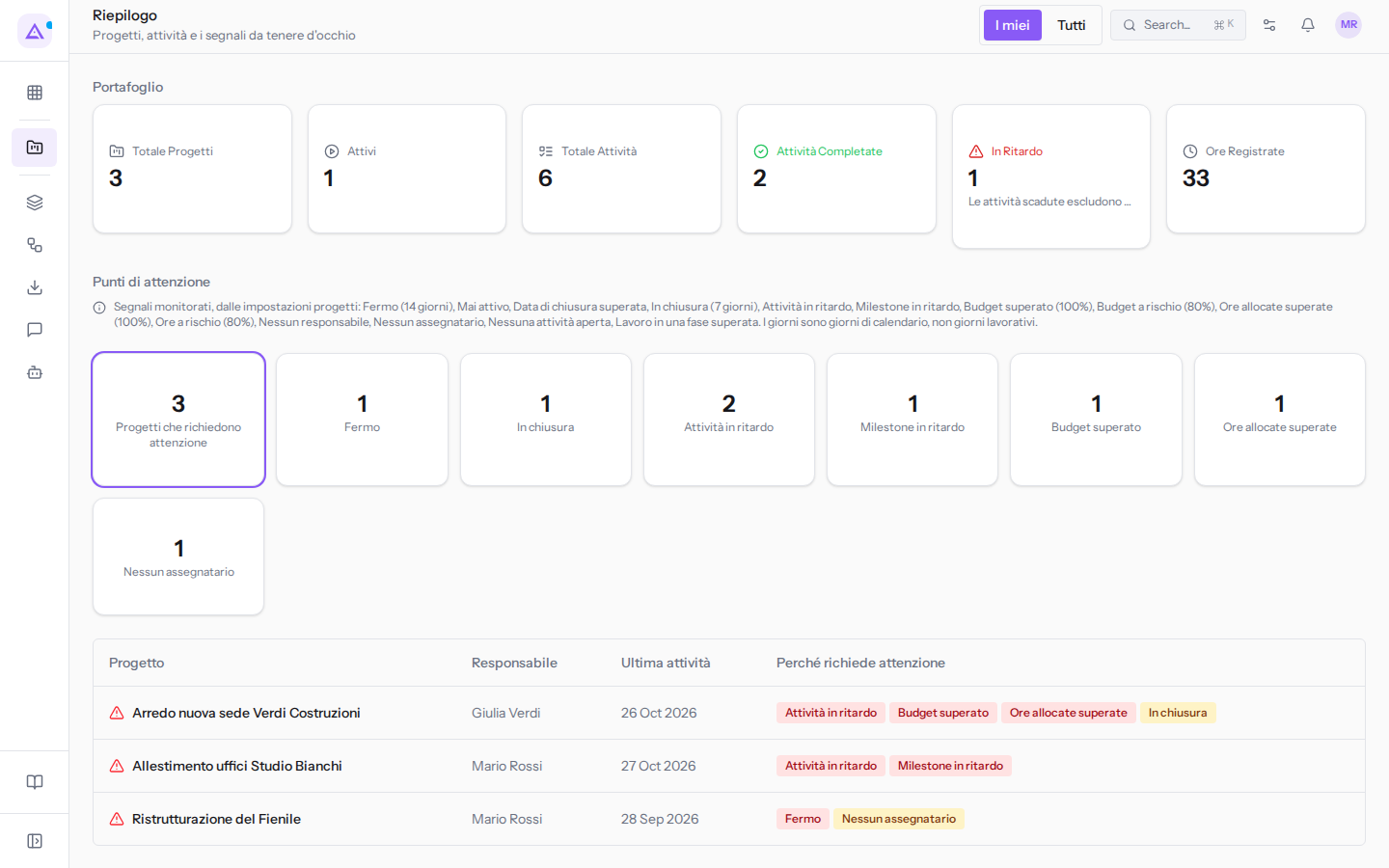
- Portafoglio: gli indicatori Totale Progetti, Attivi, Totale Attività, Attività Completate, In Ritardo e Ore Registrate.
- Punti di attenzione: i segnali Attività in ritardo, Budget superato, Ore allocate superate, In chiusura, Milestone in ritardo, Fermo e Nessun assegnatario.
Un'attività in scadenza oggi non è ancora conteggiata come in ritardo.
La sezione Punti di attenzione elenca i progetti da guardare, ciascuno con il suo motivo. I segnali valutati sono quelli scelti nelle impostazioni; vedi Capire quali progetti richiedono attenzione.
Report
Progetti › Report offre la panoramica del portafoglio e le analisi del team, su un periodo scelto con Da e A.
Le schede sono Portfolio, Ore per Persona, Velocità, Ore per Commessa, Tempo per Fase, Denaro e Lavoro impegnato. Nella scheda Portfolio l'opzione Mostra chiusi include anche i progetti chiusi.
Nota: i dati per singola persona richiedono i diritti di responsabile di progetto.
Impostazioni
Le impostazioni configurano flussi di progetto e strutture riutilizzabili, in queste schede.
- Tipi di progetto: i modelli di attività da cui creare nuovi progetti, ad esempio
Allestimento ufficio. Vedi Preparare i tipi di progetto e le attività tipiche. - Attività tipiche: il catalogo delle attività associate a ciascuna fase.
- Campi personalizzati: i campi aggiunti ai progetti e alle attività, definiti una volta per tutta l'organizzazione.
- Fasi: le fasi dei progetti e delle attività.
- Tag attività: le etichette delle attività.
- Valori predefiniti: le impostazioni predefinite del modulo.
- Segnali di attenzione: quali segnali l'organizzazione tiene sotto controllo e la soglia di ciascuno.
Nota: le fasi proprie di un singolo progetto si gestiscono dalla bacheca di quel progetto, non dalle impostazioni.
Collegamenti con altri moduli
Il modulo Progetti dipende dai moduli Contatti e Automazione.
- CRM: un progetto si collega a una o più trattative che lo finanziano. Quando una trattativa è vinta, il modulo può proporre di creare il progetto di consegna. Se la trattativa viene persa, il progetto non viene chiuso né eliminato.
- Vendite: un progetto si crea da un ordine di vendita e dal progetto si emette un preventivo. Se il modulo Vendite non è attivo, lo stato del preventivo non è noto.
- Fatturazione: dal progetto si emette una fattura. Se il modulo non è attivo, lo stato della fattura non è noto e i documenti del progetto restano disponibili.
Importante: per emettere un preventivo o una fattura il progetto deve avere un cliente. Per ogni progetto sono supportati un solo preventivo e una sola fattura.
Vedilo sulla tua azienda, non su una presentazione.
In 30 minuti mappiamo i software che usi oggi.Ti mostriamo quanto lavoro e quanto margine ti restituisce Archimedes.
Mostramelo sulla mia azienda →In che settore operi?
Un tocco — ci serve per prepararti la demo sui casi del tuo mondo.
Che strumenti usi oggi?
Seleziona quelli che riconosci — o scrivili e basta. Ci aiuta a mostrarti come si migrano.
Ultimo passo: i tuoi contatti.
Ti rispondiamo entro un giorno lavorativo — e subito dopo, se vuoi, scegli tu lo slot della demo.
Non siamo riusciti a inviare la richiesta. Riprova, oppure scrivici a [email protected].
Inviando, accetti che i tuoi dati siano trattati per ricontattarti riguardo alla demo. Informativa privacy.
Form di anteprima — nessun dato viene inviato da questa pagina.
Vuoi fissare la demo adesso?
Scegli tu: prenoti in autonomia lo slot che preferisci, oppure ti chiamiamo noi per fissarla.
Agenda aggiornata in tempo reale, 30 minuti, conferma immediata. Il calendario si apre in una nuova scheda.
Blocca lo slot ora ↗Ti ricontattiamo entro un giorno lavorativo — e arriviamo alla call conoscendo già il tuo mondo.
Il calendario è aperto in un'altra scheda: scegli lo slot e la demo è fissata. Non lo vedi? Riaprilo ↗
Pagina di anteprima: non è stato inviato nulla.
La nostra agenda è aggiornata in tempo reale: prendi lo slot che ti comoda e la demo è fissata. 30 minuti, conferma immediata, nessuna attesa.
Blocca lo slot ora ↗