Edilizia - Qualificazione e Gare
Tutti i moduli
Edilizia - Qualificazione e Gare
Edilizia - Qualificazione e Gare · 1 di 13 · 5 min di lettura
Il modulo Edilizia — Qualificazione e Gare serve alle imprese edili italiane che partecipano ad appalti pubblici (D.Lgs. 36/2023). Ti permette di tenere il fascicolo di qualificazione di un'impresa e di generare da quel fascicolo i documenti di gara.
Questa pagina presenta i concetti del modulo, le sue pagine e i collegamenti con gli altri moduli.
Nota: il modulo non gestisce bandi né offerte. Non esistono una gara con i suoi stati, un portale esterno, un collegamento ad ANAC o alla PEC.
Come funziona
Il lavoro del modulo si basa su tre elementi.
- Operatore economico: un contatto attivato per il modulo. Non è un'anagrafica separata: il modulo aggiunge campi e schede al contatto. Nell'organizzazione demo è
Verdi Costruzioni S.p.A.. - Fascicolo: i dati di qualificazione dell'operatore economico, raccolti nelle schede SOA, Certificazioni, Mezzi, Lavori, Personale e Requisiti del contatto.
- Documento di gara: un documento amministrativo generato dal fascicolo di un operatore economico.
Il lavoro segue questo ordine: attivi l'operatore economico, compili il fascicolo e gli indirizzi, generi i documenti e li scarichi.
Prima di iniziare: il modulo deve essere attivo per l'organizzazione. L'accesso dipende da due gruppi.
Tender Userlegge, crea e modifica i dati del fascicolo, ma non li elimina.Tender Managerha accesso completo, eliminazione compresa.
Le pagine del modulo
Il modulo ha una sola pagina propria, Documenti di gara, che si apre da Edilizia — Qualificazione e Gare. Il fascicolo non ha una pagina propria: si gestisce dalla pagina del contatto, in Contatti. Il modulo non ha una pagina di impostazioni.
Attivare un operatore economico
Attiva l'operatore economico solo per i contatti di cui devi tenere il fascicolo. Gli altri contatti restano senza dati di gara. Sulla pagina del contatto Rossi Arredamenti S.r.l., non attivato, le schede del fascicolo non compaiono.
- Apri il contatto da Contatti.
- Premi Azioni e scegli Modifica Contatto.
- In Info di Base, attiva l'interruttore dell'operatore economico. L'interruttore compare quando il campo Tipo vale Azienda, No-Profit, Ente Pubblico, Associazione o Fondazione. Quando lo attivi, compaiono i dati di qualificazione.
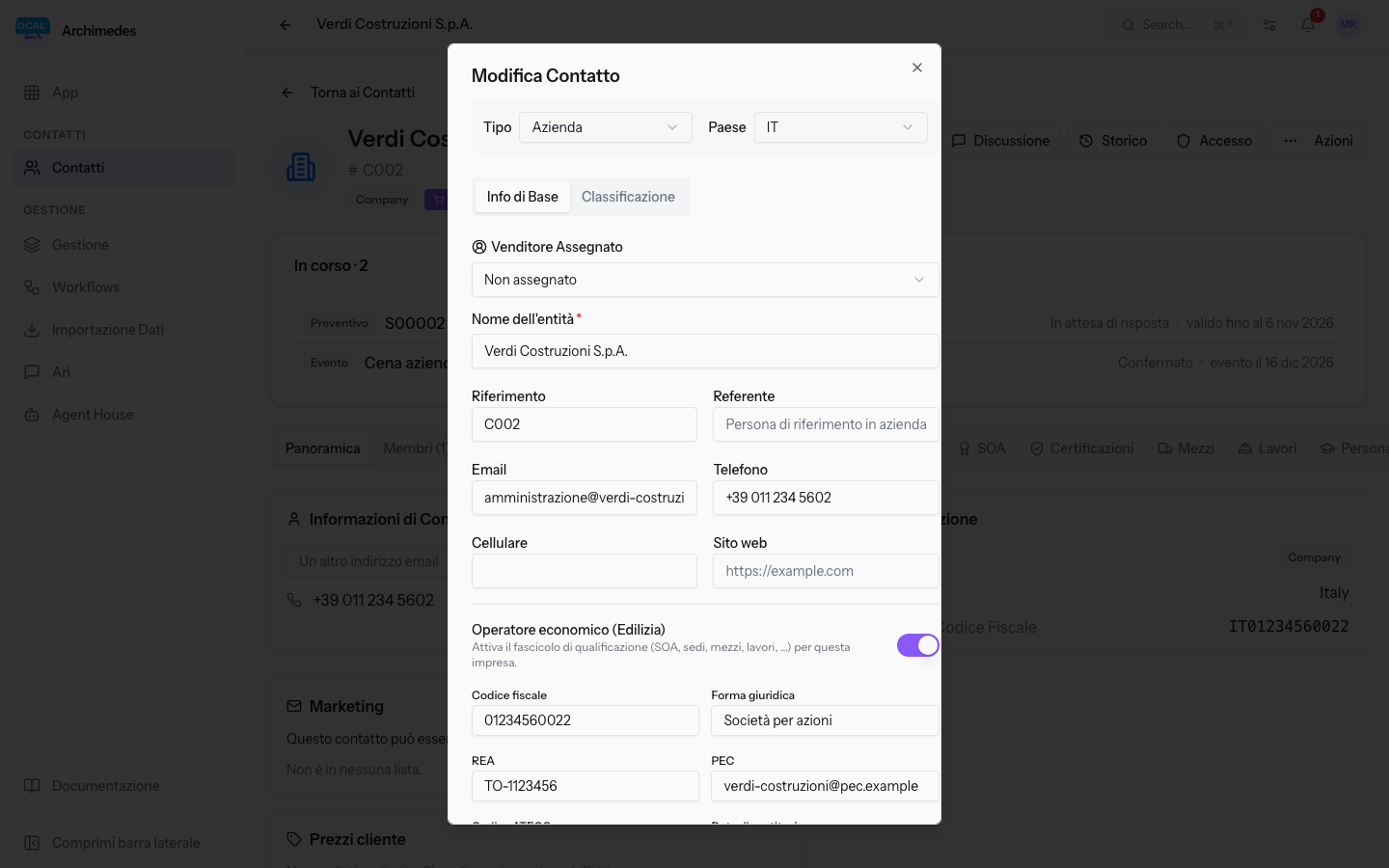
Dopo il salvataggio, sul contatto compaiono le schede del fascicolo.
I dati di qualificazione sono codice fiscale, forma giuridica, REA, PEC, codice ATECO, data di costituzione, capitale sociale, dimensione dell'impresa, codice Cassa Edile, CCNL applicato, rating di legalità e iscrizione alla white list prefettizia. La dimensione dell'impresa ha le opzioni Micro impresa, Piccola impresa, Media impresa e Grande impresa.
Il fascicolo
Ogni scheda del fascicolo mostra l'elenco delle voci dell'operatore economico. Da qui aggiungi una voce con il pulsante della scheda. Premi la card di una voce per aprirne il dettaglio, con Modifica ed Elimina.
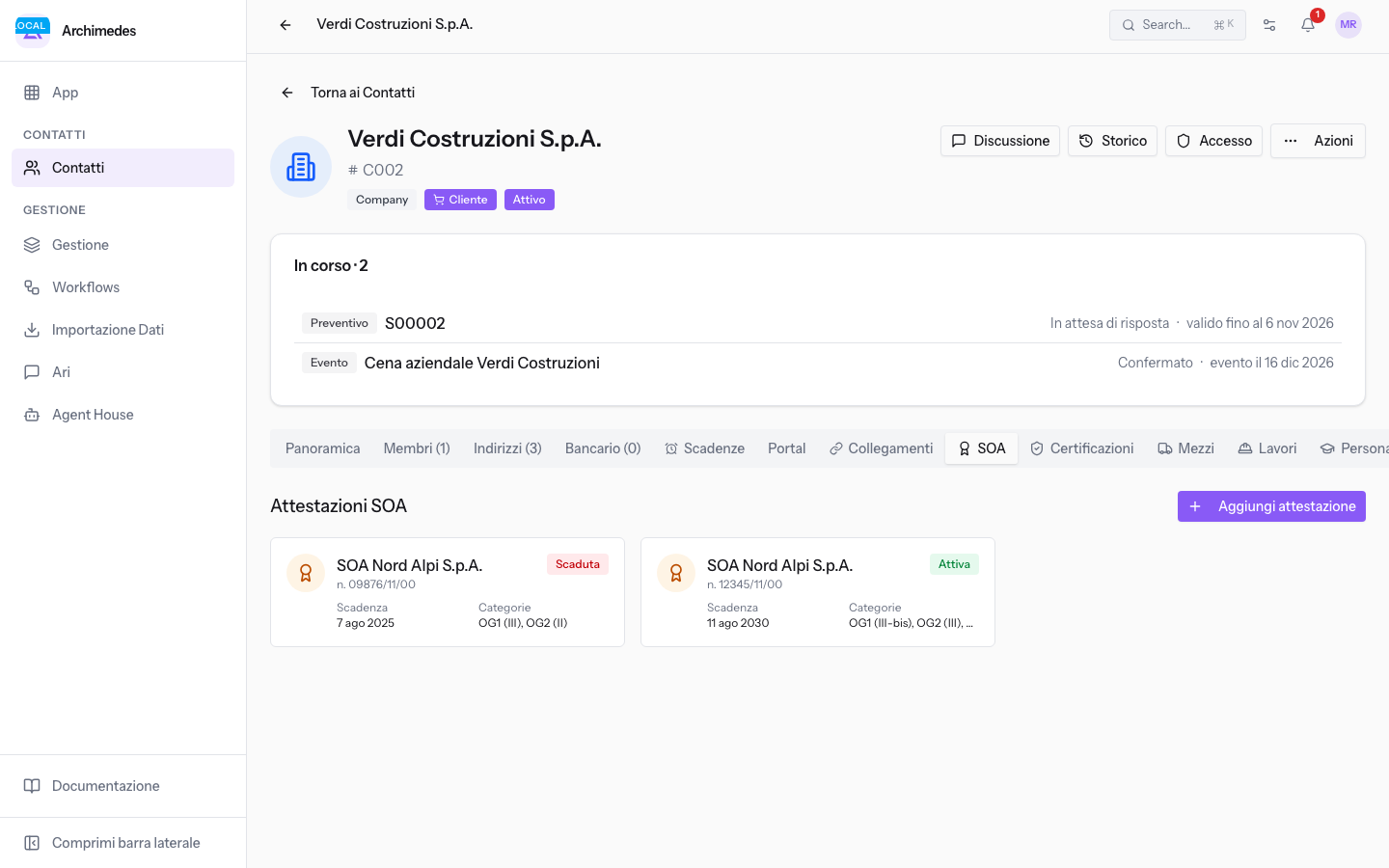
- SOA: le attestazioni SOA, con organismo, numero, stato, scadenza e categorie. Aggiungi una voce con Aggiungi attestazione. Il campo Organismo SOA è obbligatorio. Stato ha le opzioni Attiva, Scaduta e Sospesa.
- Certificazioni: le certificazioni dell'impresa, con ente, numero, stato e scadenza. Aggiungi una voce con Aggiungi certificazione. Il campo Tipo è obbligatorio e propone, tra gli altri, ISO 9001 (Qualità), ISO 45001 (Sicurezza), Rating di legalità e MOG 231/2001. Stato ha le opzioni Attiva, Scaduta e Sospesa.
- Mezzi: il Parco mezzi dell'impresa. Aggiungi una voce con Aggiungi mezzo. Il campo Categoria è obbligatorio. Titolo di possesso ha le opzioni Proprietà, Leasing e Noleggio. Stato ha le opzioni Operativo, In manutenzione e Dismesso.
- Lavori: i Lavori eseguiti, con importo e fine lavori. Aggiungi una voce con Aggiungi lavoro. Il campo Oggetto del lavoro è obbligatorio. Ruolo ha le opzioni Impresa singola, Capogruppo / mandataria e Mandante. Stato ha le opzioni In corso, Ultimato e Collaudato.
- Personale: le Abilitazioni del personale. Aggiungi una voce con Aggiungi abilitazione. Il campo Tipo abilitazione è obbligatorio e propone, tra gli altri, Patentino gru, Abilitazione PLE, Ponteggi (montaggio) e RSPP.
- Requisiti: i Requisiti generali / compliance. Aggiungi una voce con Aggiungi requisito. Il campo Tipo è obbligatorio e propone DURC (regolarità contributiva), Antimafia, Regolarità fiscale, Assenza procedure concorsuali, Casellario giudiziale e Altro. Esito ha le opzioni Regolare, Irregolare e In verifica.
Completare gli indirizzi
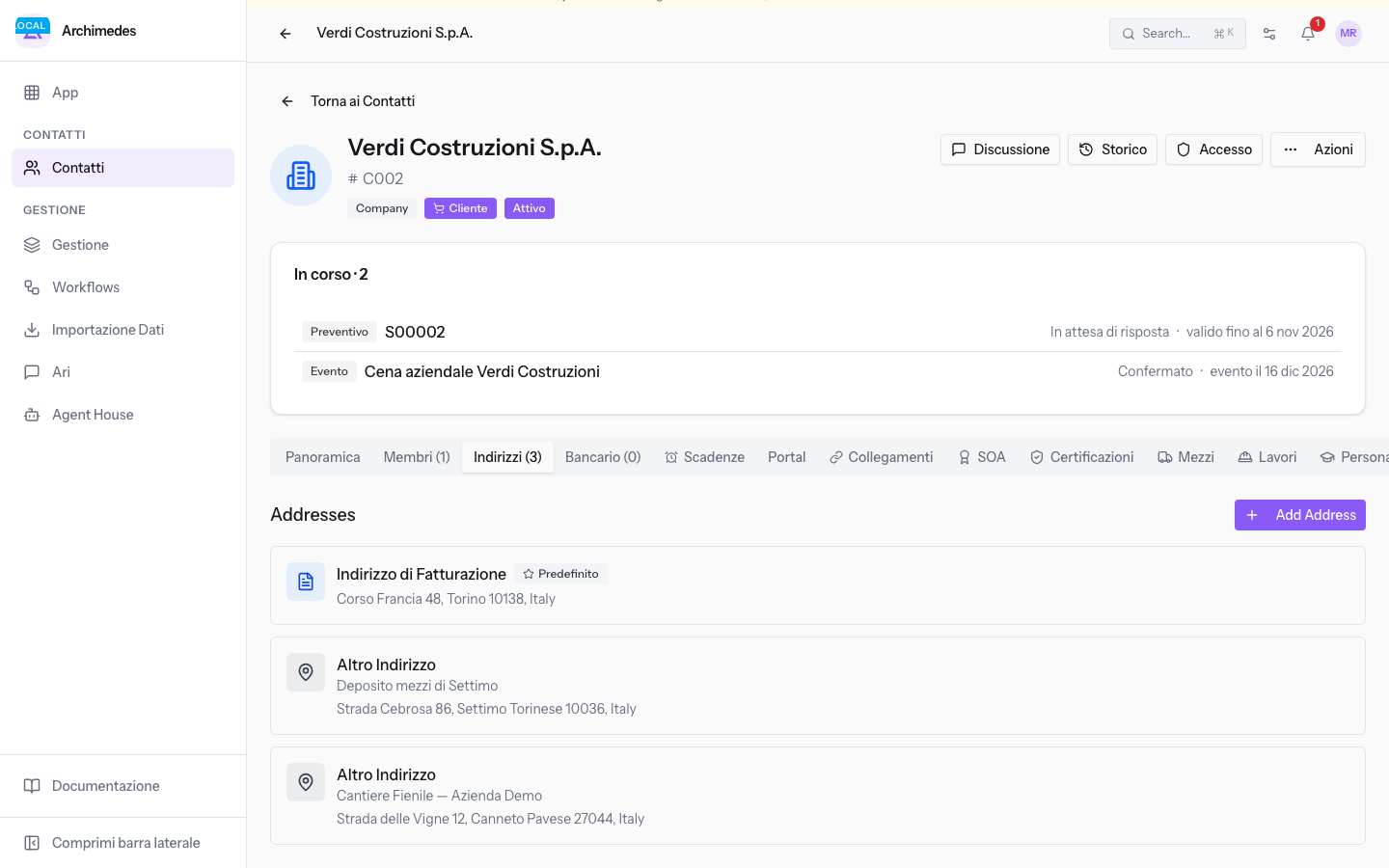
Gli indirizzi del contatto hanno la sezione Sede / magazzino (Gare), che registra sedi, depositi e cantieri dell'impresa. La sezione compare anche sugli indirizzi di Rossi Arredamenti S.r.l., che non è un operatore economico.
- Nella pagina del contatto apri la scheda Indirizzi (3).
- Premi Modifica Indirizzo e compila la sezione Sede / magazzino (Gare).
I campi della sezione:
- Tipo sede: la funzione dell'indirizzo.
- Sede legale
- Sede operativa
- Magazzino
- Deposito
- Cantiere / cantiere base
- Ufficio
- Superficie (mq): la superficie della sede.
- Titolo di possesso: Proprietà, Locazione, Leasing o Comodato.
- Riferimento catastale: i dati catastali, come
Foglio 12, mappale 345, sub. 7.
Generare un documento di gara
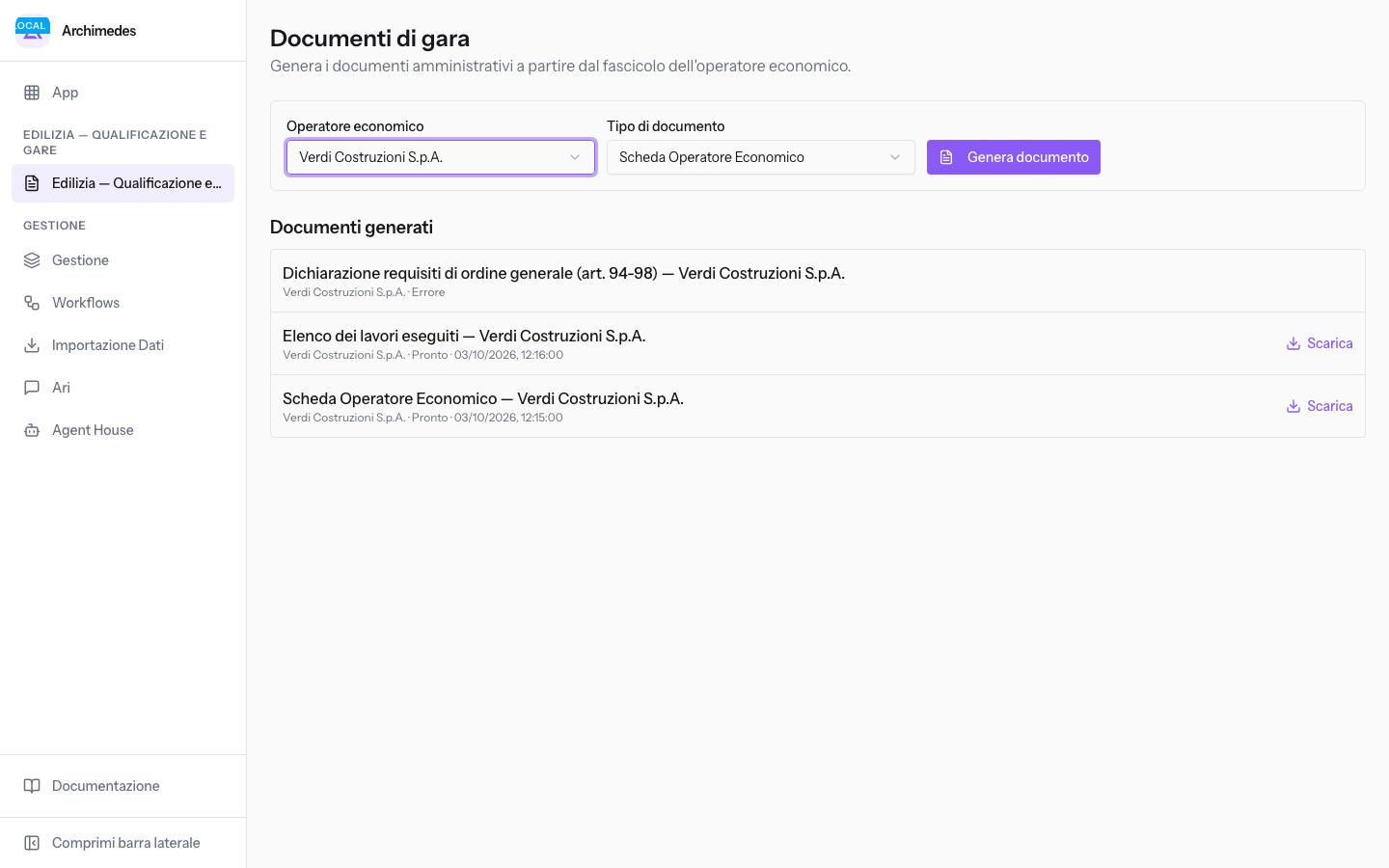
La pagina Documenti di gara genera i documenti amministrativi dal fascicolo dell'operatore economico e raccoglie in Documenti generati quelli già creati. Operatore economico elenca i contatti attivati come operatore economico: nell'organizzazione demo c'è solo Verdi Costruzioni S.p.A..
- Scegli l'impresa in Operatore economico. Senza impresa non puoi generare il documento.
- Scegli il documento in Tipo di documento. Il valore iniziale è Scheda Operatore Economico.
- Premi Genera documento. Il documento compare in Documenti generati, e l'elenco si aggiorna da solo mentre è in elaborazione.
I tipi di documento sono:
- Scheda Operatore Economico
- Dichiarazione requisiti di ordine generale (art. 94-98)
- Dichiarazione requisiti di capacità tecnico-economica
- Elenco dei lavori eseguiti
Ogni riga di Documenti generati mostra il titolo, l'impresa, lo stato e la data di generazione. Gli stati sono In elaborazione, Pronto ed Errore. Scarica compare solo sui documenti nello stato Pronto.
Importante: i documenti generati non si modificano dall'applicazione. La pagina permette solo di generarli e scaricarli.
Collegamenti con gli altri moduli
- Contatti: il modulo dipende da Contatti, che fornisce l'anagrafica dell'operatore economico, la pagina del contatto e gli indirizzi. I campi Stazione appaltante in Aggiungi lavoro e Persona (contatto) in Aggiungi abilitazione elencano i contatti.
- Esportazione dei contatti: i campi dell'operatore economico si esportano con il contatto. I dati di sede degli indirizzi non si esportano.
Vedilo sulla tua azienda, non su una presentazione.
In 30 minuti mappiamo i software che usi oggi.Ti mostriamo quanto lavoro e quanto margine ti restituisce Archimedes.
Mostramelo sulla mia azienda →In che settore operi?
Un tocco — ci serve per prepararti la demo sui casi del tuo mondo.
Che strumenti usi oggi?
Seleziona quelli che riconosci — o scrivili e basta. Ci aiuta a mostrarti come si migrano.
Ultimo passo: i tuoi contatti.
Ti rispondiamo entro un giorno lavorativo — e subito dopo, se vuoi, scegli tu lo slot della demo.
Non siamo riusciti a inviare la richiesta. Riprova, oppure scrivici a [email protected].
Inviando, accetti che i tuoi dati siano trattati per ricontattarti riguardo alla demo. Informativa privacy.
Form di anteprima — nessun dato viene inviato da questa pagina.
Vuoi fissare la demo adesso?
Scegli tu: prenoti in autonomia lo slot che preferisci, oppure ti chiamiamo noi per fissarla.
Agenda aggiornata in tempo reale, 30 minuti, conferma immediata. Il calendario si apre in una nuova scheda.
Blocca lo slot ora ↗Ti ricontattiamo entro un giorno lavorativo — e arriviamo alla call conoscendo già il tuo mondo.
Il calendario è aperto in un'altra scheda: scegli lo slot e la demo è fissata. Non lo vedi? Riaprilo ↗
Pagina di anteprima: non è stato inviato nulla.
La nostra agenda è aggiornata in tempo reale: prendi lo slot che ti comoda e la demo è fissata. 30 minuti, conferma immediata, nessuna attesa.
Blocca lo slot ora ↗