Turni
Tutti i moduli
Turni
Turni · 1 di 16 · 8 min di lettura
Il modulo Turni serve a pianificare chi lavora, quando, in quale ruolo e in quale sede. Puoi usarlo, ad esempio, per la sala e la cucina di un ristorante, per la reception di una struttura ricettiva o per il personale di un evento.
A cosa serve
Ogni turno è un tratto di lavoro di una persona in un giorno. Ha una data, un'ora di inizio, un'ora di fine, un ruolo, una sede e delle note.
Il modulo copre tutto il lavoro sul turnario:
- preparare la settimana su una griglia con le persone e i giorni;
- controllare i conflitti;
- pubblicare il piano al personale;
- gestire i turni aperti e le richieste di cambio turno;
- confrontare le persone pianificate con il fabbisogno;
- seguire il costo del lavoro e il budget;
- confrontare le ore pianificate con le ore timbrate.
Alcune regole valgono in tutto il modulo:
- Se l'ora di fine è uguale o precedente all'ora di inizio, il turno supera la mezzanotte e finisce il giorno dopo. Ad esempio, un turno 22:00–06:00 dura 8 ore.
- Un turno non deriva mai dall'orario contrattuale. Se cambi l'orario di lavoro di un dipendente, i turni già registrati non cambiano.
- Il piano resta una bozza finché non lo pubblichi. Turni pubblicati mostra solo il piano pubblicato.
Chi lo usa
Il modulo distingue tre profili di utilizzo.
- I responsabili dei turni preparano la settimana, la pubblicano e decidono le richieste di cambio. Ad esempio, le richieste le decide Giulia Verdi.
- Il personale vede i propri turni pubblicati, prende i turni aperti e chiede di lasciare o scambiare un proprio turno.
- Chi controlla i costi vede il costo del lavoro, i budget e le impostazioni dei costi.
I permessi sono tre: Shift Planner pianifica i turni e gestisce i ruoli senza poter eliminare; Shift Manager dà l'accesso completo, eliminazione e pubblicazione comprese; Shift Labour Cost dà l'accesso al costo del lavoro e nessun potere di pianificazione.
Importante: l'accesso completo ai turni non dà l'accesso ai costi. Pianificare la settimana e vedere quanto costa sono due permessi distinti: tutto il resto della pianificazione funziona anche senza l'accesso al costo del lavoro.
Il menu Turni compare solo a chi ha Shift Planner o Shift Manager. Chi non li ha apre le pagine del personale dal loro indirizzo, ad esempio /shift/open per i turni aperti e /shift/requests per le richieste.
Le voci del menu
Il modulo si apre da Turni. Le voci del menu sono queste.
- Turni › Pianificazione: la griglia della settimana, dove crei, sposti e controlli i turni.
- Turni › Team › Turni pubblicati: il piano pubblicato, persona per persona, così come lo legge il personale.
- Turni › Team › Turni aperti: la bacheca dei turni offerti al personale.
- Turni › Team › Richieste di turno: le richieste di abbandono e di scambio.
- Turni › Team › Copertura: il fabbisogno di personale per fascia, ruolo e sede.
- Turni › Team › Pubblicazioni: le versioni pubblicate del piano.
- Turni › Team › Pianificato e lavorato: il confronto tra turni pubblicati e timbrature.
- Turni › Impostazioni › Ruoli, Turni › Impostazioni › Modelli, Turni › Impostazioni › Budget del lavoro e Turni › Impostazioni › Impostazioni dei costi: le impostazioni del modulo.
Pianificazione
La schermata Pianificazione turni mostra tutta la settimana di una sede: le righe sono le persone, le colonne sono i giorni.
- Tutte le sedi: il filtro della sede. Scegli una sede, ad esempio
Casale principale, oppure lascia tutte le sedi. - Le frecce ‹ e › spostano la griglia di una settimana; Questa settimana torna alla settimana in corso.
- Ripeti settimana: copia i turni di una settimana su un'altra. Non crea turni nei giorni di ferie approvate o di chiusura e non duplica i turni già presenti; ciò che salta è elencato dopo la copia. La copia resta una bozza.
Clicca una cella vuota per aggiungere un turno e trascina un turno per spostarlo. Un turno senza persona è un turno aperto: con Offri questo turno al personale compare subito nella bacheca Turni aperti, senza pubblicare il periodo.
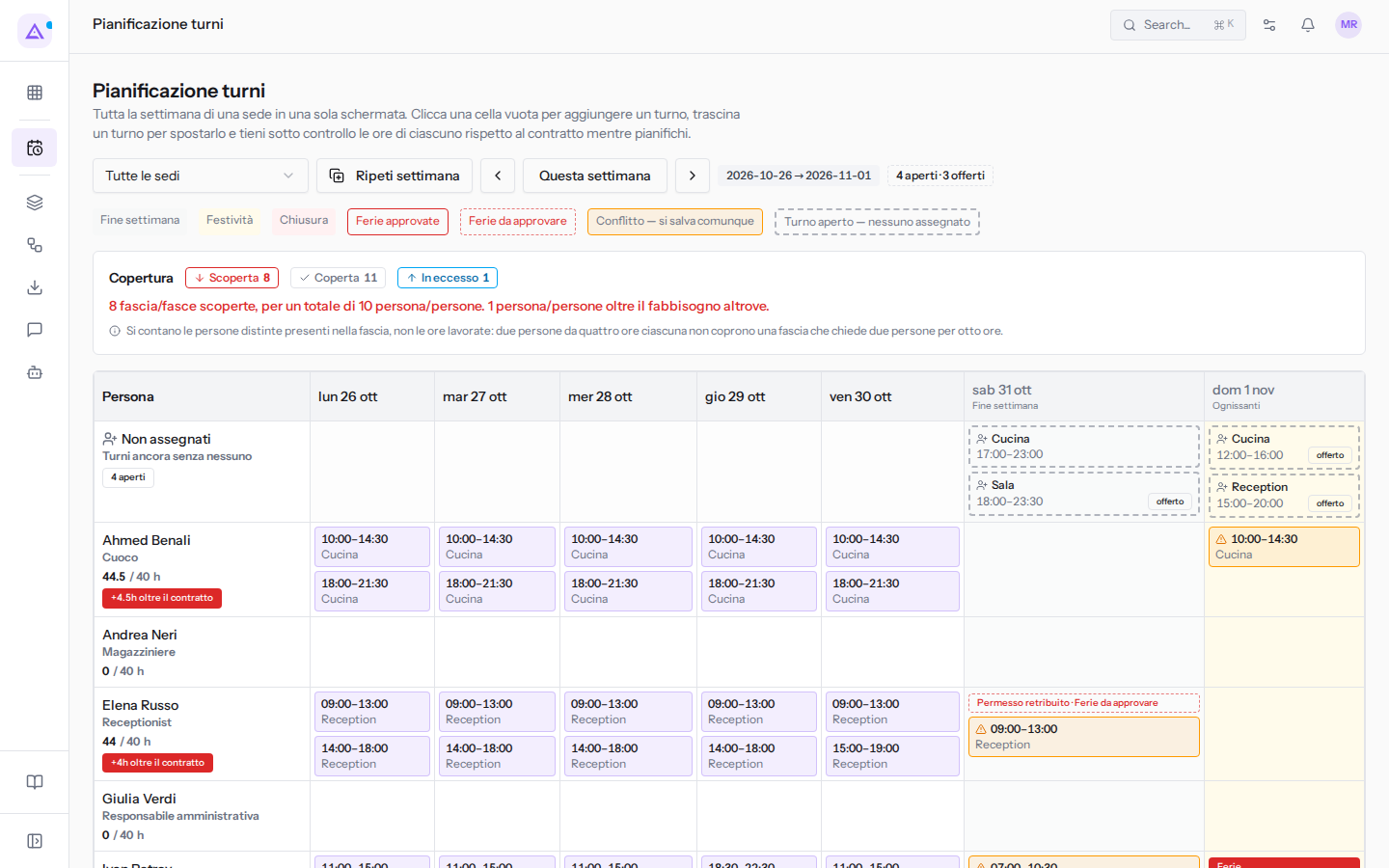
La griglia segnala i conflitti di ogni persona: Ferie approvate, Ferie da approvare, sovrapposizioni con un altro turno in qualunque sede, chiusure e festività, riposo insufficiente tra turni di giorni diversi e ore oltre il contratto. Mostra anche il confronto con il fabbisogno, con le fasce Coperta, Scoperta o In eccesso.
Nota: un conflitto non blocca mai il salvataggio. Se salvi comunque, il turno registra la scelta, con l'autore e i tipi di conflitto.
Sotto la griglia trovi Cosa prevede già la settimana, con i dati di altri moduli attivi, ad esempio Camere occupate, Arrivi e Appuntamenti prenotati.
Pubblicazioni
Una pubblicazione è la copia del piano di un periodo, per una sede o per tutta l'organizzazione. È ciò che è stato comunicato al personale.
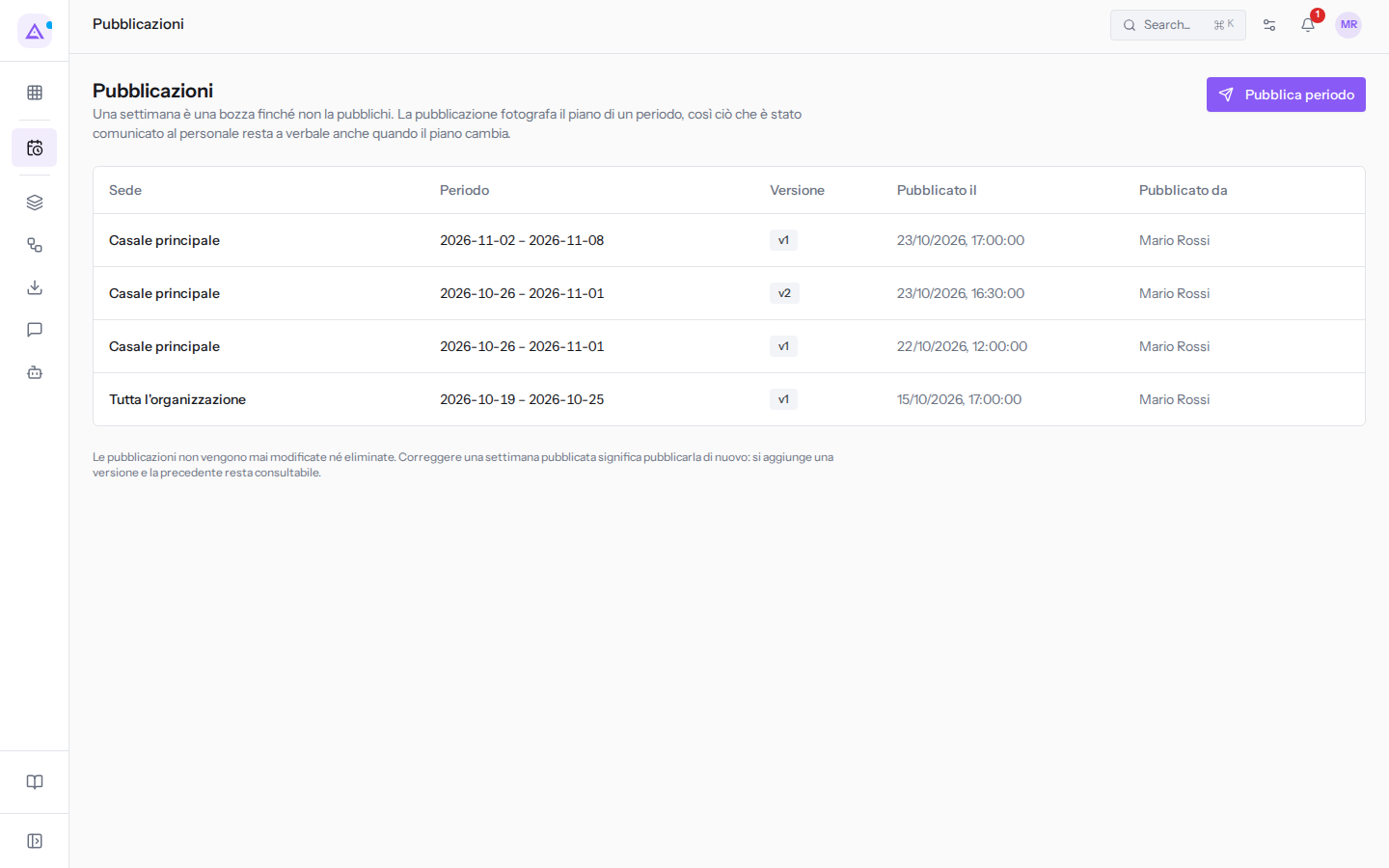
- Usa Pubblica periodo, scegli la sede e il periodo, guarda l'anteprima e conferma.
- Una pubblicazione non si modifica e non si elimina. Se pubblichi di nuovo lo stesso periodo, il sistema crea una nuova versione e la precedente resta consultabile.
- Ogni versione mostra Ciò che è stato comunicato e Come è cambiato il piano da allora: ogni turno è Invariato, Modificato, Rimosso o Aggiunto.
- Una carenza di copertura non impedisce la pubblicazione.
Ad esempio, questa settimana il Casale principale è pubblicato in versione 1 e 2 e il piano è stato poi modificato.
Turni pubblicati, turni aperti e richieste
Queste schermate servono al personale dopo la pubblicazione.
- Turni pubblicati: il piano pubblicato, persona per persona. Le modifiche non ancora pubblicate non compaiono qui. Il filtro Tutti sceglie le persone da mostrare. Il personale vede anche i propri turni nella sezione I miei turni dell'area personale del modulo Dipendenti.
- Turni aperti: i turni offerti nella settimana. Con Prendi questo turno il turno passa alla persona e il piano si aggiorna per tutti. Se il turno si sovrappone a un turno già presente nella settimana della persona, la schermata mostra Non puoi prendere questo.
- Richieste turni: nella sezione Chiedi una modifica la persona sceglie in Cosa stai chiedendo il tipo, ad esempio Abbandono, un proprio turno in Il tuo turno e un Motivo, poi clicca Invia richiesta. Uno scambio va accettato dal collega con Accetta lo scambio; poi il responsabile decide con Approva o Rifiuta.
Un abbandono approvato rimette il turno tra i turni aperti, già offerto al personale. Uno scambio approvato inverte le persone dei due turni. Una richiesta in attesa o rifiutata non cambia il piano. Per i dettagli leggi Approvare o rifiutare le richieste di turno.
Copertura e Pianificato e lavorato
La schermata Fabbisogno di personale dice quante persone di un ruolo servono in ogni fascia, per sede.
- Norma settimanale: il fabbisogno di ogni giorno della settimana, creato con Nuovo fabbisogno.
- Eccezioni per data: il fabbisogno di una data singola, creato con Nuova eccezione. L'eccezione non modifica mai la norma.
- Si contano le persone distinte presenti nella fascia, non le ore lavorate.
Nota: per definire un fabbisogno deve esistere almeno un ruolo in Turni › Impostazioni › Ruoli.
La schermata Pianificato e lavorato confronta, nel periodo tra Dal e Al, le timbrature del modulo Presenze con il turno pubblicato, non con il piano attuale. La differenza è in minuti con segno, senza tolleranza. I risultati sono Come pianificato, In ritardo o in anticipo, Non lavorato (con Mai timbrato) e Nessun turno pianificato. Per i dettagli leggi Confrontare i turni pubblicati con le ore timbrate.
Impostazioni
Le impostazioni del modulo sono in quattro voci del menu.
- Turni › Impostazioni › Ruoli: i ruoli operativi, ad esempio Sala, Cucina e Reception. Crea un ruolo con Nuovo ruolo. Un ruolo non si elimina: disattivalo con l'interruttore Attivo. Un ruolo dismesso sparisce dai nuovi turni e resta sui turni già registrati. Ad esempio,
Cassaè dismesso. - Turni › Impostazioni › Modelli: le fasce con un nome, un ruolo e un orario, ad esempio
Sala sera. Crea un modello con Nuovo modello. Quando scegli un modello sulla griglia, gli orari si compilano da soli. Un modello ritirato sparisce dalla griglia e i turni già creati non cambiano. Ad esempio,Colazioneè ritirato. - Turni › Impostazioni › Budget del lavoro: quanto una sede, o tutta l'organizzazione, può costare in un periodo. Crea un budget con Nuovo budget. Lo stato del periodo è Entro il budget o Fuori budget; lo sforamento è segnalato, mai bloccato.
- Turni › Impostazioni › Impostazioni dei costi: il campo Oneri a carico azienda (%) trasforma il lordo in costo aziendale. Salva con Salva oppure usa Azzera l'aliquota. Ad esempio, l'aliquota è 30.
Nota: budget e impostazioni dei costi richiedono il gruppo Shift Labour Cost. Se il campo Oneri a carico azienda (%) è vuoto, si usano le regole di categoria «contributi azienda» configurate nelle Paghe; se mancano anche quelle, gli importi sono solo lordo.
Collegamenti con altri moduli
Il modulo Turni usa i dati di altri moduli.
- Dipendenti, obbligatorio: le persone pianificabili sono i dipendenti attivi. Le ferie approvate e da approvare generano conflitti. L'orario di lavoro dà le ore contrattuali della settimana. Un accesso non collegato a una scheda dipendente non ha turni.
- Calendario, obbligatorio: fornisce le sedi, le chiusure e le festività. Ad esempio, lunedì prossimo c'è la «Chiusura per manutenzione della cucina».
- Presenze: le timbrature alimentano Pianificato e lavorato.
- Paghe: forniscono le regole degli oneri quando l'aliquota non è impostata.
- Moduli di prenotazione e di appuntamenti, se attivi: alimentano Cosa prevede già la settimana.
Vedilo sulla tua azienda, non su una presentazione.
In 30 minuti mappiamo i software che usi oggi.Ti mostriamo quanto lavoro e quanto margine ti restituisce Archimedes.
Mostramelo sulla mia azienda →In che settore operi?
Un tocco — ci serve per prepararti la demo sui casi del tuo mondo.
Che strumenti usi oggi?
Seleziona quelli che riconosci — o scrivili e basta. Ci aiuta a mostrarti come si migrano.
Ultimo passo: i tuoi contatti.
Ti rispondiamo entro un giorno lavorativo — e subito dopo, se vuoi, scegli tu lo slot della demo.
Non siamo riusciti a inviare la richiesta. Riprova, oppure scrivici a [email protected].
Inviando, accetti che i tuoi dati siano trattati per ricontattarti riguardo alla demo. Informativa privacy.
Form di anteprima — nessun dato viene inviato da questa pagina.
Vuoi fissare la demo adesso?
Scegli tu: prenoti in autonomia lo slot che preferisci, oppure ti chiamiamo noi per fissarla.
Agenda aggiornata in tempo reale, 30 minuti, conferma immediata. Il calendario si apre in una nuova scheda.
Blocca lo slot ora ↗Ti ricontattiamo entro un giorno lavorativo — e arriviamo alla call conoscendo già il tuo mondo.
Il calendario è aperto in un'altra scheda: scegli lo slot e la demo è fissata. Non lo vedi? Riaprilo ↗
Pagina di anteprima: non è stato inviato nulla.
La nostra agenda è aggiornata in tempo reale: prendi lo slot che ti comoda e la demo è fissata. 30 minuti, conferma immediata, nessuna attesa.
Blocca lo slot ora ↗