Trasporti
Tutti i moduli
Trasporti
Trasporti · 1 di 18 · 8 min di lettura
Il modulo Trasporti organizza le consegne in uscita: gli ordini di trasporto diventano tappe di un viaggio, con un mezzo e un autista. Ad esempio, puoi consegnare gli arredi venduti ai clienti di Milano con la flotta propria, oppure affidare un carico per Torino a un trasportatore esterno.
A cosa serve
Per ogni viaggio il modulo calcola il piano di carico, il percorso e la stima del costo, genera il DDT e raccoglie la prova di consegna.
- Un ordine di trasporto è una consegna da evadere: ha un cliente, una destinazione, una zona, una Data promessa e delle righe con prodotto e quantità. Ad esempio
ORD-2026-0148. - Un viaggio unisce un mezzo, un autista e una data, con una sequenza di Tappe in ordine di scarico. Gli ordini dello stesso cliente allo stesso indirizzo condividono una tappa.
- Un mezzo è un veicolo della flotta. Il campo Proprietà distingue i mezzi propri (Proprio) da quelli dei trasportatori esterni, che l'interfaccia chiama Padroncino.
Il modulo copre la flotta propria, i trasportatori esterni e il caso misto. Il costo di un viaggio si calcola in modo diverso secondo il mezzo:
- Con un mezzo proprio il costo è una stima che somma carburante (consumo del mezzo e prezzo del gasolio), autista (durata del percorso per il costo orario), pedaggi, usura e quota fissa giornaliera del mezzo. Se un dato manca, la sua voce resta fuori. La stima del percorso elenca tra i Parametri mancanti solo i dati del carburante e dell'autista: pedaggi, usura e quota fissa mancanti vengono saltati senza avviso.
- Con un mezzo di un trasportatore esterno il costo è la tariffa concordata: i km del percorso per il Costo per km (€) del mezzo.
- Se per un mezzo proprio non c'è nessun dato della stima, né sul mezzo né nelle impostazioni, il costo usa il Costo per km (€) del mezzo come stima convenzionale.
Le voci del menu
Il menu del modulo ha queste voci: Trasporti › Cruscotto, Trasporti › Pianificazione, Trasporti › Ordini, Trasporti › Mezzi, Trasporti › Report e, separata, Trasporti › Impostazioni.
Il cruscotto
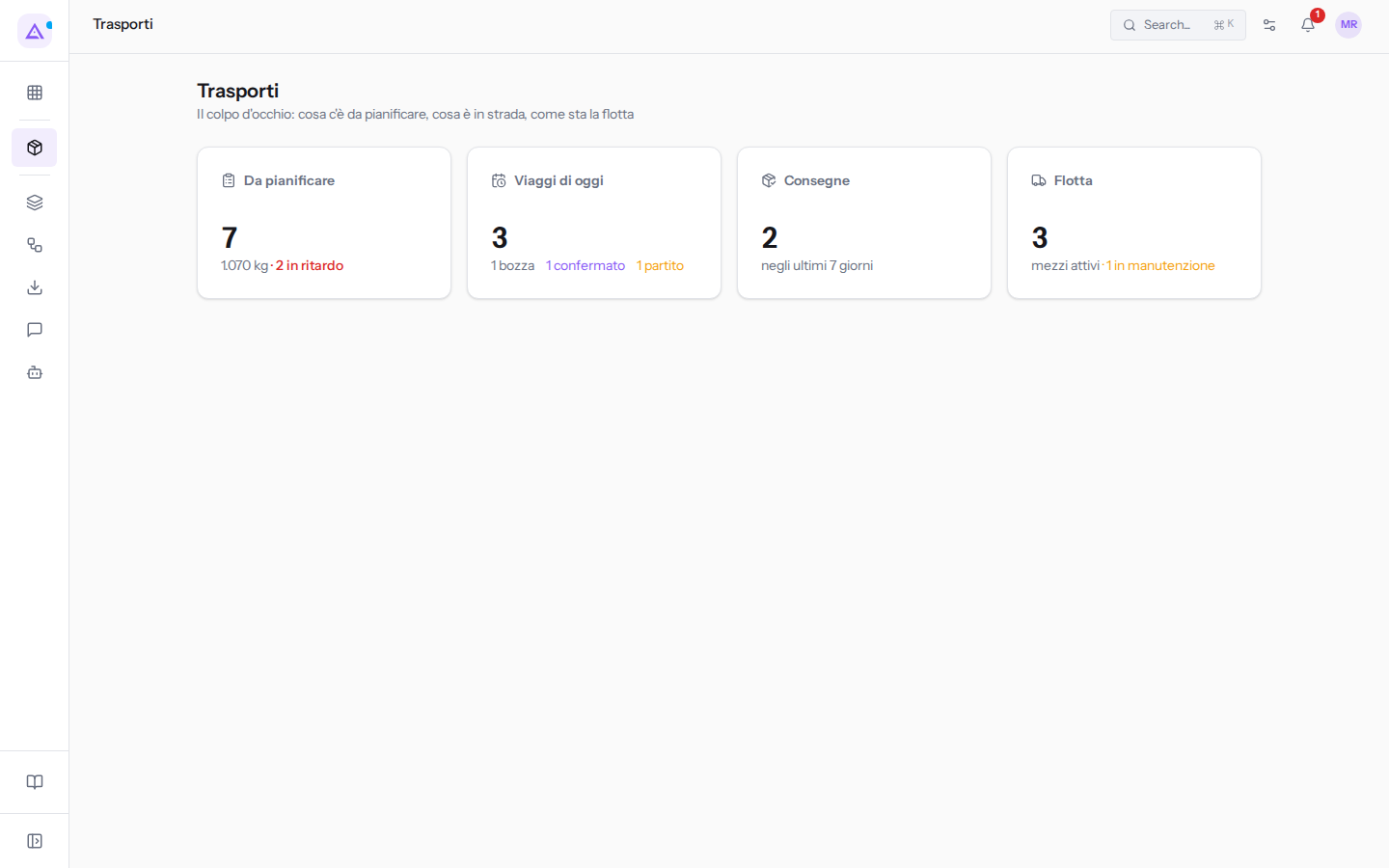
Il cruscotto riassume la situazione del giorno in quattro riquadri.
- Da pianificare: il numero di ordini da pianificare, il loro peso e quanti sono in ritardo.
- Viaggi di oggi: i viaggi della giornata, divisi per stato.
- Consegne: gli ordini consegnati negli ultimi 7 giorni.
- Flotta: i mezzi attivi, compresi quelli dei trasportatori esterni, e quelli in manutenzione.
Guardalo la mattina: gli ordini in ritardo vanno messi per primi su un viaggio, e un viaggio di oggi ancora in bozza va completato e confermato prima della partenza.
Pianificazione
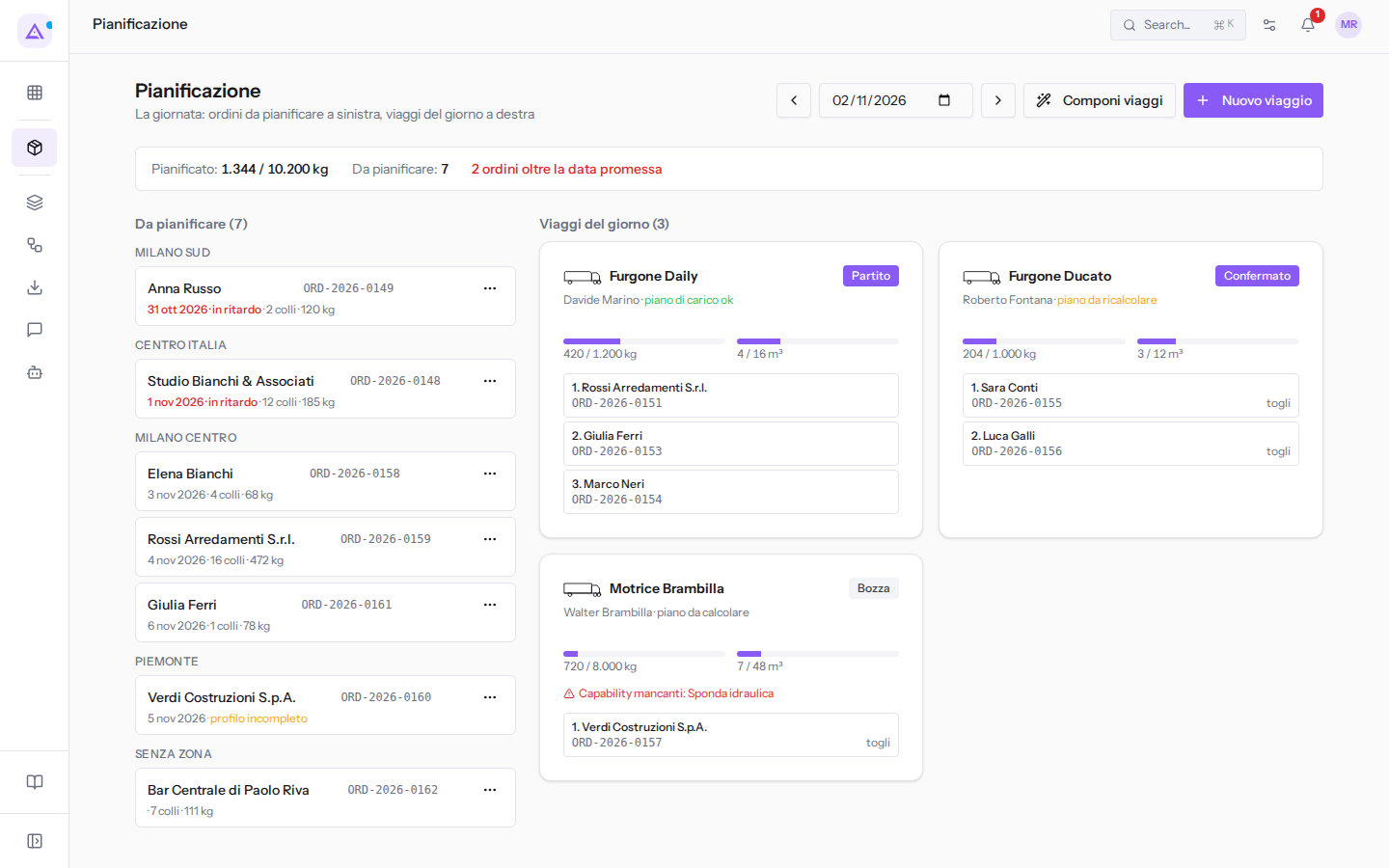
La Pianificazione è la schermata di lavoro quotidiano: a sinistra gli ordini Da pianificare, a destra i Viaggi del giorno.
- Cambia giorno con le frecce ai lati della data, oppure scegli la data nel campo.
- Crea un viaggio con Nuovo viaggio, poi trascina gli ordini sul viaggio, oppure apri il menu ⋯ dell'ordine e scegli Assegna a seguito dal nome del mezzo. Per togliere un ordine da un viaggio usa togli: l'ordine torna tra quelli da pianificare.
- In alternativa usa Componi viaggi: il wizard raggruppa gli ordini per zona, riempie i mezzi disponibili tenendo conto di capability, portata e volume, e crea i viaggi in bozza. Indica anche gli ordini che non è riuscito a piazzare.
Ogni viaggio mostra lo stato del piano di carico (piano da calcolare, piano di carico ok o piano da ricalcolare) e le eventuali Capability mancanti, come la Sponda idraulica che manca alla Motrice Brambilla per Verdi Costruzioni S.p.A. Gli ordini oltre la data promessa sono in rosso con «in ritardo»: pianificali per primi.
Nota: la pianificazione segnala un autista già impegnato su un altro viaggio nello stesso giorno.
Il viaggio
Dal dettaglio del viaggio riordini le tappe con le icone a freccia su e giù accanto a ogni tappa, calcoli il piano di carico con Calcola piano e vedi il percorso con Mostra percorso. Se il mezzo si guasta o non è disponibile, usa Cambio mezzo: scegli il sostituto e vedi subito se il carico ci sta. Per un viaggio scegli solo mezzi Attivo.
Il piano di carico posiziona i colli nel vano rispettando l'ordine di scarico. Ha una Vista 3D, una Vista dall'alto e la Distinta di carico da stampare. Richiede un mezzo con le misure del vano e almeno una tappa. Se il viaggio cambia dopo il calcolo, compare piano da ricalcolare: premi Ricalcola.
Un viaggio passa per questi stati:
- Bozza: il viaggio si compone. Da qui passa a Confermato o Annullato.
- Confermato: il viaggio ha il link dell'autista e può avere il DDT. Da qui torna in bozza con Riporta in bozza, oppure passa a Partito o Annullato.
- Partito: il mezzo è in strada. Da qui passa solo a Chiuso.
- Chiuso e Annullato: stati definitivi.
Importante: Chiudi viaggio segna come consegnate tutte le tappe non ancora consegnate e porta i loro ordini a Consegnato. Usalo solo a giro finito. Annullare un viaggio rimette invece i suoi ordini in Da pianificare.
La consegna di una tappa si registra dall'ufficio con Consegnata sulla tappa, nella scheda del viaggio partito, oppure dall'autista con Conferma consegna sulla pagina aperta dal link dell'autista. Questa pagina non richiede l'accesso; nome di chi riceve, firma e foto sono tutti facoltativi. Segna consegnato, nella scheda dell'ordine, segna consegnato solo quell'ordine.
Ordini
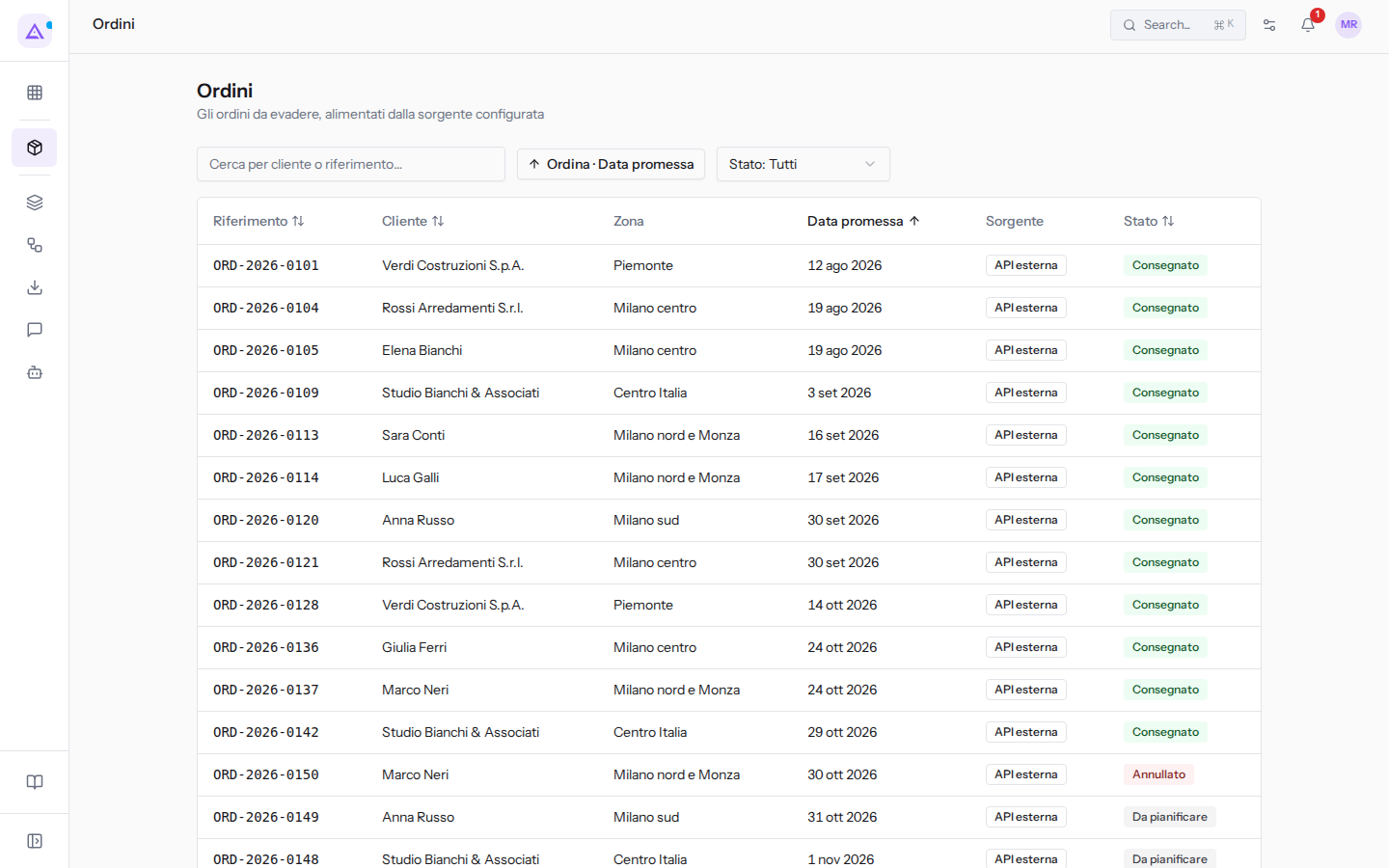
L'elenco Ordini mostra gli ordini da evadere, alimentati dalla sorgente configurata, con le colonne Riferimento, Cliente, Zona, Data promessa, Sorgente e Stato. Cerca per cliente o riferimento e filtra per Stato.
Gli stati di un ordine sono Da pianificare, Pianificato, Consegnato e Annullato. Un ordine assegnato a un viaggio diventa Pianificato; tolto dal viaggio torna Da pianificare.
Mezzi
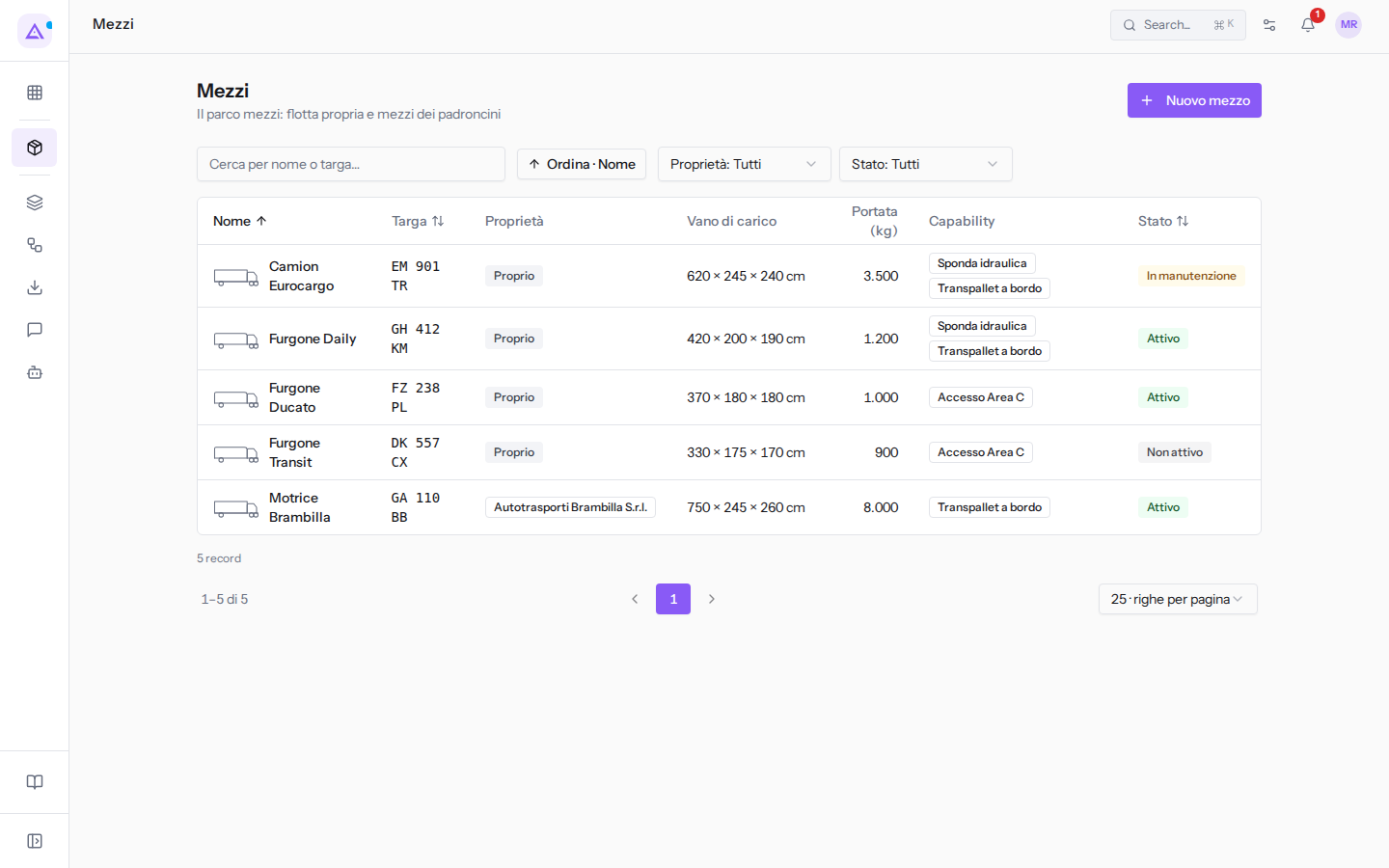
L'elenco Mezzi raccoglie la flotta propria e i mezzi dei trasportatori esterni. Filtra per Proprietà e Stato, e aggiungi un mezzo con Nuovo mezzo.
Per ogni mezzo indichi il tipo di allestimento, il vano di carico in cm, la Portata (kg), le capability e i costi. Gli stati sono Attivo, In manutenzione e Non attivo.
Report
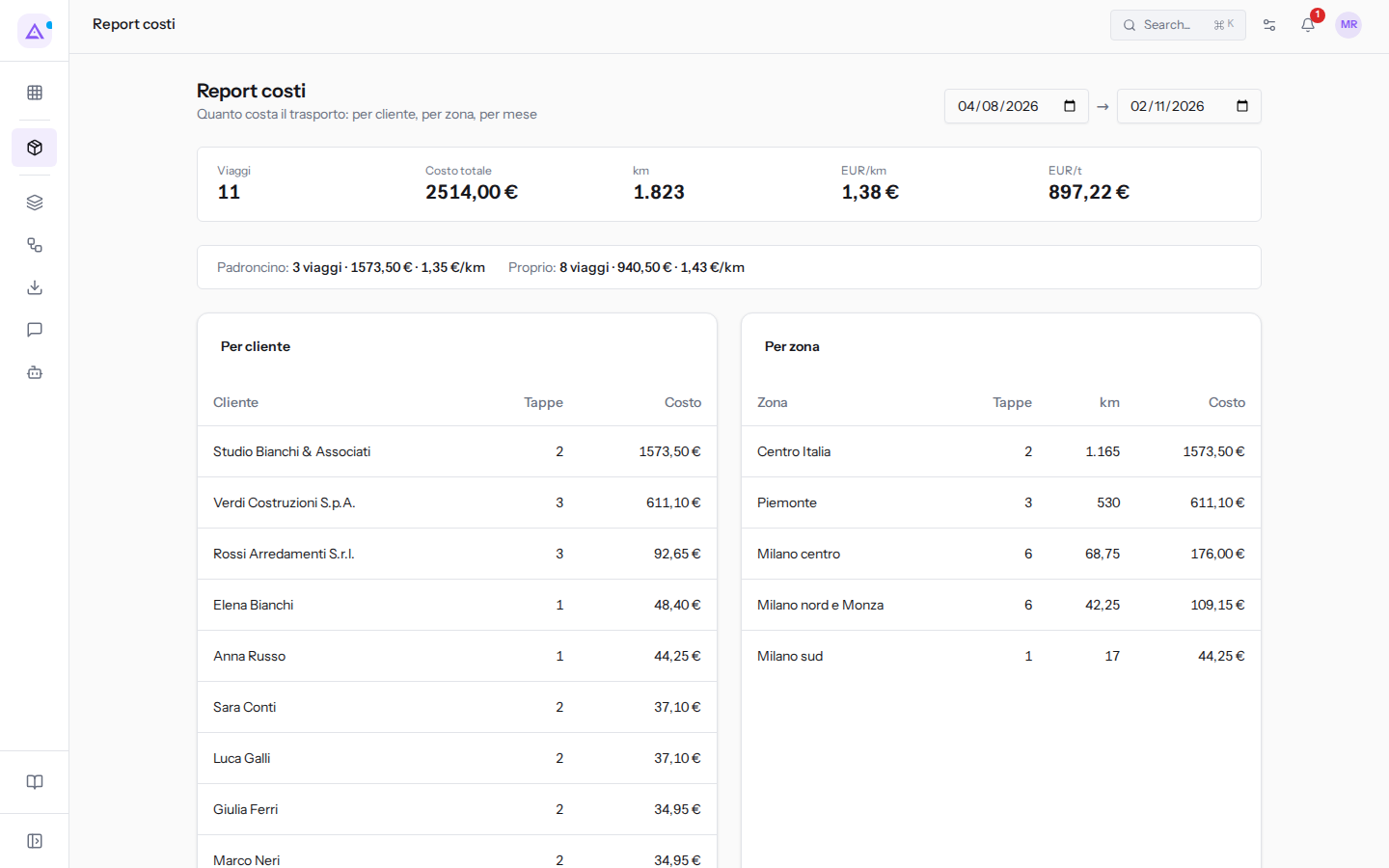
Il Report costi mostra quanto costa il trasporto per cliente, per zona e per mese, nel periodo scelto con i due campi data in alto a destra (all'apertura, gli ultimi 90 giorni). Contano tutti i viaggi del periodo tranne gli annullati, quindi anche quelli di oggi in bozza, confermati o partiti. Il costo è quello salvato sul viaggio: un viaggio senza costo conta zero. Una riga separa i viaggi dei mezzi Padroncino da quelli dei mezzi Proprio.
Il costo e i km di un viaggio sono ripartiti in parti uguali tra le sue tappe; la quota di ogni tappa va al suo cliente e alla sua zona. Le tonnellate vengono dai piani di carico calcolati.
Impostazioni
Trasporti › Impostazioni apre la Configurazione trasporti, divisa in quattro schede. Capability, zone e famiglie logistiche le crea e le modifica anche il gruppo Transport User; la scheda Sorgente e l'eliminazione di qualsiasi voce richiedono Transport Manager.
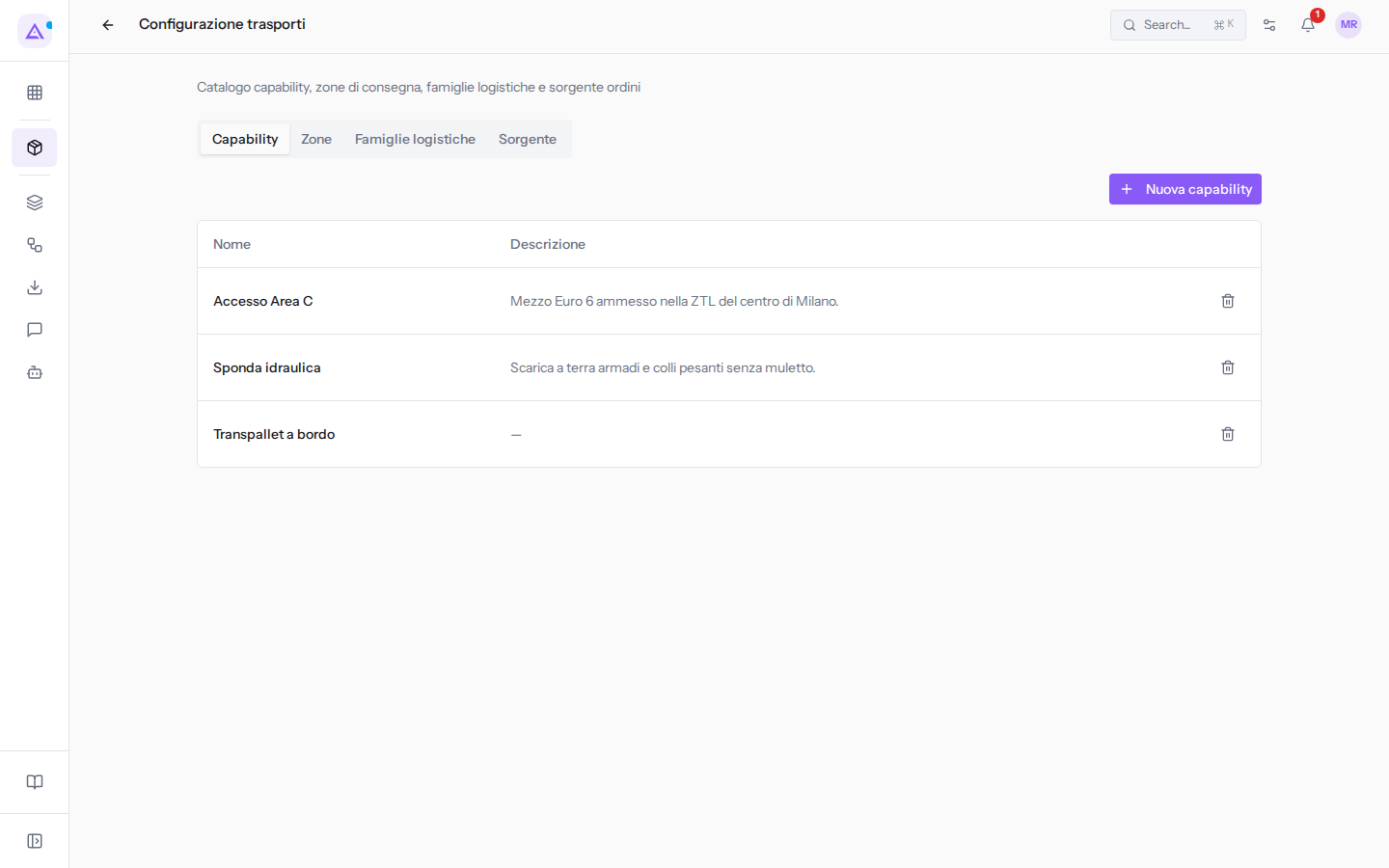
- Capability: il catalogo delle dotazioni dei mezzi, come Sponda idraulica o Accesso Area C. Se un prodotto chiede una capability che il mezzo non ha, il viaggio la segnala tra le Capability mancanti.
- Zone: i bacini di consegna, come Milano centro o Piemonte. Raggruppano gli ordini nella Pianificazione e nella composizione dei viaggi, e dividono i costi nel report.
- Famiglie logistiche: i modelli di collo che i prodotti ereditano, con dimensioni, peso, pezzi per collo, impilabilità, orientamento e capability richieste. Da qui nascono i colli e il piano di carico.
- Sorgente: da dove arrivano gli ordini, il piazzale di partenza, il provider delle mappe e i parametri di costo.
I campi della scheda Sorgente:
- Sorgente degli ordini: scegli API esterna (gestionale terzo) se gli ordini arrivano da un altro gestionale, oppure Modulo Vendite interno se li importi dalle vendite con Sincronizza da Vendite. Con l'API serve una chiave: se usi Rigenera chiave, la chiave attuale smette di funzionare.
- Indirizzo del piazzale (partenza dei viaggi): il punto da cui parte e a cui torna ogni percorso, per Azienda Demo S.r.l.
Via Roma 10, 20121 Milano. Senza questo indirizzo il percorso non si calcola. - Provider: il servizio che risolve gli indirizzi e calcola i percorsi. OpenStreetMap (gratuito) non chiede chiavi; Google Maps e Mapbox chiedono la chiave della tua organizzazione nel campo Chiave API.
- Gasolio (€/l), Autista (€/h), Pedaggi (€/km): i prezzi comuni a tutta la flotta, usati con i parametri dei mezzi propri per stimare il costo. Non servono per i mezzi dei trasportatori esterni.
Collegamenti con gli altri moduli
- Contatti: gli autisti sono contatti con il campo Is a driver attivo, senza un'anagrafica separata. Solo questi contatti si scelgono come autista di un viaggio.
- Prodotti: ogni prodotto riceve un profilo logistico, cioè una famiglia o le sue dimensioni. Una riga con un prodotto senza profilo non può entrare nel piano di carico. Una riga con un prodotto che non è in anagrafica viene segnalata.
- Vendite: serve solo con la sorgente Modulo Vendite interno. Se Vendite non è attivo, la sincronizzazione viene rifiutata.
- Il modulo richiede anche Calendario.
Vedilo sulla tua azienda, non su una presentazione.
In 30 minuti mappiamo i software che usi oggi.Ti mostriamo quanto lavoro e quanto margine ti restituisce Archimedes.
Mostramelo sulla mia azienda →In che settore operi?
Un tocco — ci serve per prepararti la demo sui casi del tuo mondo.
Che strumenti usi oggi?
Seleziona quelli che riconosci — o scrivili e basta. Ci aiuta a mostrarti come si migrano.
Ultimo passo: i tuoi contatti.
Ti rispondiamo entro un giorno lavorativo — e subito dopo, se vuoi, scegli tu lo slot della demo.
Non siamo riusciti a inviare la richiesta. Riprova, oppure scrivici a [email protected].
Inviando, accetti che i tuoi dati siano trattati per ricontattarti riguardo alla demo. Informativa privacy.
Form di anteprima — nessun dato viene inviato da questa pagina.
Vuoi fissare la demo adesso?
Scegli tu: prenoti in autonomia lo slot che preferisci, oppure ti chiamiamo noi per fissarla.
Agenda aggiornata in tempo reale, 30 minuti, conferma immediata. Il calendario si apre in una nuova scheda.
Blocca lo slot ora ↗Ti ricontattiamo entro un giorno lavorativo — e arriviamo alla call conoscendo già il tuo mondo.
Il calendario è aperto in un'altra scheda: scegli lo slot e la demo è fissata. Non lo vedi? Riaprilo ↗
Pagina di anteprima: non è stato inviato nulla.
La nostra agenda è aggiornata in tempo reale: prendi lo slot che ti comoda e la demo è fissata. 30 minuti, conferma immediata, nessuna attesa.
Blocca lo slot ora ↗