Spedizioni
Tutti i moduli
Spedizioni
Spedizioni · 1 di 13 · 5 min di lettura
Il modulo Spedizioni gestisce i corrieri con cui spedisci gli ordini di vendita e calcola il prezzo della spedizione. Puoi usarlo, ad esempio, per addebitare un prezzo fisso, un prezzo a fasce in base al peso dell'ordine oppure per offrire il ritiro presso un punto di ritiro (Click & Collect).
Questa pagina presenta le schermate del modulo e i collegamenti con gli altri moduli. Per ogni attività rimanda all'articolo che la descrive.
Come funziona
Il corriere è il metodo di spedizione. Ogni corriere ha un tipo, che decide come si calcola il prezzo:
- Prezzo Fisso: il corriere addebita sempre lo stesso prezzo.
- Basato su Regole: il prezzo viene dalle bande di prezzo, cioè da condizioni su peso, volume, prezzo netto dell'ordine o quantità. Il prezzo fisso non viene usato.
- Click & Collect: il cliente ritira l'ordine presso un punto di ritiro e non paga la consegna.
Se spedisci sempre allo stesso prezzo, scegli Prezzo Fisso. Se il prezzo cambia con il peso o con il valore dell'ordine, scegli Basato su Regole. Se il cliente ritira la merce in sede, scegli Click & Collect.
Il modulo decide anche quali corrieri si possono offrire a un ordine. Tiene conto dei paesi serviti, delle zone, dei limiti di peso e volume e, per il Click & Collect, dei punti di ritiro attivi. Un corriere che non soddisfa queste condizioni non viene proposto.
Le tariffe sono le stesse per il checkout del negozio online e per i preventivi e gli ordini di vendita creati in back office.
Prima di iniziare: per creare e modificare corrieri, regole, zone e punti di ritiro serve il gruppo
Delivery Manager. Il gruppoDelivery Uservede corrieri e tariffe, ma non li modifica.
La schermata Impostazioni Spedizione
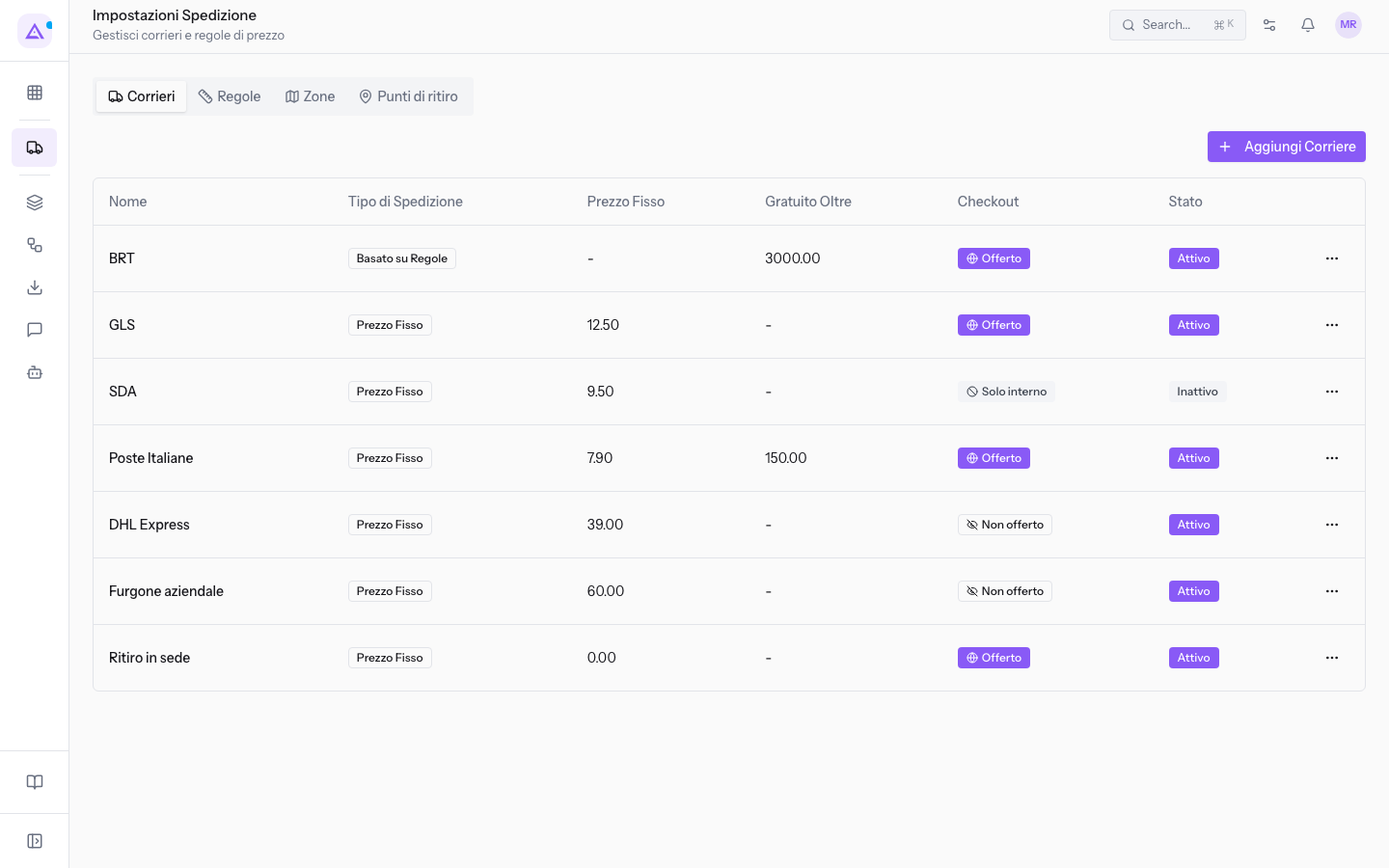
La configurazione del modulo si trova in una sola schermata, Impostazioni Spedizione, con il sottotitolo «Gestisci corrieri e regole di prezzo». La schermata ha quattro schede: Corrieri, Regole, Zone e Punti di ritiro.
Corrieri
La scheda Corrieri elenca i corrieri dell'organizzazione. Il pulsante Aggiungi Corriere crea un nuovo corriere. L'elenco ha queste colonne:
- Nome: il nome del corriere.
- Tipo di Spedizione: Prezzo Fisso, Basato su Regole o Click & Collect.
- Prezzo Fisso: il prezzo addebitato dai corrieri a prezzo fisso.
- Gratuito Oltre: la soglia oltre la quale la spedizione diventa gratuita.
- Checkout: indica se il corriere è offerto ai clienti del negozio.
- Stato: indica se il corriere è attivo.
Un corriere attivo ma non offerto al checkout non compare ai clienti del negozio. Resta però utilizzabile sui preventivi e sugli ordini in back office. Un corriere non attivo scompare ovunque.
Per la configurazione dei corrieri leggi Panoramica delle impostazioni di spedizione e dell'elenco corrieri e Impostare maggiorazioni, limiti di peso e paesi serviti.
Regole
La scheda Regole contiene le bande di prezzo dei corrieri Basato su Regole. Scegli il corriere nel campo Corriere per vedere e gestire le sue bande. Le bande vengono valutate dall'alto verso il basso e vince la prima che corrisponde. Se nessuna banda corrisponde, il corriere non viene offerto per quel carrello. Leggi Calcolare il prezzo di spedizione a fasce.
Zone
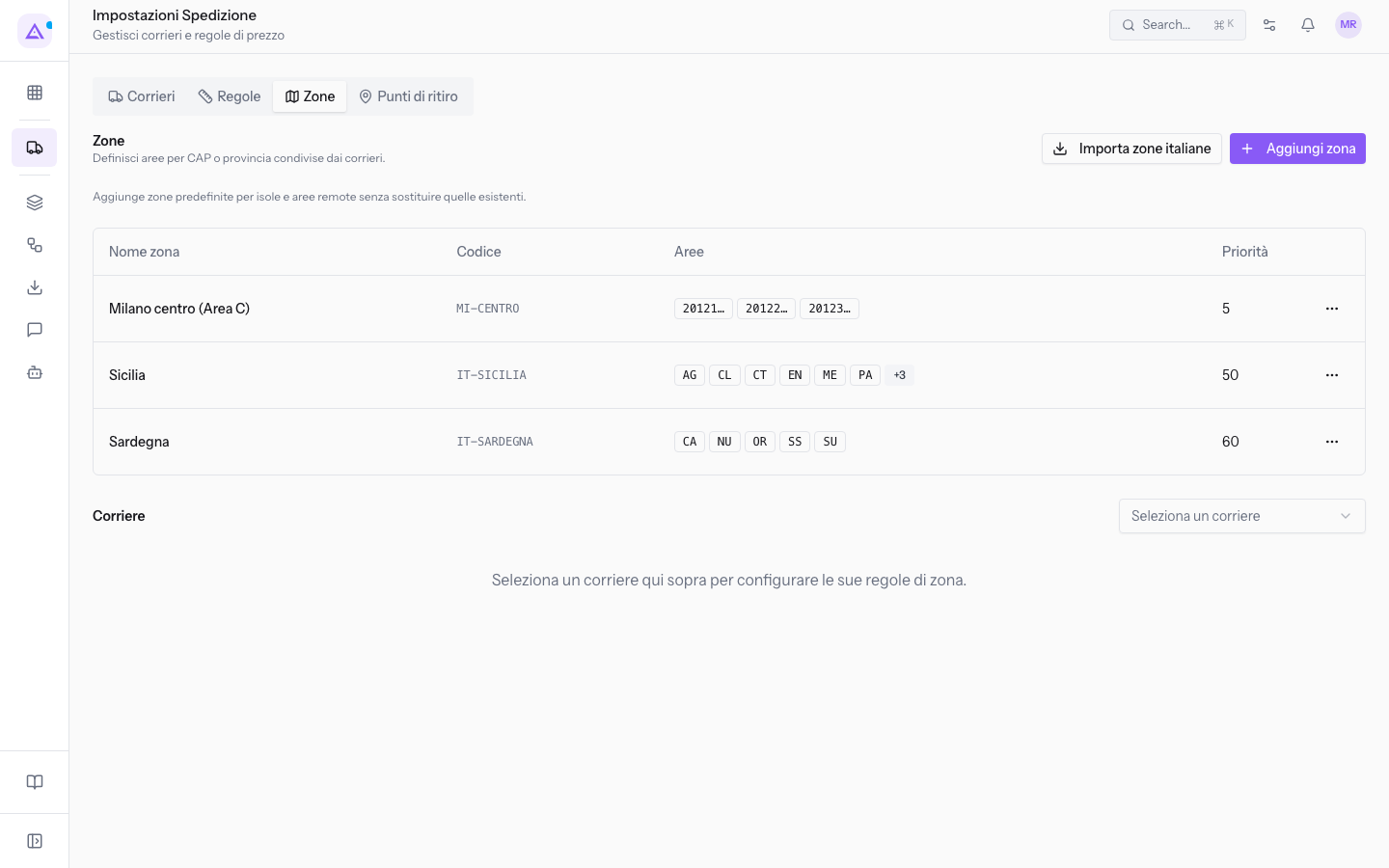
La scheda Zone definisce aree per CAP o provincia, condivise da tutti i corrieri. Con Aggiungi zona crei una zona. Importa zone italiane aggiunge zone predefinite per isole e aree remote senza sostituire quelle esistenti. Per ogni corriere, scelto nel campo Corriere, imposti poi le regole di zona: puoi escluderlo dalla zona oppure aggiungere un supplemento fisso e percentuale. Leggi Definire le zone di spedizione per CAP, provincia o paese.
Punti di ritiro
La scheda Punti di ritiro elenca i luoghi del Click & Collect. Con Aggiungi punto di ritiro crei un nuovo punto. Gli ordini Click & Collect usano il punto scelto e non pagano la consegna.
Nota: crea un corriere Click & Collect prima di aggiungere i punti di ritiro. Un corriere Click & Collect senza punti di ritiro attivi non viene offerto.
La spedizione su preventivi e ordini di vendita
Il modulo aggiunge il pulsante Spedizione nell'intestazione del preventivo e dell'ordine di vendita, ad esempio sull'ordine S00004 di Rossi Arredamenti S.r.l. Il pulsante apre la finestra Aggiungi spedizione.
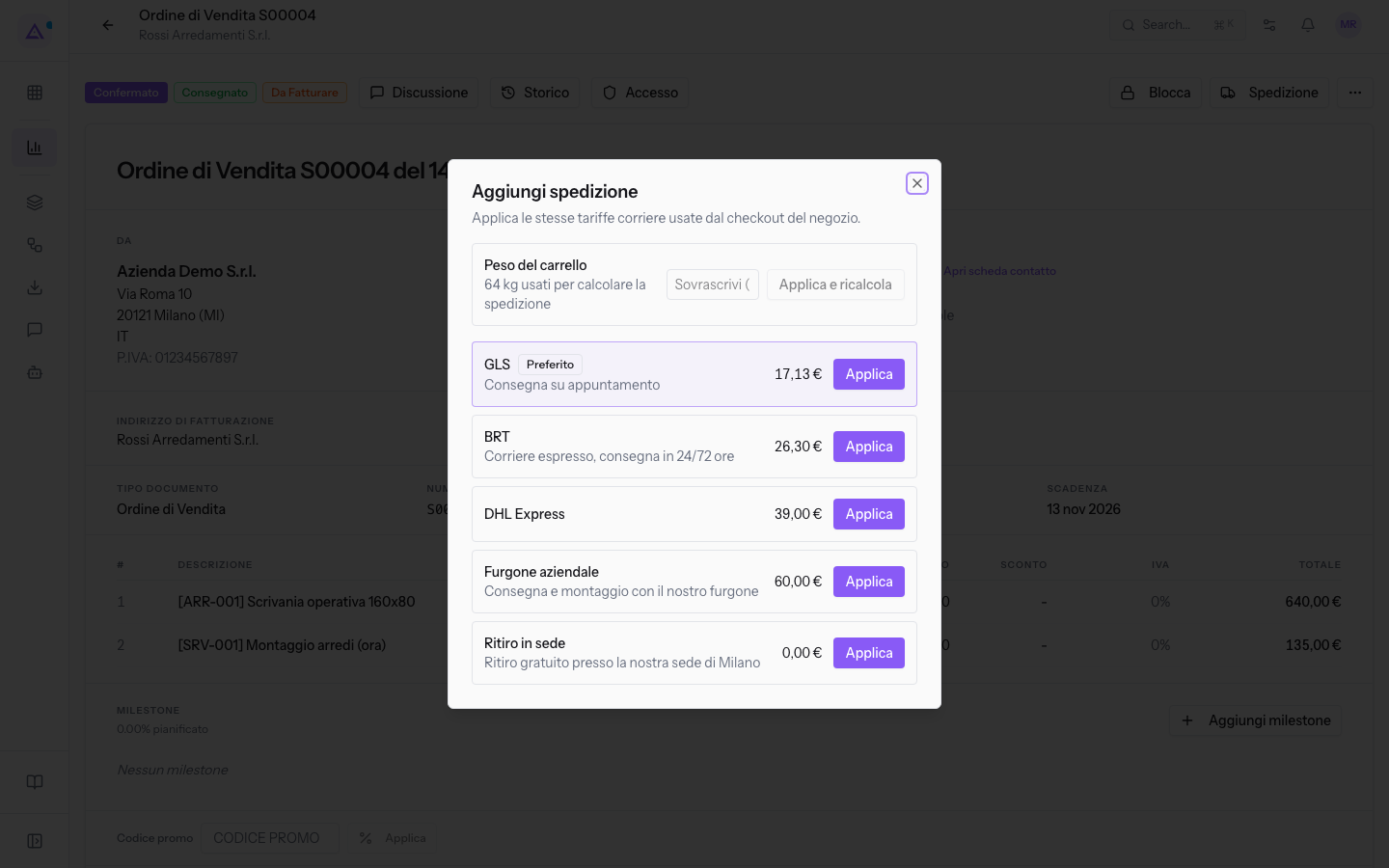
La finestra applica le stesse tariffe usate dal checkout del negozio. Mostra il peso del carrello usato per il calcolo e i corrieri idonei con il loro prezzo. Il corriere preferito del contatto compare per primo con l'etichetta Preferito, se è idoneo, ma non viene applicato da solo. Nel campo Sovrascrivi il peso del carrello, in chilogrammi puoi indicare un peso diverso da quello calcolato. Con Applica la spedizione diventa una riga dell'ordine.
La spedizione non si modifica se lo stato dell'ordine non lo permette, oppure se è già stata fatturata. In questo caso storna prima la fattura. Per la procedura completa leggi Aggiungere la spedizione a un preventivo o a un ordine di vendita.
Collegamenti con gli altri moduli
- Vendite: la spedizione si sceglie dal preventivo o dall'ordine di vendita e diventa una riga dell'ordine.
- Contatti: il corriere preferito del contatto compare per primo nella finestra Aggiungi spedizione.
- Prodotti: il prodotto di spedizione è un prodotto servizio e porta l'aliquota IVA e il conto di ricavo. Il peso dei prodotti determina il peso del carrello.
- Magazzino: il trasferimento in uscita riporta il corriere e il numero di tracciamento, ad esempio
WH/OUT/00005con il corrierePoste Italiane. Un punto di ritiro può essere collegato a un magazzino. Leggi Seguire le spedizioni di un ordine consegnato in più parti. - Negozio online: il checkout usa gli stessi corrieri e le stesse tariffe.
Vedilo sulla tua azienda, non su una presentazione.
In 30 minuti mappiamo i software che usi oggi.Ti mostriamo quanto lavoro e quanto margine ti restituisce Archimedes.
Mostramelo sulla mia azienda →In che settore operi?
Un tocco — ci serve per prepararti la demo sui casi del tuo mondo.
Che strumenti usi oggi?
Seleziona quelli che riconosci — o scrivili e basta. Ci aiuta a mostrarti come si migrano.
Ultimo passo: i tuoi contatti.
Ti rispondiamo entro un giorno lavorativo — e subito dopo, se vuoi, scegli tu lo slot della demo.
Non siamo riusciti a inviare la richiesta. Riprova, oppure scrivici a [email protected].
Inviando, accetti che i tuoi dati siano trattati per ricontattarti riguardo alla demo. Informativa privacy.
Form di anteprima — nessun dato viene inviato da questa pagina.
Vuoi fissare la demo adesso?
Scegli tu: prenoti in autonomia lo slot che preferisci, oppure ti chiamiamo noi per fissarla.
Agenda aggiornata in tempo reale, 30 minuti, conferma immediata. Il calendario si apre in una nuova scheda.
Blocca lo slot ora ↗Ti ricontattiamo entro un giorno lavorativo — e arriviamo alla call conoscendo già il tuo mondo.
Il calendario è aperto in un'altra scheda: scegli lo slot e la demo è fissata. Non lo vedi? Riaprilo ↗
Pagina di anteprima: non è stato inviato nulla.
La nostra agenda è aggiornata in tempo reale: prendi lo slot che ti comoda e la demo è fissata. 30 minuti, conferma immediata, nessuna attesa.
Blocca lo slot ora ↗