Directory
Tutti i moduli
Directory
Directory · 1 di 13 · 7 min di lettura
Il modulo Directory serve a compilare dal gestionale una directory pubblica di attività locali e a pubblicarla sul sito pubblico dell'organizzazione. Nella demo è una directory di fornitori per matrimoni ed eventi: fioristi, fotografi, cantine e musicisti.
Come funziona
La directory si basa su tre elementi.
- Scheda: la descrizione di un'attività, con indirizzo, coordinate, contatti, orari di apertura, servizi e foto. Nell'organizzazione demo le schede sono i fornitori, ad esempio
Fiori di CampooCantina Vigne del Ticino. - Catalogo Servizi e dotazioni: le voci da cui le schede scelgono le tipologie di servizio e i servizi extra. Sul sito pubblico il catalogo diventa i filtri della ricerca.
- Bollino: il bollino di qualità dell'organizzazione, che il sito pubblico mostra sulle schede che lo hanno. Nella demo si chiama
Consigliato da noi.
Il modulo non è legato a un settore. Il sito pubblico chiama le schede con i nomi scelti nelle impostazioni: nella demo fornitore e fornitori, con pagine pubbliche come /fornitori/bereguardo/fiori-di-campo.
Chi può fare cosa
Il modulo prevede due livelli di accesso.
- Operatore: crea e modifica le schede, cioè dati, orari, foto, servizi e stato. Non modifica il catalogo e le impostazioni, non assegna il bollino e non può eliminare le schede.
- Responsabile: ha tutti i permessi dell'operatore. In più assegna e revoca il bollino, gestisce Servizi e dotazioni e Impostazioni directory ed elimina le schede.
Nota: le voci Servizi e dotazioni e Impostazioni directory compaiono nel menu solo al responsabile.
Le voci del menu
Apri il modulo da Directory. Il menu ha queste voci:
- Directory › Schede: l'elenco delle schede e il dettaglio di ognuna.
- Directory › Servizi e dotazioni: il catalogo delle tipologie di servizio e dei servizi extra.
- Directory › Impostazioni directory: i nomi, l'indirizzo pubblico, il bollino, la lingua e i testi della directory pubblica.
L'elenco delle schede
L'elenco mostra tutte le schede della directory pubblica, in qualsiasi stato.
- Apri Directory › Schede.
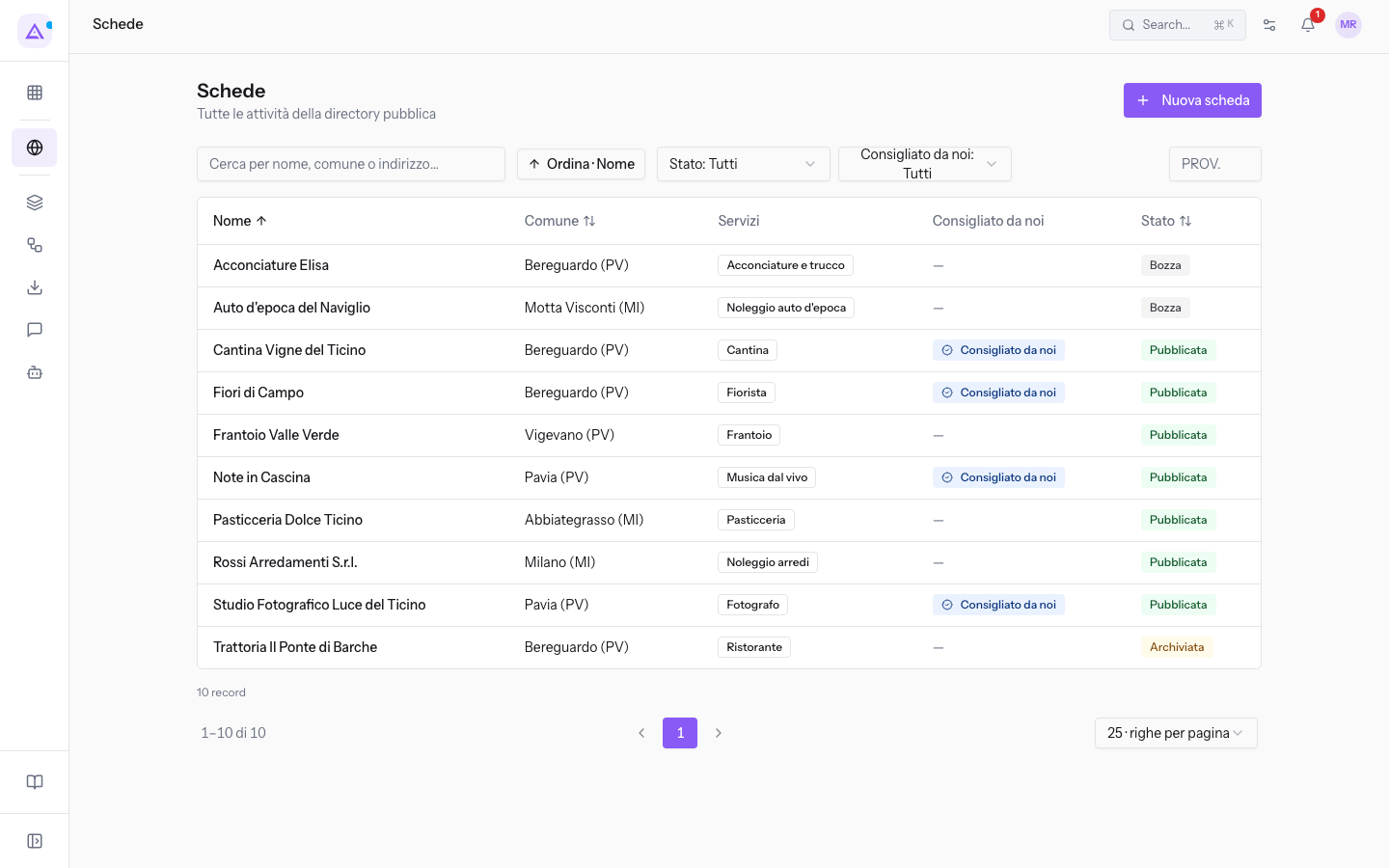
Nella schermata trovi:
- Cerca per nome, comune o indirizzo…: la ricerca nell'elenco.
- Stato: filtra le schede per stato.
- Consigliato da noi: filtra le schede con o senza il bollino. Il filtro porta il nome del bollino scelto nelle impostazioni.
- Prov.: filtra le schede per sigla della provincia.
- Nuova scheda: crea una scheda.
Le colonne sono Nome, Comune, Servizi, Consigliato da noi e Stato. Puoi ordinare l'elenco per nome, comune o stato. Premi una riga per aprire la scheda.
La scheda
Una scheda raccoglie i dati di un'attività. Quando crei una scheda con Nuova scheda, inserisci almeno Nome e Comune, che sono obbligatori, poi premi Crea: la scheda nasce in Bozza.
La scheda contiene:
- Indirizzo e posizione: Indirizzo, CAP, Comune, Provincia e Regione, più Latitudine e Longitudine in gradi decimali. Nella scheda le coordinate sono un link che apre il punto in OpenStreetMap.
- Contatti: Telefono, Email e Sito web.
- Descrizione e Riferimento esterno, un codice che collega la scheda a una fonte esterna, ad esempio
GUIDA2025-14perAcconciature Elisa. - Orari di apertura: nessuna o più fasce per giorno, con ora di apertura e ora di chiusura.
- Servizi: le voci scelte dal catalogo.
- Foto: la galleria della scheda. La prima foto è la Copertina.
Gli stati della scheda sono Bozza, Pubblicata e Archiviata. Cambi lo stato con i pulsanti della scheda: Pubblica compare sulle schede in Bozza e Archiviata, Archivia sulle schede Pubblicata, Riporta in bozza sulle schede Archiviata. Il bollino si assegna e si revoca con due pulsanti che portano il nome del bollino, nella demo «Assegna “Consigliato da noi”» e «Revoca “Consigliato da noi”».
Scegli il pulsante in base a cosa vuoi ottenere:
- Se la scheda è completa e deve comparire sul sito pubblico, premi Pubblica. Nella demo
Acconciature Elisaè la bozza pronta da pubblicare. - Se l'attività ha chiuso, premi Archivia, come per
Trattoria Il Ponte di Barche. - Se una scheda archiviata va rivista prima di tornare sul sito pubblico, premi Riporta in bozza.
- Se la scheda non deve più esistere, il responsabile preme Elimina: la scheda sparisce dal sito pubblico.
Il catalogo Servizi e dotazioni
Il catalogo raccoglie le voci da cui le schede scelgono; la ricerca pubblica le trasforma in filtri.
- Apri Directory › Servizi e dotazioni.
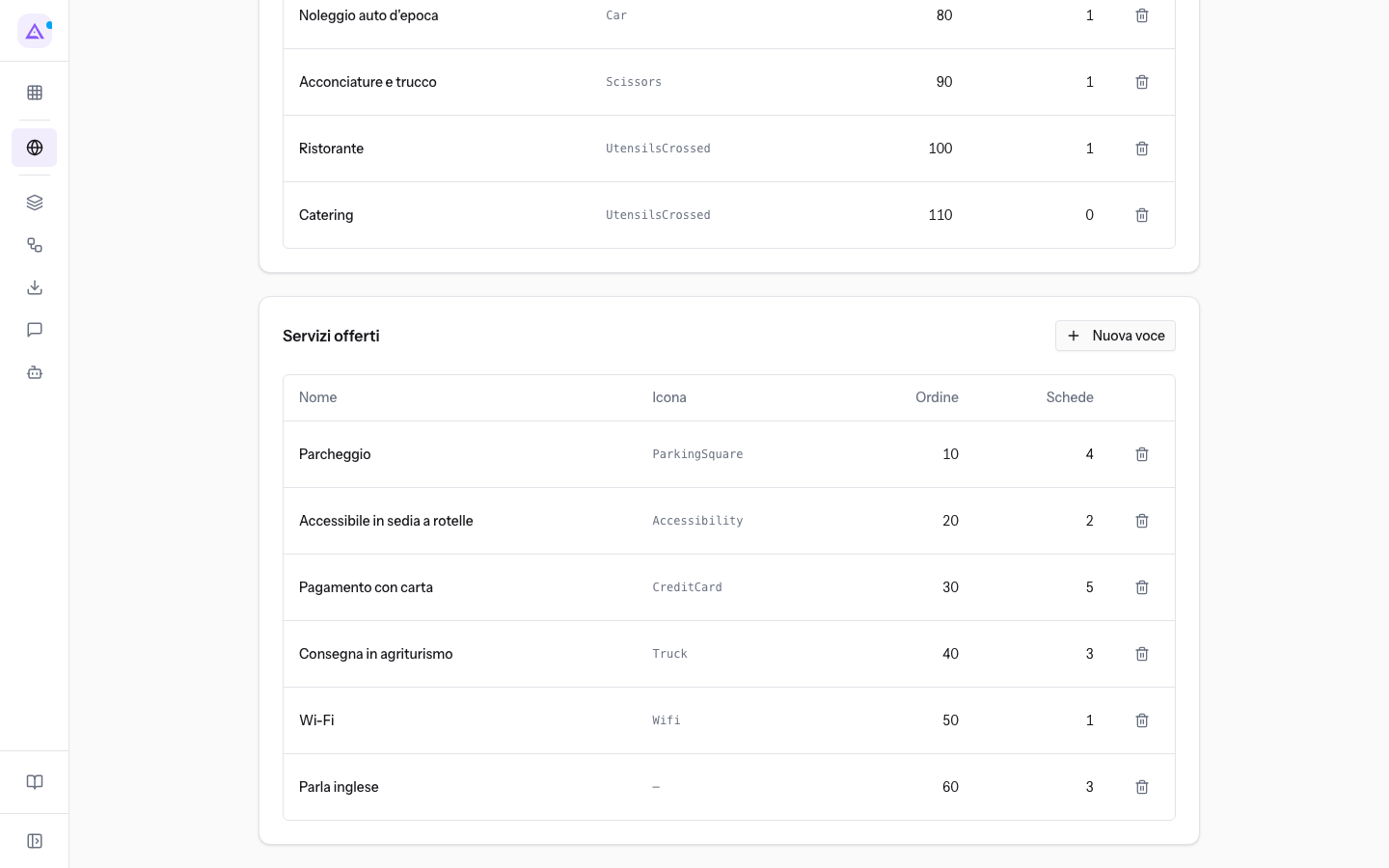
Le voci sono divise in due gruppi: le tipologie di servizio, che nella demo hanno il titolo Tipo di fornitore (come Fiorista, Fotografo, Cantina), e i servizi extra, che nella demo hanno il titolo Servizi offerti (come Parcheggio, Wi-Fi, Pagamento con carta). Per ogni voce la tabella mostra Nome, Icona, Ordine e il numero di Schede che la usano. Con Nuova voce aggiungi una voce al gruppo.
Importante: se elimini una voce, viene tolta da tutte le schede che la riportano. Nella demo
Cateringnon è usata da nessuna scheda.
Le impostazioni della directory
Le impostazioni decidono come il sito pubblico presenta la directory.
Prima di iniziare: le impostazioni sono riservate al responsabile.
- Apri Directory › Impostazioni directory.
- Modifica i campi e premi Salva.
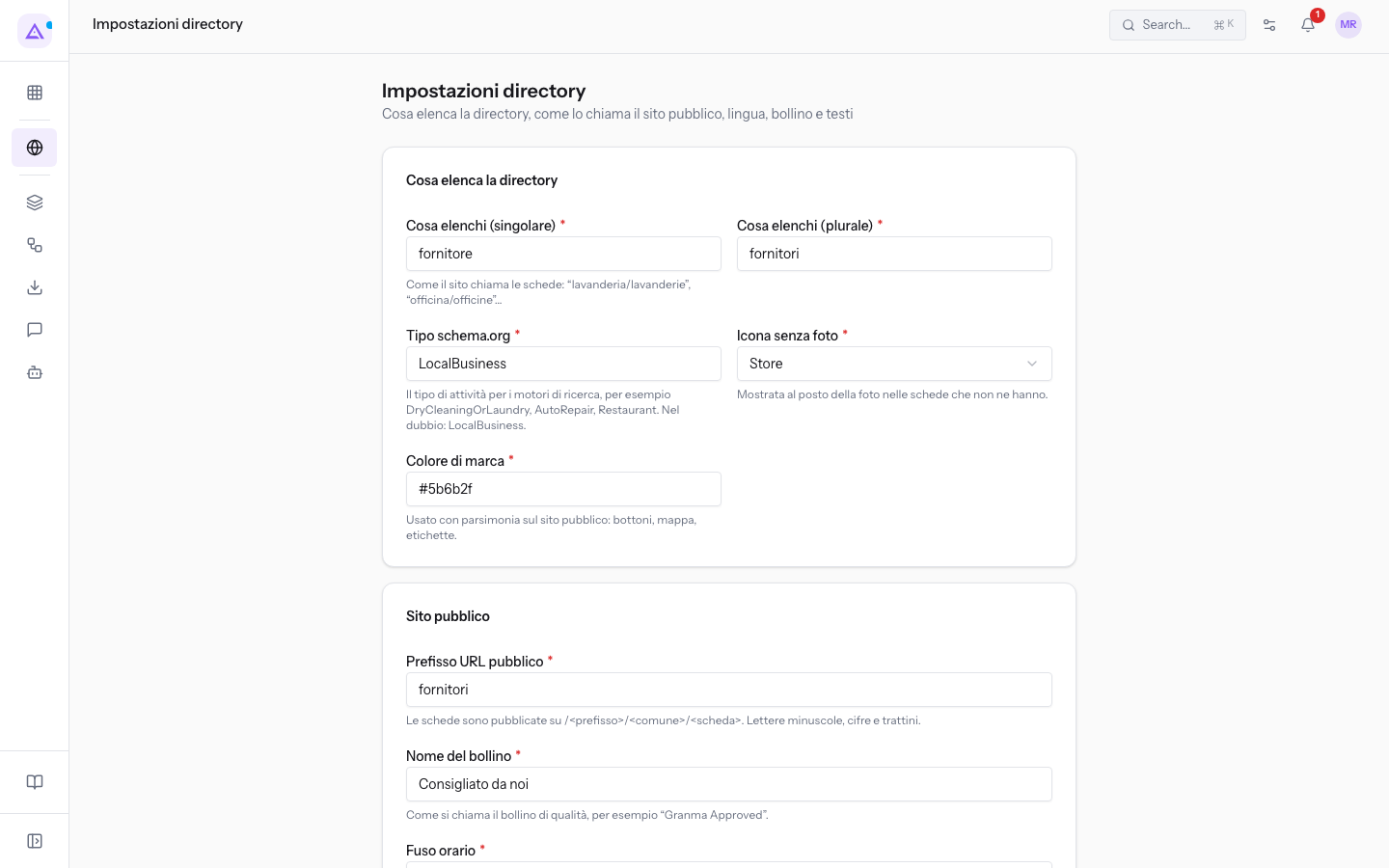
- Cosa elenchi (singolare) e Cosa elenchi (plurale): come il sito pubblico chiama le schede, nella demo
fornitoreefornitori. Sono obbligatori. - Tipo schema.org: il tipo di attività per i motori di ricerca, nella demo
LocalBusiness. Il campo è obbligatorio. - Icona senza foto: l'icona mostrata al posto della foto nelle schede che non ne hanno. Il campo è obbligatorio.
- Colore di marca: il colore usato sul sito pubblico per pulsanti, mappa ed etichette, nella demo
#5b6b2f. Il campo è obbligatorio. - Prefisso URL pubblico: la prima parte dell'indirizzo delle pagine pubbliche, seguita dal comune e dalla scheda. Ammette lettere minuscole, cifre e trattini. Nella demo è
fornitori. Il campo è obbligatorio. - Nome del bollino: il nome del bollino di qualità, nella demo
Consigliato da noi. Il campo è obbligatorio. - Fuso orario: serve a dire ai visitatori se un'attività è aperta adesso, nella demo
Europe/Rome. Il campo è obbligatorio. - Lingua del sito pubblico: Italiano o English. Il campo è obbligatorio.
- Directory sulla home page: mostra la pagina principale della directory sulla radice del sito pubblico quando nessuna pagina CMS la occupa.
- Titolo filtro tipologie e Titolo filtro servizi extra: le intestazioni dei filtri della ricerca pubblica, nella demo
Tipo di fornitoreeServizi offerti. Sono obbligatori. - Occhiello, Titolo, Sottotitolo e Immagine di copertina: i testi della pagina principale. Se lasci vuoti i testi, il sito pubblico usa quelli predefiniti, costruiti con il nome delle schede. Se l'immagine è vuota, la pagina principale mostra la mappa.
Le regole che contano
- Il sito pubblico mostra solo le schede Pubblicata. Le schede in Bozza e Archiviata non sono visibili.
- Il bollino non si cambia modificando la scheda: si assegna e si revoca solo con i pulsanti appositi, e solo il responsabile può farlo.
- L'indirizzo pubblico della scheda viene generato al primo salvataggio e non cambia se rinomini la scheda, così i link già pubblicati restano validi.
- Pubblicata il viene impostata alla prima pubblicazione e non si azzera se la scheda torna in bozza.
- Senza coordinate la scheda non compare sulla mappa né nelle ricerche “vicino a me”. Senza orari il sito pubblico li mostra come non disponibili. Senza foto il sito pubblico mostra un segnaposto.
- Una fascia con l'orario di chiusura uguale o precedente all'apertura prosegue oltre la mezzanotte ed è segnata (+1), ad esempio
Note in Cascinail venerdì e il sabato. - La Regione viene calcolata dalla Provincia, che si scrive come sigla di due lettere.
Collegamenti con gli altri moduli
- CMS: il modulo richiede il modulo CMS. Le pagine pubbliche della directory sono servite dal sito pubblico dell'organizzazione. Con Directory sulla home page la directory occupa la radice del sito pubblico solo se nessuna pagina CMS è già in quella posizione.
- Contatti: il modulo richiede il modulo Contatti.
- Il sito pubblico della directory risponde solo se il modulo è attivo per l'organizzazione.
Vedilo sulla tua azienda, non su una presentazione.
In 30 minuti mappiamo i software che usi oggi.Ti mostriamo quanto lavoro e quanto margine ti restituisce Archimedes.
Mostramelo sulla mia azienda →In che settore operi?
Un tocco — ci serve per prepararti la demo sui casi del tuo mondo.
Che strumenti usi oggi?
Seleziona quelli che riconosci — o scrivili e basta. Ci aiuta a mostrarti come si migrano.
Ultimo passo: i tuoi contatti.
Ti rispondiamo entro un giorno lavorativo — e subito dopo, se vuoi, scegli tu lo slot della demo.
Non siamo riusciti a inviare la richiesta. Riprova, oppure scrivici a [email protected].
Inviando, accetti che i tuoi dati siano trattati per ricontattarti riguardo alla demo. Informativa privacy.
Form di anteprima — nessun dato viene inviato da questa pagina.
Vuoi fissare la demo adesso?
Scegli tu: prenoti in autonomia lo slot che preferisci, oppure ti chiamiamo noi per fissarla.
Agenda aggiornata in tempo reale, 30 minuti, conferma immediata. Il calendario si apre in una nuova scheda.
Blocca lo slot ora ↗Ti ricontattiamo entro un giorno lavorativo — e arriviamo alla call conoscendo già il tuo mondo.
Il calendario è aperto in un'altra scheda: scegli lo slot e la demo è fissata. Non lo vedi? Riaprilo ↗
Pagina di anteprima: non è stato inviato nulla.
La nostra agenda è aggiornata in tempo reale: prendi lo slot che ti comoda e la demo è fissata. 30 minuti, conferma immediata, nessuna attesa.
Blocca lo slot ora ↗