Messaggi e collaborazione
Tutti i moduli
Messaggi e collaborazione
Messaggi e collaborazione · 1 di 15 · 6 min di lettura
Il modulo Messaggi e collaborazione è lo strumento di comunicazione interna dell'organizzazione. Lo usi per scrivere allo staff nei canali, come #matrimoni, e nei messaggi diretti. Lo usi anche per discutere un record dalla sua scheda, ad esempio il preventivo S00003 o l'evento Matrimonio Sara e Luca.
Questa pagina presenta le due parti del modulo, le loro schermate e i collegamenti con gli altri moduli. Per ogni attività rimanda all'articolo che la descrive.
Come funziona
Il modulo ha due parti.
- La chat dello staff: canali pubblici e privati, messaggi diretti, conversazioni di gruppo, thread, menzioni, messaggi programmati, promemoria e segnalibri.
- Il pannello Discussione: si apre dalla scheda di un record e raccoglie i messaggi, le note interne, la cronologia delle modifiche, le attività e i follower di quel record.
Scegli la parte in base all'argomento.
- Se l'argomento riguarda il team o un tema generale, scrivi in un canale o in un messaggio diretto.
- Se l'argomento riguarda un preventivo, un evento o un contatto, scrivi nel pannello Discussione di quel record. Così il messaggio resta sulla scheda e arriva ai follower.
Nota: alla chat partecipano solo gli utenti che hanno un accesso. Nell'organizzazione demo sono Mario Rossi e Giulia Verdi. Gli altri dipendenti non si possono aggiungere a un canale né menzionare. Una conversazione di gruppo richiede almeno tre persone.
La chat dello staff
Apri la chat da Chat. A sinistra c'è la barra laterale con le conversazioni. Al centro c'è la conversazione aperta, con il compositore in basso.
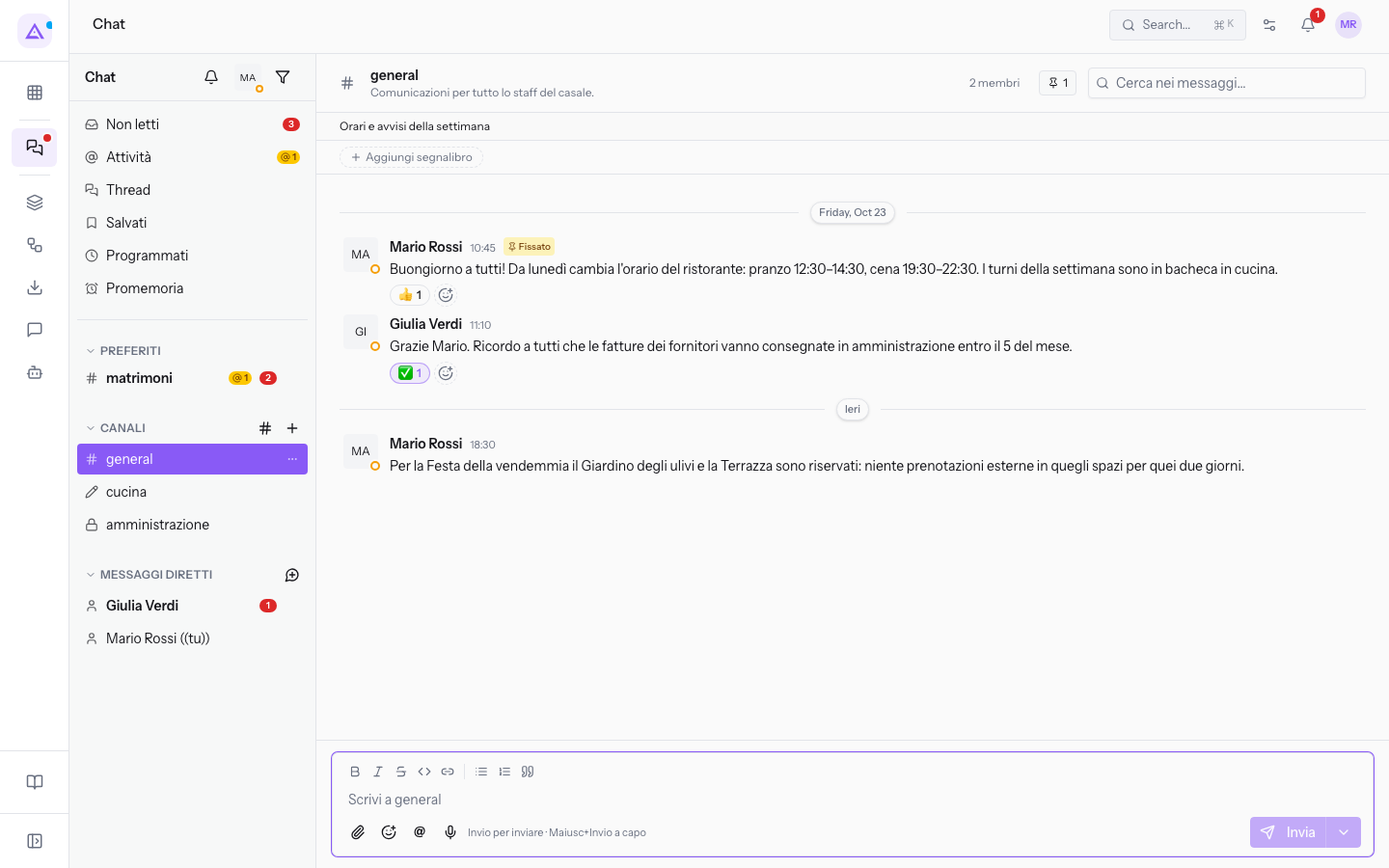
In alto nella barra laterale ci sono le viste che raccolgono i messaggi da tutte le conversazioni:
- Non letti: le conversazioni con messaggi da leggere.
- Attività: le menzioni e le risposte che ti riguardano.
- Thread: i thread a cui partecipi.
- Salvati: i messaggi che hai salvato.
- Programmati: i messaggi che hai programmato per un momento successivo.
- Promemoria: i promemoria che hai impostato sui messaggi.
Sotto le viste ci sono i gruppi di conversazioni:
- PREFERITI: i canali che hai aggiunto ai preferiti. Nella demo c'è
matrimoni. - CANALI: i canali di cui fai parte, ad esempio
general,cucinaeamministrazione. Per trovare un canale pubblico di cui non fai parte, premi Sfoglia i canali. Per crearne uno, premi Nuovo canale. - MESSAGGI DIRETTI: i messaggi diretti con i colleghi e le note a te stesso. Per avviarne uno, premi Nuovo messaggio diretto. Leggi Scrivere un messaggio diretto a un collega.
Nella parte alta della barra trovi anche questi comandi:
- Cerca nei messaggi…: cerca nei messaggi di tutte le conversazioni. La ricerca accetta filtri del tipo
from:@nome in:#canale after:2026-01-01. - Mostra solo i non letti: filtra la barra laterale.
- Il mio stato e la mia disponibilità: imposta il tuo stato o ti segna come assente con Imposta come assente.
- Metti in pausa le notifiche: sospende le notifiche della chat.
Il compositore ha i comandi di formattazione (Grassetto (⌘B), Corsivo (⌘I), Barrato (⌘⇧X), Codice (⌘⇧C), Link, Elenco puntato, Elenco numerato, Citazione), i pulsanti Allega un file, Inserisci emoji e Menziona qualcuno, e il pulsante Invia. Per inviare il messaggio più tardi, usa Programma per dopo.
I canali
Un canale raccoglie la conversazione attorno a un tema. Scegli il tipo quando crei il canale.
- Pubblico: chiunque nell'organizzazione lo trova in Sfoglia i canali e si unisce. Usalo per i temi che riguardano tutti, come
#general. - Privato: lo vedono solo i membri. Usalo per i temi riservati, come
#amministrazione. - In stile annunci: gli altri leggono e reagiscono.
Importante: rendere privato un canale non si può annullare. Chi non ne fa parte non lo trova più, e solo i membri possono aggiungere persone.
Un canale che non serve più si archivia. Un canale archiviato resta leggibile e si può ripristinare. Nell'organizzazione demo #vendemmia-2025 è archiviato.
I proprietari di un canale cambiano il ruolo dei membri, archiviano il canale e lo cedono. Un canale può avere più proprietari.
Il pannello Discussione di un record
Sulla scheda di un record il pulsante Discussione apre il pannello Discussioni. Nell'organizzazione demo lo trovi sui preventivi, sugli eventi e sui contatti.
- Apri la scheda del record, ad esempio il preventivo
S00003di Studio Bianchi & Associati. - Premi Discussione.
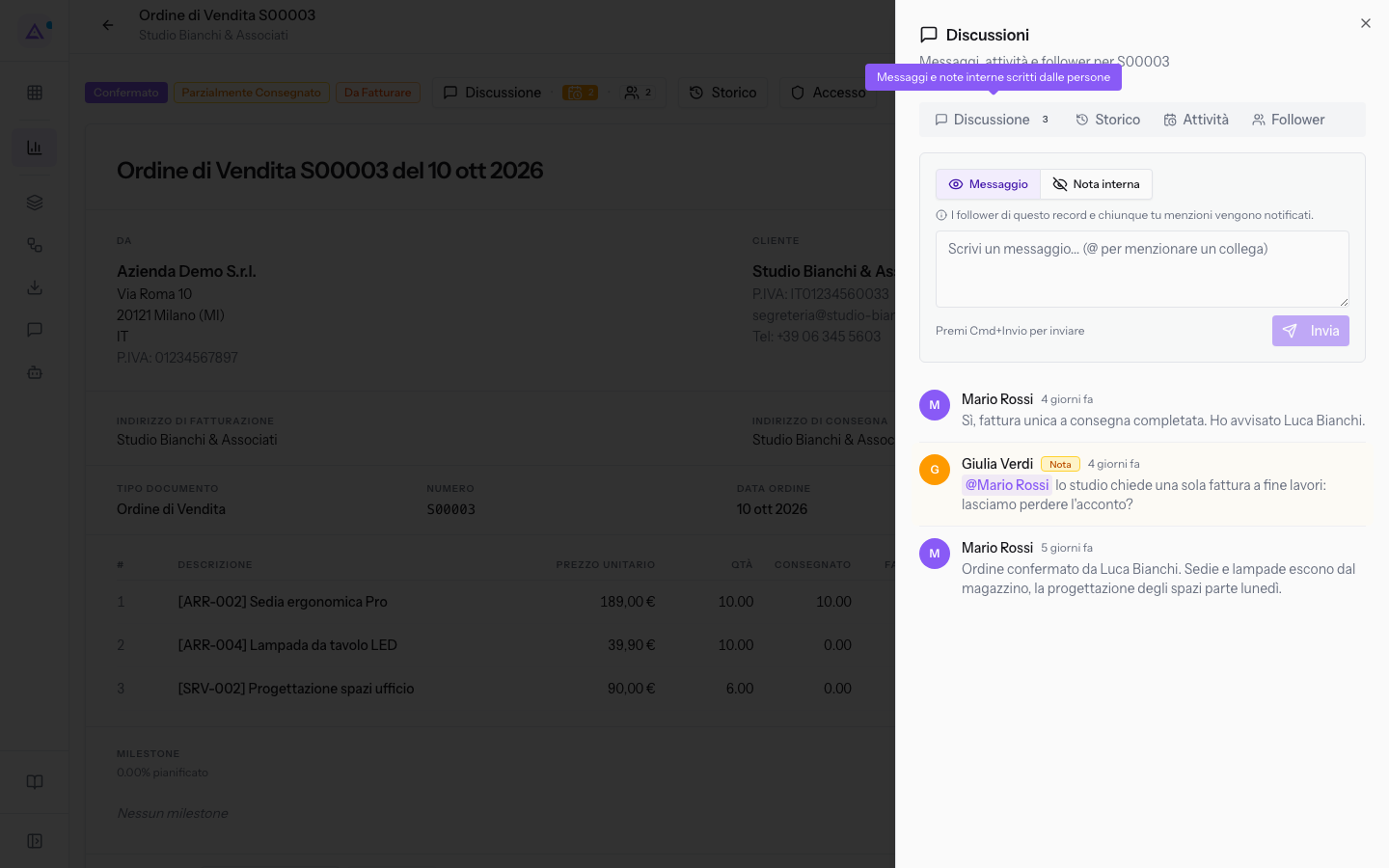
Il pannello ha queste schede:
- Discussione: i messaggi e le note del record. Il numero accanto al nome indica quanti sono.
- Storico: la cronologia delle modifiche ai campi tracciati, come lo stato di un documento.
- Attività: le azioni da fare sul record, con tipo, Data di scadenza, assegnatario, riepilogo e nota.
- Follower: gli utenti che ricevono una notifica quando sul record si pubblica un messaggio o cambia un campo.
Nella scheda Discussione scegli come scrivere:
- Messaggio: notifica i follower del record e chi menzioni.
- Nota interna: è visibile solo al tuo team e notifica solo i colleghi menzionati. Usala quando l'informazione è solo per lo staff.
Nota: chi crea un record ne diventa follower in automatico. Riceve le notifiche di ogni messaggio e di ogni modifica ai campi tracciati finché non smette di seguirlo.
Lo stato di un'attività si calcola in automatico dalla Data di scadenza: pianificata, di oggi o scaduta. Un'attività si chiude con Completa attività oppure si annulla. Quando pianifichi o completi un'attività, nel pannello Discussione del record compare una riga.
Prima di iniziare: per pianificare un'attività serve almeno un tipo di attività.
Le notifiche
Le menzioni e i messaggi sui record che segui arrivano tra le notifiche dell'app, ad esempio «Giulia Verdi ti ha menzionato su S00003». Arrivano anche per email, con un estratto del messaggio.
Nelle impostazioni del tuo account, la sezione Notifiche permette di attivare o disattivare ogni notifica nell'app e per email. Le notifiche del modulo sono queste:
- Chat: nuovo messaggio via In-app e Chat: nuovo messaggio via Email.
- Chat: promemoria via In-app e Chat: promemoria via Email.
- Discussione: sei stato menzionato via In-app e Discussione: sei stato menzionato via Email.
- Discussione: messaggio su un record che segui via In-app e Discussione: messaggio su un record che segui via Email.
Nella stessa sezione trovi anche Suono per i nuovi messaggi e Notifiche desktop. Le notifiche desktop arrivano per i messaggi diretti e le menzioni quando Archimedes è in secondo piano. Con Sospendi le notifiche le metti in pausa.
I collegamenti con gli altri moduli
- Il pannello Discussione compare sulle schede dei moduli che lo integrano: nell'organizzazione demo sui preventivi di Vendite, sugli eventi e sui contatti.
- Le attività pianificate sui record compaiono anche nel Calendario delle scadenze.
- Il modulo fa parte del nucleo del prodotto ed è sempre installato.
Vedilo sulla tua azienda, non su una presentazione.
In 30 minuti mappiamo i software che usi oggi.Ti mostriamo quanto lavoro e quanto margine ti restituisce Archimedes.
Mostramelo sulla mia azienda →In che settore operi?
Un tocco — ci serve per prepararti la demo sui casi del tuo mondo.
Che strumenti usi oggi?
Seleziona quelli che riconosci — o scrivili e basta. Ci aiuta a mostrarti come si migrano.
Ultimo passo: i tuoi contatti.
Ti rispondiamo entro un giorno lavorativo — e subito dopo, se vuoi, scegli tu lo slot della demo.
Non siamo riusciti a inviare la richiesta. Riprova, oppure scrivici a [email protected].
Inviando, accetti che i tuoi dati siano trattati per ricontattarti riguardo alla demo. Informativa privacy.
Form di anteprima — nessun dato viene inviato da questa pagina.
Vuoi fissare la demo adesso?
Scegli tu: prenoti in autonomia lo slot che preferisci, oppure ti chiamiamo noi per fissarla.
Agenda aggiornata in tempo reale, 30 minuti, conferma immediata. Il calendario si apre in una nuova scheda.
Blocca lo slot ora ↗Ti ricontattiamo entro un giorno lavorativo — e arriviamo alla call conoscendo già il tuo mondo.
Il calendario è aperto in un'altra scheda: scegli lo slot e la demo è fissata. Non lo vedi? Riaprilo ↗
Pagina di anteprima: non è stato inviato nulla.
La nostra agenda è aggiornata in tempo reale: prendi lo slot che ti comoda e la demo è fissata. 30 minuti, conferma immediata, nessuna attesa.
Blocca lo slot ora ↗