eLearning
Tutti i moduli
eLearning
eLearning · 1 di 14 · 5 min di lettura
Il modulo eLearning gestisce la formazione dell'organizzazione: corsi con lezioni e quiz, iscrizioni, progresso degli iscritti e certificati di completamento. Con il modulo prepari un corso come HACCP: igiene e sicurezza alimentare in cucina, lo pubblichi nel catalogo e controlli quante persone lo completano.
Come funziona
Il lavoro del modulo si basa su questi elementi.
- Corso: l'unità di formazione. Ha una categoria, una difficoltà e uno stato.
- Lezione: una parte del corso. Ogni lezione ha un tipo e una durata.
- Quiz: è legato a una lezione, non direttamente al corso. Può avere un tempo limite:
Verifica finale HACCPdura 15 minuti. - Iscrizione: lega una persona a un corso e ne registra il progresso.
- Certificato: attesta il completamento del corso. Esiste solo per le iscrizioni in stato Completato.
Un corso ha tre stati.
- Bozza: il corso è in preparazione e non compare nel catalogo.
- Pubblicato: il corso è nel catalogo e le persone possono iscriversi.
- Archiviato: il corso esce dal catalogo. Le iscrizioni esistenti restano nella scheda del corso.
Un'iscrizione nasce nello stato Iscritto. Gli altri stati sono In Corso, Completato e Abbandonato.
Chi usa il modulo
Il modulo prevede due livelli di accesso.
- Accesso da gestore: crea e gestisce corsi, categorie, lezioni e quiz. Comprende l'accesso da studente.
- Accesso da studente: sfoglia i corsi, si iscrive, segna il proprio progresso e svolge i quiz. Legge corsi, categorie, lezioni e quiz, ma non li modifica.
Nota: la voce eLearning › Categorie e i numeri del Cruscotto richiedono l'accesso da gestore.
Le voci del menu
Il menu eLearning ha queste voci:
- eLearning › Cruscotto: i numeri principali della formazione e gli ultimi corsi creati.
- eLearning › Corsi: l'elenco di tutti i corsi, in qualsiasi stato.
- eLearning › Categorie: le categorie che raggruppano i corsi.
- eLearning › Catalogo: i corsi pubblicati, a cui iscriversi.
- eLearning › I miei corsi: i corsi a cui sei iscritto, con il loro progresso.
Il Cruscotto
Il Cruscotto riassume lo stato della formazione. Il pulsante Nuovo Corso apre la pagina Corsi.
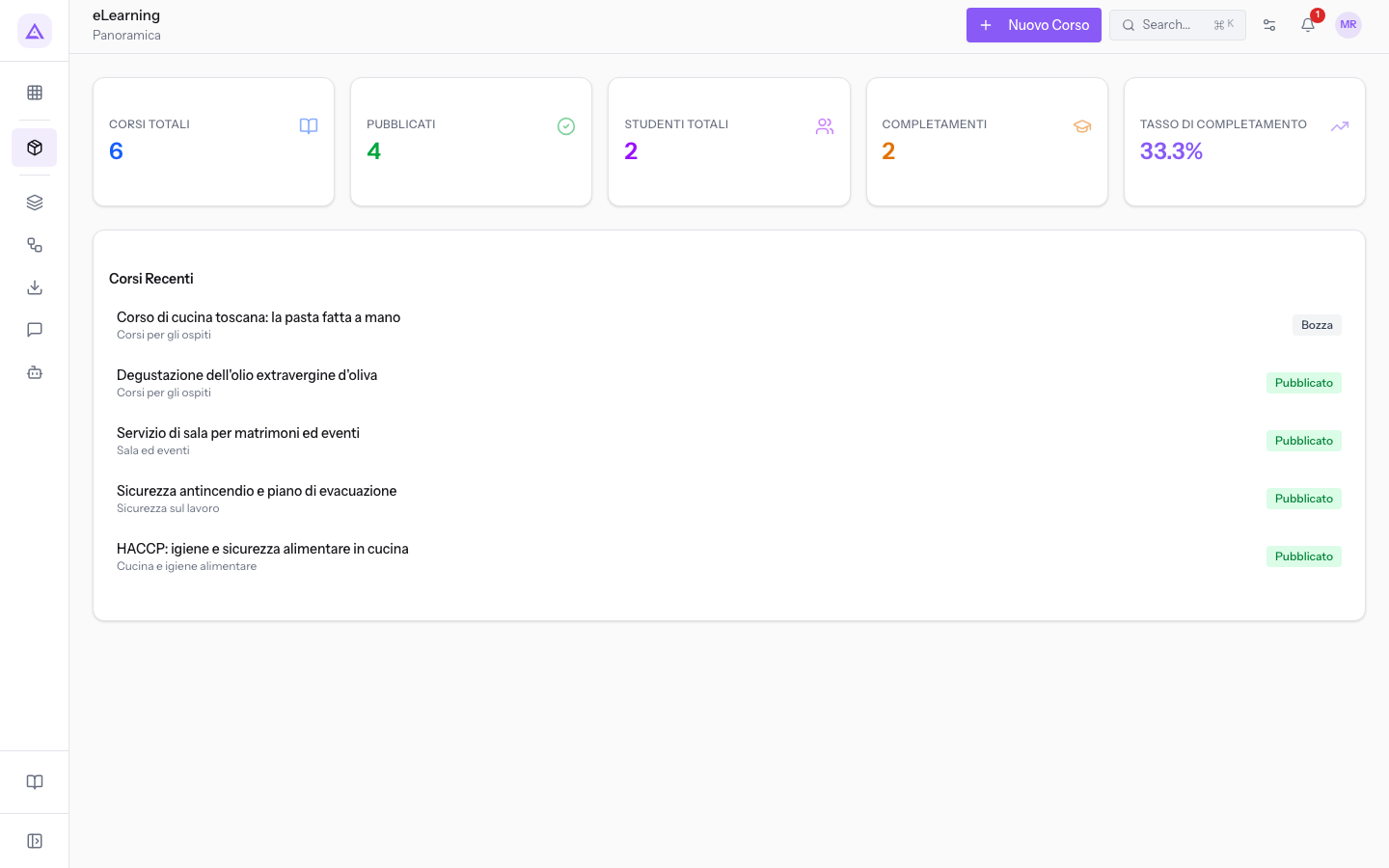
- Corsi Totali: il numero dei corsi, in qualsiasi stato.
- Pubblicati: il numero dei corsi in stato Pubblicato.
- Studenti Totali: le persone iscritte ad almeno un corso, contate una volta sola.
- Completamenti: il numero delle iscrizioni in stato Completato.
- Tasso di Completamento: il rapporto tra iscrizioni in stato Completato e iscrizioni totali. Anche le iscrizioni in stato Abbandonato lo abbassano.
- Corsi Recenti: gli ultimi cinque corsi creati.
Corsi
La pagina Corsi elenca tutti i corsi con Nome del Corso, Categoria, Difficoltà e Stato. Il campo Cerca corsi... cerca un corso, i pulsanti Bozza, Pubblicato e Archiviato filtrano per stato e Tutte le Categorie mostra di nuovo tutti i corsi.
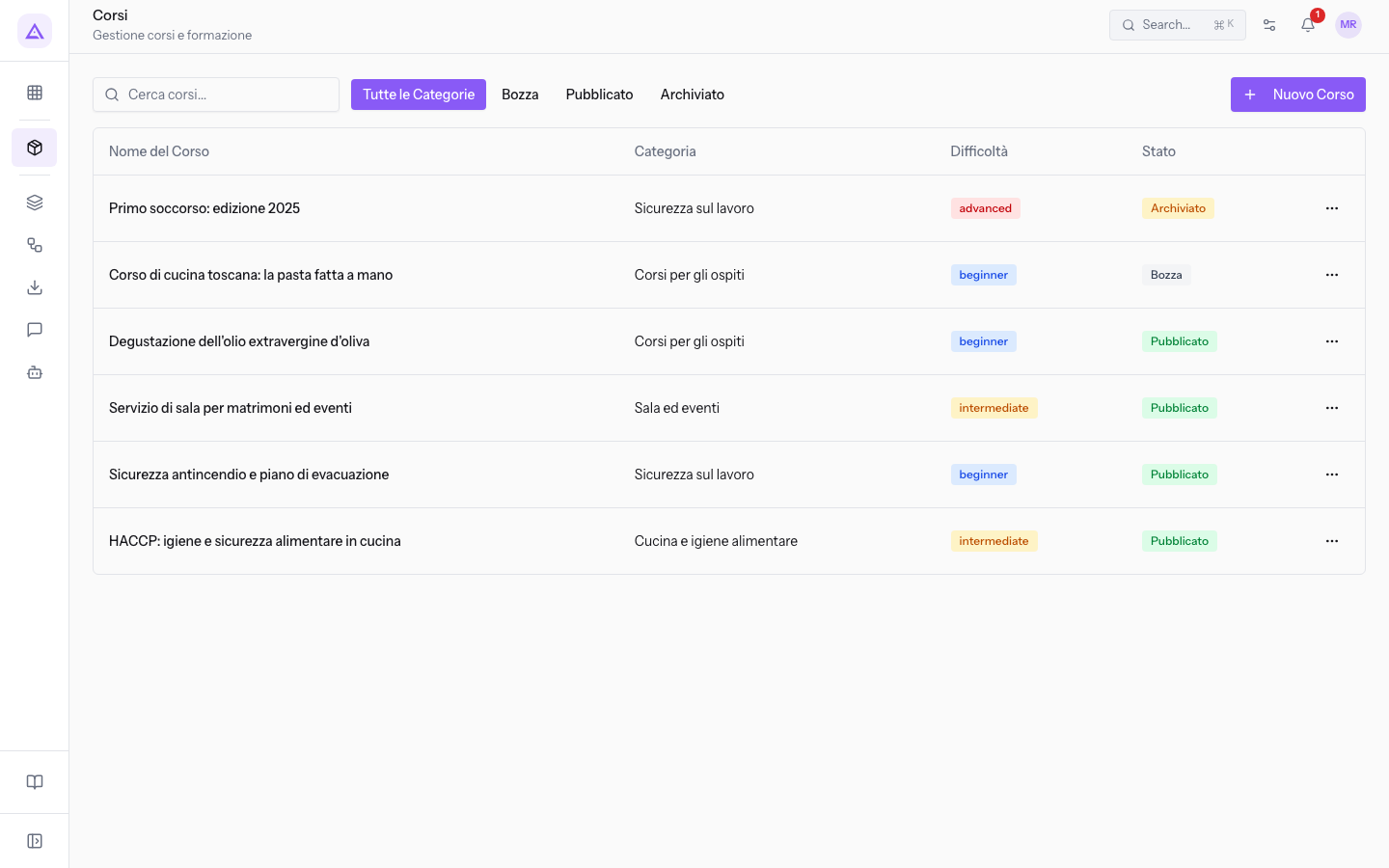
Il pulsante Nuovo Corso apre la finestra di creazione. Nome del Corso è obbligatorio. Difficoltà propone Principiante, Intermedio e Avanzato.
La scheda del corso
Aprendo un corso dall'elenco compare la scheda del corso. Mostra stato, difficoltà, categoria, Istruttore ed Etichette, poi le sezioni Lezioni e Iscrizioni.
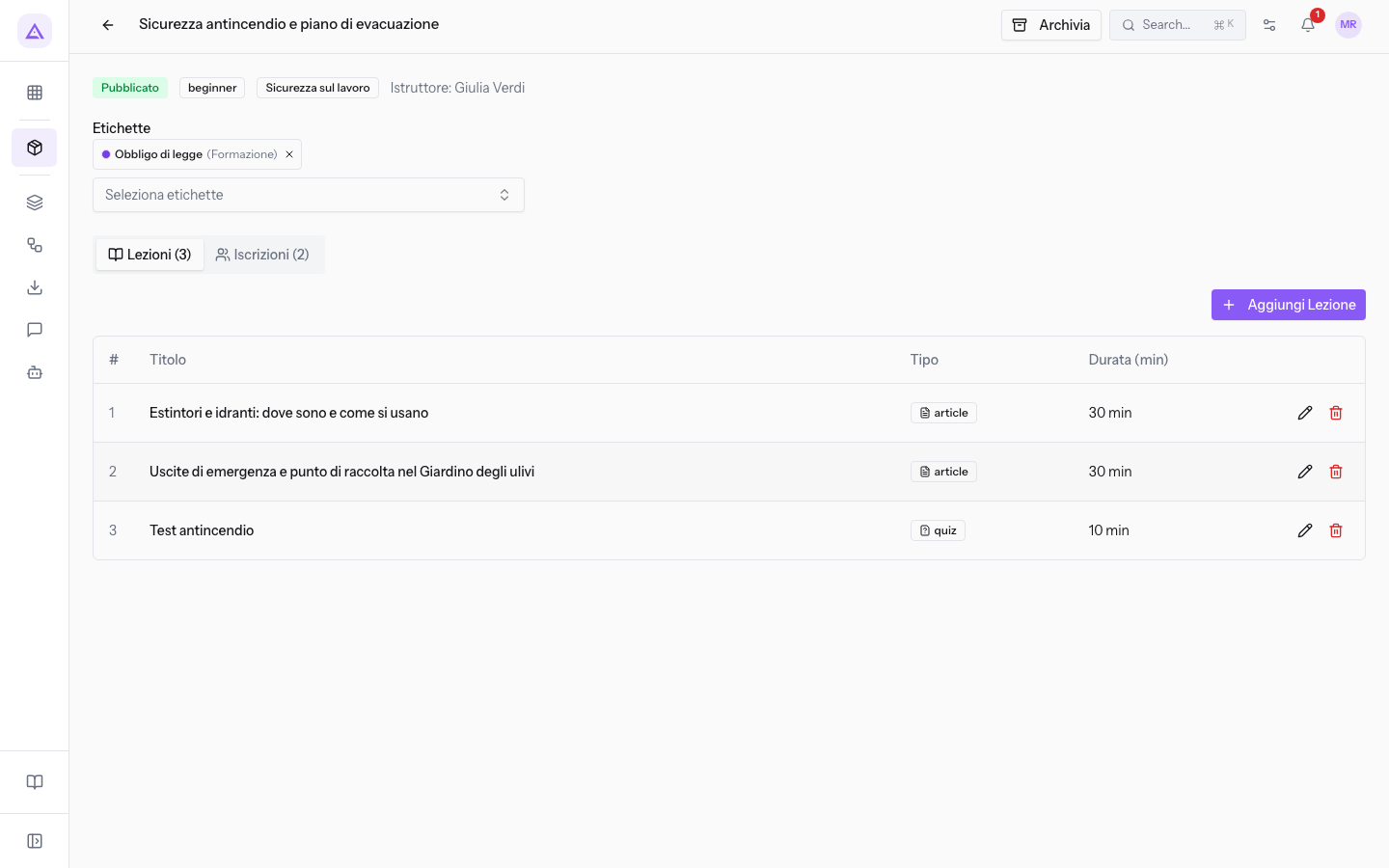
- Lezioni: l'elenco delle lezioni del corso. Aggiungi Lezione apre la finestra per crearne una.
- Iscrizioni: gli iscritti al corso, con Stato e Progresso di ognuno.
Nella finestra Aggiungi Lezione, Titolo è obbligatorio e Tipo decide i campi mostrati: con Video compare URL Video al posto di Contenuto.
Il pulsante in alto dipende dallo stato del corso.
- Se il corso è in Bozza ed è pronto, premi Pubblica: il corso entra nel catalogo.
- Se un corso Pubblicato non va più offerto, premi Archivia: il corso esce dal catalogo e le iscrizioni restano.
- Un corso Archiviato non mostra nessuno dei due pulsanti.
Importante: Pubblica cambia lo stato senza controllare lezioni, quiz o istruttore. Verifica il contenuto del corso prima di pubblicarlo.
Categorie
La pagina Categorie elenca le categorie con Nome, Colore e Attivo. Le categorie raggruppano i corsi e alimentano il filtro del catalogo.
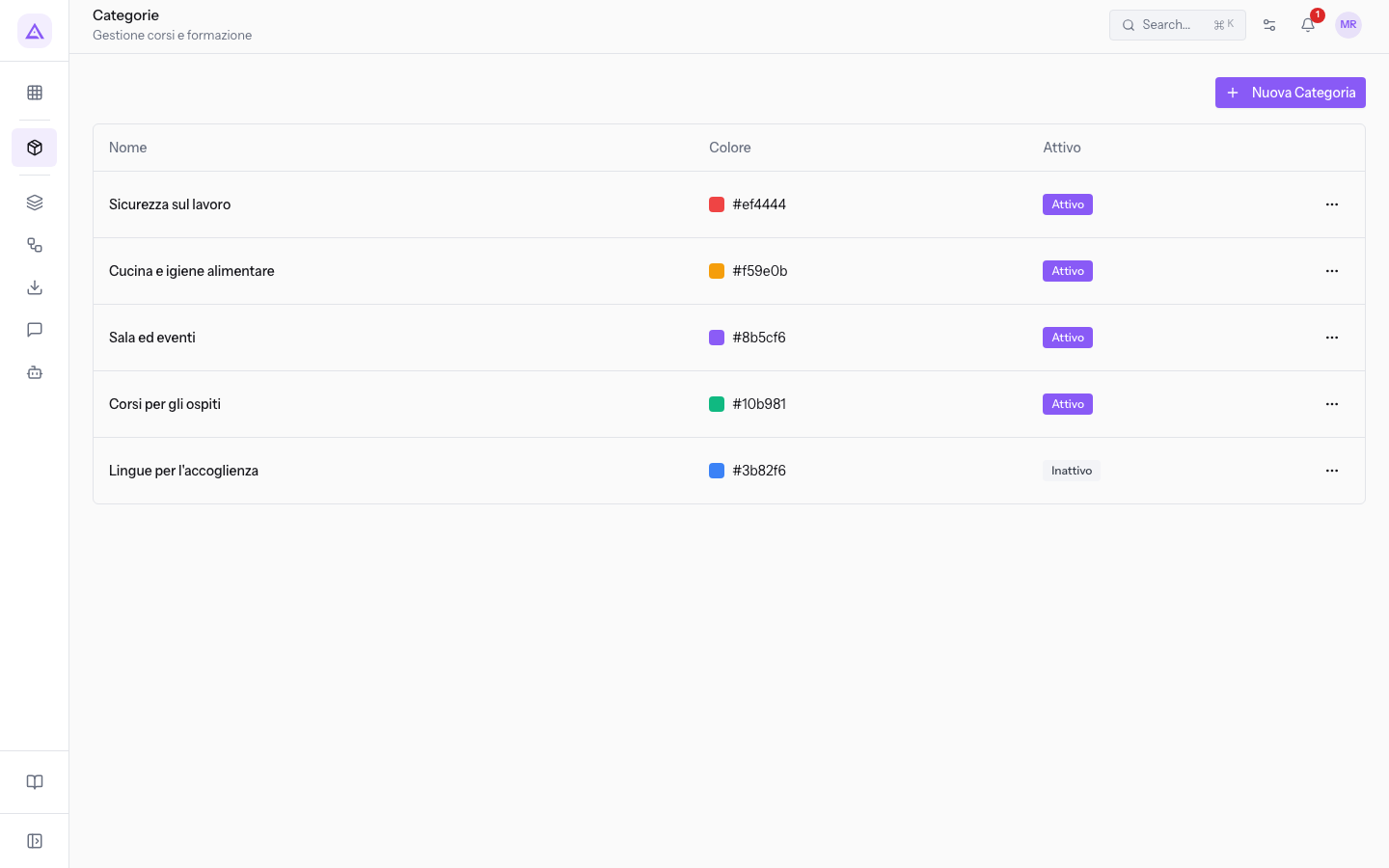
Il pulsante Nuova Categoria apre una finestra con i campi Nome, Colore, Ordine e Attivo.
Catalogo
La pagina Catalogo Corsi mostra un riquadro per ogni corso pubblicato. I corsi in Bozza e i corsi Archiviato non compaiono.
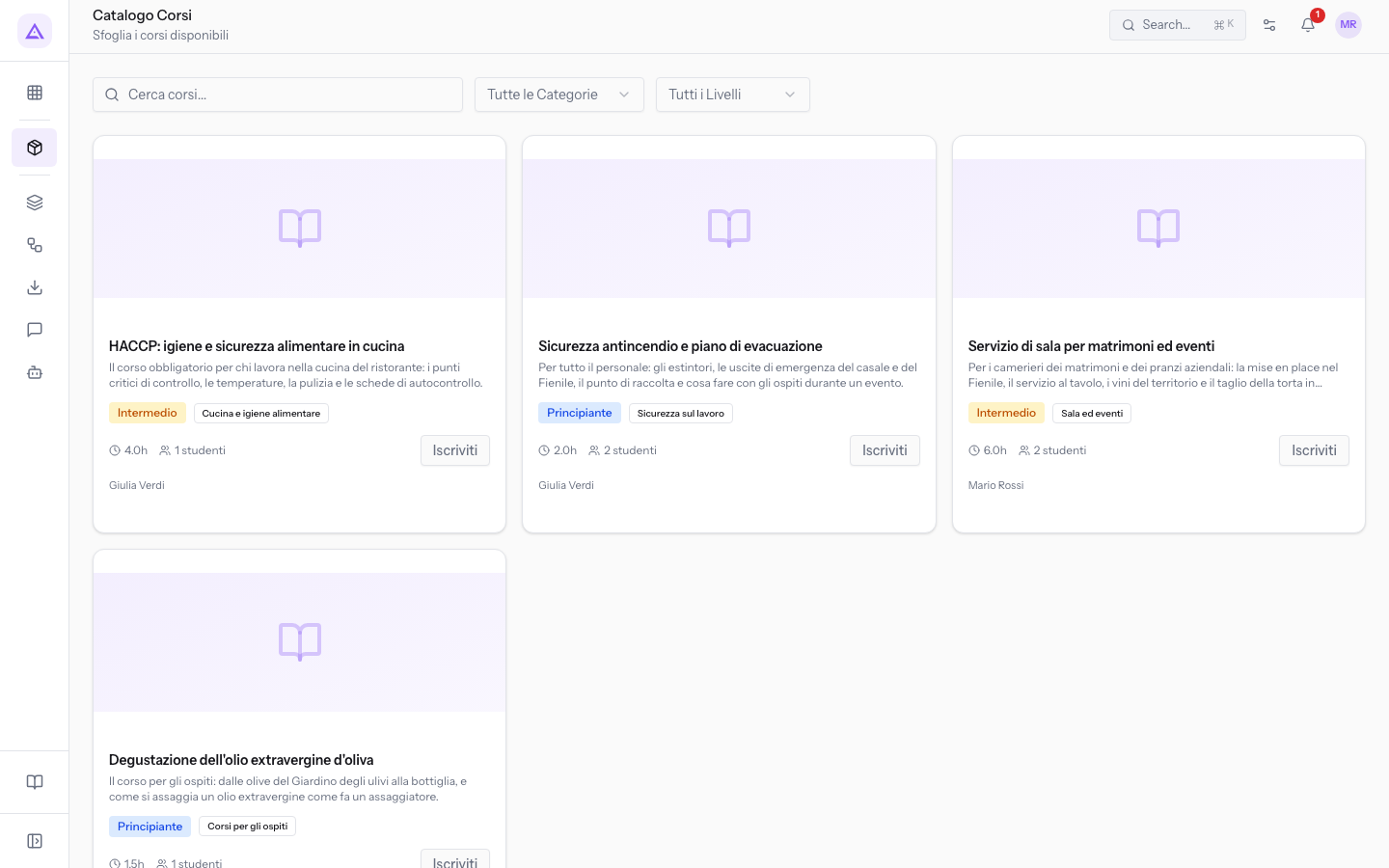
- Cerca corsi...: cerca nel nome e nella descrizione del corso.
- Tutte le Categorie: filtra i corsi per categoria.
- Tutti i Livelli: filtra i corsi per difficoltà.
- Iscriviti: ti iscrive al corso, che compare in eLearning › I miei corsi.
Per ogni persona esiste una sola iscrizione a un corso: se premi di nuovo Iscriviti, il progresso non si azzera.
I miei corsi
La pagina I Miei Corsi elenca i corsi a cui sei iscritto. Ogni riquadro mostra lo stato dell'iscrizione, la categoria e il Progresso. Il pulsante Catalogo Corsi apre il catalogo.
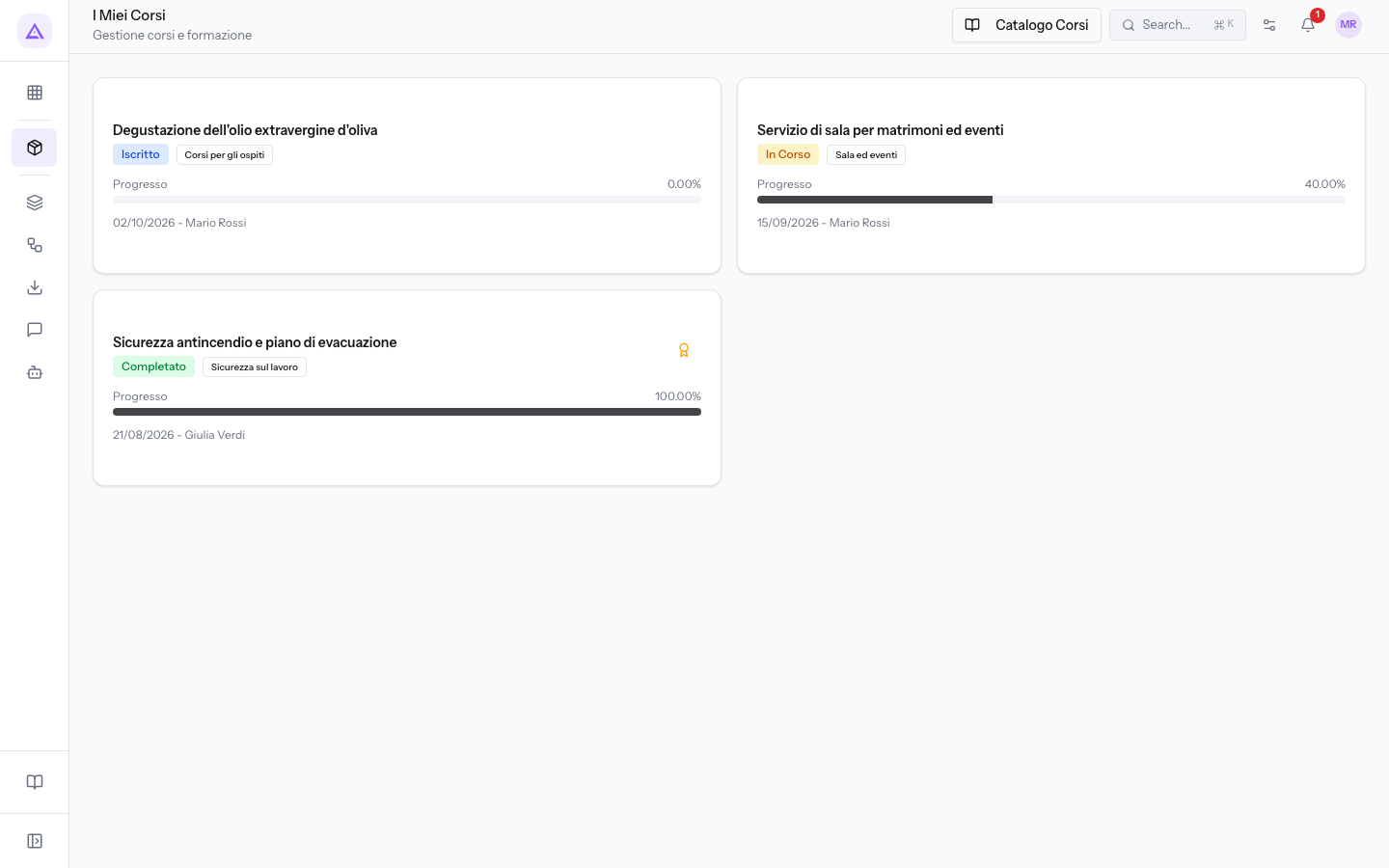
L'elenco non filtra per stato del corso: l'iscrizione a un corso Archiviato resta visibile.
Il Progresso si aggiorna a ogni lezione completata. Senza iscrizione non si può completare una lezione.
Ogni invio di un quiz registra un tentativo e i tentativi non hanno un limite. Il quiz è superato quando la percentuale di punti ottenuti raggiunge il punteggio minimo.
Nel riquadro di un'iscrizione in stato Completato compare l'icona della coccarda, che apre la pagina Certificato con i pulsanti Scarica PDF e Stampa.
I collegamenti con gli altri moduli
Il modulo eLearning richiede il modulo Contatti: l'Istruttore di un corso è un contatto.
Le Etichette dei corsi sono le stesse usate nel resto dell'applicazione: l'elenco non è proprio del modulo. Nella scheda del corso ogni etichetta scelta in Seleziona etichette viene salvata subito.
Vedilo sulla tua azienda, non su una presentazione.
In 30 minuti mappiamo i software che usi oggi.Ti mostriamo quanto lavoro e quanto margine ti restituisce Archimedes.
Mostramelo sulla mia azienda →In che settore operi?
Un tocco — ci serve per prepararti la demo sui casi del tuo mondo.
Che strumenti usi oggi?
Seleziona quelli che riconosci — o scrivili e basta. Ci aiuta a mostrarti come si migrano.
Ultimo passo: i tuoi contatti.
Ti rispondiamo entro un giorno lavorativo — e subito dopo, se vuoi, scegli tu lo slot della demo.
Non siamo riusciti a inviare la richiesta. Riprova, oppure scrivici a [email protected].
Inviando, accetti che i tuoi dati siano trattati per ricontattarti riguardo alla demo. Informativa privacy.
Form di anteprima — nessun dato viene inviato da questa pagina.
Vuoi fissare la demo adesso?
Scegli tu: prenoti in autonomia lo slot che preferisci, oppure ti chiamiamo noi per fissarla.
Agenda aggiornata in tempo reale, 30 minuti, conferma immediata. Il calendario si apre in una nuova scheda.
Blocca lo slot ora ↗Ti ricontattiamo entro un giorno lavorativo — e arriviamo alla call conoscendo già il tuo mondo.
Il calendario è aperto in un'altra scheda: scegli lo slot e la demo è fissata. Non lo vedi? Riaprilo ↗
Pagina di anteprima: non è stato inviato nulla.
La nostra agenda è aggiornata in tempo reale: prendi lo slot che ti comoda e la demo è fissata. 30 minuti, conferma immediata, nessuna attesa.
Blocca lo slot ora ↗