Agorà
Tutti i moduli
Pubblicare una campagna
Agorà · 6 di 12 · 2 min di lettura
La pubblicazione porta una campagna da Bozza a Pubblicata, abilitando le funzioni pubbliche di adesione. Non crea una pagina per i partecipanti o un checkout: occorre un'interfaccia integrata, come spiega la panoramica.
Prerequisiti
- Organizzazione abilitata come organizzatore e gruppo Agorà Manager sul tuo utente.
- Contratto dell'organizzazione con la piattaforma accettato. Se manca, chiedi al titolare o a un amministratore di completarlo in Organizzazione → Legale e privacy. La piattaforma gestisce separatamente l'eccezione per i propri amministratori.
- Informativa per i moduli pubblicata; in alternativa il prodotto usa l'informativa privacy per i clienti. Non basta un documento privacy generico non riconosciuto dal controllo.
- Almeno una fascia, con la prima quantità non superiore alla soglia e prezzi non inferiori alla quota di acconto del massimo registrato. Vedi Fasce di prezzo.
- Scadenza futura.
Pubblicare
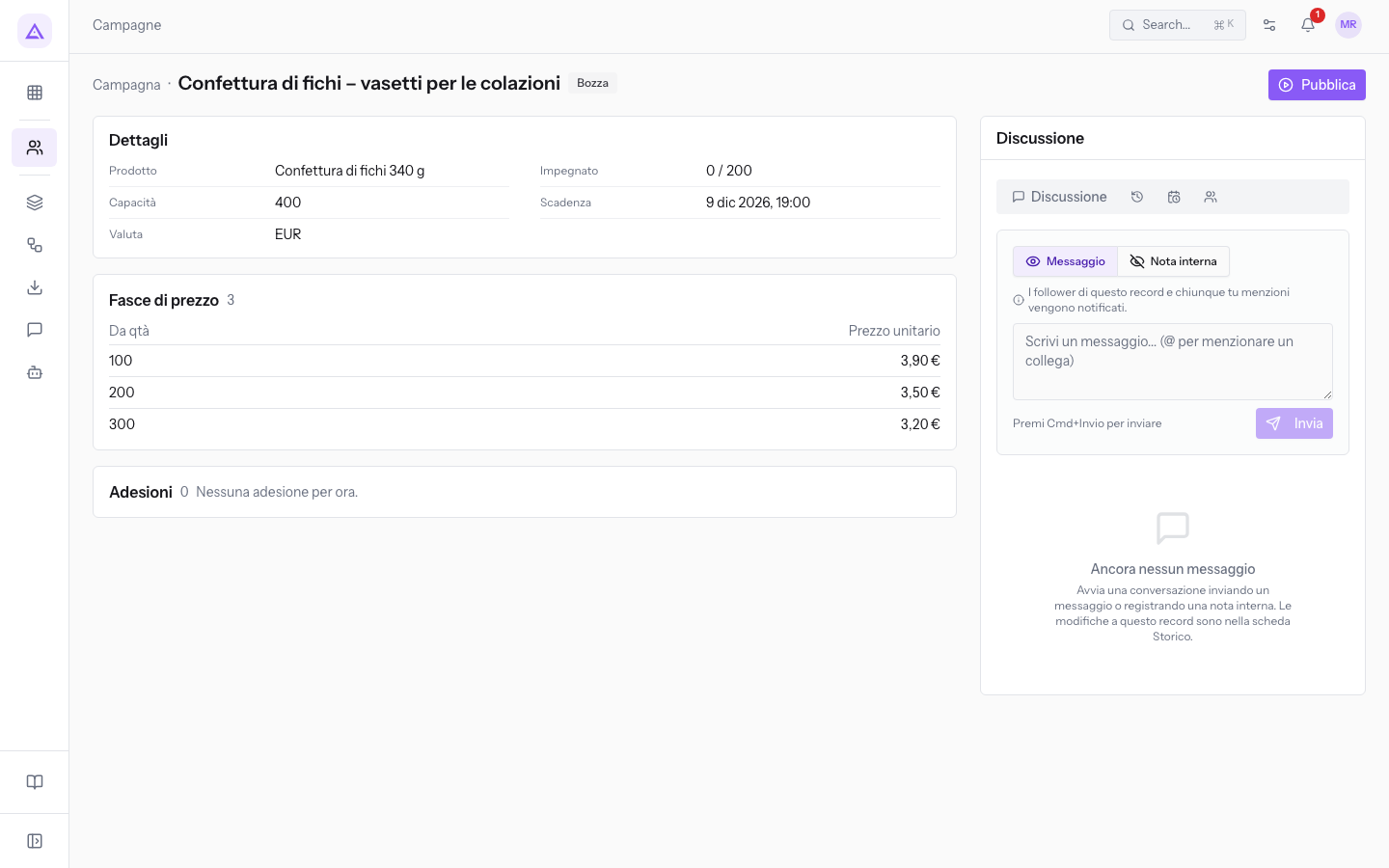
- Apri la campagna in Bozza da Agorà › Campagne.
- Controlla prodotto se presente, quantità, capacità, scadenza e fasce. Verifica anche che i prezzi diminuiscano: il prodotto non controlla questo vincolo.
- Premi Pubblica nell'intestazione. Se i controlli passano, il badge diventa Pubblicata.
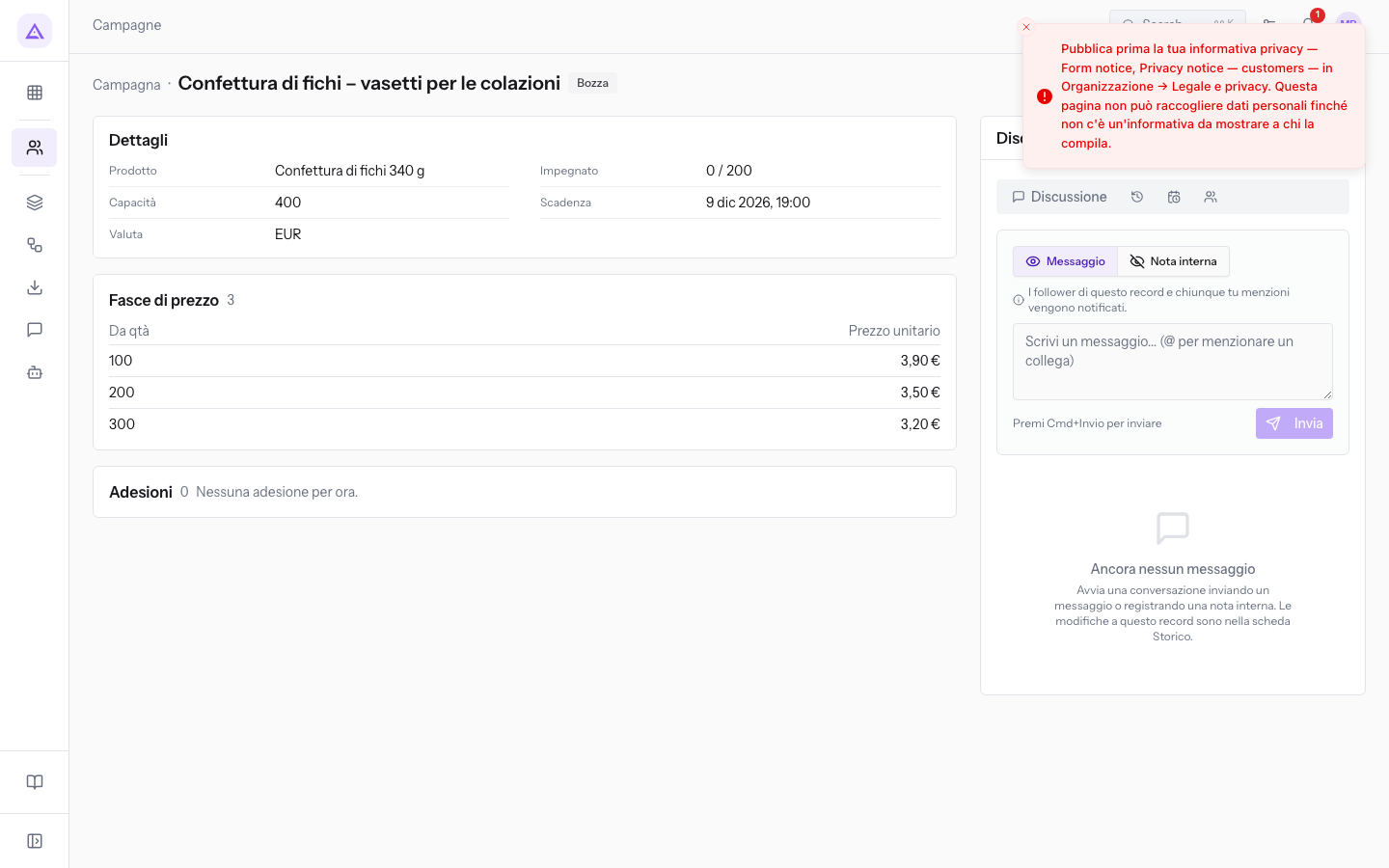
- Se compare un errore, risolvi il requisito indicato e riprova. La campagna resta in Bozza quando un prerequisito non è soddisfatto.
Se manca l'informativa, il messaggio «Pubblica prima la tua informativa privacy» indica i documenti accettati e la sezione in cui pubblicarli. Il contratto mancante produce invece un messaggio specifico sul contratto: pubblicare l'informativa non risolve quel requisito.
Dopo la pubblicazione
Viene creato un portafoglio nel registro simulato, senza apertura di un conto finanziario. Le nuove adesioni sono ammesse fino alla scadenza o alla conferma, entro la capacità; quelle in attesa di acconto riservano capacità ma non contano per la soglia.
La scheda consente solo le modifiche previste, come aumento di capacità e proroga. Alla scadenza non avviene una chiusura automatica: segui fallimento e annullamento.
Le notifiche dipendono dai destinatari, dalla configurazione Email e dall'esito di invio. Il passaggio a Pubblicata non dimostra che una comunicazione sia stata consegnata.
Schermate di riferimento
Vedilo sulla tua azienda, non su una presentazione.
In 30 minuti mappiamo i software che usi oggi.Ti mostriamo quanto lavoro e quanto margine ti restituisce Archimedes.
Mostramelo sulla mia azienda →In che settore operi?
Un tocco — ci serve per prepararti la demo sui casi del tuo mondo.
Che strumenti usi oggi?
Seleziona quelli che riconosci — o scrivili e basta. Ci aiuta a mostrarti come si migrano.
Ultimo passo: i tuoi contatti.
Ti rispondiamo entro un giorno lavorativo — e subito dopo, se vuoi, scegli tu lo slot della demo.
Non siamo riusciti a inviare la richiesta. Riprova, oppure scrivici a [email protected].
Inviando, accetti che i tuoi dati siano trattati per ricontattarti riguardo alla demo. Informativa privacy.
Form di anteprima — nessun dato viene inviato da questa pagina.
Vuoi fissare la demo adesso?
Scegli tu: prenoti in autonomia lo slot che preferisci, oppure ti chiamiamo noi per fissarla.
Agenda aggiornata in tempo reale, 30 minuti, conferma immediata. Il calendario si apre in una nuova scheda.
Blocca lo slot ora ↗Ti ricontattiamo entro un giorno lavorativo — e arriviamo alla call conoscendo già il tuo mondo.
Il calendario è aperto in un'altra scheda: scegli lo slot e la demo è fissata. Non lo vedi? Riaprilo ↗
Pagina di anteprima: non è stato inviato nulla.
La nostra agenda è aggiornata in tempo reale: prendi lo slot che ti comoda e la demo è fissata. 30 minuti, conferma immediata, nessuna attesa.
Blocca lo slot ora ↗