Contatti
Tutti i moduli
Contatti
Contatti · 1 di 13 · 7 min di lettura
Il modulo Contatti è la rubrica dell'organizzazione: raccoglie le persone e le entità con cui lavori — ad esempio un'azienda cliente come Rossi Arredamenti S.r.l. o un cliente privato come Giulia Ferri — con i dati di contatto, la classificazione come cliente o fornitore, gli indirizzi, i conti bancari, le categorie e i consensi.
Gli altri moduli usano i contatti come controparte: una fattura, un evento o un'opportunità fanno riferimento a un contatto della rubrica. Per questo la rubrica si tiene pulita: un contatto per persona o per entità, con la classificazione corretta.
A cosa serve il modulo
Il modulo distingue due cose: le persone e le entità. Una persona è un individuo; un'entità è un'azienda, un ente, un'associazione o una fondazione, e può avere membri, cioè le persone che le appartengono.
Se registri un privato che acquista o prenota in proprio, crea una persona. Se registri un'organizzazione che emette ordini e riceve fatture, crea un'entità e aggiungile come membri le persone di riferimento.
- Entità: nel form di creazione il campo Tipo offre Azienda, No-Profit, Ente Pubblico, Associazione e Fondazione.
- Persona: il valore Persona del campo Tipo; una persona può essere collegata a un'entità con il campo Entità.
Nota: l'eliminazione di un contatto è riservata al responsabile del modulo; chi ha il permesso di utente può creare e modificare i contatti ma non eliminarli.
Importante: ogni utente vede solo i contatti della propria organizzazione.
L'elenco dei Contatti
L'elenco è il punto di partenza del modulo: mostra tutti i contatti, i contatori della rubrica e le azioni di massa.
- Apri Contatti. L'intestazione riporta i contatori della rubrica: nell'organizzazione demo 15 totali, 4 entità, 11 persone, 9 clienti e 1 fornitore.
- Scegli l'insieme da vedere con Tutti, Entità o Persone, oppure I miei contatti per i soli contatti assegnati a te.
- Cambia la forma dell'elenco con Vista tabella, Vista a griglia o Vista a elenco.
- Cerca per testo nel campo Cerca contatti....
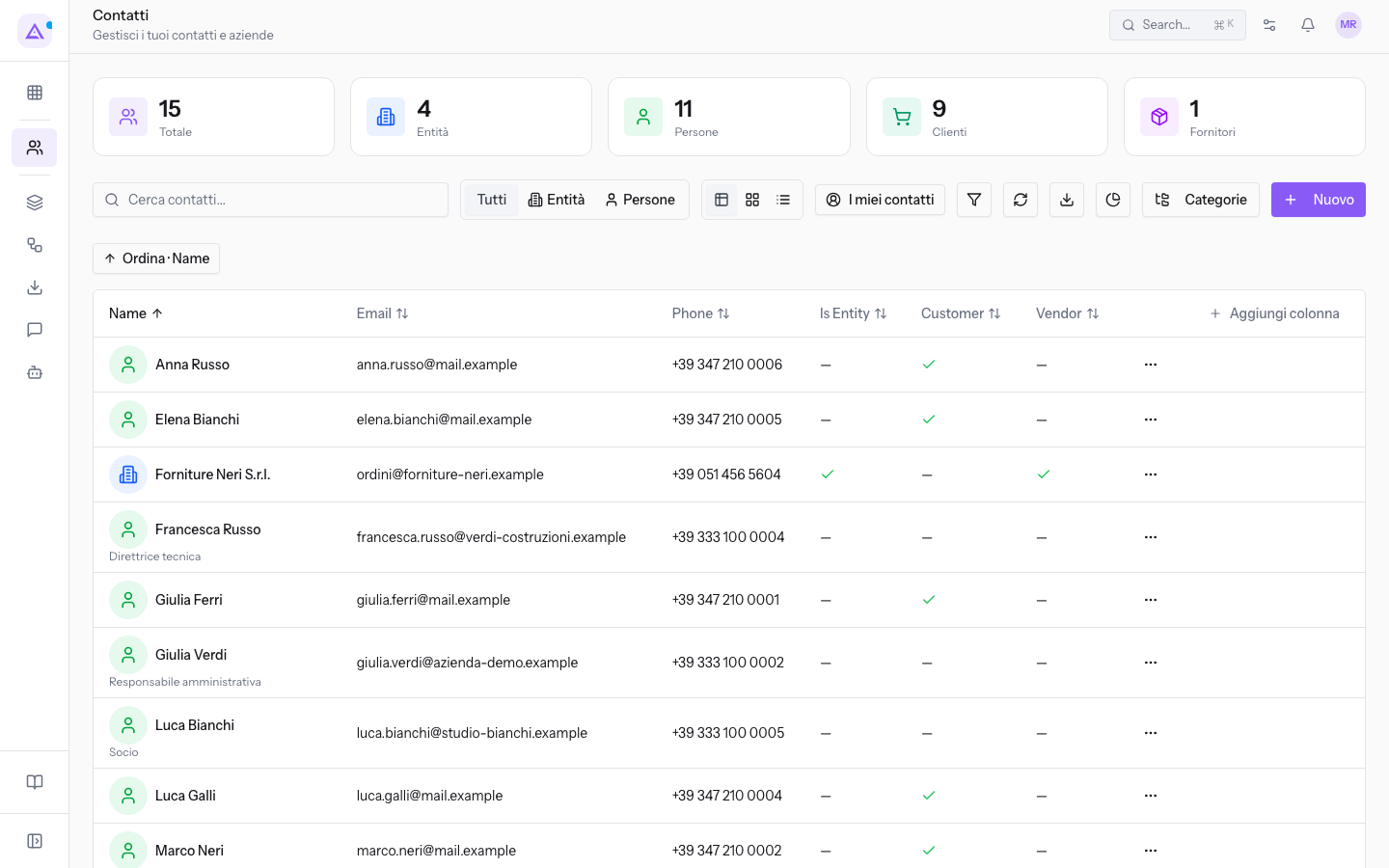
Le colonne sono ordinabili con Ordina per Name, Ordina per Email, Ordina per Phone, Ordina per Is Entity, Ordina per Customer e Ordina per Vendor; con Aggiungi colonna aggiungi una colonna alla tabella.
Il menu Azioni di ogni riga contiene Visualizza, Modifica Contatto ed Elimina Contatto.
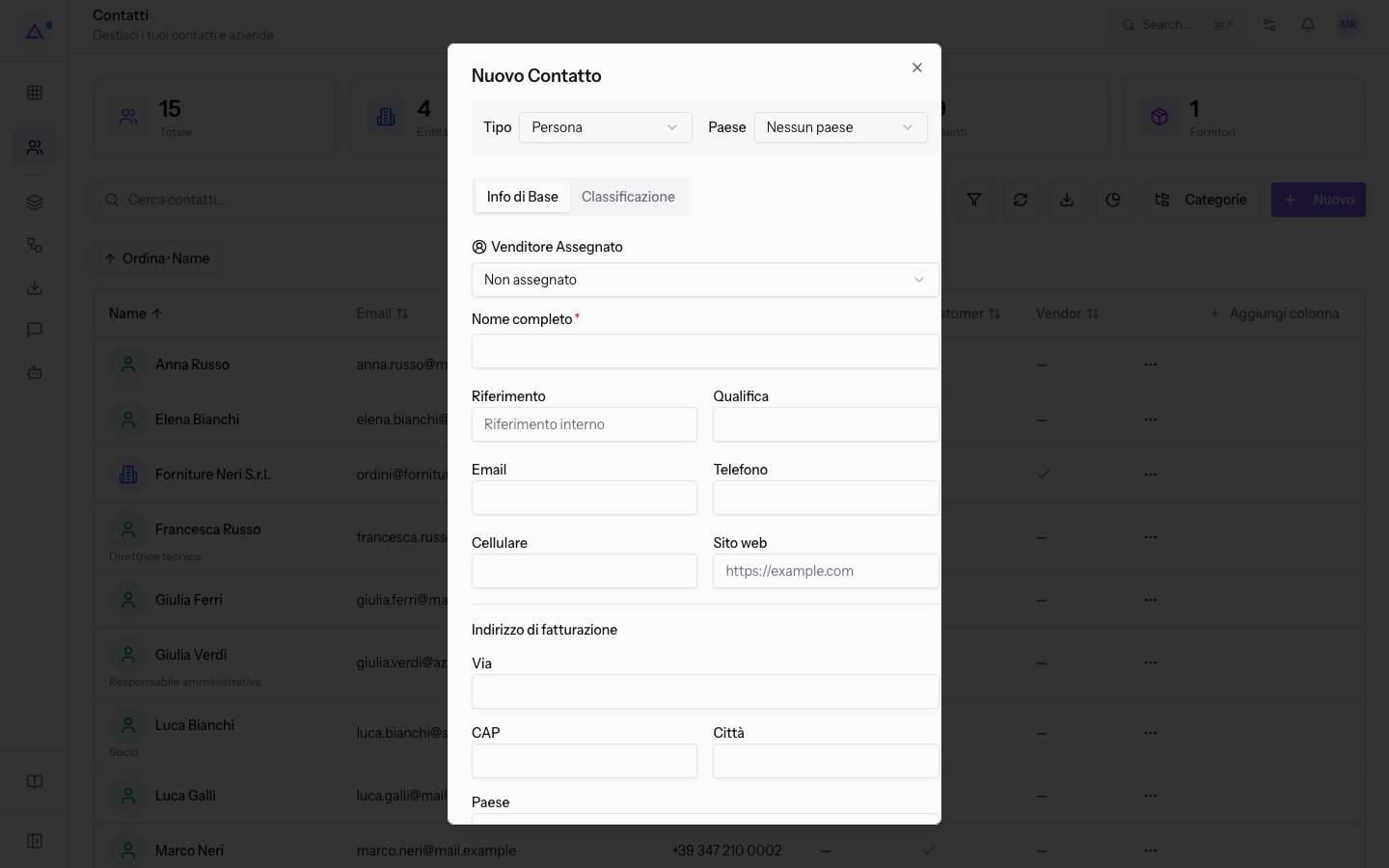
Con Nuovo Contatto si apre il form di creazione, diviso nelle schede Info di Base e Classificazione: la procedura completa e tutti i campi sono in Creare e modificare un contatto.
I dettagli di ricerca, viste e contatori sono descritti in Consultare l'elenco dei Contatti.
Filtrare la rubrica
Il pulsante Filtri apre il pannello Filtri Avanzati, che restringe l'elenco su cui lavori e su cui agiscono l'esportazione e il rapporto.
- Nell'elenco Contatti fai clic su Filtri.
- Imposta i criteri che ti servono, poi leggi l'elenco filtrato.
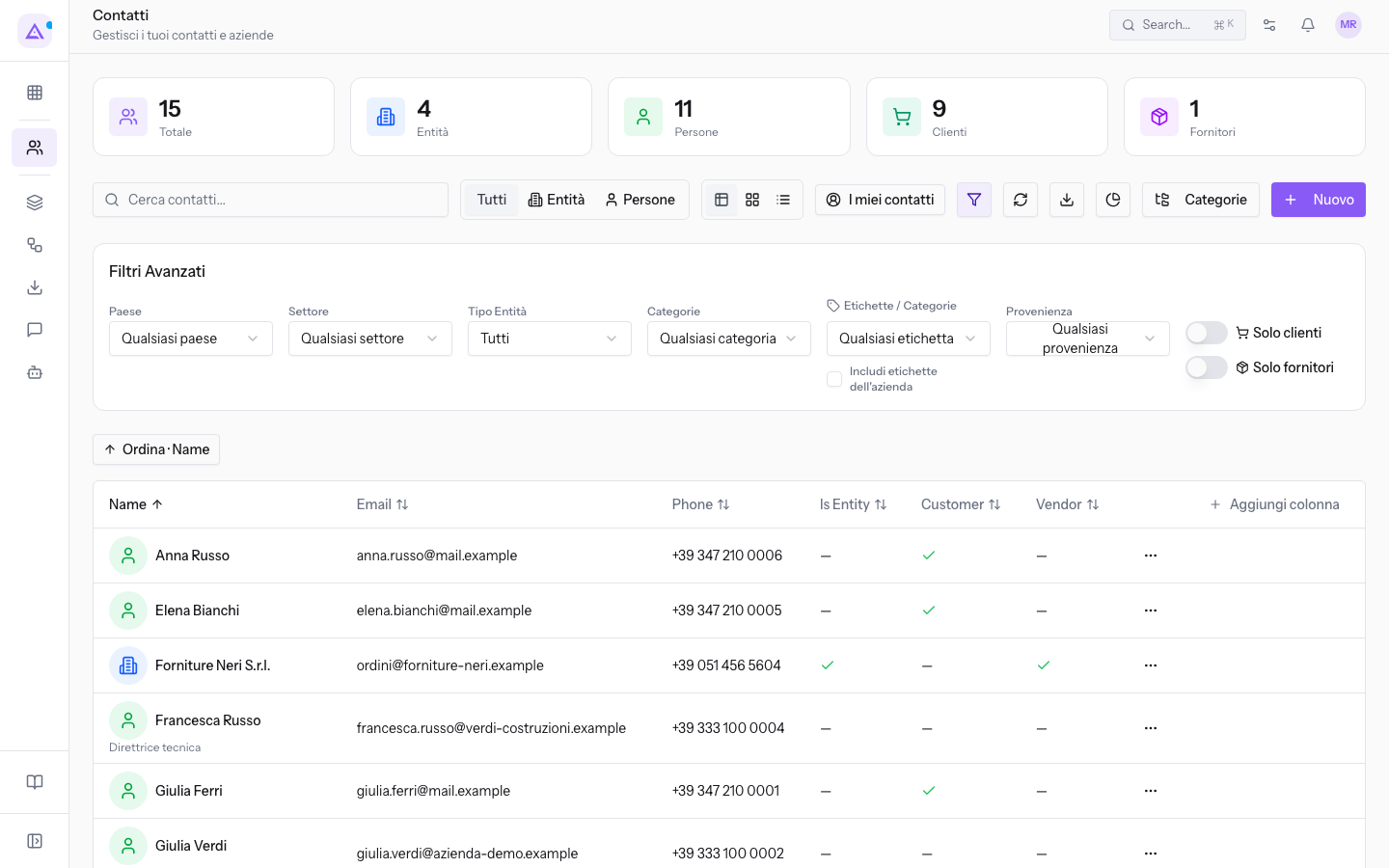
- Qualsiasi paese: il paese del contatto.
- Qualsiasi settore: il settore di attività.
- Qualsiasi categoria: la categoria assegnata al contatto.
- Qualsiasi etichetta: l'etichetta assegnata al contatto.
- Includi etichette dell'azienda: estende il filtro delle etichette a quelle dell'azienda del contatto.
- Provenienza: il canale di acquisizione con cui il contatto è stato creato.
- Solo clienti: limita l'elenco ai contatti classificati come cliente.
- Solo fornitori: limita l'elenco ai contatti classificati come fornitore.
Nota: la provenienza viene impostata al momento della creazione dal percorso che ha creato il contatto e non cambia in seguito.
L'uso dei filtri e il significato di ogni provenienza sono in Filtrare i contatti con i Filtri Avanzati e la Provenienza.
La scheda di un contatto
La scheda raccoglie tutto ciò che riguarda un contatto: i dati, i documenti aperti e le schede di dettaglio.
- Nell'elenco Contatti fai clic sul nome del contatto, ad esempio
Anna Russo. - Leggi i pannelli della scheda Panoramica: Informazioni di Contatto, Classificazione, Marketing, Prezzi cliente e Informazioni Record.
- Torna all'elenco con Torna ai Contatti.
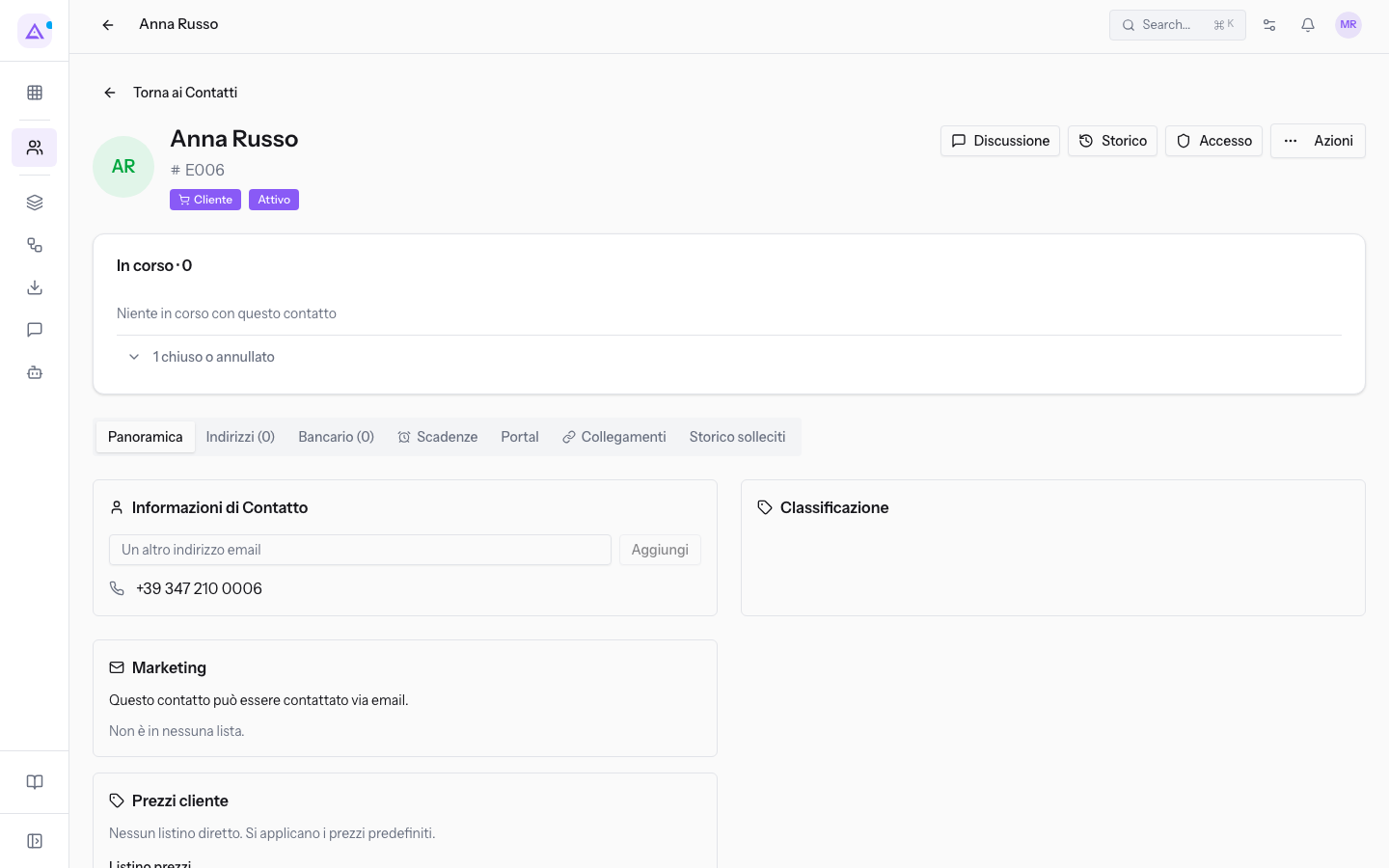
In alto il blocco In corso elenca i documenti aperti del contatto; 1 chiuso o annullato mostra quelli chiusi. Su Rossi Arredamenti S.r.l. compaiono ad esempio gli eventi Pranzo di lavoro Rossi Arredamenti e Festa della vendemmia e la fattura FV/2026/0002.
Le schede della scheda contatto sono Panoramica, Indirizzi, Bancario, Scadenze, Portal, Collegamenti e Storico solleciti; su un'entità compare anche Membri con il numero di membri collegati.
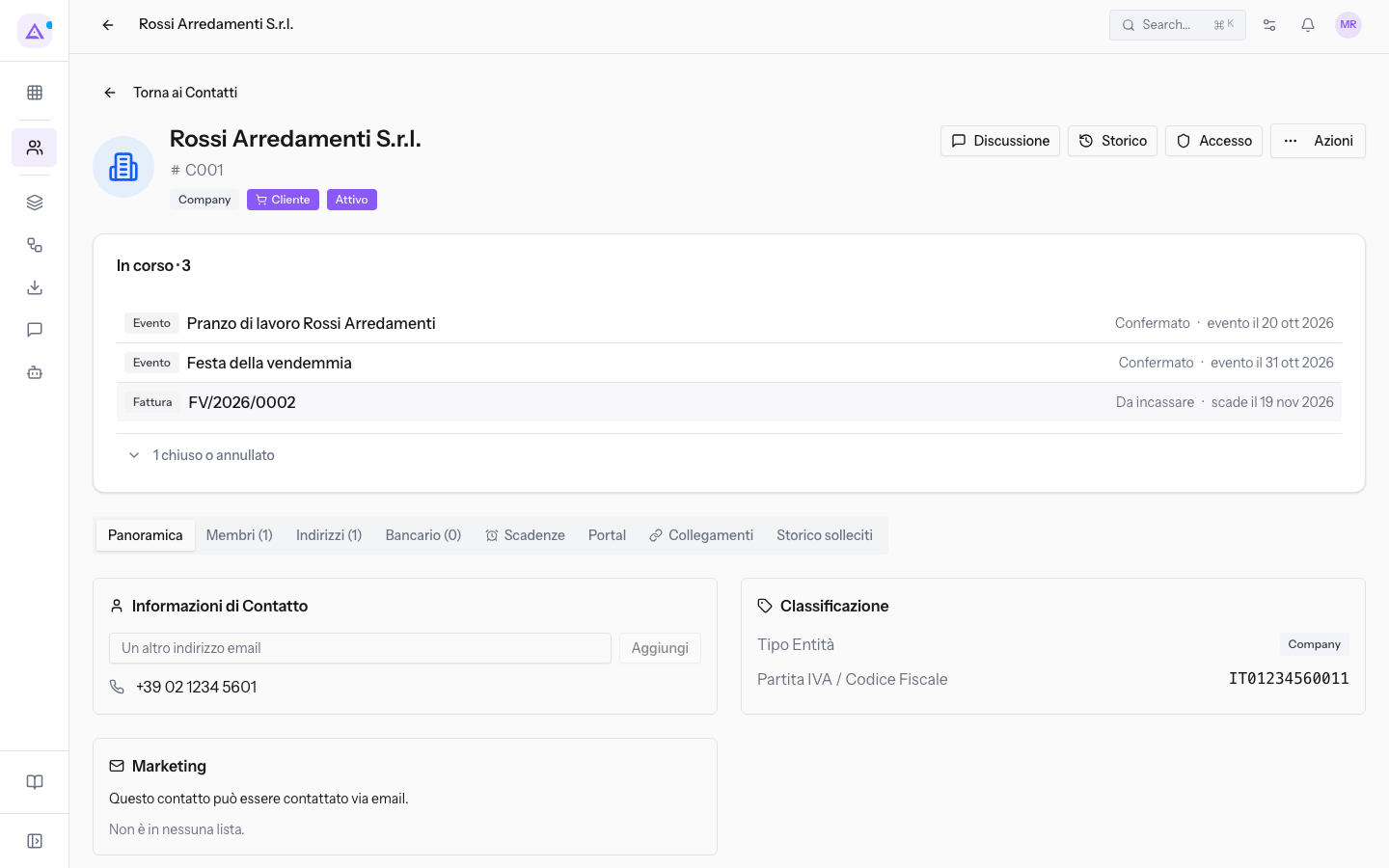
I pulsanti in testa alla scheda sono Discussione, Storico, Accesso e Azioni.
Nota: le modifiche a nome, email, telefono, tipo di entità, classificazione cliente o fornitore, settore e paese vengono registrate automaticamente nella discussione del contatto.
Per la lettura della scheda vedi Leggere la scheda di un contatto; per le schede Indirizzi e Bancario vedi Aggiungere Indirizzi e Conti Bancari a un contatto; per la scheda Portal vedi Dare a un contatto l'Accesso al portale; per i consensi vedi Consultare e revocare i Consensi di un contatto.
Categorie
Le categorie classificano i contatti in modo trasversale alla distinzione fra persone ed entità, ad esempio per segmento commerciale. Le crei e le modifichi dall'elenco.
- Nell'elenco Contatti fai clic su Categorie: si apre la finestra Gestisci categorie.
- Fai clic su Nuova categoria.
- Compila i campi, poi fai clic su Salva categoria; con Annulla esci senza creare nulla.
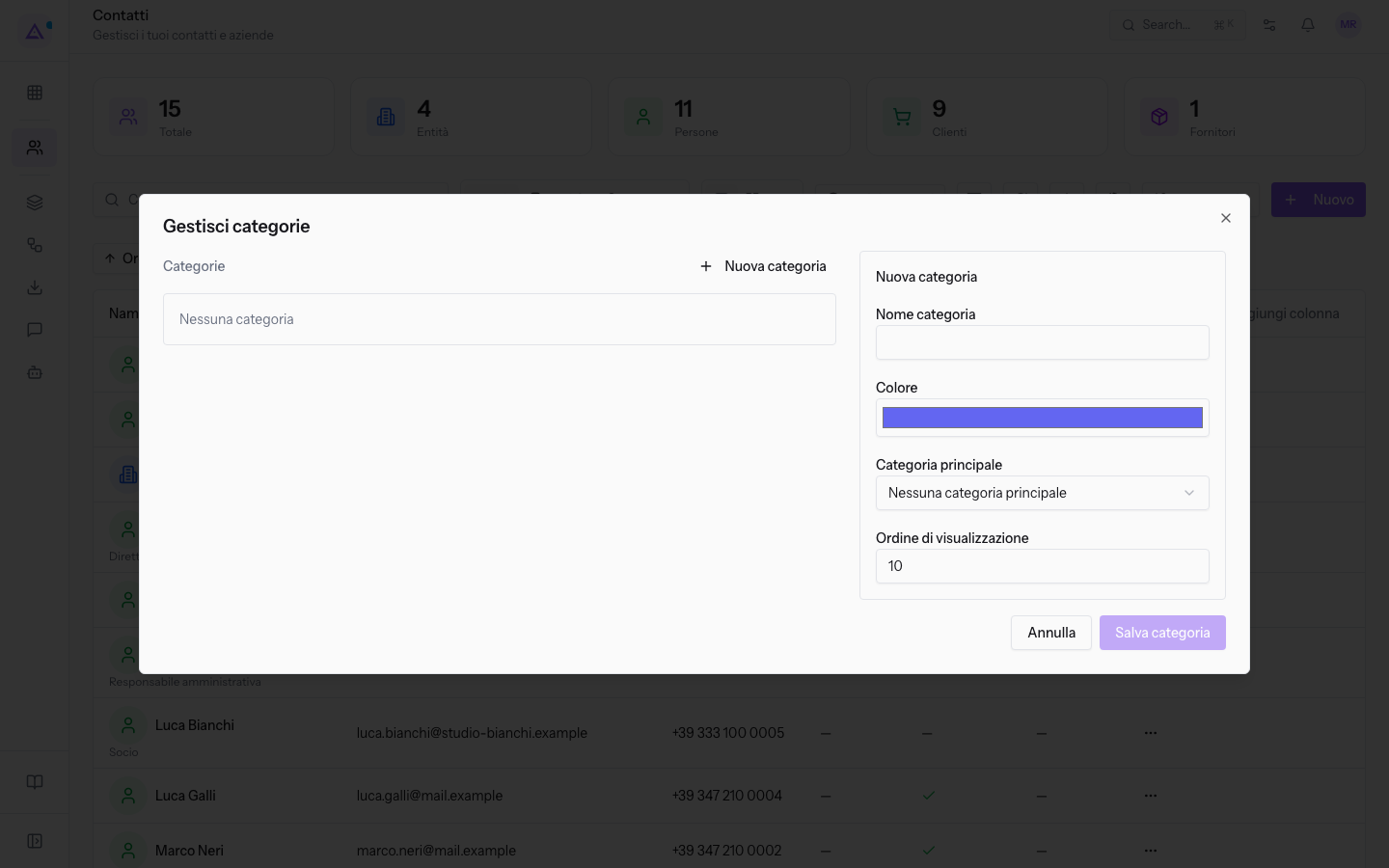
- Nome categoria: il nome della categoria. Il campo è obbligatorio.
- Colore: il colore con cui la categoria è mostrata; il valore iniziale è
#6366f1. - Categoria principale: la categoria di livello superiore, per costruire una gerarchia. Il valore iniziale è Nessuna categoria principale.
- Ordine di visualizzazione: la posizione nell'elenco delle categorie; il valore iniziale è
10.
Nota: la creazione, la modifica e l'eliminazione delle categorie sono riservate al responsabile del modulo.
L'assegnazione delle categorie ai contatti è descritta in Gestire le categorie e assegnarle ai contatti.
Esportazione e rapporto per provenienza
Dall'elenco esporti i contatti mostrati e misuri da quali canali arrivano.
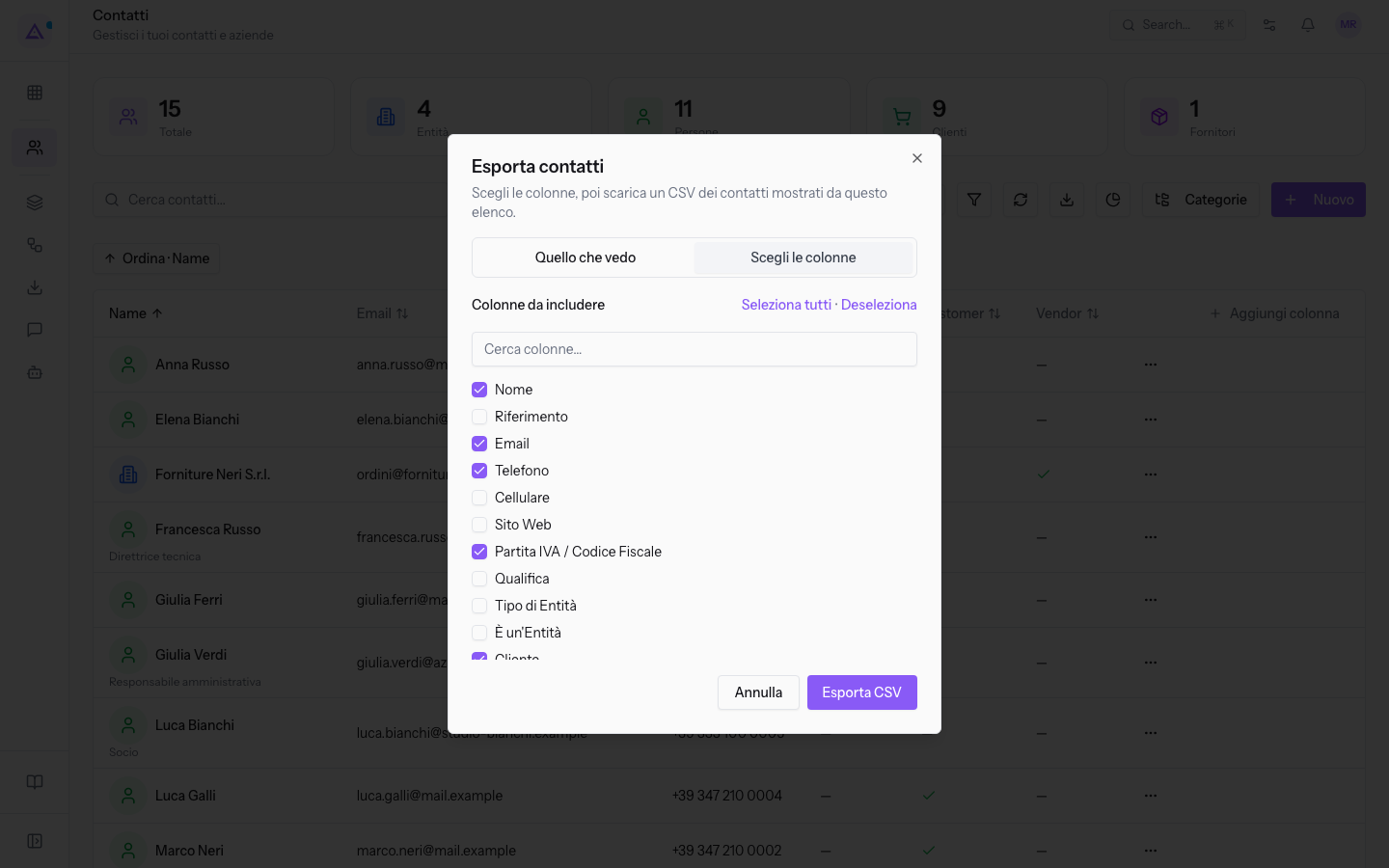
- Nell'elenco Contatti fai clic su Esporta: si apre la finestra Esporta contatti, con il testo «Scegli le colonne, poi scarica un CSV dei contatti mostrati da questo elenco».
- Scegli l'insieme di colonne con Quello che vedo o Scegli le colonne.
- Spunta le colonne sotto Colonne da includere; usa Seleziona tutti, Deseleziona o il campo Cerca colonne… per muoverti fra le voci. Sono già spuntate Nome, Email, Telefono, Partita IVA / Codice Fiscale, Cliente e Fornitore.
Importante: le esportazioni di più di 1.000 contatti vengono eseguite in background; i file di esportazione vengono conservati per un numero configurato di giorni dopo essere pronti, poi rimossi automaticamente.
La procedura completa è in Esportare i contatti.
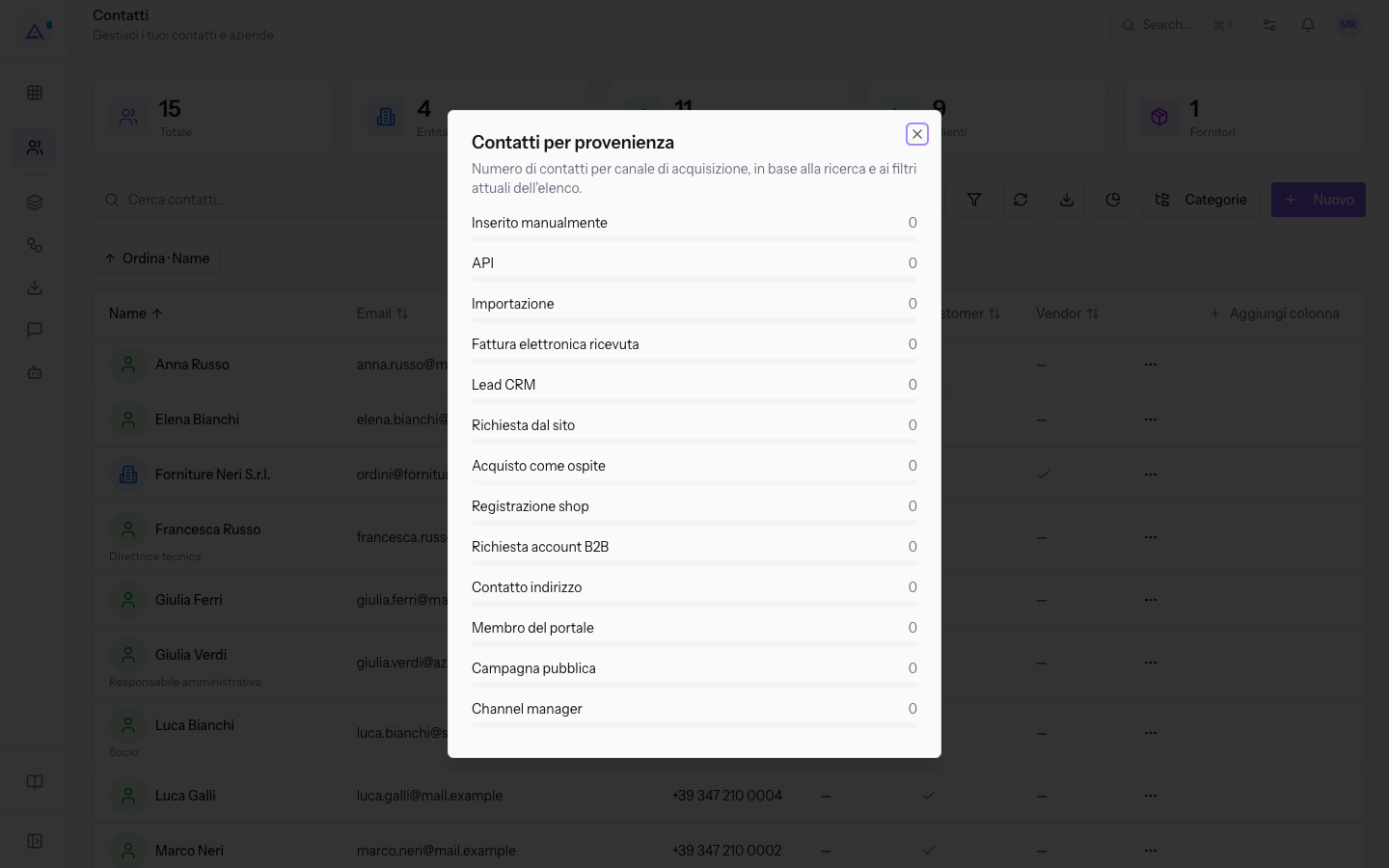
Il pulsante Contatti per provenienza apre la finestra omonima, che conta i contatti per canale di acquisizione in base alla ricerca e ai filtri attuali dell'elenco; i canali elencati partono da Inserito manualmente, API, Importazione e Fattura elettronica ricevuta.
Tenere pulita la rubrica
Due schermate dedicate servono a correggere i problemi di qualità dei dati: i doppioni e i contatti importati senza classificazione.
- Doppioni: unisci i contatti che rappresentano la stessa persona o la stessa entità, scegliendo il contatto principale da mantenere. La procedura è in Trovare e unire i Contatti Duplicati.
- Classificazione mancante: rivedi i contatti importati senza tipo definito e assegna loro la classificazione corretta. La procedura è in Classificare i Contatti da Revisionare.
Nota: l'eliminazione di un contatto è logica: il record resta nel sistema perché i documenti che lo citano restino coerenti.
Collegamenti con gli altri moduli
Il modulo Contatti è installato con il prodotto e alimenta gli altri moduli con le controparti.
- Fatturazione: le fatture fanno riferimento al contatto come cliente, e la scheda contatto mostra i documenti in corso con il loro stato, ad esempio
Da incassare. - Eventi: gli eventi del contatto compaiono fra i suoi documenti in corso, con stato e data.
- Portale: la scheda Portal gestisce l'accesso individuale al portale delle persone dell'organizzazione.
- Consensi e privacy: i consensi registrati sul contatto conservano la versione dell'informativa in vigore quando sono stati raccolti.
Importante: per la fatturazione vale il paese del contatto, non quello dell'indirizzo di fatturazione; l'interfaccia lo segnala quando i due non coincidono.
Vedilo sulla tua azienda, non su una presentazione.
In 30 minuti mappiamo i software che usi oggi.Ti mostriamo quanto lavoro e quanto margine ti restituisce Archimedes.
Mostramelo sulla mia azienda →In che settore operi?
Un tocco — ci serve per prepararti la demo sui casi del tuo mondo.
Che strumenti usi oggi?
Seleziona quelli che riconosci — o scrivili e basta. Ci aiuta a mostrarti come si migrano.
Ultimo passo: i tuoi contatti.
Ti rispondiamo entro un giorno lavorativo — e subito dopo, se vuoi, scegli tu lo slot della demo.
Non siamo riusciti a inviare la richiesta. Riprova, oppure scrivici a [email protected].
Inviando, accetti che i tuoi dati siano trattati per ricontattarti riguardo alla demo. Informativa privacy.
Form di anteprima — nessun dato viene inviato da questa pagina.
Vuoi fissare la demo adesso?
Scegli tu: prenoti in autonomia lo slot che preferisci, oppure ti chiamiamo noi per fissarla.
Agenda aggiornata in tempo reale, 30 minuti, conferma immediata. Il calendario si apre in una nuova scheda.
Blocca lo slot ora ↗Ti ricontattiamo entro un giorno lavorativo — e arriviamo alla call conoscendo già il tuo mondo.
Il calendario è aperto in un'altra scheda: scegli lo slot e la demo è fissata. Non lo vedi? Riaprilo ↗
Pagina di anteprima: non è stato inviato nulla.
La nostra agenda è aggiornata in tempo reale: prendi lo slot che ti comoda e la demo è fissata. 30 minuti, conferma immediata, nessuna attesa.
Blocca lo slot ora ↗