Acquisti
Tutti i moduli
Acquisti
Acquisti · 1 di 13 · 5 min di lettura
Il modulo Acquisti gestisce gli ordini ai fornitori, dalla richiesta di offerta (RDA) all'ordine confermato, fino al ricevimento della merce e alla fattura del fornitore. Puoi usarlo per esempio per riordinare Sedia ergonomica Pro da Metalnord Forniture Industriali S.p.A..
Il modulo segue anche i prezzi d'acquisto, con lo storico e gli avvisi, e raccoglie le valutazioni dei fornitori. Ogni ordine riceve un numero automatico nel formato PO/2026/00001.
A cosa serve il modulo
Un ordine nasce come richiesta di offerta. Lo invii al fornitore, poi lo confermi: dalla conferma diventa un ordine di acquisto. La scheda è la stessa, cambia solo lo stato.
- Se il fornitore deve ancora darti prezzo e disponibilità, salva l'ordine come bozza e invia la RDA.
- Se hai mandato la richiesta per telefono, su carta o da un'altra casella, usa Segna come inviata: l'applicazione non invia nessuna email.
- Se il fornitore ha accettato, usa Conferma Ordine. Da quel momento l'ordine conta nella spesa e nei report.
Alcune azioni avvengono in automatico:
- Quando confermi l'ordine, il magazzino crea il ricevimento, per esempio
WH/IN/00002daPO/2026/00003. - Quando il magazzino convalida il ricevimento, la quantità ricevuta e lo stato del ricevimento dell'ordine si aggiornano.
- Quando arriva l'ultima quantità, il fornitore riceve una valutazione della consegna: puntuale o in ritardo rispetto all'Arrivo Previsto.
Importante: per i prodotti a magazzino la quantità ricevuta si registra solo con la convalida del ricevimento nel modulo Magazzino, mai a mano.
Le voci del menu
Il menu Acquisti ha queste voci:
- Acquisti › Cruscotto: i contatori degli ordini e il pulsante Nuovo Ordine di Acquisto.
- Acquisti › Ordini: l'elenco degli ordini di acquisto.
- Acquisti › Ordine rapido: un ordine guidato a partire dal fornitore.
- Acquisti › Report: l'analisi della spesa e delle prestazioni dei fornitori.
- Acquisti › Avvisi: gli avvisi del controllo prezzi.
- Acquisti › Valutazioni fornitori: i punteggi dei fornitori per criterio.
Il cruscotto
Il cruscotto conta gli ordini per stato e mostra il valore degli ordini confermati.
- Apri Acquisti › Cruscotto.
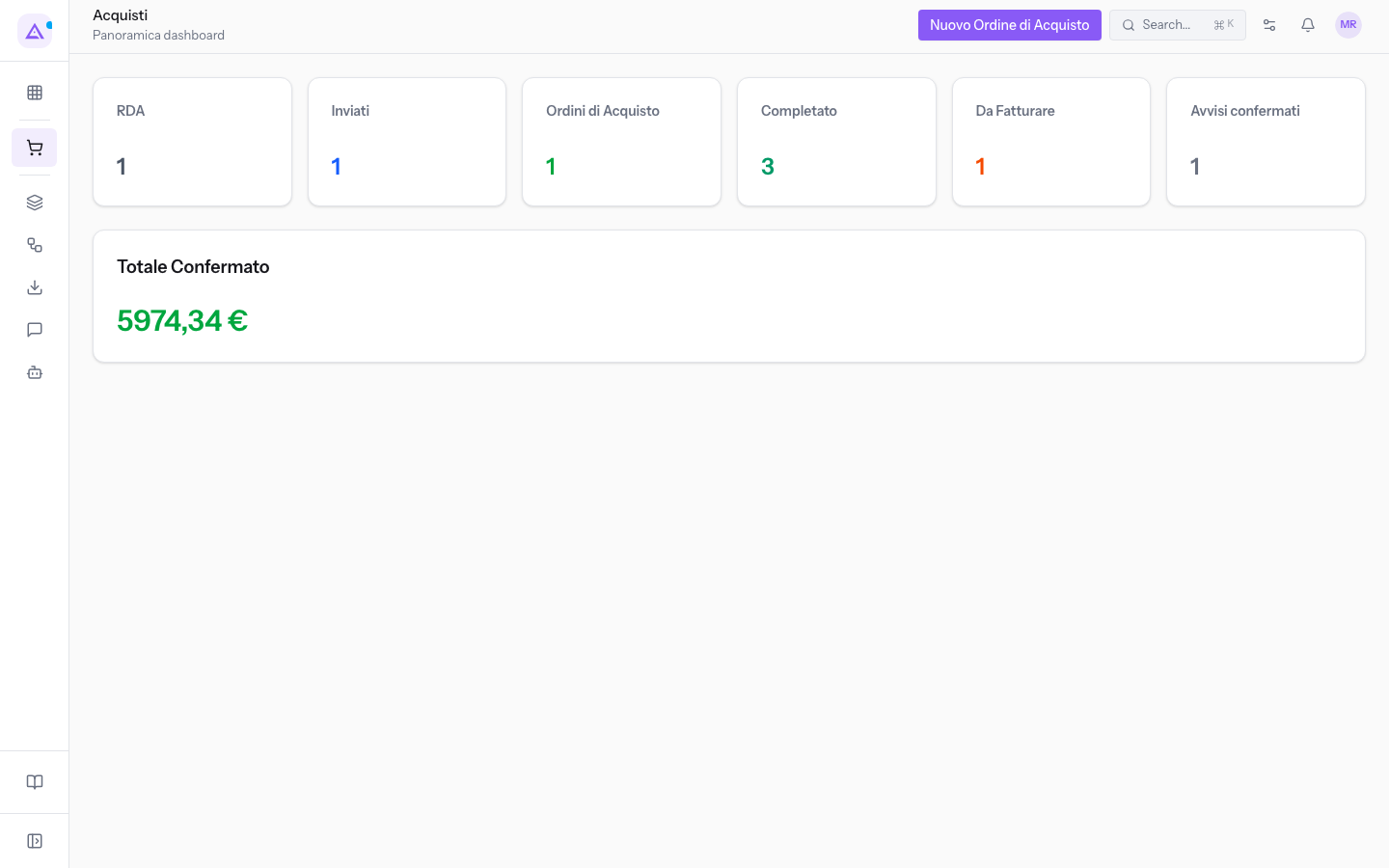
I contatori sono RDA, Inviati, Ordini di Acquisto, Completato, Da Fatturare e Avvisi confermati. Totale Confermato somma gli ordini confermati. Per i dettagli leggi Panoramica di Acquisti: la dashboard.
Gli ordini di acquisto
L'elenco raccoglie tutti gli ordini dell'organizzazione. Tutti gli utenti dell'organizzazione vedono tutti gli ordini.
- Apri Acquisti › Ordini.
- Filtra per stato con Tutti, RDA, RDA Inviata, Ordine di Acquisto, Bloccato o Annullato.
- Cerca un ordine nel campo Cerca ordini....
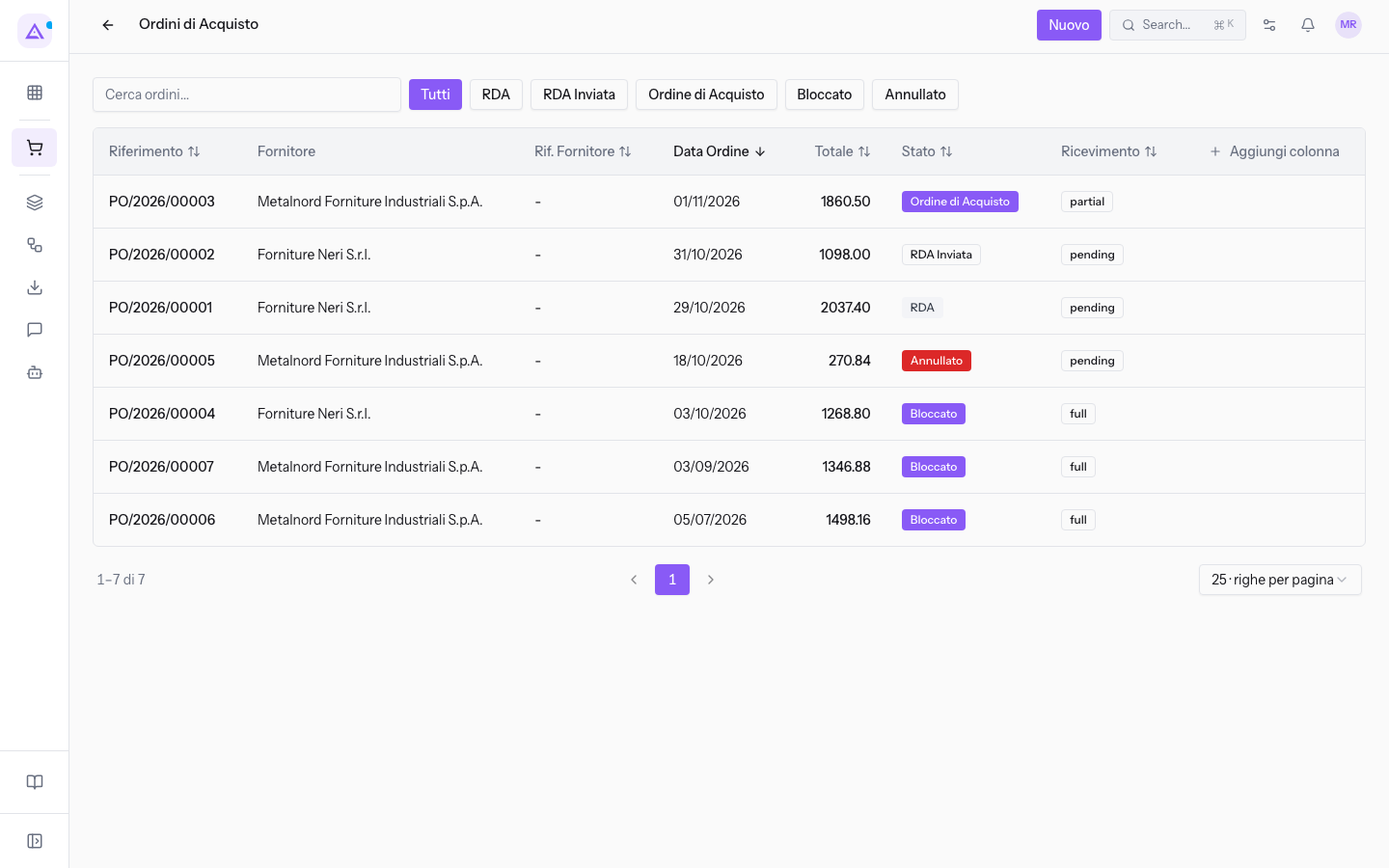
Le colonne sono Riferimento, Fornitore, Rif. Fornitore, Data Ordine, Totale, Stato e Ricevimento. Con Aggiungi colonna ne mostri altre. Per creare un ordine premi Nuovo.
La scheda dell'ordine mostra tre stati: lo stato dell'ordine, lo stato del ricevimento e lo stato di fatturazione. Per esempio PO/2026/00003 è Confermato, Parzialmente Ricevuto e Da Fatturare. Dalla scheda invii l'ordine con Invia ordine. Le altre operazioni sono in Altre azioni.
- Stato del ricevimento: Da Ricevere, Parzialmente Ricevuto, Ricevuto.
- Stato di fatturazione: Da fatturare, Fatturato, Niente da fatturare. Un ordine confermato non ancora ricevuto non ha nulla da fatturare.
Per i dettagli leggi questi articoli:
- Creare una nuova richiesta di acquisto (RFQ)
- Aggiungere prodotti alle righe e leggere lo storico prezzi
- Inviare la richiesta di acquisto al fornitore
- Collegare una fattura fornitore all'ordine
Ordine rapido
L'ordine rapido serve per un riordino veloce: scegli il fornitore, scrivi cosa serve e confermi.
- Apri Acquisti › Ordine rapido.
- Scegli il fornitore dall'elenco o cercalo in Cerca fornitore…. Ogni fornitore mostra la data dell'ultimo ordine e quanti ordini ha.
- Scrivi o detta la lista. Puoi anche leggerla da Foto della lista o Da foglio Excel.
Il modulo propone i prodotti Abituali e quelli Dal catalogo del fornitore. Una riga senza articolo lascia l'ordine in bozza finché l'ufficio non la assegna.
Avvisi
Il controllo prezzi registra un avviso quando trova un aumento di prezzo, un prezzo anomalo, un possibile risparmio, un contratto in scadenza o un fornitore a rischio.
- Apri Acquisti › Avvisi.
- Filtra con Stato, Gravità e Tipo, oppure cerca in Cerca avvisi….
La gravità è Informativo, Attenzione o Critico. Chiudi un avviso con Prendi visione o Segna come gestito.
Valutazioni fornitori
Le valutazioni confrontano i fornitori su consegna, qualità, prezzo e servizio, con un punteggio da 1 (scarso) a 5 (ottimo).
- Apri Acquisti › Valutazioni fornitori.
- Leggi le colonne Consegna, Qualità, Prezzo, Servizio e Complessivo di ogni fornitore.
- Per aggiungere una valutazione a mano premi Aggiungi valutazione.
Nota: la valutazione della consegna viene aggiunta in automatico quando la merce arriva, puntuale o in ritardo.
Report
I report analizzano la spesa e le prestazioni dei fornitori in un periodo.
- Apri Acquisti › Report.
- Indica il periodo nei campi Da e A.
- Scegli una scheda: Spesa, Fornitori, Prodotti o Tempi di ciclo.
Per i dettagli leggi Analizzare gli acquisti e configurare le Impostazioni.
Collegamenti con gli altri moduli
Il modulo usa i dati di altri moduli:
- Contatti: il fornitore è un contatto. Se il fornitore non ha un indirizzo email, l'ordine non si può inviare per email.
- Prodotti: il prezzo di una riga viene dal listino del fornitore per quella quantità. Se il listino manca, viene dal costo del prodotto. L'imposta è quella d'acquisto del prodotto.
- Magazzino: indica il magazzino di destinazione, nella demo
Magazzino principale(WH). Il ricevimento e i resi passano dal magazzino; i resi partono da Restituisci al fornitore. - Fatturazione: i termini di pagamento, nella demo
30 gg netti. Dall'ordine crei la fattura con Crea Fattura Fornitore oppure colleghi quella ricevuta con Collega la fattura ricevuta.
Suggerimento: se un ordine non concluso né annullato ha un Arrivo Previsto, il modulo crea una scadenza di arrivo merce con un promemoria 2 giorni prima.
Vedilo sulla tua azienda, non su una presentazione.
In 30 minuti mappiamo i software che usi oggi.Ti mostriamo quanto lavoro e quanto margine ti restituisce Archimedes.
Mostramelo sulla mia azienda →In che settore operi?
Un tocco — ci serve per prepararti la demo sui casi del tuo mondo.
Che strumenti usi oggi?
Seleziona quelli che riconosci — o scrivili e basta. Ci aiuta a mostrarti come si migrano.
Ultimo passo: i tuoi contatti.
Ti rispondiamo entro un giorno lavorativo — e subito dopo, se vuoi, scegli tu lo slot della demo.
Non siamo riusciti a inviare la richiesta. Riprova, oppure scrivici a [email protected].
Inviando, accetti che i tuoi dati siano trattati per ricontattarti riguardo alla demo. Informativa privacy.
Form di anteprima — nessun dato viene inviato da questa pagina.
Vuoi fissare la demo adesso?
Scegli tu: prenoti in autonomia lo slot che preferisci, oppure ti chiamiamo noi per fissarla.
Agenda aggiornata in tempo reale, 30 minuti, conferma immediata. Il calendario si apre in una nuova scheda.
Blocca lo slot ora ↗Ti ricontattiamo entro un giorno lavorativo — e arriviamo alla call conoscendo già il tuo mondo.
Il calendario è aperto in un'altra scheda: scegli lo slot e la demo è fissata. Non lo vedi? Riaprilo ↗
Pagina di anteprima: non è stato inviato nulla.
La nostra agenda è aggiornata in tempo reale: prendi lo slot che ti comoda e la demo è fissata. 30 minuti, conferma immediata, nessuna attesa.
Blocca lo slot ora ↗