Calendario
Tutti i moduli
Calendario
Calendario · 1 di 13 · 5 min di lettura
Il modulo Calendario raccoglie in una sola schermata le scadenze, gli eventi e gli appuntamenti dell'organizzazione. Ti serve per vedere che cosa c'è da fare e quando: la validità di un preventivo, le merci in arrivo di un ordine di acquisto, una visita medica di un dipendente.
Come funziona
Le voci del calendario sono di tre tipi.
- Scadenze automatiche: nascono dai record degli altri moduli, come fatture, eventi, documenti, ordini di acquisto, preventivi, attività dei progetti e ticket di assistenza. Seguono il record da cui nascono.
- Scadenze inserite a mano da un utente e collegate a un record, ad esempio
Visita medica periodicasul dipendenteMatteo Ferrari. - Eventi e appuntamenti.
Alcune regole agiscono in automatico.
- Le scadenze fiscali e di pagamento che cadono di sabato, di domenica, in un giorno festivo o in una chiusura aziendale passano al primo giorno lavorativo successivo.
Versamento IVA mensile (F24)cade di sabato e passa al lunedì. Gli appuntamenti e gli eventi restano sul loro giorno. - Ogni giorno una procedura automatica segna come In ritardo le scadenze aperte la cui data è passata.
- I promemoria arrivano per email prima della scadenza, con un preavviso che dipende dalla categoria. Il dettaglio è in Capire perché una scadenza fiscale compare il primo giorno lavorativo.
La schermata Calendario
Premi Calendario nel menu principale. Il calendario si apre sulla data di oggi, nella vista Agenda o nell'ultima vista che hai scelto.
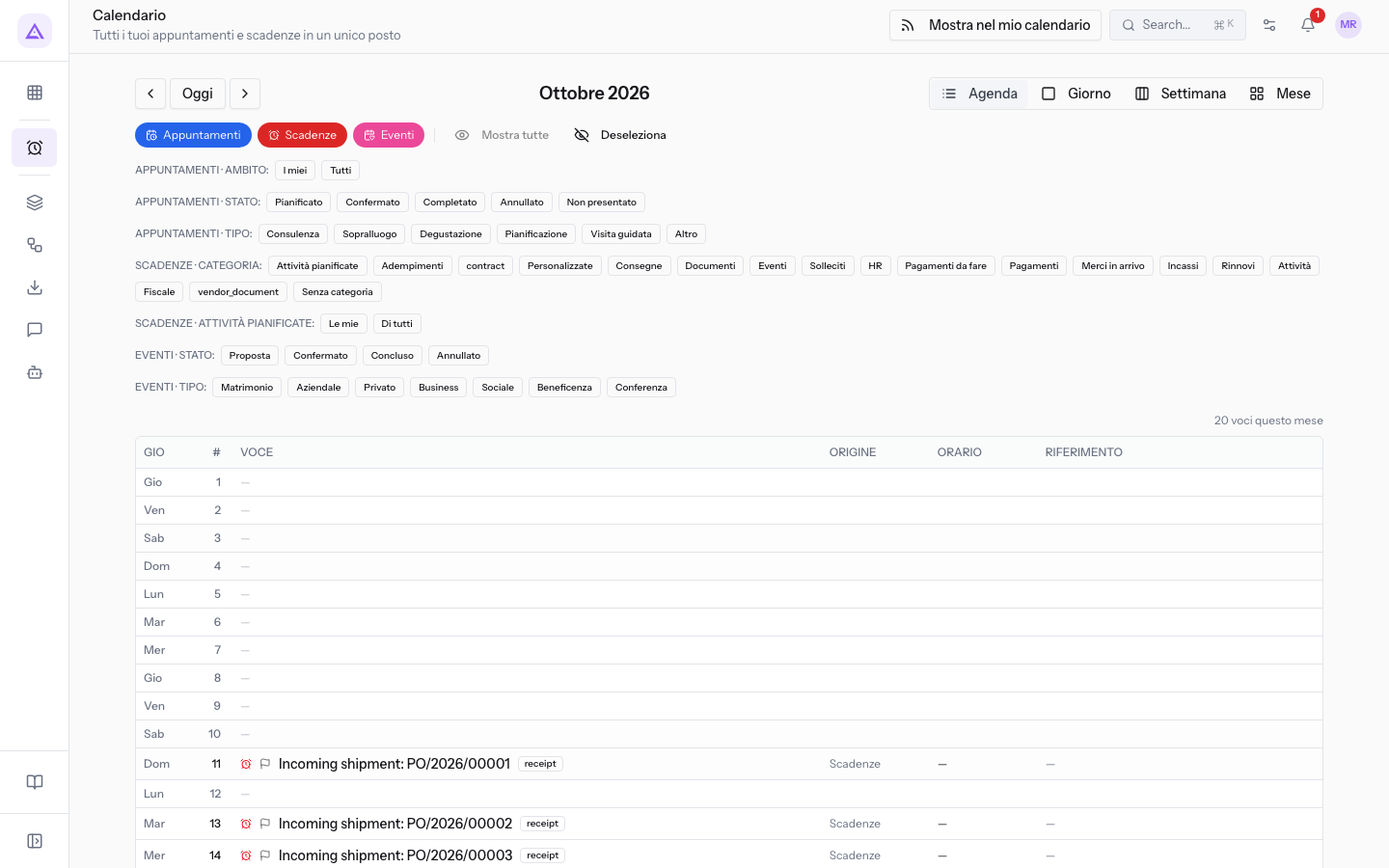
I comandi in alto sono questi:
- Periodo precedente e Periodo successivo: spostano la vista indietro o avanti di un periodo.
- Oggi: apre il selettore Scegli una data, da cui vai a un giorno o torni a oggi con Vai a oggi.
- Agenda, Giorno, Settimana, Mese: scelgono come disporre le voci.
- Appuntamenti, Scadenze, Eventi: accendono e spengono ciascuna origine.
- Mostra tutte e Deseleziona: accendono o spengono tutte le origini.
- Le righe di filtri sotto i pulsanti: restringono le voci di ogni origine accesa. Per le scadenze vedi Filtrare le scadenze per categoria.
- Mostra nel mio calendario: crea un link per vedere l'agenda in un calendario esterno. Vedi la sezione Mostrare l'agenda in Google, Apple o Outlook.
Le viste
Scegli la vista in base a quello che devi controllare.
- Agenda: l'elenco delle voci in ordine di data. Usala per scorrere le prossime scadenze una dopo l'altra.
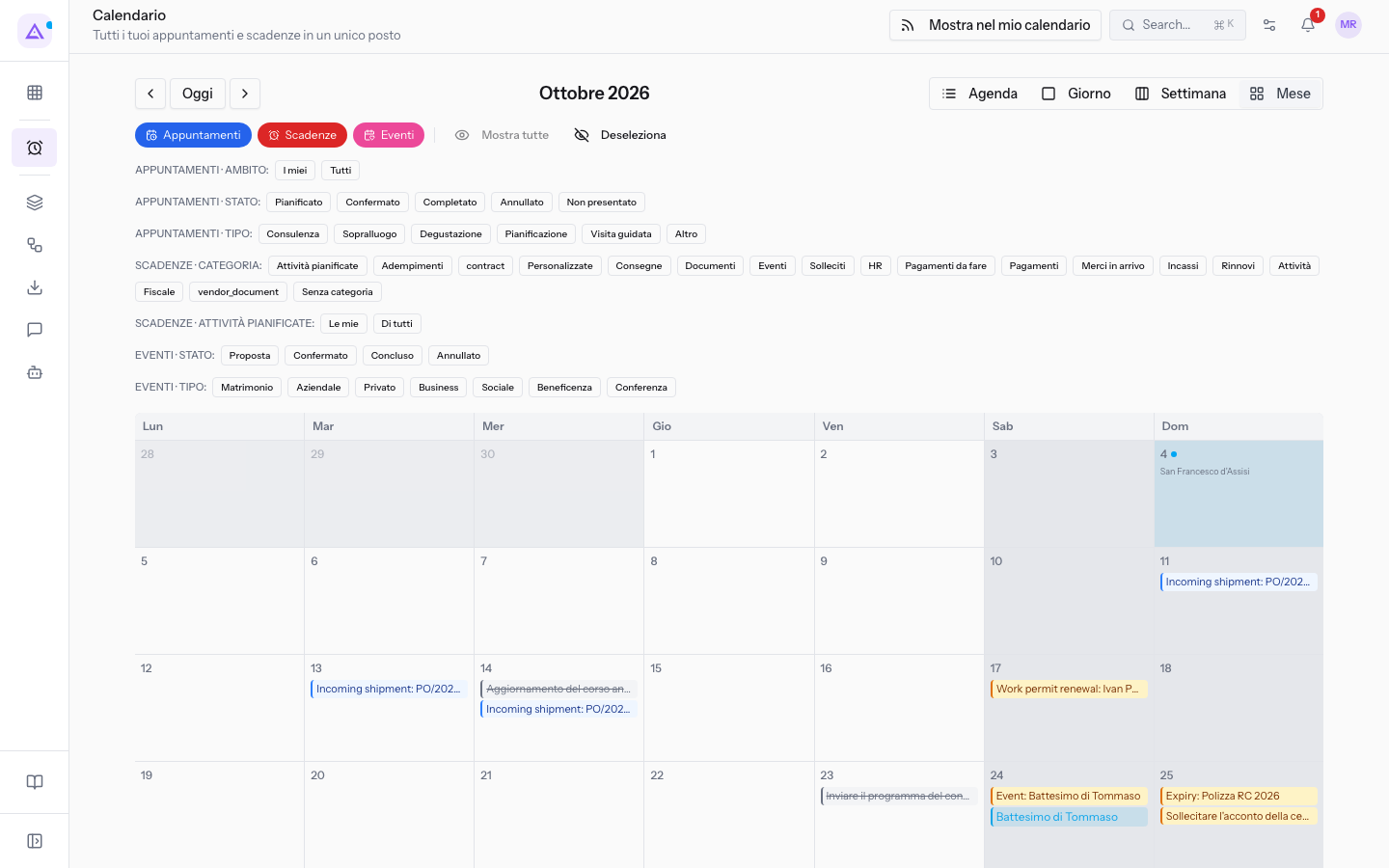
- Mese: la griglia del mese, con le voci sul loro giorno. Usala per avere il quadro del mese.
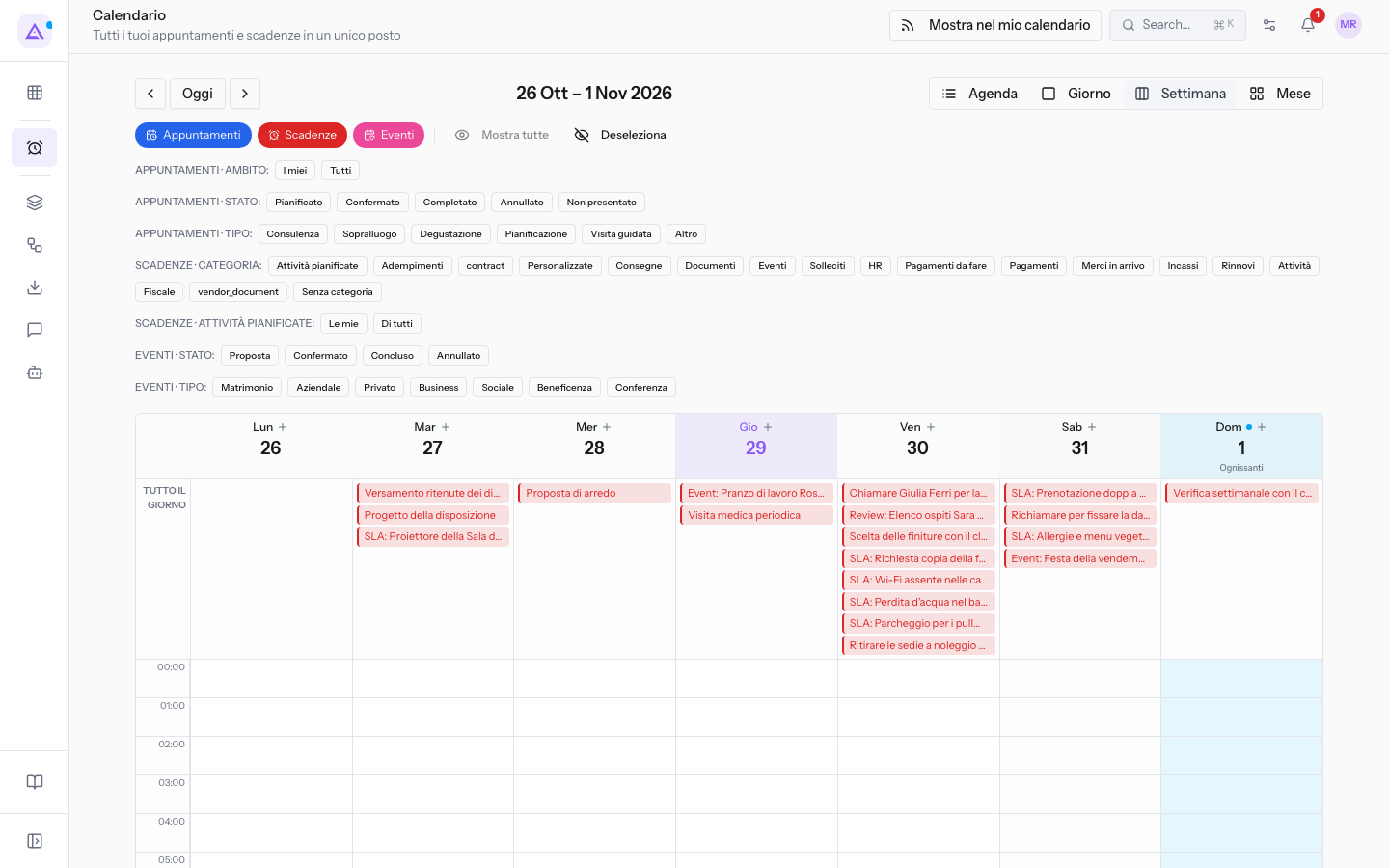
- Settimana: i sette giorni della settimana con gli orari, ad esempio
Pranzo di lavoro Rossi Arredamenti 12:30 – 16:00. Usala per gli eventi e gli appuntamenti con un orario. - Giorno: le voci di un solo giorno.
Aprire una scadenza
Una scadenza collegata a un record si apre sul record stesso.
- Premi la scadenza nel calendario, ad esempio
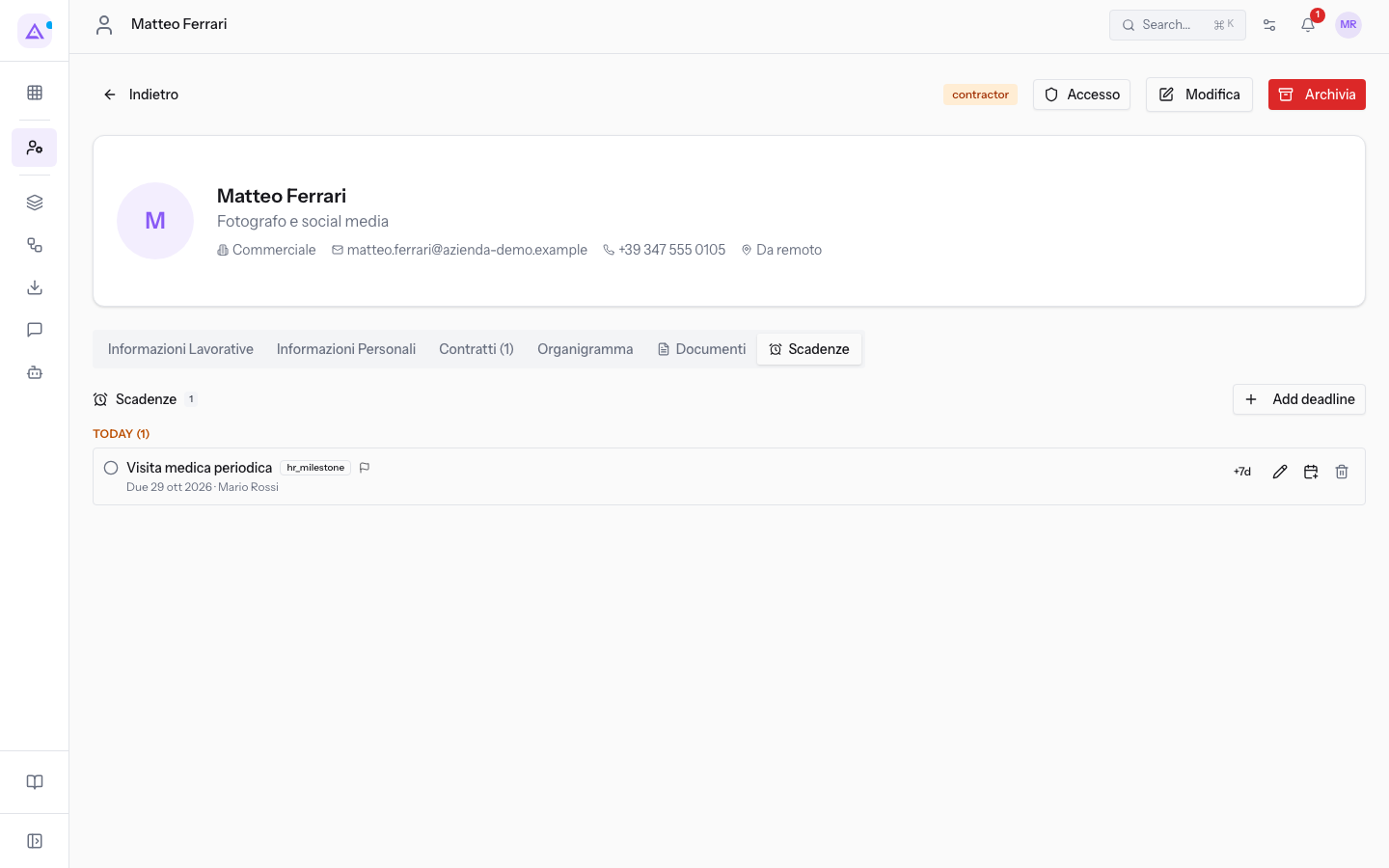
Visita medica periodica. - Si apre la pagina del record collegato, in questo caso il dipendente
Matteo Ferrari. Le scadenze del dipendente sono nella scheda Scadenze.
Nota: una scadenza automatica segue il record da cui nasce. Se la sposti a mano, mantiene il giorno che hai scelto e non cambia più quando cambia quel record.
Aggiungere un appuntamento
Dal calendario puoi aggiungere un appuntamento su un giorno, con l'origine Appuntamenti accesa. Le scadenze si aggiungono invece dalla pagina del record: vedi Aggiungere una scadenza a un cliente, a un dipendente o a un evento.
- Nella vista Mese premi lo spazio vuoto del giorno. Nelle viste Settimana e Giorno premi il simbolo + accanto al giorno. Si apre la finestra Aggiungi al seguita dalla data.
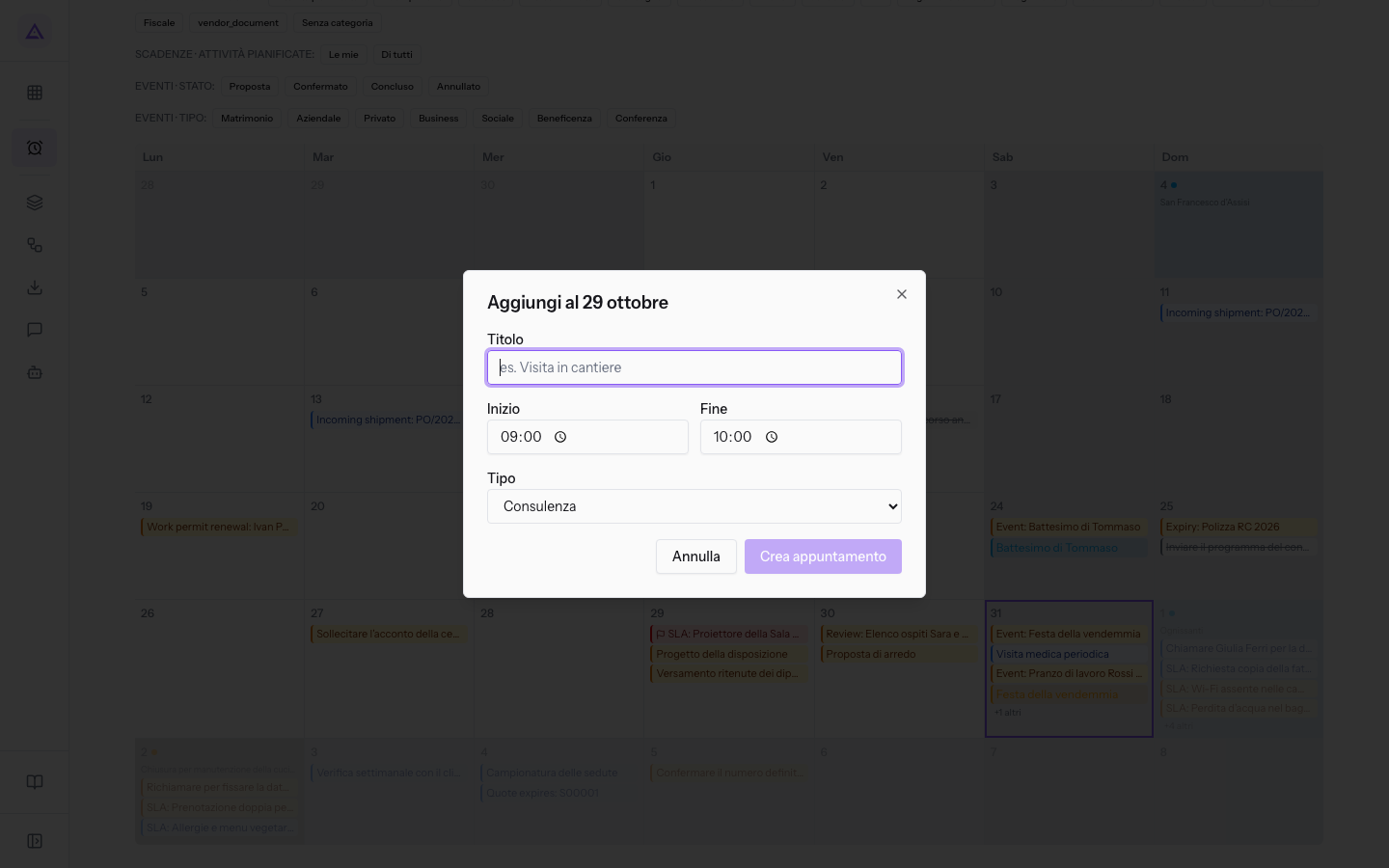
- Compila i campi e premi Crea appuntamento. Per uscire senza salvare premi Annulla.
I campi della finestra sono questi:
- Titolo: il nome dell'appuntamento. Il campo è obbligatorio.
- Inizio: l'ora di inizio. Il valore proposto è 09:00. Il campo è obbligatorio.
- Fine: l'ora di fine. Il valore proposto è 10:00.
- Tipo: il tipo di appuntamento. Il valore proposto è Consulenza.
- Consulenza
- Sopralluogo
- Degustazione
- Pianificazione
- Visita guidata
- Altro
Mostrare l'agenda in Google, Apple o Outlook
Puoi creare un link privato in sola lettura a cui Google Calendar, Apple Calendar o Outlook si abbonano. Le voci scelte compaiono nel calendario esterno, non subito ma quando quel calendario rilegge il link. Le modifiche fatte nel calendario esterno non tornano in Archimedes.
- Premi Mostra nel mio calendario.
- Compila i campi e premi Crea link.
- Copia il link che compare: per sicurezza non viene mostrato di nuovo. La finestra indica dove incollarlo in Google Calendar e in Apple Calendar.
I campi della finestra sono questi:
- Nome: il nome del link. Il campo è obbligatorio.
- Cosa includere: le origini da portare nel link. Se non ne scegli nessuna, il link include tutto.
- Includi servizi e menu degli eventi: pensata per la cucina, fa sì che ogni evento porti con sé ospiti, servizi e menu completi.
I link creati restano in I tuoi link. Da lì puoi revocarli con il cestino: i calendari che li usano smettono di aggiornarsi.
Collegamenti con gli altri moduli
Il calendario riceve le scadenze automatiche dai moduli attivi per l'organizzazione, fra cui questi:
- Fatture: gli incassi dai clienti e i pagamenti ai fornitori.
- Eventi: gli eventi proposti o confermati con una data.
- Documenti: i documenti con una data di scadenza o di revisione.
- Acquisti: le merci in arrivo dagli ordini di acquisto.
- Vendite: la validità dei preventivi.
- CRM: le opportunità.
- Progetti: le attività dei progetti.
- Assistenza: le scadenze SLA dei ticket aperti.
- Risorse Umane: i rinnovi dei permessi di lavoro dei dipendenti, ad esempio
Work permit renewal: Ivan Petrov.
Gli Orari di apertura dell'organizzazione, con i giorni lavorativi e le chiusure, e le festività nazionali decidono su quale giorno cadono le scadenze fiscali e di pagamento. Se cambiano le chiusure o gli orari, le date delle scadenze aperte di queste categorie vengono ricalcolate.
Vedilo sulla tua azienda, non su una presentazione.
In 30 minuti mappiamo i software che usi oggi.Ti mostriamo quanto lavoro e quanto margine ti restituisce Archimedes.
Mostramelo sulla mia azienda →In che settore operi?
Un tocco — ci serve per prepararti la demo sui casi del tuo mondo.
Che strumenti usi oggi?
Seleziona quelli che riconosci — o scrivili e basta. Ci aiuta a mostrarti come si migrano.
Ultimo passo: i tuoi contatti.
Ti rispondiamo entro un giorno lavorativo — e subito dopo, se vuoi, scegli tu lo slot della demo.
Non siamo riusciti a inviare la richiesta. Riprova, oppure scrivici a [email protected].
Inviando, accetti che i tuoi dati siano trattati per ricontattarti riguardo alla demo. Informativa privacy.
Form di anteprima — nessun dato viene inviato da questa pagina.
Vuoi fissare la demo adesso?
Scegli tu: prenoti in autonomia lo slot che preferisci, oppure ti chiamiamo noi per fissarla.
Agenda aggiornata in tempo reale, 30 minuti, conferma immediata. Il calendario si apre in una nuova scheda.
Blocca lo slot ora ↗Ti ricontattiamo entro un giorno lavorativo — e arriviamo alla call conoscendo già il tuo mondo.
Il calendario è aperto in un'altra scheda: scegli lo slot e la demo è fissata. Non lo vedi? Riaprilo ↗
Pagina di anteprima: non è stato inviato nulla.
La nostra agenda è aggiornata in tempo reale: prendi lo slot che ti comoda e la demo è fissata. 30 minuti, conferma immediata, nessuna attesa.
Blocca lo slot ora ↗