Albero della Conoscenza
Tutti i moduli
Albero della Conoscenza
Albero della Conoscenza · 1 di 14 · 5 min di lettura
Il modulo Albero della Conoscenza condivide informazioni private con persone esterne all'azienda. Crei un portale, lo organizzi ad albero con sezioni, pagine e reel, inviti le persone con un link personale e vedi quali contenuti hanno aperto.
Come funziona
Il modulo lavora con questi concetti.
- Portale: la raccolta di contenuti da condividere, con nome, descrizione e stato.
- Sezione: raggruppa pagine, reel e altre sezioni. Non ha testo proprio.
- Pagina: un testo scritto nell'editor. È l'unico contenuto che può avere Allegati.
- Reel: un breve video, registrato dal browser o caricato da un file.
- Invito: abilita una persona a un portale. Ogni invito ha un link proprio.
- Visitatore: la persona invitata che apre il link. Non accede ad Archimedes.
Sezioni, pagine e reel sono gli elementi dell'albero.
Un portale ha due stati.
- Bozza: il portale è in preparazione. Il visitatore non può entrare, anche con un link valido.
- Pubblicato: il visitatore può entrare dal suo link.
Nota: in questo modulo «portale» indica sempre il portale dell'Albero della Conoscenza, non il portale clienti.
Scegli il tipo di elemento in base a ciò che devi condividere.
- Se devi raggruppare altri elementi, crea una sezione.
- Se devi condividere un testo o dei file, crea una pagina.
- Se devi mostrare un'operazione con un video breve, crea un reel.
Le voci del menu
Il modulo ha una sola voce di menu, Albero della Conoscenza, che apre la schermata Portali. Le altre schermate si aprono da questa.
La schermata Portali
La schermata elenca i portali dell'organizzazione. Per ogni portale mostra nome, stato, descrizione, data e autore. Il campo Cerca portali... cerca nell'elenco.
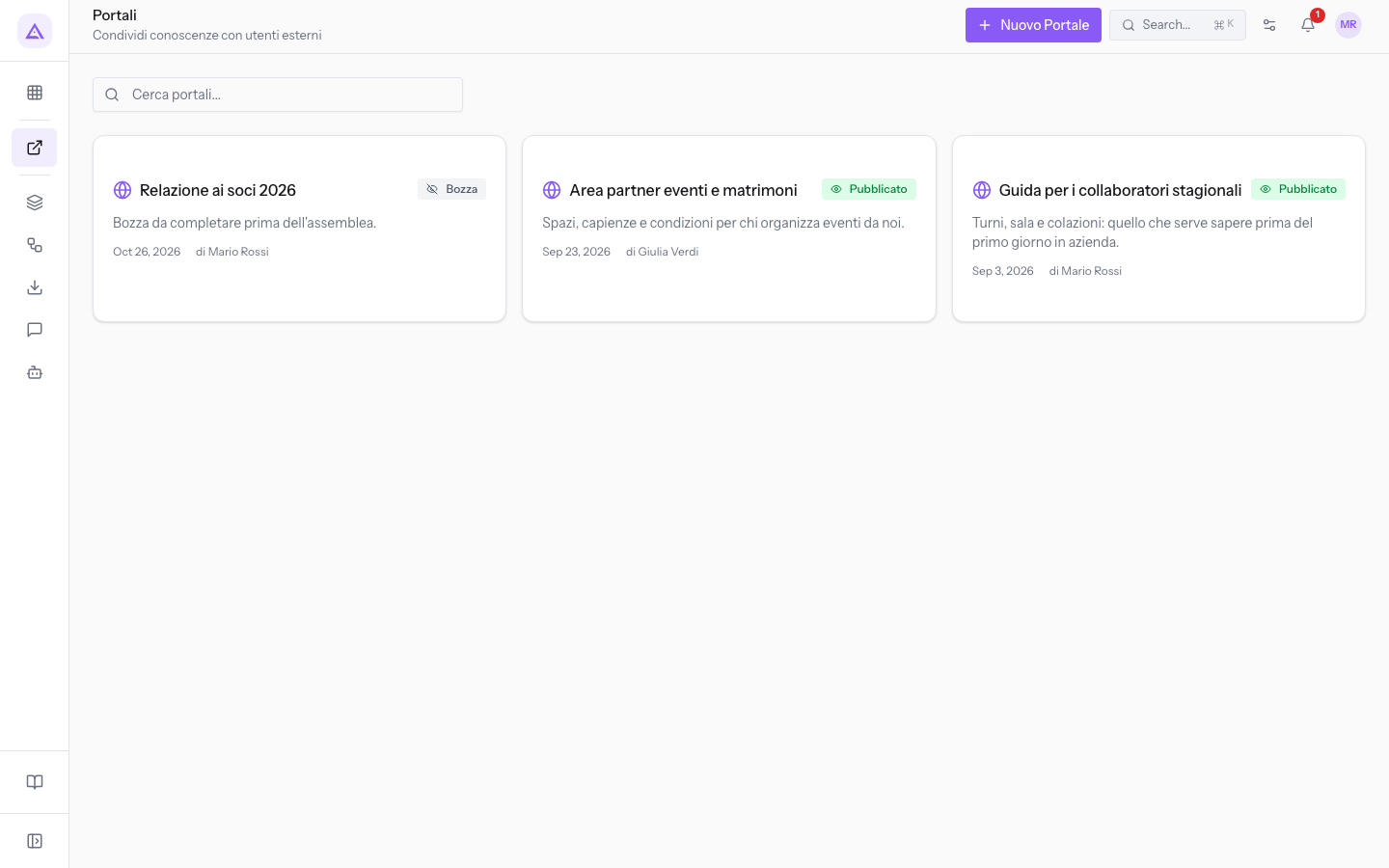
Il pulsante Nuovo Portale apre la finestra Crea Portale. Premendo un portale apri il suo editor.
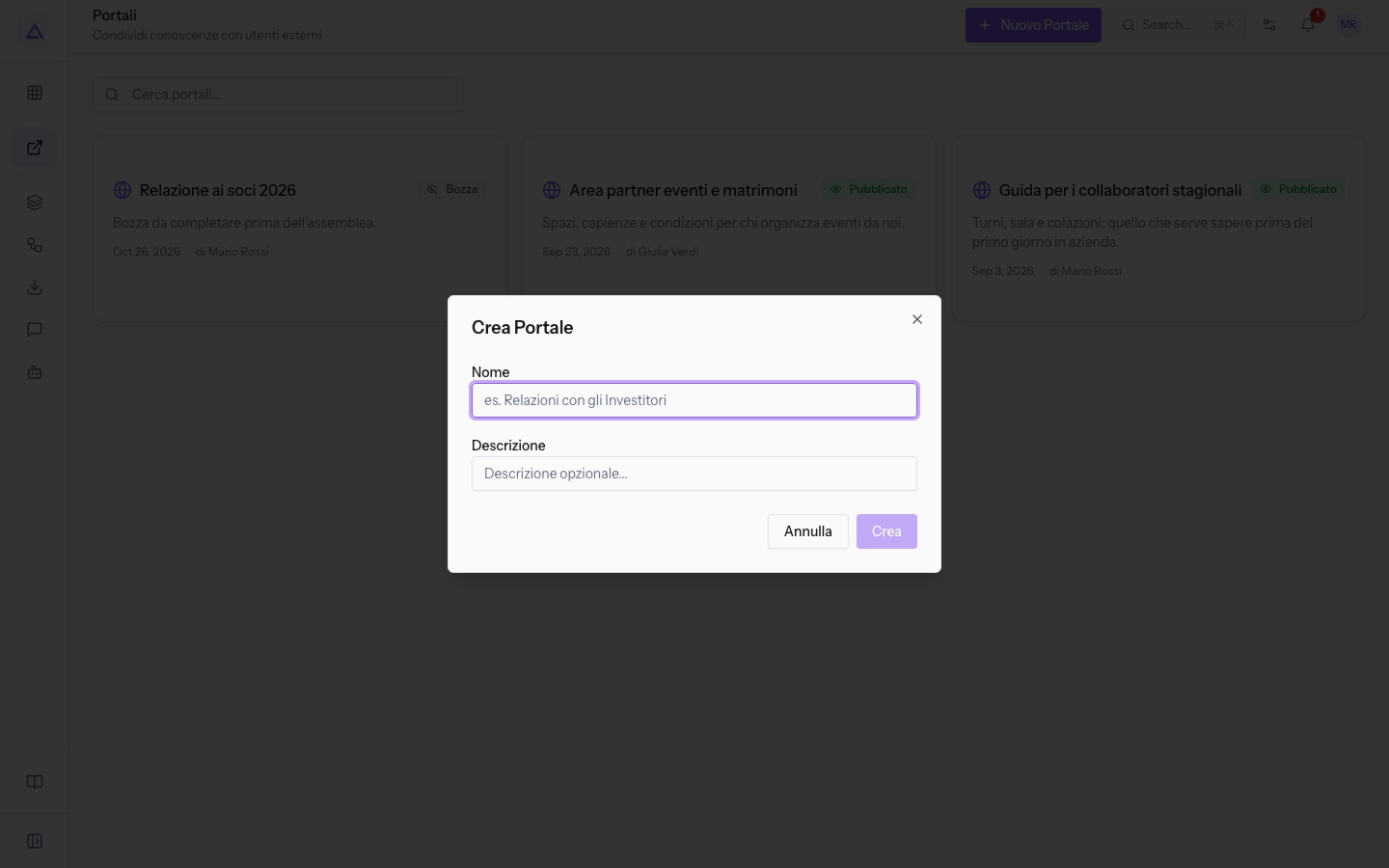
- Nome: il nome del portale.
- Descrizione: un testo facoltativo sul contenuto del portale. L'editor lo mostra sotto il nome.
L'editor del portale
L'editor costruisce il portale. A sinistra, sotto Contenuto, c'è l'albero. A destra compare l'elemento selezionato. Nell'intestazione ci sono l'interruttore dello stato e i pulsanti Inviti e Statistiche.
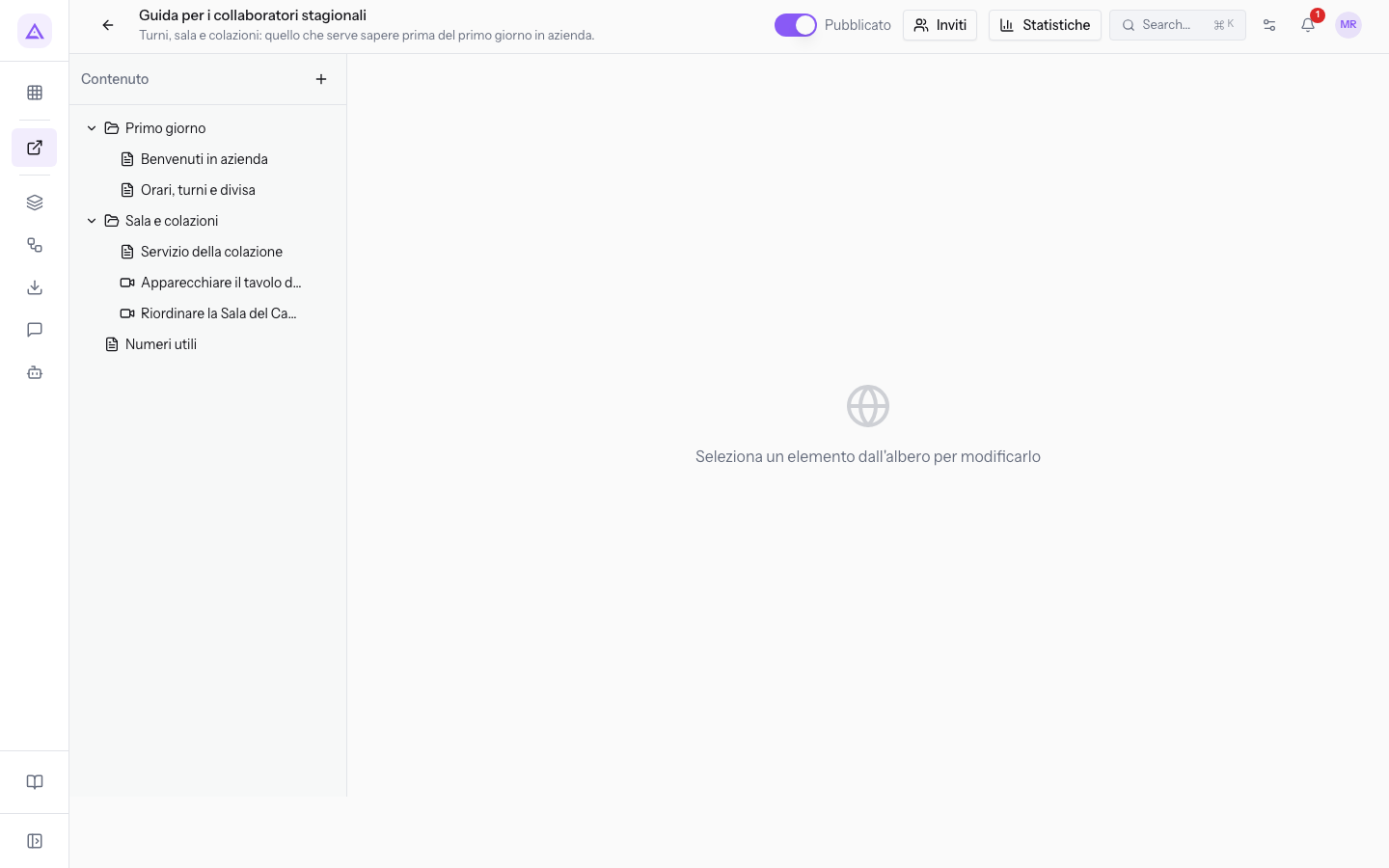
Cosa puoi fare dall'editor:
- Aggiungere un elemento: il pulsante con il segno più accanto a Contenuto apre la finestra Aggiungi Contenuto, dove scegli tipo e titolo. Se l'albero contiene già qualcosa, scegli anche Sezione Genitore (opzionale) oppure Livello radice.
- Rinominare un elemento: premi il suo titolo.
- Scrivere una pagina: premi Modifica, scrivi il testo e premi Salva Pagina.
- Allegare un file a una pagina: nel blocco Allegati usa Carica File. Il titolo dell'allegato viene proposto dal nome del file.
- Preparare un reel: un reel senza video mostra Nessun video caricato e propone Registra Reel e Carica Video.
- Pubblicare: l'interruttore nell'intestazione passa il portale da Bozza a Pubblicato e viceversa. L'effetto è immediato.
Importante: selezionare un altro elemento chiude la modifica e ricarica il testo salvato. Le modifiche non salvate di una pagina si perdono senza avviso.
Importante: eliminare una sezione elimina anche tutto ciò che contiene. Prima dell'eliminazione viene chiesta una conferma.
La finestra Gestisci Inviti
Il pulsante Inviti dell'editor apre la finestra Gestisci Inviti. La finestra crea gli inviti del portale e li elenca. Per ogni invito mostra nome, email, stato, data di creazione, ultima visita e numero di eventi.
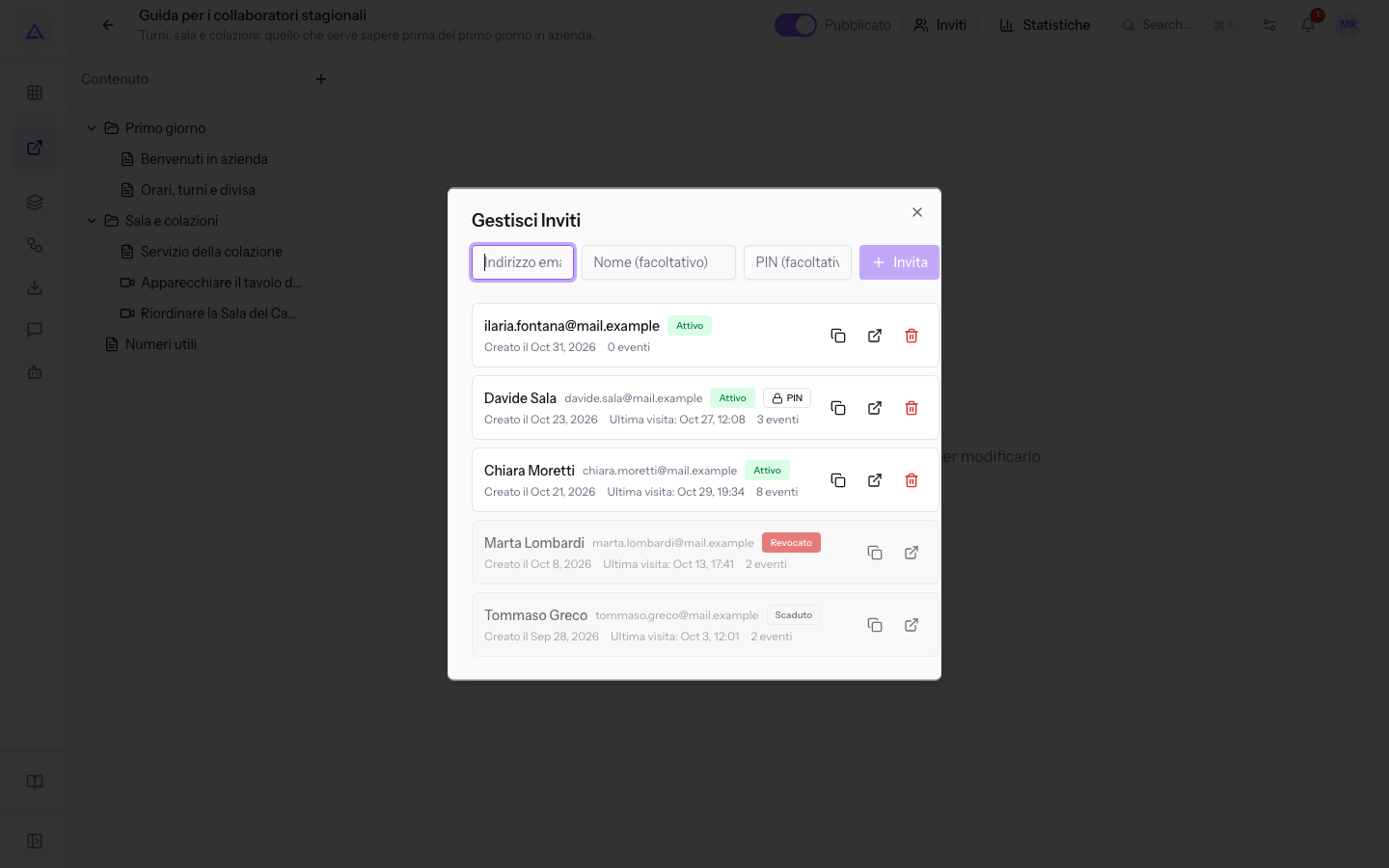
- Indirizzo email: l'indirizzo del visitatore.
- Nome (facoltativo): il nome del visitatore.
- PIN (facoltativo): il codice che il visitatore inserisce per aprire il portale.
Scegli se impostare il PIN in base al portale.
- Se vuoi una verifica in più all'apertura del link, imposta il PIN e comunicalo al visitatore quando crei l'invito: dopo non si può recuperare.
- Se il link personale basta, lascia il campo vuoto.
Prima di iniziare: l'organizzazione deve avere un'informativa privacy da mostrare. Senza informativa non puoi creare un invito.
La schermata delle statistiche
Il pulsante Statistiche dell'editor apre l'attività dei visitatori sui contenuti del portale. In alto compaiono Visite Totali, Visitatori Unici, Visualizzazioni Pagine, Reel Visti e Durata Media.
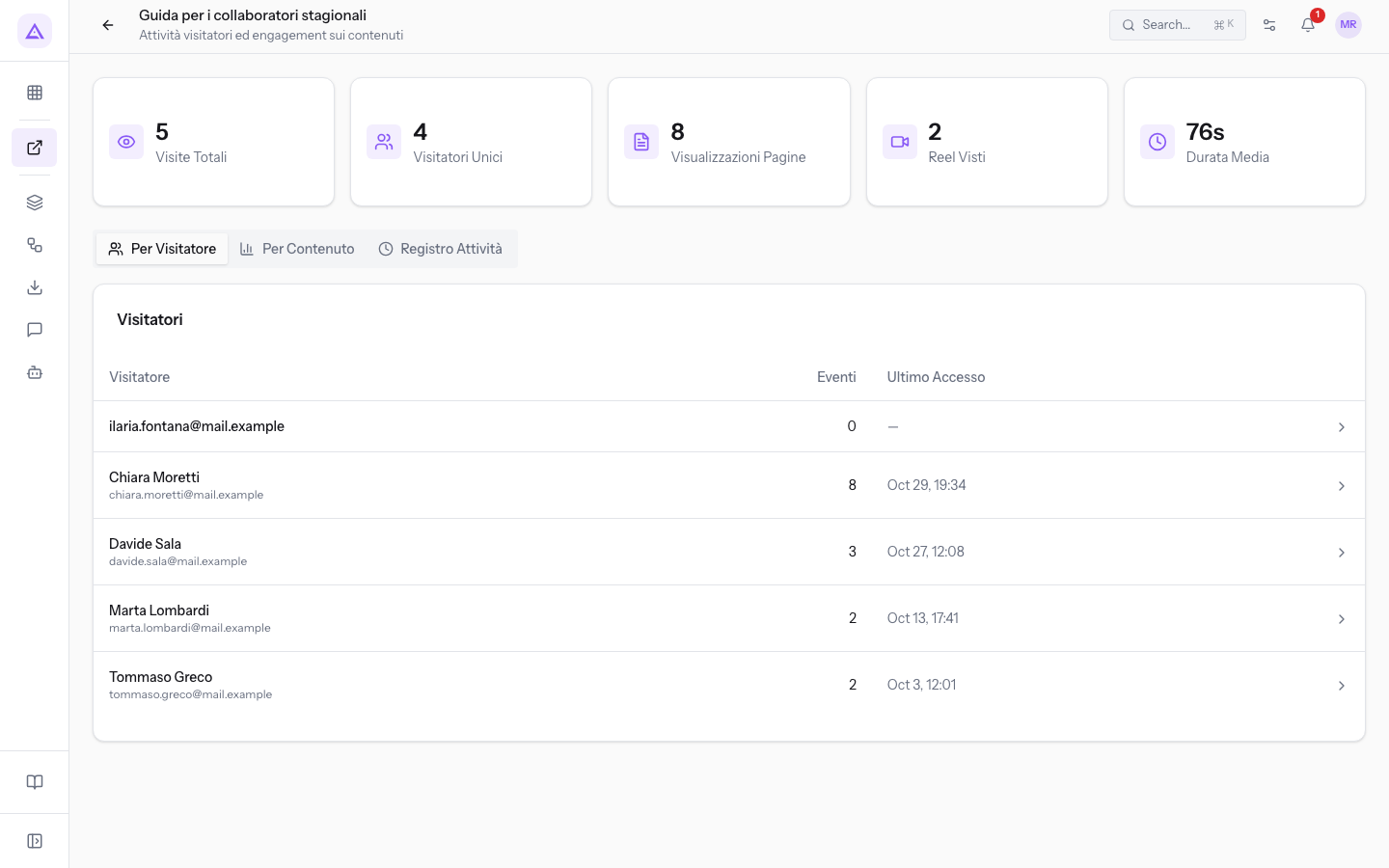
La schermata ha tre schede.
- Per Visitatore: i visitatori e i contenuti visti.
- Per Contenuto: le visite su ogni pagina e reel.
- Registro Attività: gli eventi registrati. Puoi cercare con Cerca visitatore o contenuto... e filtrare con Tutti i visitatori e Tutti gli eventi.
Il modulo registra l'ingresso nel portale, l'apertura delle pagine, la visione dei reel e la loro durata.
Il portale visto dal visitatore
Il visitatore apre il portale dal proprio link, senza accedere ad Archimedes. Il link vale per una sola persona, così le statistiche attribuiscono ogni visita al singolo visitatore.
- Se l'invito ha un PIN, il visitatore lo inserisce una volta per sessione del browser.
- Se il portale è in Bozza, il link risponde che il portale non è disponibile.
- Se l'invito è revocato, il modulo ne registra la data e non lo cancella. Una revoca non si annulla.
Chi può fare cosa
I permessi del modulo dividono chi scrive i contenuti da chi pubblica e invita.
- Gestore del modulo: crea i portali, li pubblica, crea e revoca gli inviti, crea, modifica ed elimina sezioni, pagine e reel.
- Autore del modulo: vede i portali, crea e modifica sezioni, pagine e reel ma non li elimina. Vede inviti e statistiche in sola lettura e non può cambiare lo stato del portale.
I collegamenti con gli altri moduli
- Documenti: gli allegati delle pagine sono documenti del modulo Documenti. Il visitatore può scaricare tutti gli allegati delle pagine che apre.
- Informativa privacy: serve per creare un invito e viene mostrata al visitatore. La presa visione viene registrata con l'email e il riferimento all'invito.
- Dashboard: il modulo fornisce un widget di riepilogo.
La knowledge base del modulo Assistenza è un elenco separato: i suoi articoli non appartengono ai portali.
Vedilo sulla tua azienda, non su una presentazione.
In 30 minuti mappiamo i software che usi oggi.Ti mostriamo quanto lavoro e quanto margine ti restituisce Archimedes.
Mostramelo sulla mia azienda →In che settore operi?
Un tocco — ci serve per prepararti la demo sui casi del tuo mondo.
Che strumenti usi oggi?
Seleziona quelli che riconosci — o scrivili e basta. Ci aiuta a mostrarti come si migrano.
Ultimo passo: i tuoi contatti.
Ti rispondiamo entro un giorno lavorativo — e subito dopo, se vuoi, scegli tu lo slot della demo.
Non siamo riusciti a inviare la richiesta. Riprova, oppure scrivici a [email protected].
Inviando, accetti che i tuoi dati siano trattati per ricontattarti riguardo alla demo. Informativa privacy.
Form di anteprima — nessun dato viene inviato da questa pagina.
Vuoi fissare la demo adesso?
Scegli tu: prenoti in autonomia lo slot che preferisci, oppure ti chiamiamo noi per fissarla.
Agenda aggiornata in tempo reale, 30 minuti, conferma immediata. Il calendario si apre in una nuova scheda.
Blocca lo slot ora ↗Ti ricontattiamo entro un giorno lavorativo — e arriviamo alla call conoscendo già il tuo mondo.
Il calendario è aperto in un'altra scheda: scegli lo slot e la demo è fissata. Non lo vedi? Riaprilo ↗
Pagina di anteprima: non è stato inviato nulla.
La nostra agenda è aggiornata in tempo reale: prendi lo slot che ti comoda e la demo è fissata. 30 minuti, conferma immediata, nessuna attesa.
Blocca lo slot ora ↗