Produzione
Tutti i moduli
Produzione
Produzione · 1 di 15 · 5 min di lettura
Il modulo Produzione gestisce la trasformazione dei componenti a magazzino in prodotti finiti. Con le distinte base definisci cosa serve per un prodotto, con gli ordini di produzione pianifichi e registri la produzione e con gli ordini di lavoro segui ogni operazione sui centri di lavoro.
Questa pagina presenta gli elementi del modulo, le sue schermate principali e i collegamenti con gli altri moduli.
Come funziona
Il lavoro del modulo si basa su quattro elementi.
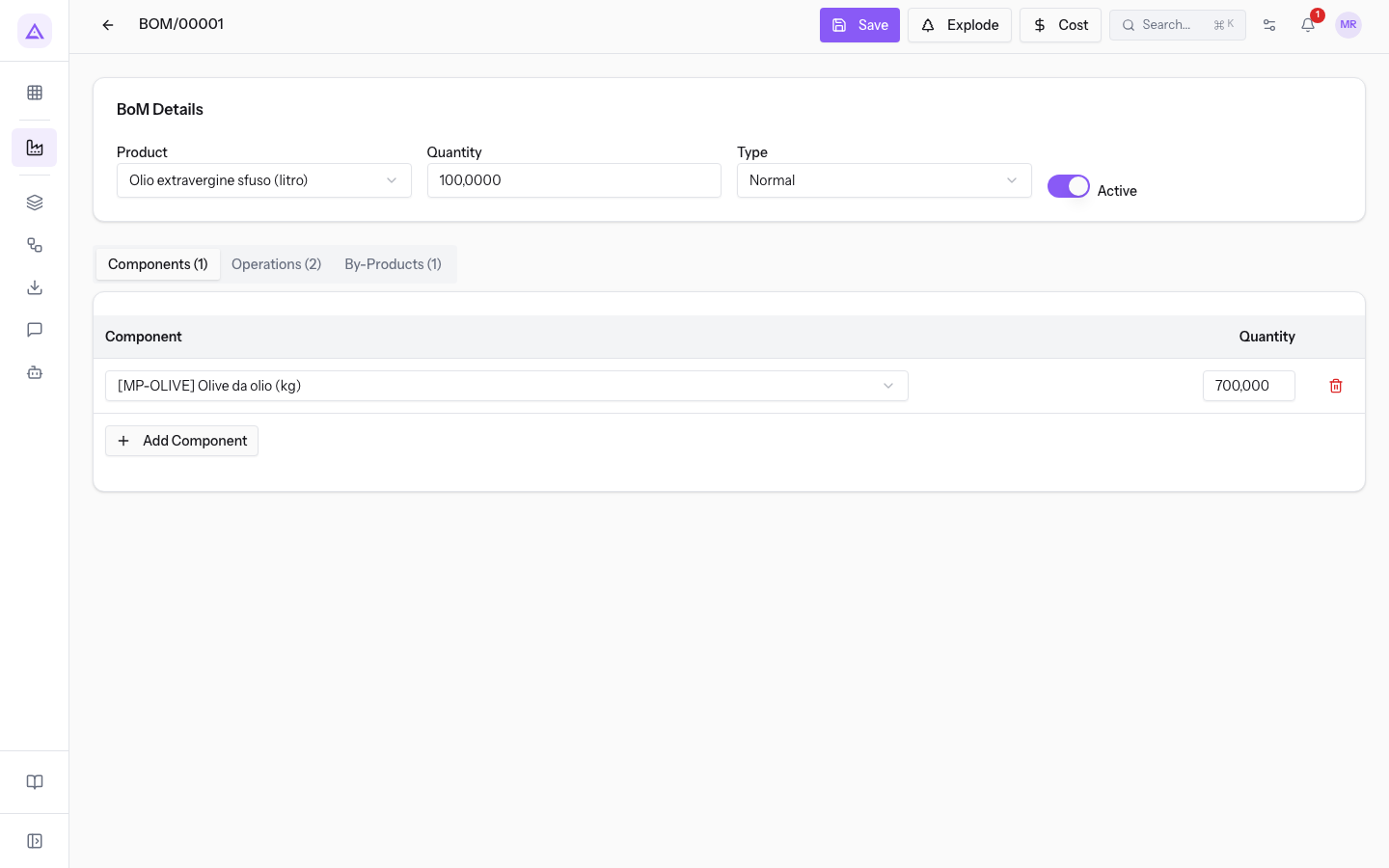
- Distinta base: dice quali componenti e quali quantità servono per una certa quantità di prodotto. Ad esempio BOM/00001 per l'Olio extravergine sfuso: 100 l da 700 kg di olive. Può avere sottoprodotti, come la Sansa di olive, e operazioni da svolgere su un centro di lavoro, come il Frantoio.
- Centro di lavoro: il luogo o la risorsa dove si svolge un'operazione. Nella demo: Frantoio, Laboratorio cucina, Linea di imbottigliamento, Banco confezionamento cesti.
- Ordine di produzione: l'ordine di produrre una quantità di un prodotto secondo una distinta base. Il riferimento ha la forma MO/00005.
- Ordine di lavoro: un'operazione dell'ordine di produzione su un centro di lavoro. Si avvia, si mette in pausa e si termina.
Le distinte base si dividono in due tipi.
- Se il prodotto si fabbrica, usa una distinta normale: alla conferma dell'ordine genera i movimenti dei componenti e gli ordini di lavoro.
- Se il prodotto è solo un insieme di componenti, usa una distinta di tipo Kit, come Kit bottiglia 0,5 l: scompone il prodotto in bottiglia, tappo ed etichetta e non genera ordini figli.
Prima di iniziare: tutti gli utenti del modulo leggono distinte base e centri di lavoro, ma solo il gruppo Manufacturing Manager li crea e li modifica.
Stati di un ordine di produzione
Un ordine di produzione passa per questi stati.
- Bozza: l'ordine è appena creato. Non ha ancora componenti né ordini di lavoro.
- Confermato: la conferma genera i movimenti di componenti, prodotti finiti e sottoprodotti, crea gli ordini di lavoro e riserva i componenti disponibili.
- In corso: la produzione è iniziata. L'ordine arriva in questo stato con Avvia, con la prima quantità registrata o con l'avvio di un ordine di lavoro.
- Completato: i componenti sono consumati, prodotti finiti e sottoprodotti sono caricati in magazzino, gli ordini di lavoro aperti sono chiusi.
- Annullato: l'ordine è stato annullato e le riserve sono liberate. Un ordine completato non si può annullare, perché il magazzino è già stato movimentato.
Un ordine è in ritardo quando è confermato o in corso e la data di inizio pianificato è passata. Nella demo lo sono MO/00004 e MO/00009.
Importante: se completi un ordine dopo aver prodotto meno della quantità prevista, componenti e sottoprodotti si consumano in proporzione e il resto va in un nuovo ordine residuo in bozza. Ad esempio MO/00002 ha prodotto 50 bottiglie su 60 e ha generato MO/00006.
Il cruscotto
Apri il modulo da Produzione. Il cruscotto conta gli ordini per stato, quelli completati oggi e quelli in ritardo, ed elenca gli ordini più recenti. Mostra anche i suggerimenti di produzione che vengono dalle regole di riordino del magazzino.
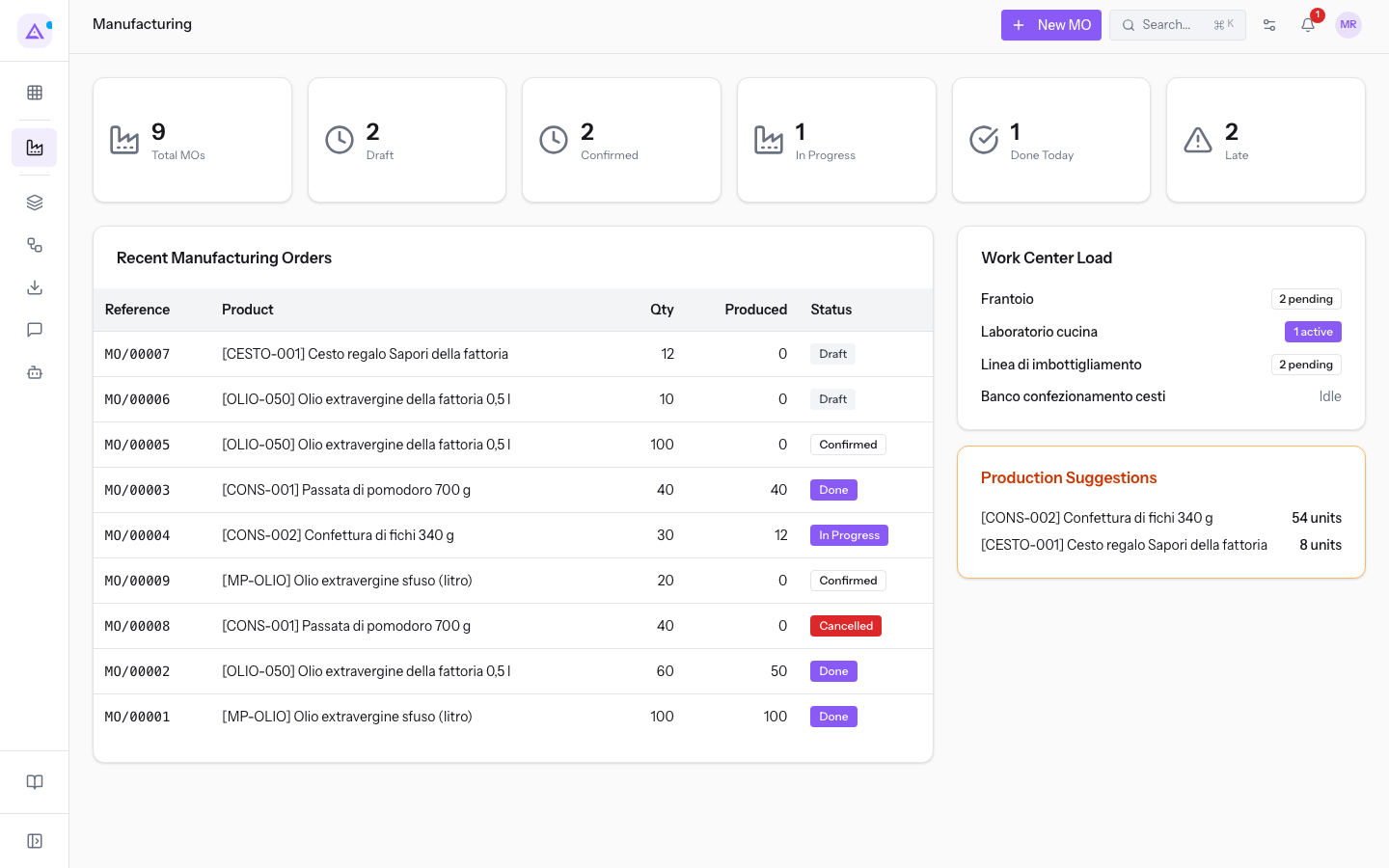
I suggerimenti compaiono quando la giacenza libera di un prodotto con una distinta normale attiva scende sotto il minimo della regola di riordino. Propongono di produrre fino al massimo della regola, o fino al minimo se la regola non ha un massimo. Nella demo riguardano la Confettura di fichi 340 g e il Cesto regalo Sapori della fattoria.
Ordini di produzione
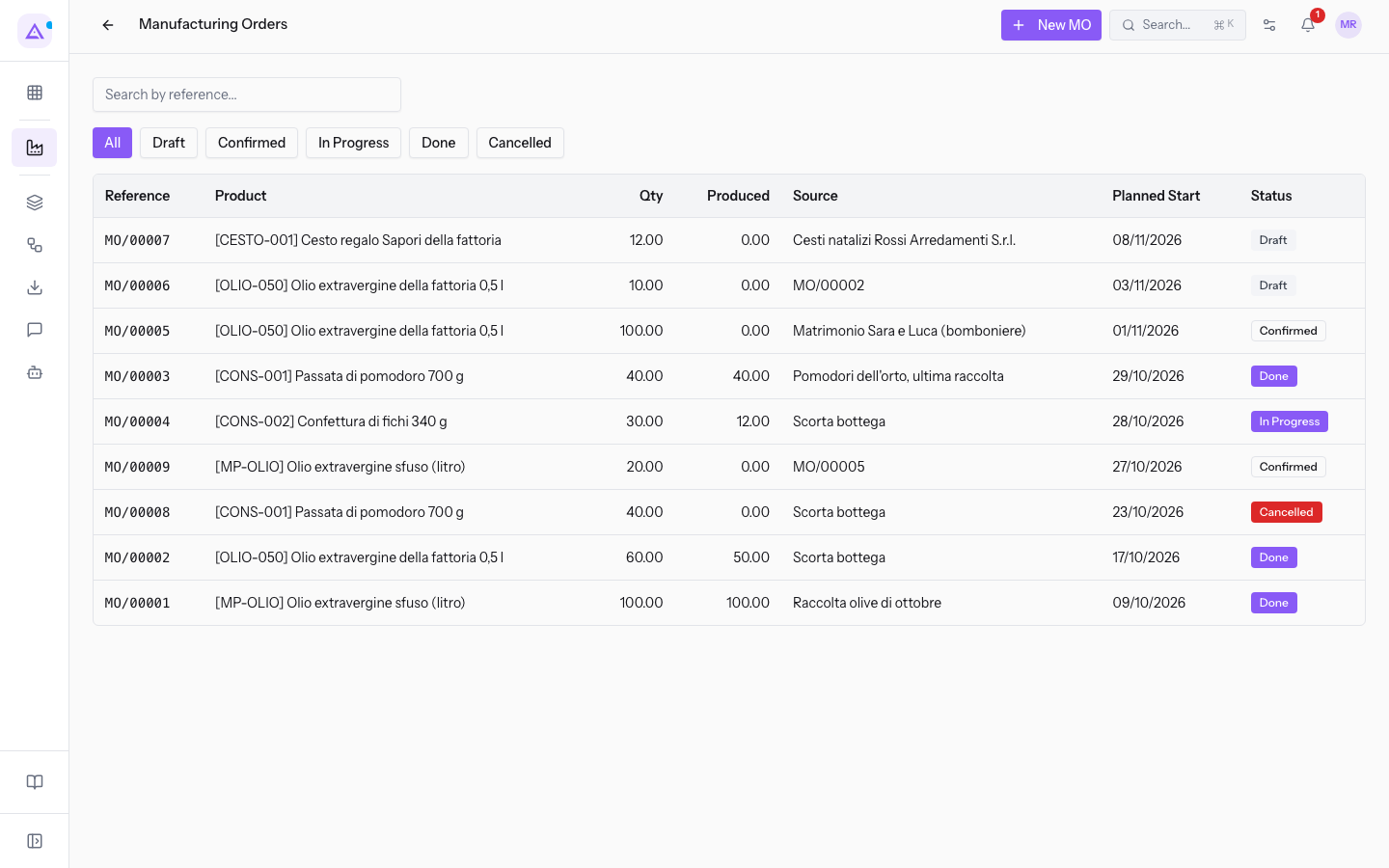
L'elenco Manufacturing Orders mostra tutti gli ordini con riferimento, prodotto, quantità prodotta, documento di origine, inizio pianificato e stato. Puoi filtrarlo per stato e cercare un ordine per riferimento.
Apri un ordine dall'elenco per vederne la scheda, con le sezioni Dettagli, Componenti, Prodotti finiti, Ordini di lavoro e Note. In alto ci sono lo stato e i pulsanti delle azioni, come Produci, Avvia, Segna come completato e Altre azioni. Ogni ordine di lavoro si avvia dalla sua icona nella colonna Azioni.
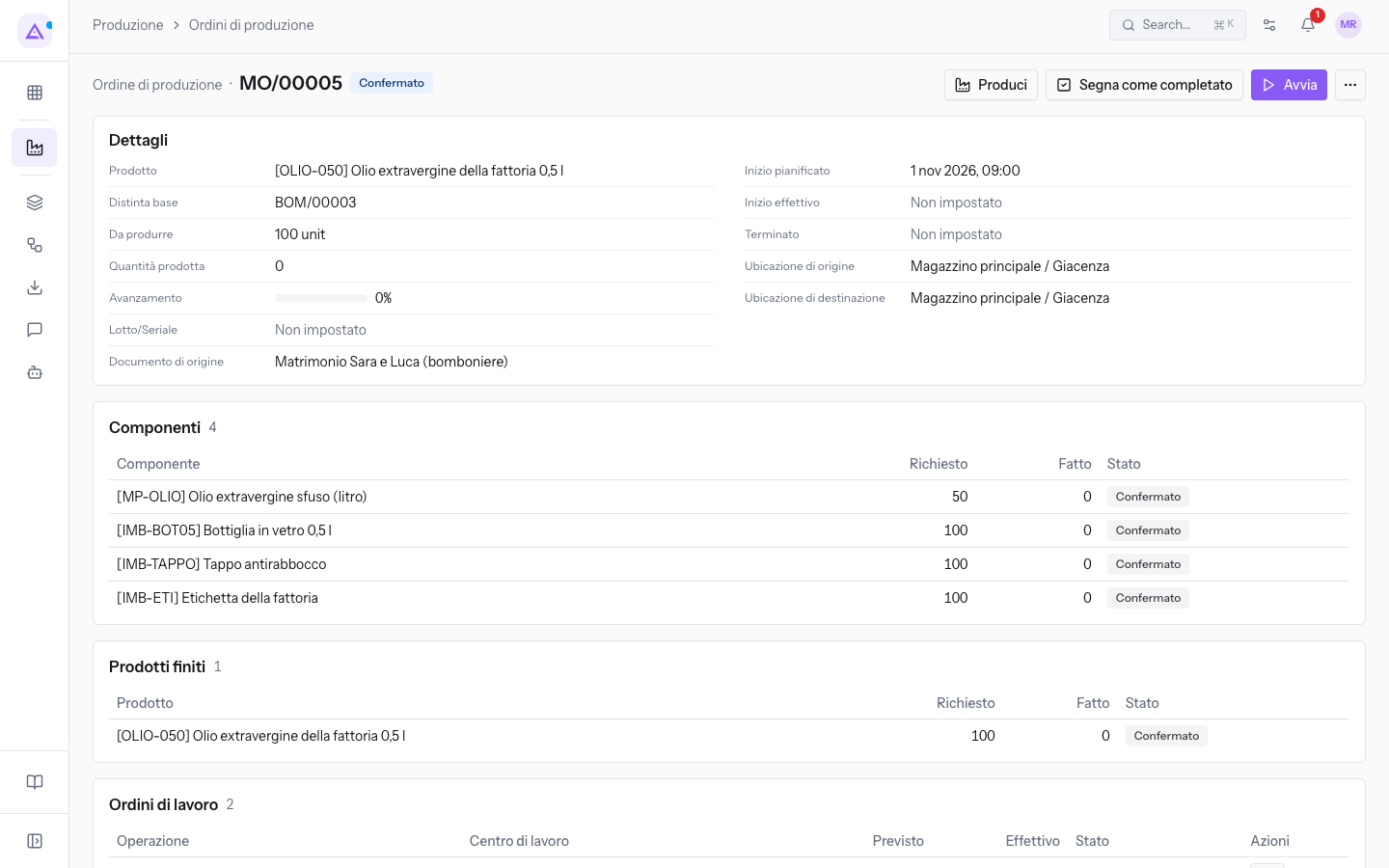
La sezione Componenti indica lo stato di ogni componente, come Riservato o Parzialmente disponibile. Verifica disponibilità aggiunge la sezione Disponibilità componenti, con le colonne Necessario, Disponibile e Mancante. Ad esempio MO/00005 richiede 50 l di olio sfuso e ce ne sono 30.
Nota: alla conferma, se un componente ha una sua distinta normale e la giacenza libera non basta, il sistema crea un ordine di produzione figlio per la quantità mancante. Così è nato MO/00009, la molitura di 20 l di olio sfuso per MO/00005.
Distinte base
L'elenco Bills of Materials si apre da Produzione › Impostazioni › Distinte base. Mostra per ogni distinta il riferimento, il prodotto, la quantità, il numero di componenti, il tipo e lo stato. Puoi filtrarlo per tipo e cercare una distinta per codice.
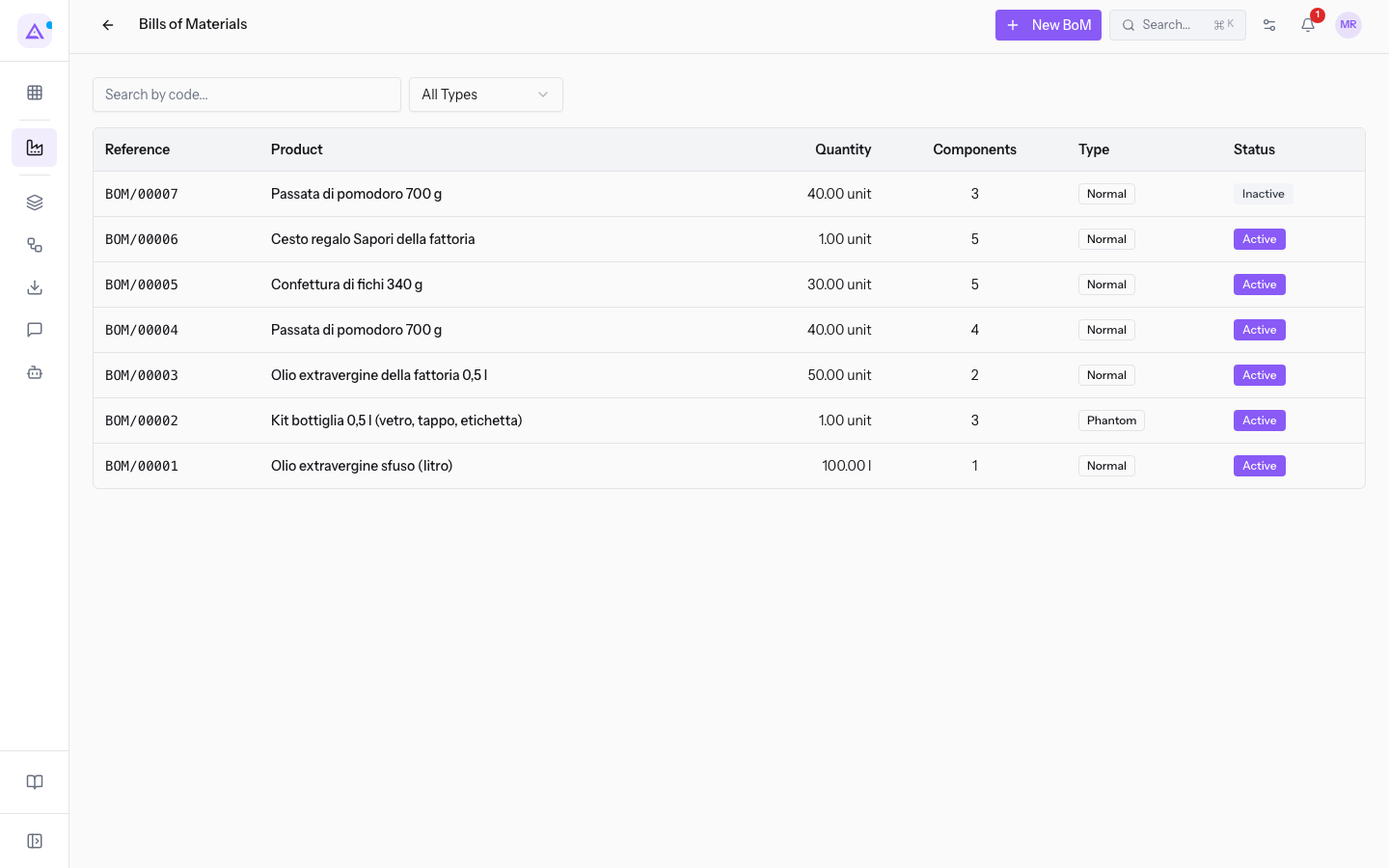
Apri una distinta dall'elenco per vederne la scheda, con il riquadro BoM Details e le viste Components, Operations e By-Products. Una distinta non più in uso si disattiva, come BOM/00007, la vecchia versione della passata.
Collegamenti con gli altri moduli
- Magazzino: è necessario. I componenti escono dall'ubicazione di origine e i prodotti finiti entrano nell'ubicazione di destinazione. Giacenze, lotti e riserve sono quelli del magazzino, e al completamento si registra il valore di magazzino. Le regole di riordino del magazzino generano i suggerimenti di produzione. Il lotto del prodotto finito si indica quando registri la produzione.
- Prodotti: è necessario. Prodotti finiti, componenti e sottoprodotti sono prodotti del catalogo.
- Il campo Documento di origine collega un ordine a ciò da cui nasce, ad esempio l'ordine figlio al suo ordine padre.
Vedilo sulla tua azienda, non su una presentazione.
In 30 minuti mappiamo i software che usi oggi.Ti mostriamo quanto lavoro e quanto margine ti restituisce Archimedes.
Mostramelo sulla mia azienda →In che settore operi?
Un tocco — ci serve per prepararti la demo sui casi del tuo mondo.
Che strumenti usi oggi?
Seleziona quelli che riconosci — o scrivili e basta. Ci aiuta a mostrarti come si migrano.
Ultimo passo: i tuoi contatti.
Ti rispondiamo entro un giorno lavorativo — e subito dopo, se vuoi, scegli tu lo slot della demo.
Non siamo riusciti a inviare la richiesta. Riprova, oppure scrivici a [email protected].
Inviando, accetti che i tuoi dati siano trattati per ricontattarti riguardo alla demo. Informativa privacy.
Form di anteprima — nessun dato viene inviato da questa pagina.
Vuoi fissare la demo adesso?
Scegli tu: prenoti in autonomia lo slot che preferisci, oppure ti chiamiamo noi per fissarla.
Agenda aggiornata in tempo reale, 30 minuti, conferma immediata. Il calendario si apre in una nuova scheda.
Blocca lo slot ora ↗Ti ricontattiamo entro un giorno lavorativo — e arriviamo alla call conoscendo già il tuo mondo.
Il calendario è aperto in un'altra scheda: scegli lo slot e la demo è fissata. Non lo vedi? Riaprilo ↗
Pagina di anteprima: non è stato inviato nulla.
La nostra agenda è aggiornata in tempo reale: prendi lo slot che ti comoda e la demo è fissata. 30 minuti, conferma immediata, nessuna attesa.
Blocca lo slot ora ↗