Punto Vendita
Tutti i moduli
Punto Vendita
Punto Vendita · 1 di 16 · 5 min di lettura
Il modulo Punto Vendita gestisce la vendita al banco, come alla cassa Bottega della fattoria, e al tavolo, come alla Cassa ristorante. Con il modulo apri e chiudi le sessioni di cassa, registri ordini, pagamenti e resi e consulti i report di vendita.
Questa pagina presenta le voci del menu, le pagine principali e i collegamenti con gli altri moduli. Per i concetti di cassa, sessione e app di cassa leggi Orientarsi nel Punto Vendita: casse, sessioni e app di cassa.
Come funziona
Il lavoro del Punto Vendita si basa su tre elementi.
- Cassa: la configurazione di un punto vendita, con i suoi metodi di pagamento e le sue categorie di prodotti. Nell'organizzazione demo le casse sono
Banco del mercato contadino,Bar del Fienile,Bottega della fattoria,Cassa ristoranteeMercatino di Natale. - Sessione: il periodo di lavoro di una cassa, dall'apertura con il fondo cassa alla chiusura con il conteggio del contante. La sessione si chiama come la cassa più un numero progressivo:
POS/Bottega della fattoria/3. - Ordine: la vendita registrata in una sessione. Si chiama come la sessione più /ORDER/n; un reso termina con /REFUND/n:
POS/Bottega della fattoria/3/REFUND/3.
Una sessione passa per gli stati In apertura, Aperta, In chiusura e Chiusa. Una sessione In apertura ha il fondo cassa dichiarato ma non confermato: si regolarizza con Conferma fondo cassa.
Importante: chiudere una sessione annulla tutti gli ordini non pagati, anche quelli da asporto. Incassa o gestisci ogni ordine prima di chiudere.
Le voci del menu
Il menu del modulo ha queste voci:
- Punto Vendita › Cruscotto: le casse e le sessioni recenti, con l'apertura e la ripresa delle sessioni.
- Punto Vendita › Ordini: lo storico degli ordini di tutte le sessioni.
- Punto Vendita › Report: le statistiche di vendita. La voce è visibile solo al responsabile.
- Punto Vendita › Monitor cucina: le comande da preparare in cucina. La voce è visibile solo al responsabile.
Il gruppo delle impostazioni è riservato al responsabile:
- Punto Vendita › Pianta del locale: le sale e i tavoli del ristorante.
- Punto Vendita › Categorie: le categorie dei prodotti in cassa.
- Punto Vendita › Terminali: le casse.
- Punto Vendita › Opzioni POS: metodi di pagamento, tagli di contante, personale, stampanti, fedeltà, carte regalo e prenotazioni.
Il cruscotto
Il cruscotto è la pagina Punto Vendita, da cui il personale di cassa inizia il lavoro.
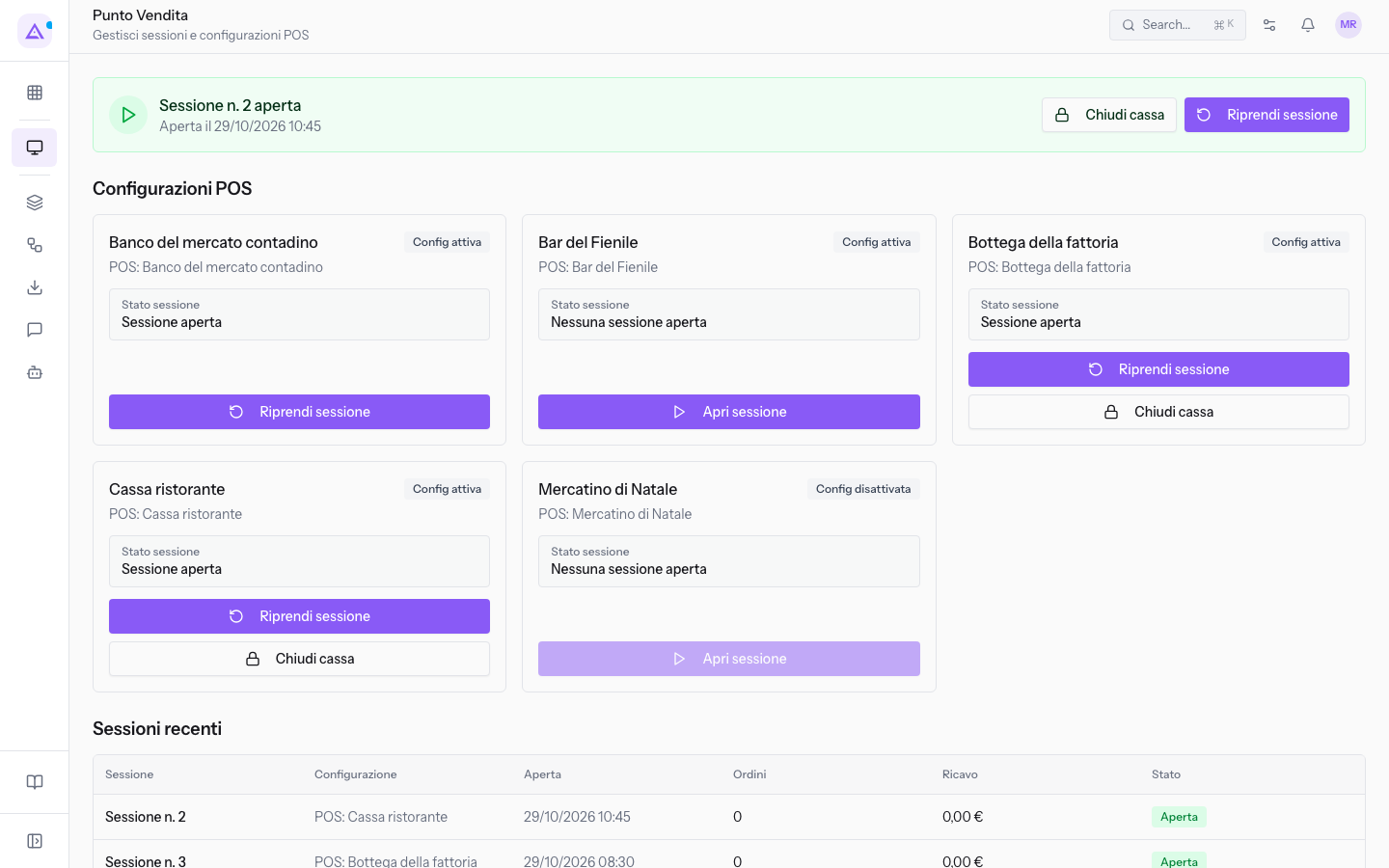
- In alto compare la sessione aperta dall'utente, con data e ora di apertura e i pulsanti Riprendi sessione e Chiudi cassa.
- Configurazioni POS: l'elenco delle casse. Da una cassa senza sessione attiva premi Apri sessione per contare il cassetto e confermare il fondo cassa.
- Sessioni recenti: le ultime sessioni delle casse.
Durante la sessione puoi segnare un prodotto esaurito e registrare entrate e uscite di cassa: leggi Segnare un prodotto esaurito, registrare entrate e uscite di cassa e mostrare il display cliente.
Gli ordini
La pagina Ordini POS mostra lo storico degli ordini e dei resi di tutte le sessioni.
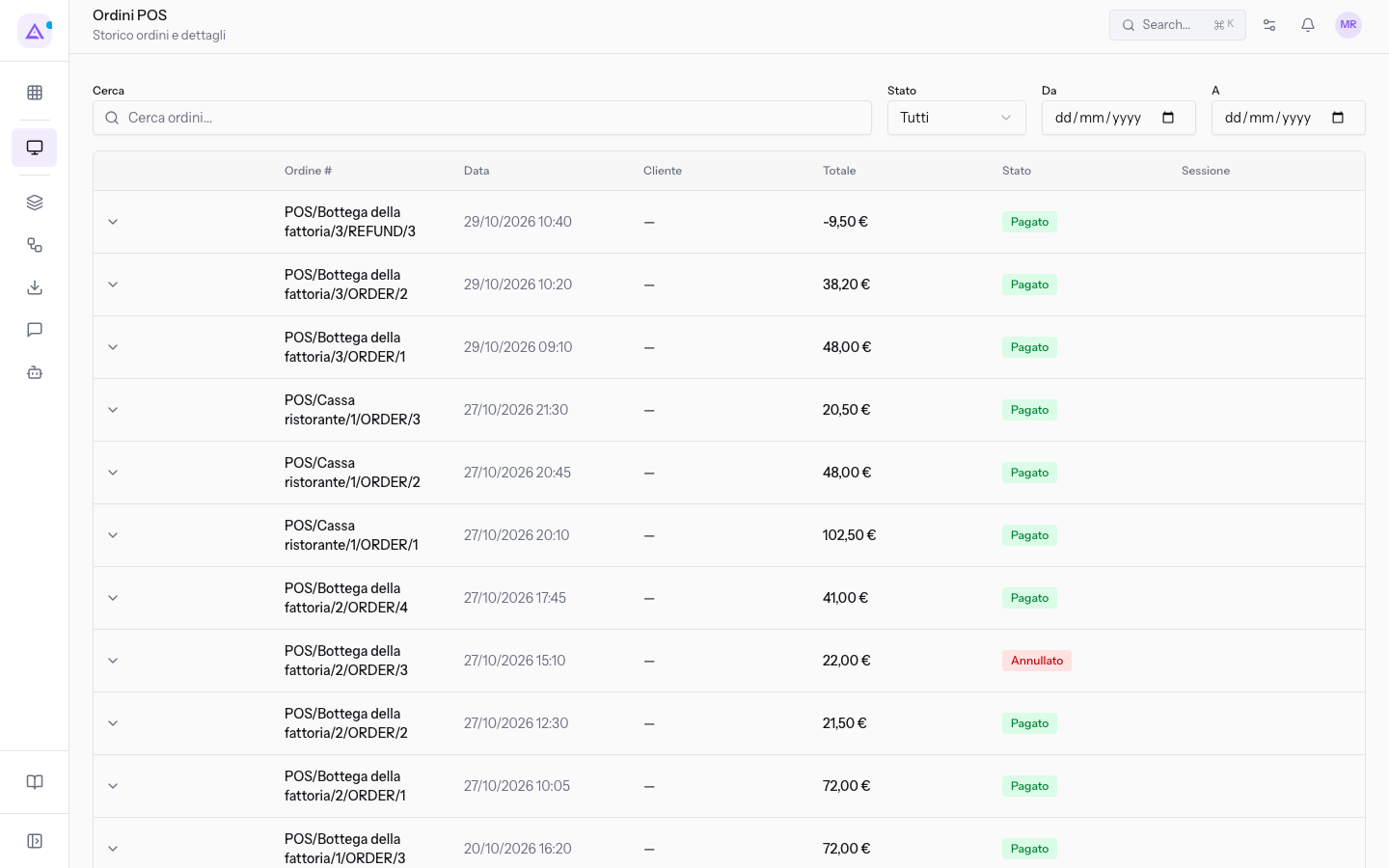
- Cerca ordini...: cerca un ordine per testo.
- Stato: filtra gli ordini per stato. Il valore iniziale è Tutti.
- Da e A: limitano l'elenco a un intervallo di date.
L'elenco ha le colonne Ordine #, Data, Cliente, Totale, Stato e Sessione. Un reso ha il totale negativo, ad esempio POS/Bottega della fattoria/3/REFUND/3 con -9,50 €.
Un ordine annullato non viene cancellato: il record resta, perché gli ordini sono documenti contabili conservati per dieci anni.
I report
La pagina Report POS raccoglie le statistiche del Punto Vendita in un intervallo di date, con i campi Da e A.
Le schede sono:
- Sessioni: una riga per sessione, con Sessione, Cassiere, Aperta, Chiusa, Ordini, Totale e la differenza di cassa. Una sessione ancora aperta mostra In corso e Non contato; ad esempio
POS/Bottega della fattoria/2ha una differenza di-2,50 €. - Per prodotto: le vendite per prodotto.
- Per categoria: le vendite per categoria.
- Per pagamento: gli incassi per metodo di pagamento.
- Vendite giornaliere: le vendite giorno per giorno.
Le impostazioni
Le impostazioni decidono cosa vende ogni cassa e come incassa.
- Nella pagina Categorie POS crei le categorie con Nuova categoria e le associ ai prodotti con Gestisci prodotti. Poi assegni le categorie alle casse per decidere quali prodotti compaiono in ciascuna.
- La pagina Punto Vendita › Terminali elenca le casse con il loro tipo, lo stato e i metodi di pagamento. Da qui crei una cassa, la modifichi e consulti lo storico delle chiusure.
- La pagina Punto Vendita › Opzioni POS raccoglie in schede le note rapide, i preset, l'arrotondamento, i tagli di contante, i metodi di pagamento, il personale, le carte regalo, le combo, le opzioni sui prodotti, il programma fedeltà e le stampanti fiscali.
Nell'organizzazione demo l'arrotondamento è Arrotondamento a 5 centesimi e nessuna cassa ha una stampante fiscale.
Nota: con una stampante fiscale, la chiusura della sessione resta bloccata finché la coda degli scontrini non è vuota. Una differenza di cassa alla chiusura richiede l'approvazione di un responsabile POS.
Collegamenti con altri moduli
Il Punto Vendita lavora con questi moduli:
- Contatti: il cliente di un ordine.
- Fatturazione: da un ordine si emette la fattura, che si apre con Apri fattura.
- Magazzino, se presente: l'ordine scarica la giacenza. Un ordine con Giacenza non aggiornata si regolarizza con Registra giacenza.
- Contabilità: se l'opzione è attiva, la chiusura di una sessione contabilizza gli incassi della giornata. Le sessioni chiuse prima dell'attivazione non vengono toccate.
- Eventi: un evento può chiudere sale e prenotazioni del ristorante.
Per ogni metodo di pagamento scegli il registro su cui contabilizzare gli incassi. Con il valore predefinito il contante va sul registro di cassa e le carte sul registro banca.
Vedilo sulla tua azienda, non su una presentazione.
In 30 minuti mappiamo i software che usi oggi.Ti mostriamo quanto lavoro e quanto margine ti restituisce Archimedes.
Mostramelo sulla mia azienda →In che settore operi?
Un tocco — ci serve per prepararti la demo sui casi del tuo mondo.
Che strumenti usi oggi?
Seleziona quelli che riconosci — o scrivili e basta. Ci aiuta a mostrarti come si migrano.
Ultimo passo: i tuoi contatti.
Ti rispondiamo entro un giorno lavorativo — e subito dopo, se vuoi, scegli tu lo slot della demo.
Non siamo riusciti a inviare la richiesta. Riprova, oppure scrivici a [email protected].
Inviando, accetti che i tuoi dati siano trattati per ricontattarti riguardo alla demo. Informativa privacy.
Form di anteprima — nessun dato viene inviato da questa pagina.
Vuoi fissare la demo adesso?
Scegli tu: prenoti in autonomia lo slot che preferisci, oppure ti chiamiamo noi per fissarla.
Agenda aggiornata in tempo reale, 30 minuti, conferma immediata. Il calendario si apre in una nuova scheda.
Blocca lo slot ora ↗Ti ricontattiamo entro un giorno lavorativo — e arriviamo alla call conoscendo già il tuo mondo.
Il calendario è aperto in un'altra scheda: scegli lo slot e la demo è fissata. Non lo vedi? Riaprilo ↗
Pagina di anteprima: non è stato inviato nulla.
La nostra agenda è aggiornata in tempo reale: prendi lo slot che ti comoda e la demo è fissata. 30 minuti, conferma immediata, nessuna attesa.
Blocca lo slot ora ↗