Pagamenti
Tutti i moduli
Pagamenti
Pagamenti · 1 di 5 · 5 min di lettura
Il modulo Pagamenti collega Archimedes ai fornitori di pagamento online e registra le transazioni che ne derivano. Ad esempio, puoi far pagare con carta una fattura cliente, incassare un ordine di vendita tramite un link o seguire i pagamenti ricevuti nel mese.
A cosa serve
Il modulo ha tre compiti.
- Configurare i fornitori di pagamento, cioè i servizi che ricevono il denaro per tuo conto, con le loro chiavi live e di test.
- Ricevere i pagamenti online di fatture e ordini: il cliente apre un link, sceglie un fornitore e paga, senza accedere all'applicazione.
- Seguire le transazioni e, se il fornitore lo consente, incassare o annullare un pagamento autorizzato.
Come il cliente paga dal link, e cosa vede dopo il pagamento, è spiegato in Ricevere un pagamento online con il link di pagamento.
L'importo da pagare non lo sceglie mai il cliente: lo calcola il sistema in base al residuo della fattura oppure al residuo o all'acconto dell'ordine.
La schermata Impostazioni Pagamento
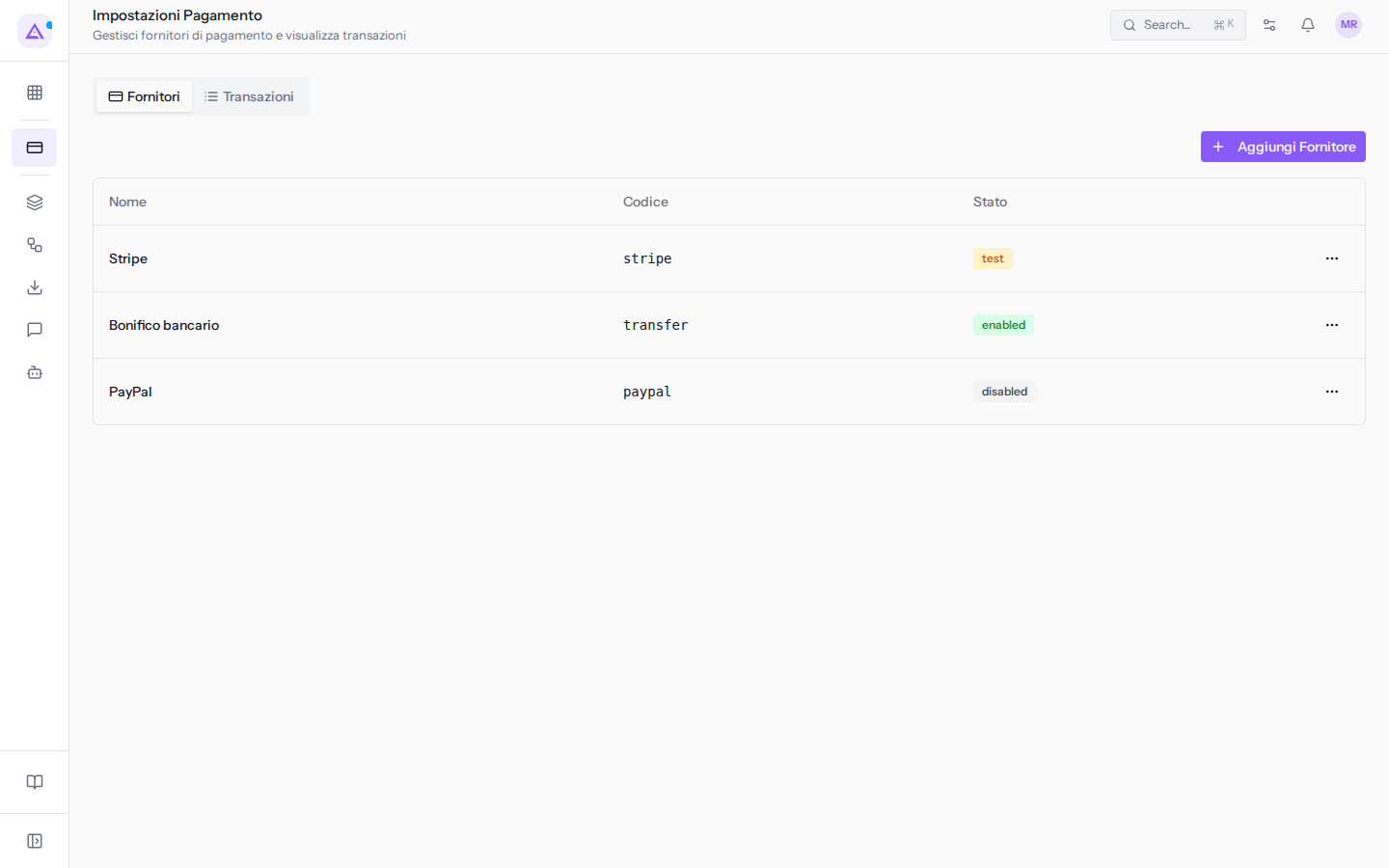
Tutto il modulo si gestisce da un'unica schermata, Impostazioni Pagamento, con il sottotitolo Gestisci fornitori di pagamento e visualizza transazioni. La schermata ha due schede: Fornitori e Transazioni.
La scheda Fornitori
La scheda Fornitori elenca i fornitori configurati, con le colonne Nome, Codice e Stato. Ad esempio Stripe (stripe), Bonifico bancario (transfer) e PayPal (paypal). La colonna Stato oggi mostra il valore tecnico in inglese invece dell'etichetta italiana: test per Modalità Test, enabled per Abilitato, disabled per Disabilitato. Se non c'è nessun fornitore, compare il messaggio Nessun fornitore di pagamento configurato.
Per aggiungerne uno usa Aggiungi Fornitore. La finestra contiene Nome, Codice, Stato e le chiavi del fornitore. Per modificare o eliminare un fornitore apri il menu ⋯ della sua riga e scegli Modifica o Elimina: l'eliminazione chiede conferma con Eliminare questo fornitore?.
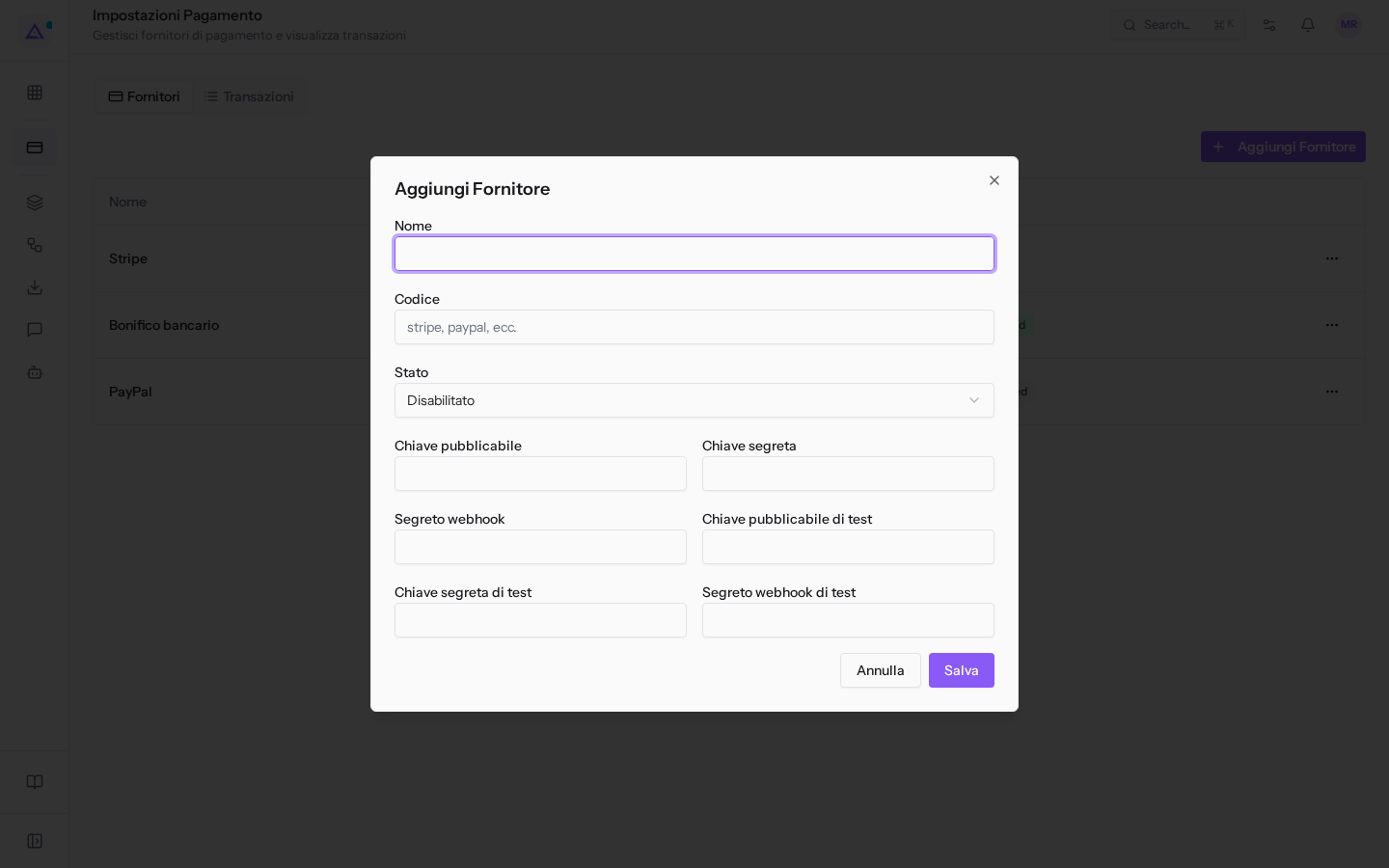
Il campo Stato decide se il fornitore può ricevere pagamenti:
- Disabilitato: il fornitore non riceve pagamenti. È il valore predefinito, quindi un fornitore appena creato non incassa finché non cambi lo stato.
- Abilitato: il fornitore riceve pagamenti reali e usa le chiavi live (Chiave pubblicabile, Chiave segreta, Segreto webhook).
- Modalità Test: il fornitore riceve pagamenti di prova e usa le chiavi di test (Chiave pubblicabile di test, Chiave segreta di test, Segreto webhook di test).
Se vuoi provare il pagamento prima di aprirlo ai clienti, scegli Modalità Test. Se vuoi incassare davvero, scegli Abilitato.
Nota: le chiavi segrete e i segreti webhook vengono salvati cifrati e non vengono più mostrati dopo il salvataggio.
Importante: il Codice deve corrispondere a un servizio di pagamento disponibile per la tua organizzazione. In caso contrario i pagamenti verso quel fornitore vengono rifiutati.
I dettagli sono in Configurare i fornitori di pagamento.
La scheda Transazioni
Ogni tentativo di pagamento è una transazione. Il riferimento viene assegnato in automatico nel formato TX/anno/numero, ad esempio TX/2026/00001. Un rimborso è una nuova transazione collegata a quella originale.
La scheda Transazioni elenca le transazioni con Riferimento, Importo, Fornitore, Stato e Data. Come per i fornitori, la colonna Stato mostra il valore tecnico in inglese (draft, pending, authorized, confirmed, canceled, error), e la colonna Data usa il formato della lingua del browser. Puoi filtrarle con Oggi, Questa settimana, Questo mese o Quest’anno, oppure indicare un intervallo con Dal e Al e poi Applica. Se non ci sono transazioni compare Nessuna transazione.
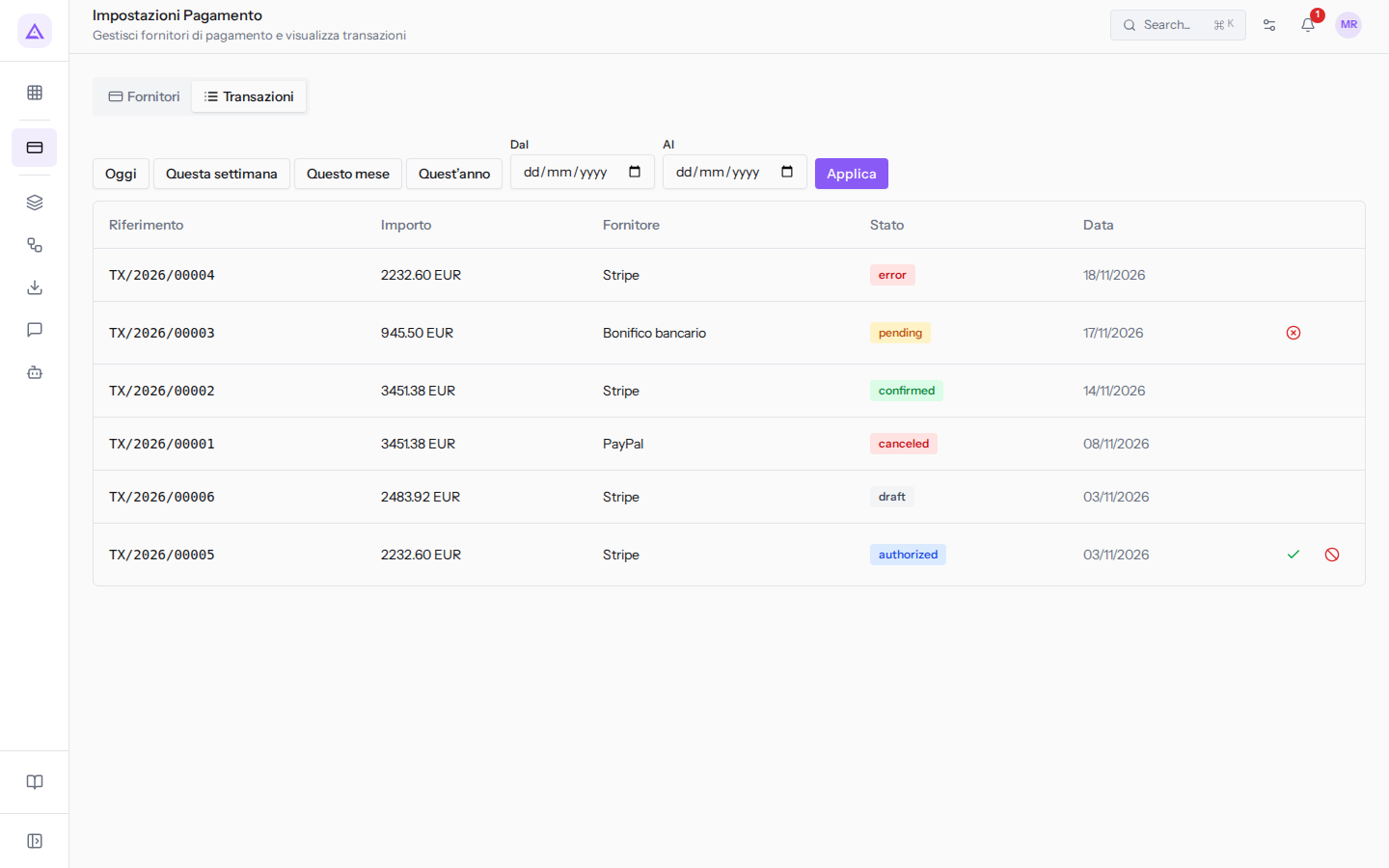
Conta come incasso solo una transazione confermata, cioè quando il fornitore comunica che il denaro è arrivato. Una transazione in attesa o autorizzata non riduce il residuo dell'ordine.
Su una transazione autorizzata hai due azioni:
- Incassa: apre la finestra Incassa pagamento. Nel campo Importo da incassare puoi indicare un incasso parziale; lascialo vuoto per incassare l'intero importo autorizzato.
- Annulla autorizzazione: rilascia i fondi bloccati, dopo la conferma Annullare questa autorizzazione? I fondi bloccati verranno rilasciati..
Per incassare o annullare un'autorizzazione serve il gruppo Payment Manager, e il fornitore deve supportare l'incasso manuale.
I dettagli sono in Seguire le transazioni di pagamento e in Incassare o annullare un pagamento autorizzato.
Chi può fare cosa
Il modulo prevede due livelli di accesso.
- Payment User: vede fornitori e transazioni, ma non li modifica.
- Payment Manager: crea, modifica ed elimina i fornitori, annulla le transazioni in attesa e può incassare, anche in parte, o annullare una transazione autorizzata.
I nomi dei due gruppi compaiono in inglese anche nell'interfaccia italiana.
Ogni utente vede solo i fornitori e le transazioni della propria organizzazione. Per assegnare i livelli vedi Profili di accesso — chi vede cosa.
Collegamenti con gli altri moduli
- Fatturazione: puoi far pagare online solo una fattura cliente registrata, non proforma, con un residuo da pagare. L'importo addebitato è il residuo. Una transazione confermata viene riconciliata in contabilità.
- Vendite: puoi far pagare online un ordine di vendita. L'importo è il totale meno quanto già incassato; se il preventivo chiede un acconto, viene addebitato l'acconto. Il pagamento confermato di un preventivo lo conferma.
- Contatti: ogni transazione è collegata al cliente della fattura o dell'ordine.
Non si possono pagare ordini annullati, preventivi scaduti, preventivi sostituiti da una revisione più recente e ordini già pagati. Così un vecchio link non conferma un'offerta non più valida.
Se un ordine ha già una transazione autorizzata, non può essere pagato una seconda volta. Se invece il tentativo precedente è in attesa, ad esempio dopo un errore della carta, il nuovo pagamento riusa la stessa transazione.
Vedilo sulla tua azienda, non su una presentazione.
In 30 minuti mappiamo i software che usi oggi.Ti mostriamo quanto lavoro e quanto margine ti restituisce Archimedes.
Mostramelo sulla mia azienda →In che settore operi?
Un tocco — ci serve per prepararti la demo sui casi del tuo mondo.
Che strumenti usi oggi?
Seleziona quelli che riconosci — o scrivili e basta. Ci aiuta a mostrarti come si migrano.
Ultimo passo: i tuoi contatti.
Ti rispondiamo entro un giorno lavorativo — e subito dopo, se vuoi, scegli tu lo slot della demo.
Non siamo riusciti a inviare la richiesta. Riprova, oppure scrivici a [email protected].
Inviando, accetti che i tuoi dati siano trattati per ricontattarti riguardo alla demo. Informativa privacy.
Form di anteprima — nessun dato viene inviato da questa pagina.
Vuoi fissare la demo adesso?
Scegli tu: prenoti in autonomia lo slot che preferisci, oppure ti chiamiamo noi per fissarla.
Agenda aggiornata in tempo reale, 30 minuti, conferma immediata. Il calendario si apre in una nuova scheda.
Blocca lo slot ora ↗Ti ricontattiamo entro un giorno lavorativo — e arriviamo alla call conoscendo già il tuo mondo.
Il calendario è aperto in un'altra scheda: scegli lo slot e la demo è fissata. Non lo vedi? Riaprilo ↗
Pagina di anteprima: non è stato inviato nulla.
La nostra agenda è aggiornata in tempo reale: prendi lo slot che ti comoda e la demo è fissata. 30 minuti, conferma immediata, nessuna attesa.
Blocca lo slot ora ↗