Assistenza
Tutti i moduli
Assistenza
Assistenza · 1 di 15 · 7 min di lettura
Il modulo Assistenza gestisce le richieste di assistenza dei clienti come ticket. Con il modulo segui ogni ticket lungo le fasi di una bacheca, rispetti le scadenze SLA, scrivi gli articoli della Knowledge base e attivi il front desk AI. Ad esempio una richiesta come Richiesta copia della fattura FV/2026/0002 o Parcheggio per i pullman degli ospiti del matrimonio.
Questa pagina presenta le voci del menu, le schermate principali e i collegamenti con gli altri moduli. Per ogni attività rimanda all'articolo che la descrive.
Le voci del menu
Apri il modulo da Assistenza. Il menu ha queste voci:
- Assistenza › Cruscotto: i numeri principali dei ticket.
- Assistenza › Pipeline: i ticket di una bacheca, disposti in colonne per fase.
- Assistenza › Ticket: l'elenco di tutti i ticket.
- Assistenza › Report: la conformità SLA e l'andamento dei ticket.
- Assistenza › Knowledge base: gli articoli da cui risponde il front desk.
- Assistenza › Impostazioni: bacheche, fasi, flussi di lavoro, tag, team, campi personalizzati e front desk.
Prima di iniziare: per vedere e lavorare i ticket serve il gruppo Helpdesk User. Le voci Knowledge base e Impostazioni sono visibili solo a chi ha il gruppo Helpdesk Manager. Solo i responsabili eliminano i ticket e configurano il modulo.
Il cruscotto
Il cruscotto riassume lo stato dei ticket.
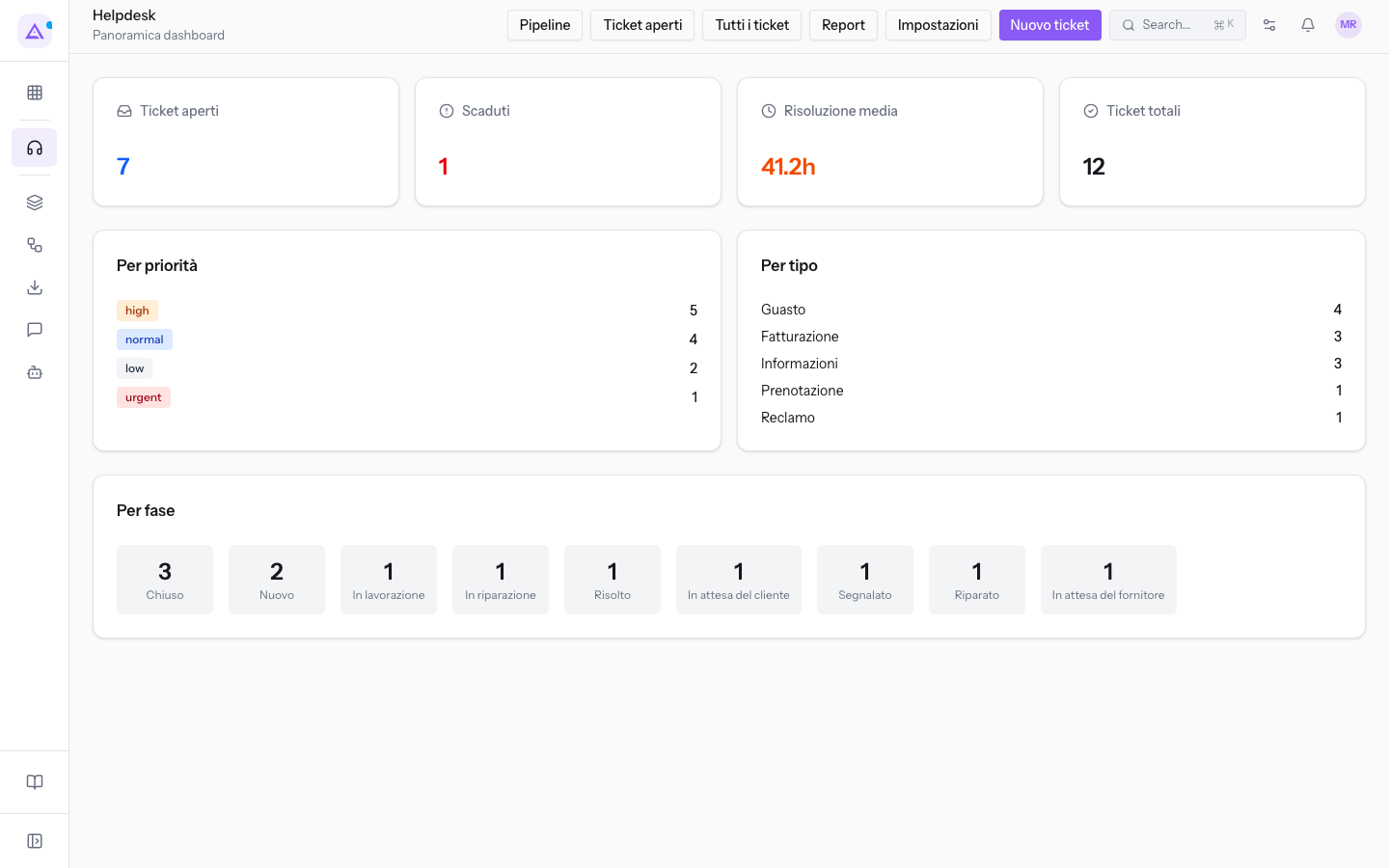
- Ticket aperti: i ticket non ancora chiusi.
- Scaduti: i ticket che hanno superato la scadenza SLA.
- Risoluzione media: il tempo medio di risoluzione, in ore.
- Ticket totali: tutti i ticket registrati.
- Per priorità: i ticket suddivisi per priorità.
Dal cruscotto il pulsante Nuovo ticket apre la schermata di creazione di un ticket.
La pipeline
La pipeline mostra i ticket di una bacheca come colonne, una per fase. Nell'organizzazione demo la bacheca è Assistenza clienti, con le fasi Nuovo, In lavorazione, In attesa del cliente, Risolto e Chiuso.
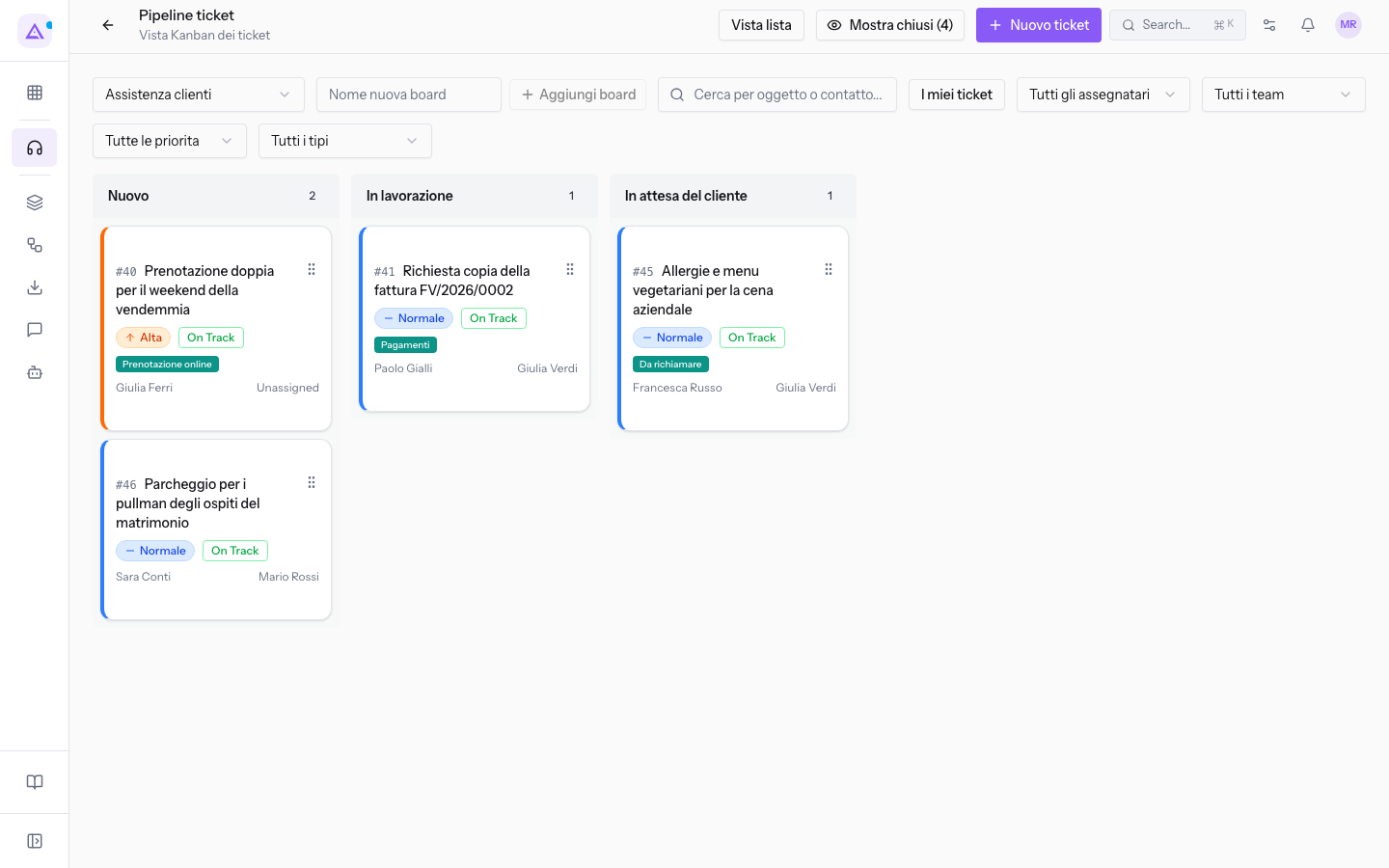
- Seleziona board Helpdesk: la bacheca da mostrare. Aggiungi board crea una nuova bacheca.
- Cerca ticket nella pipeline: cerca fra i ticket della bacheca.
- I miei ticket: mostra solo i ticket assegnati a te.
- Filtri per assegnatario, team, priorità e tipo.
- Mostra chiusi: mostra anche i ticket chiusi; il pulsante riporta fra parentesi quanti sono.
- Vista lista: passa all'elenco dei ticket.
Per far avanzare un ticket trascinalo da una colonna all'altra. Spostarlo in una fase segnata come Chiusura lo segna come risolto; riportarlo in una fase aperta lo riapre. Leggi Far avanzare un ticket, chiuderlo e riaprirlo. Se alla bacheca è assegnato un flusso di lavoro, uno spostamento non previsto viene rifiutato: leggi Decidere tra quali fasi può passare un ticket (flussi di lavoro).
L'elenco dei ticket
L'elenco mostra tutti i ticket con numero, oggetto, priorità, scadenza, data di creazione e fase.
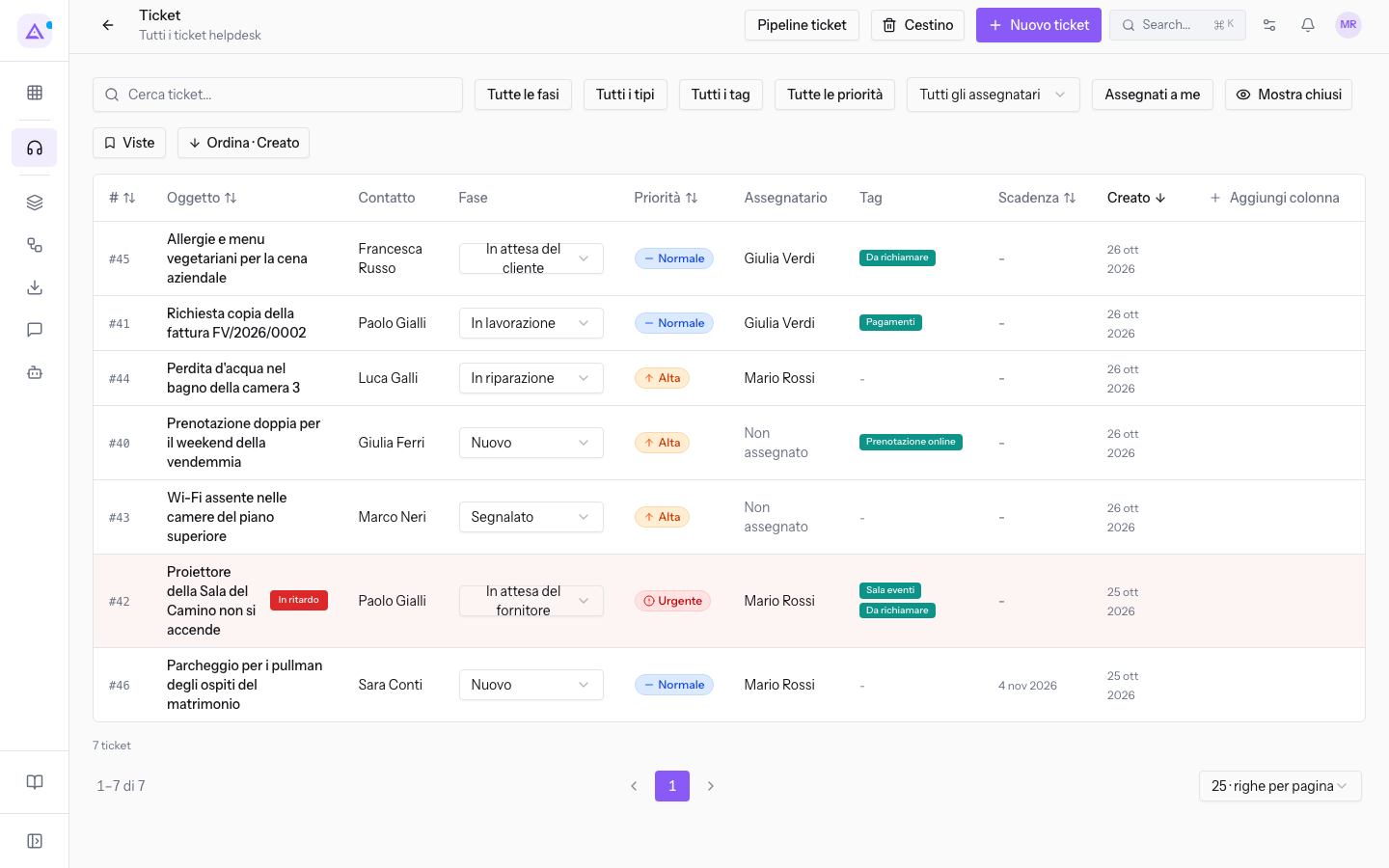
- Cerca ticket...: cerca un ticket.
- Filtri Tutte le fasi, Tutti i tipi, Tutti i tag, Tutte le priorità e per assegnatario.
- Assegnati a me e Mostra chiusi: restringono o allargano l'elenco.
- Viste e Aggiungi colonna: scegli la vista e le colonne da mostrare.
- Ogni riga ha un menu con la fase del ticket, da cui cambi fase senza aprire il ticket.
- Cestino: i ticket eliminati, che puoi ripristinare. Vengono rimossi definitivamente dopo il periodo di conservazione.
Apri un ticket per leggere e scrivere messaggi e note interne, cambiare assegnatario, team o fase. Leggi Assegnare un ticket e aggiornarne i dettagli.
Come nasce un ticket
Un ticket si crea a mano da Nuovo ticket, con il pulsante Crea ticket. Il campo Oggetto è obbligatorio.
Un ticket nasce anche da altre origini:
- un messaggio della chat; il link al ticket viene pubblicato nel thread del messaggio;
- una richiesta della bacheca richieste del CRM;
- il front desk, quando non sa rispondere a un cliente;
- la posta in arrivo sulle caselle instradate;
- il portale clienti.
All'assegnazione scegli un team, un utente, entrambi, oppure nessuno: senza team né utente il ticket resta nella coda non assegnata. Con un team, il ticket viene distribuito fra i membri secondo il metodo del team.
Scadenze SLA
Ogni ticket riceve una scadenza dalla SLA applicabile: la data di creazione più le ore di risoluzione della policy. La policy si sceglie in questo ordine: quella per tipo e priorità del ticket, poi la SLA predefinita del tipo, poi la policy generale. La scadenza si ricalcola quando cambiano tipo o priorità.
- Se nessuna policy si applica, il ticket mostra Nessuna scadenza SLA impostata e non conta nella conformità SLA.
- Un ticket risolto o chiuso conserva la sua scadenza, così il report dei mesi passati non cambia.
I report
I report mostrano i totali dei ticket e la conformità SLA mese per mese.
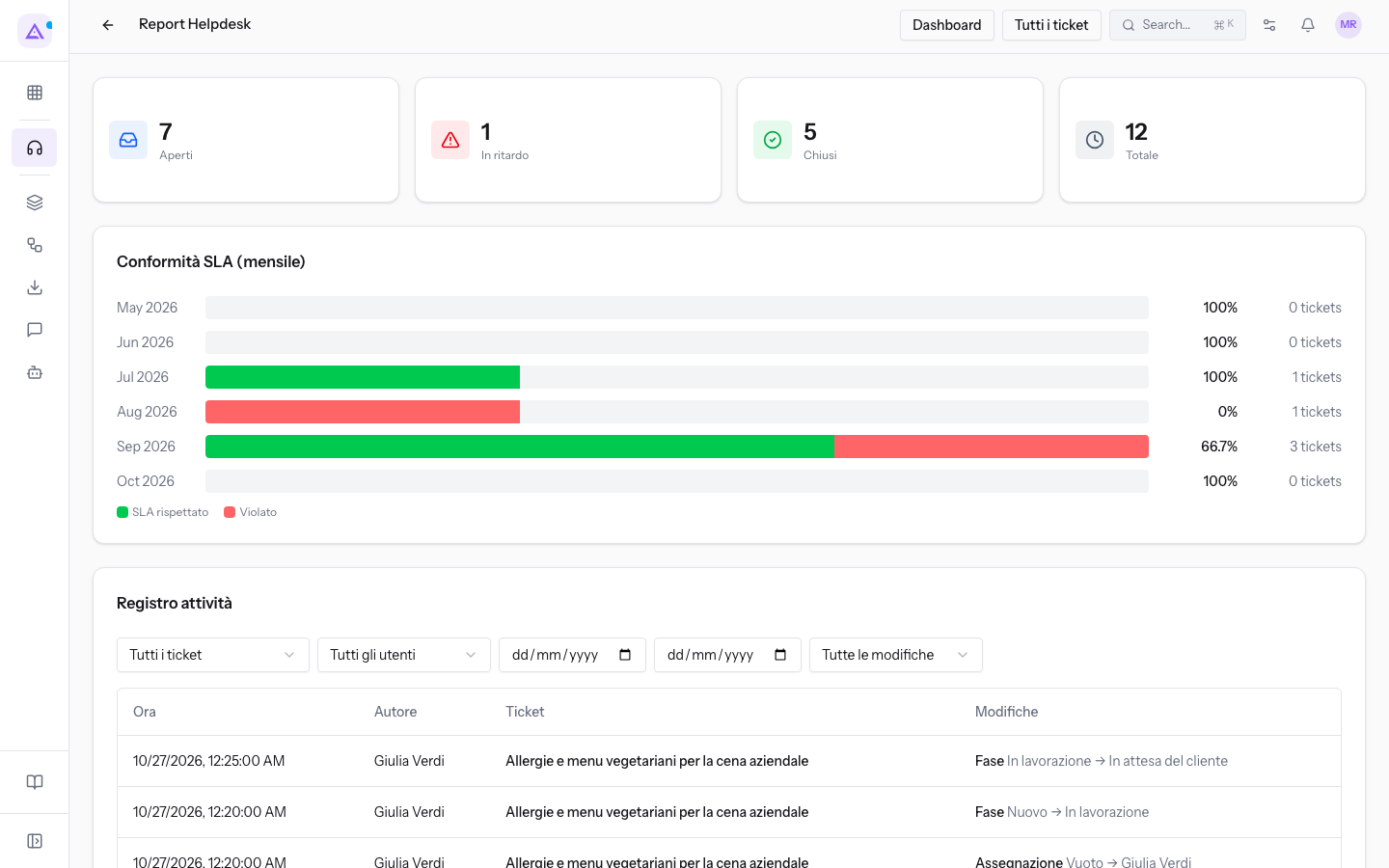
- Aperti, In ritardo, Chiusi, Totale: i conteggi dei ticket.
- Conformità SLA (mensile): la percentuale di ticket risolti entro la scadenza, per ogni mese.
- L'elenco delle modifiche ai ticket, filtrabile per ticket, utente, Data iniziale, Data finale e Tipo di modifica.
La Knowledge base
La Knowledge base raccoglie gli articoli da cui risponde il front desk. Vengono usati solo gli articoli pubblicati: le bozze e gli articoli archiviati non vengono mai usati.
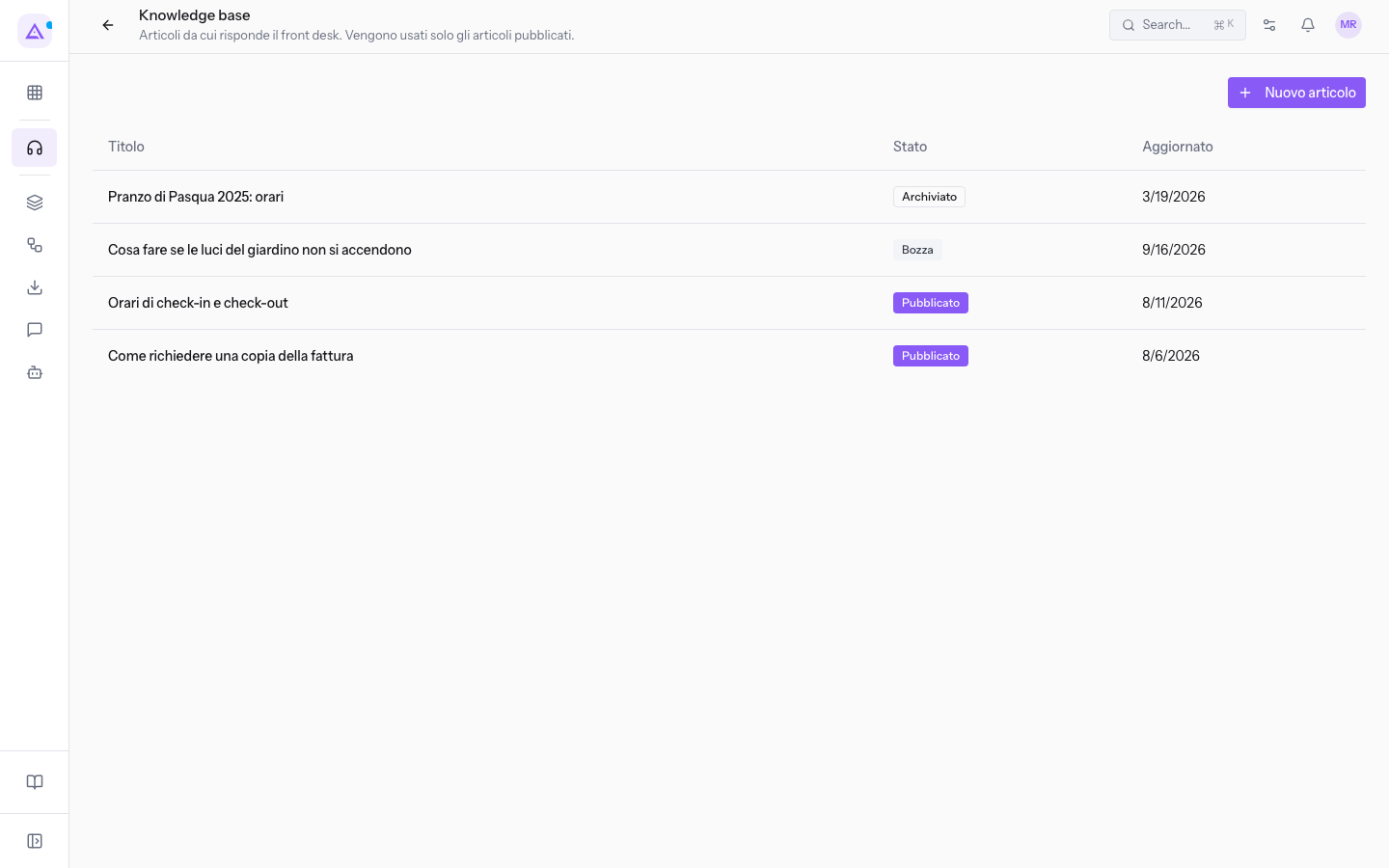
- L'elenco mostra Titolo, Stato e Aggiornato di ogni articolo. Ad esempio
Pranzo di Pasqua 2025: orari, stato Archiviato. - Nuovo articolo crea un articolo.
- Lacune nella knowledge base: le domande dei clienti a cui nessun articolo pubblicato risponde, dalle più frequenti. Crea bozza affida l'argomento all'agente che scrive le bozze degli articoli.
Leggi Scrivere gli articoli della knowledge base.
Le impostazioni
Le impostazioni configurano fasi, tag e team per i ticket. Sono divise in schede.
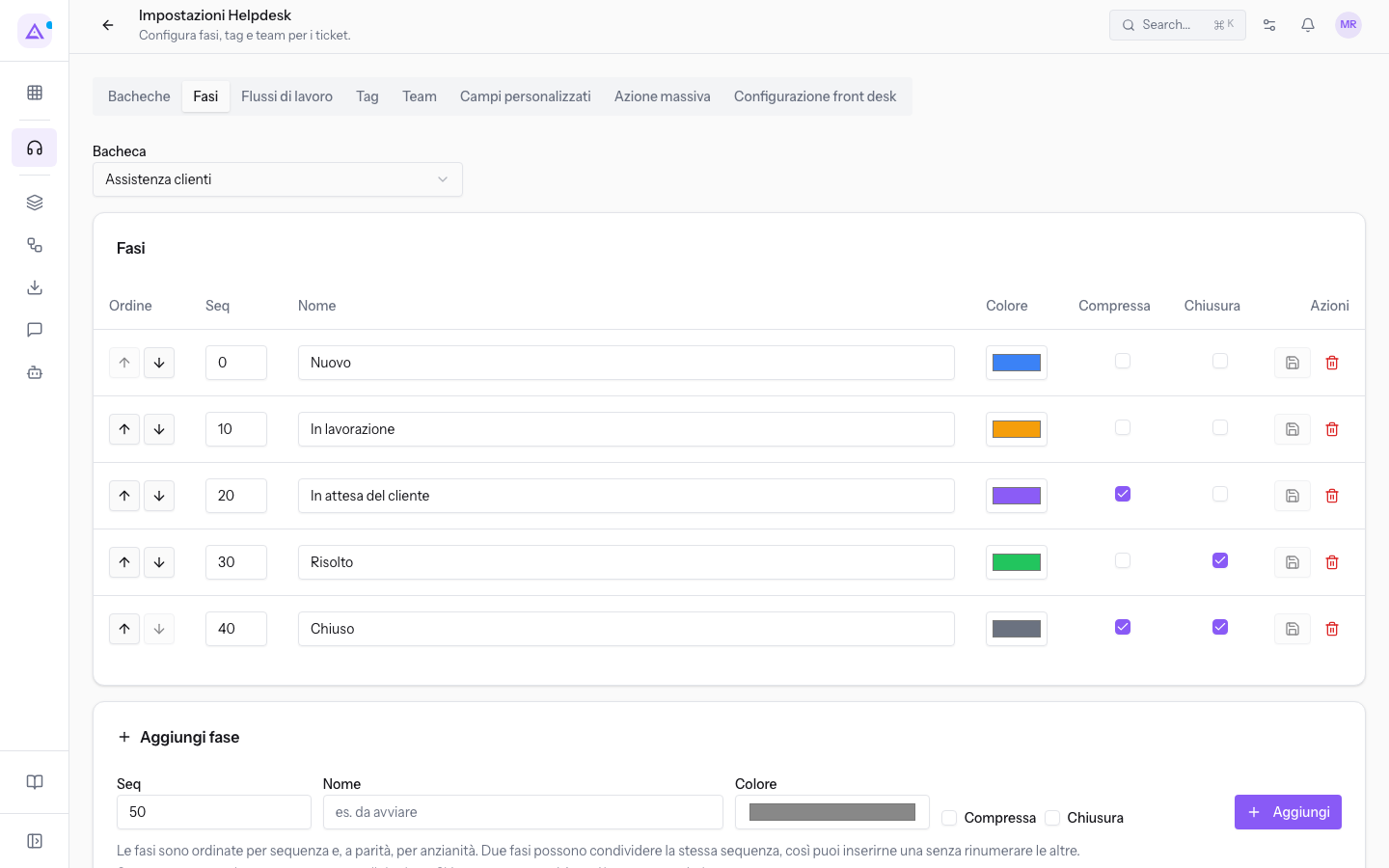
- Bacheche: crea, ordina ed elimina le bacheche. Una nuova bacheca nasce con le cinque fasi predefinite. La bacheca predefinita riceve i ticket creati senza indicarne una.
- Fasi: le colonne di una bacheca, con le opzioni Compressa (la colonna parte compressa) e Chiusura (spostare un ticket qui lo segna come risolto). Nella bacheca
Assistenza clienti,RisoltoeChiusosono fasi di chiusura. - Flussi di lavoro: le transizioni consentite fra le fasi, valide solo per le bacheche a cui il flusso è assegnato.
- Tag: il vecchio elenco di tag riservato all'assistenza. I ticket usano il catalogo tag condiviso dello spazio di lavoro.
- Team: i gruppi a cui assegnare i ticket e il metodo di distribuzione, ad esempio Meno ticket. I membri si gestiscono nella pagina Team aziendale.
- Campi personalizzati: campi aggiuntivi del ticket, ad esempio di tipo Menu a tendina.
- Azione massiva: sposta in una sola azione tutti i ticket di una fase in un'altra fase, anche solo quelli con un tag.
- Configurazione front desk: i canali su cui risponde l'agente AI.
Importante: una bacheca o una fase che contiene ancora ticket non si elimina. Sposta prima i ticket, anche con Azione massiva.
Il front desk
Il front desk è l'agente AI dell'assistenza. Ha due interruttori, uno per il Portale clienti e uno per l'email, ed è spento su entrambi per impostazione predefinita.
- Sul portale clienti risponde subito ai clienti. Con il portale spento, i clienti non vedono alcun assistente e le loro domande arrivano al team come ticket.
- Sull'email gestisce la posta delle caselle instradate all'agente, e le risposte attendono un'approvazione. Senza caselle instradate non viene gestito nulla.
- Spegnere un canale non cancella conversazioni, lacune o ticket già registrati.
Nota: solo un responsabile dell'assistenza può modificare gli interruttori del front desk.
Collegamenti con gli altri moduli
- Contatti: ogni ticket è legato a un contatto.
- CRM: da una richiesta della bacheca richieste del CRM crei un ticket, che riceve oggetto, testo del cliente, contatto e canale e mostra Aperto dalla richiesta CRM. Ogni richiesta genera al massimo un ticket.
- Email: le caselle in entrata si instradano al front desk dalle impostazioni della posta, fra gli indirizzi in entrata.
- Chat: da un messaggio della chat crei un ticket.
- Automazione: azioni di flusso per creare e chiudere ticket.
- Portale clienti: dove il front desk risponde ai clienti.
Vedilo sulla tua azienda, non su una presentazione.
In 30 minuti mappiamo i software che usi oggi.Ti mostriamo quanto lavoro e quanto margine ti restituisce Archimedes.
Mostramelo sulla mia azienda →In che settore operi?
Un tocco — ci serve per prepararti la demo sui casi del tuo mondo.
Che strumenti usi oggi?
Seleziona quelli che riconosci — o scrivili e basta. Ci aiuta a mostrarti come si migrano.
Ultimo passo: i tuoi contatti.
Ti rispondiamo entro un giorno lavorativo — e subito dopo, se vuoi, scegli tu lo slot della demo.
Non siamo riusciti a inviare la richiesta. Riprova, oppure scrivici a [email protected].
Inviando, accetti che i tuoi dati siano trattati per ricontattarti riguardo alla demo. Informativa privacy.
Form di anteprima — nessun dato viene inviato da questa pagina.
Vuoi fissare la demo adesso?
Scegli tu: prenoti in autonomia lo slot che preferisci, oppure ti chiamiamo noi per fissarla.
Agenda aggiornata in tempo reale, 30 minuti, conferma immediata. Il calendario si apre in una nuova scheda.
Blocca lo slot ora ↗Ti ricontattiamo entro un giorno lavorativo — e arriviamo alla call conoscendo già il tuo mondo.
Il calendario è aperto in un'altra scheda: scegli lo slot e la demo è fissata. Non lo vedi? Riaprilo ↗
Pagina di anteprima: non è stato inviato nulla.
La nostra agenda è aggiornata in tempo reale: prendi lo slot che ti comoda e la demo è fissata. 30 minuti, conferma immediata, nessuna attesa.
Blocca lo slot ora ↗