Agorà
Tutti i moduli
Creare una campagna di acquisto di gruppo
Agorà · 4 di 12 · 2 min di lettura
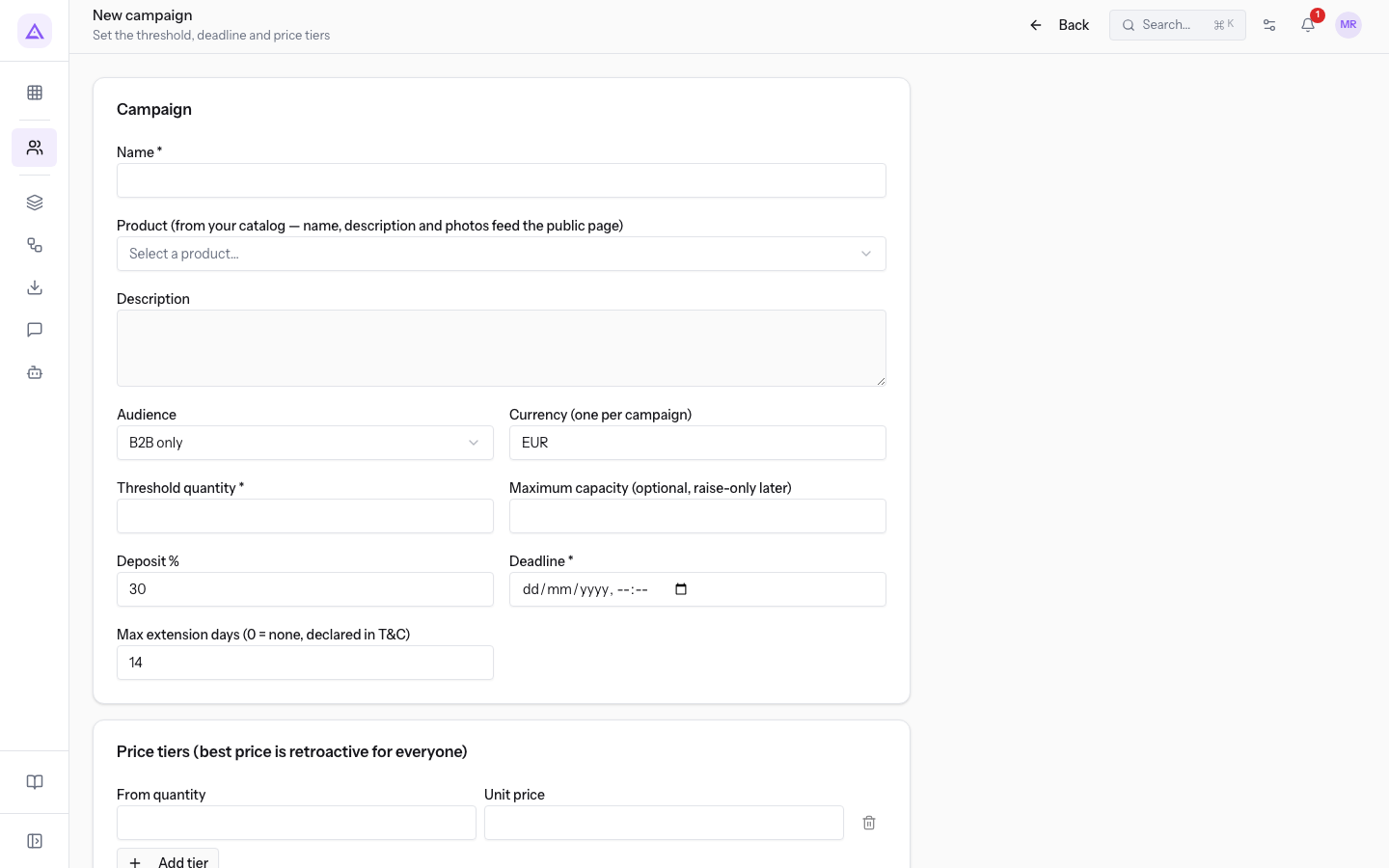
Crea una bozza da Agorà › Campagne con New campaign. Servono l'organizzazione abilitata come organizzatore e il gruppo Agorà Manager sul tuo utente.
Nota: il modulo di creazione mostra etichette in inglese. Qui sono riportate come sullo schermo. Le operazioni di pagamento sono simulate; prima di predisporre adesioni pubbliche leggi la panoramica.
Compilare il modulo
- Inserisci Name, il nome della campagna.
- Se serve, scegli un prodotto in Select a product… e compila Description. Il prodotto è facoltativo.
- In Audience scegli B2B only oppure B2C enabled. La seconda opzione ammette anche adesioni B2C. Le regole di ritiro del software sono descritte in Adesioni; la scelta non determina da sola i diritti legali dei partecipanti.
- In Currency (one per campaign) indica un codice di tre lettere; il valore iniziale è EUR.
- Compila Threshold quantity con un intero da 1 in su. Se imposti Maximum capacity (optional, raise-only later), scegli un limite almeno sufficiente a raggiungere la soglia; vuoto significa nessun limite.
- Imposta Deposit %, da 1 a 100, inizialmente 30. Il calcolo usa il prezzo massimo registrato e la quantità dell'adesione.
- Inserisci in Deadline una data e ora future: questo è richiesto già per salvare la bozza.
- Imposta Max extension days (0 = none, declared in T&C) da 0 a 60, inizialmente 14. Zero esclude la proroga; la schermata permette una sola proroga nello stato Pubblicata.
- Compila almeno una fascia valida con From quantity e Unit price. Usa Add tier per aggiungerne altre, con quantità distinte e prezzi decrescenti. Vedi Fasce di prezzo.
- Premi Create draft. Se i dati sono validi, compare la conferma e si apre la scheda in Bozza.
Se il salvataggio non riesce
Il pulsante si attiva quando nome, soglia e scadenza sono compilati, ma il server verifica anche gli altri vincoli. Le righe di fascia incomplete vengono omesse; se non resta almeno una fascia completa, la creazione viene rifiutata. Non viene creata una bozza senza fasce.
La scheda non offre la modifica delle fasce: controlla gli input prima di salvare. Per correggere una bozza già creata senza un comando adatto, chiedi assistenza. Poi segui Pubblicare una campagna.
Schermate di riferimento
Vedilo sulla tua azienda, non su una presentazione.
In 30 minuti mappiamo i software che usi oggi.Ti mostriamo quanto lavoro e quanto margine ti restituisce Archimedes.
Mostramelo sulla mia azienda →In che settore operi?
Un tocco — ci serve per prepararti la demo sui casi del tuo mondo.
Che strumenti usi oggi?
Seleziona quelli che riconosci — o scrivili e basta. Ci aiuta a mostrarti come si migrano.
Ultimo passo: i tuoi contatti.
Ti rispondiamo entro un giorno lavorativo — e subito dopo, se vuoi, scegli tu lo slot della demo.
Non siamo riusciti a inviare la richiesta. Riprova, oppure scrivici a [email protected].
Inviando, accetti che i tuoi dati siano trattati per ricontattarti riguardo alla demo. Informativa privacy.
Form di anteprima — nessun dato viene inviato da questa pagina.
Vuoi fissare la demo adesso?
Scegli tu: prenoti in autonomia lo slot che preferisci, oppure ti chiamiamo noi per fissarla.
Agenda aggiornata in tempo reale, 30 minuti, conferma immediata. Il calendario si apre in una nuova scheda.
Blocca lo slot ora ↗Ti ricontattiamo entro un giorno lavorativo — e arriviamo alla call conoscendo già il tuo mondo.
Il calendario è aperto in un'altra scheda: scegli lo slot e la demo è fissata. Non lo vedi? Riaprilo ↗
Pagina di anteprima: non è stato inviato nulla.
La nostra agenda è aggiornata in tempo reale: prendi lo slot che ti comoda e la demo è fissata. 30 minuti, conferma immediata, nessuna attesa.
Blocca lo slot ora ↗