Presenze
Tutti i moduli
Presenze
Presenze · 1 di 16 · 8 min di lettura
Il modulo Presenze registra l'orario di lavoro dei dipendenti: entrate e uscite, ore dichiarate, rettifiche con approvazione, fogli presenze mensili ed esportazione per le paghe. Può imporre una verifica sulla sede di lavoro con un codice QR, con il controllo della posizione o con entrambi.
Questo articolo presenta gli elementi del modulo, le voci del menu, le schermate principali e i collegamenti con gli altri moduli.
Come funziona
Il lavoro del modulo si basa su questi elementi.
- Timbratura: la singola registrazione di entrata o di uscita. Non si modifica: si aggiunge soltanto.
- Sessione: una coppia di entrata e uscita, con la durata calcolata. Un giorno può contenere più sessioni.
- Sede di lavoro: il posto in cui si timbra, con il suo controllo e le persone assegnate.
- Totem: il tablet all'ingresso su cui si timbra senza accedere, con badge oppure con nome e PIN.
- Modalità di registrazione: le vie con cui una persona può registrare il tempo.
- Ore dichiarate: le ore lavorate in una giornata senza timbratura, che un responsabile approva.
- Rettifica: la modifica di un orario di entrata o di uscita, soggetta ad approvazione.
- Foglio presenze: il riepilogo mensile di una persona.
I lavoratori senza accesso alla piattaforma timbrano al totem e sono identificati dalla scheda dipendente delle Risorse Umane.
Le voci del menu
Il menu del modulo ha tre gruppi. Il gruppo PERSONALE riguarda le proprie presenze.
- Presenze › Timbratura: registra entrata e uscita.
- Presenze › Le mie presenze: il riepilogo del mese e le sessioni di ogni giorno.
- Presenze › Ore dichiarate: la dichiarazione delle ore lavorate senza timbratura.
Il gruppo TEAM serve a controllare le presenze degli altri.
- Presenze › Vista team: chi è al lavoro in questo momento.
- Presenze › Rettifiche: le rettifiche e la loro approvazione.
- Presenze › Report: i fogli presenze mensili e l'esportazione.
Il gruppo IMPOSTAZIONI contiene la configurazione del modulo.
- Presenze › Sedi: le sedi di lavoro e i loro controlli.
- Presenze › Totem: i totem e i PIN dei dipendenti.
- Presenze › Regole presenze: come viene conteggiato l'orario.
- Presenze › Modalità di registrazione: le modalità disponibili e le eccezioni per persona.
Chi può fare cosa
Il modulo prevede tre gruppi di permessi. Ogni gruppo comprende quello precedente.
- Dipendente: timbra e consulta le proprie presenze in Timbratura, Le mie presenze e Ore dichiarate.
- Responsabile: in più consulta Vista team, Rettifiche e Report e approva rettifiche e ore dichiarate.
- Amministratore: in più configura Sedi, Totem, Regole presenze e Modalità di registrazione.
Dichiarazioni, chiusure automatiche e rettifiche vanno al responsabile registrato nelle Risorse Umane, se è attivo e ha un accesso. Altrimenti vanno a chi ha autorità su tutta l'organizzazione o al gruppo Responsabile o Amministratore. Nessuno approva le ore che ha dichiarato.
Scegliere come registrare il tempo
Le modalità di registrazione si scelgono in base a dove lavora la persona e a quale accesso ha.
- Se la persona ha un accesso e non devi verificare dove timbra, usa Timbratura in app.
- Se vuoi verificare l'arrivo in sede, usa QR aziendale: la persona inquadra il codice QR sul display all'ingresso.
- Se la persona non ha un accesso, usa Totem all’ingresso: timbra con badge, oppure con nome e PIN, sul totem.
- Se la persona lavora in una giornata senza timbratura, usa Ore dichiarate: un responsabile approva le ore prima che vengano conteggiate.
Una modalità non si vieta nascondendo un pulsante: ogni tentativo viene verificato sul server. L'eccezione personale prevale sulla regola generale.
Timbrare e consultare le proprie presenze
Le schermate del gruppo PERSONALE servono a registrare il proprio tempo e a controllarlo. Timbratura e Le mie presenze si aprono senza il menu del modulo: si passa dall'una all'altra con Timbra e Le mie presenze in alto.
Timbratura apre la schermata Timbra Entrata / Uscita. Mostra data e ora, lo stato della sessione in corso, il campo Posizione (opzionale) e la nota. A sessione aperta offre Timbra Uscita e Scansiona per timbrare l'uscita.
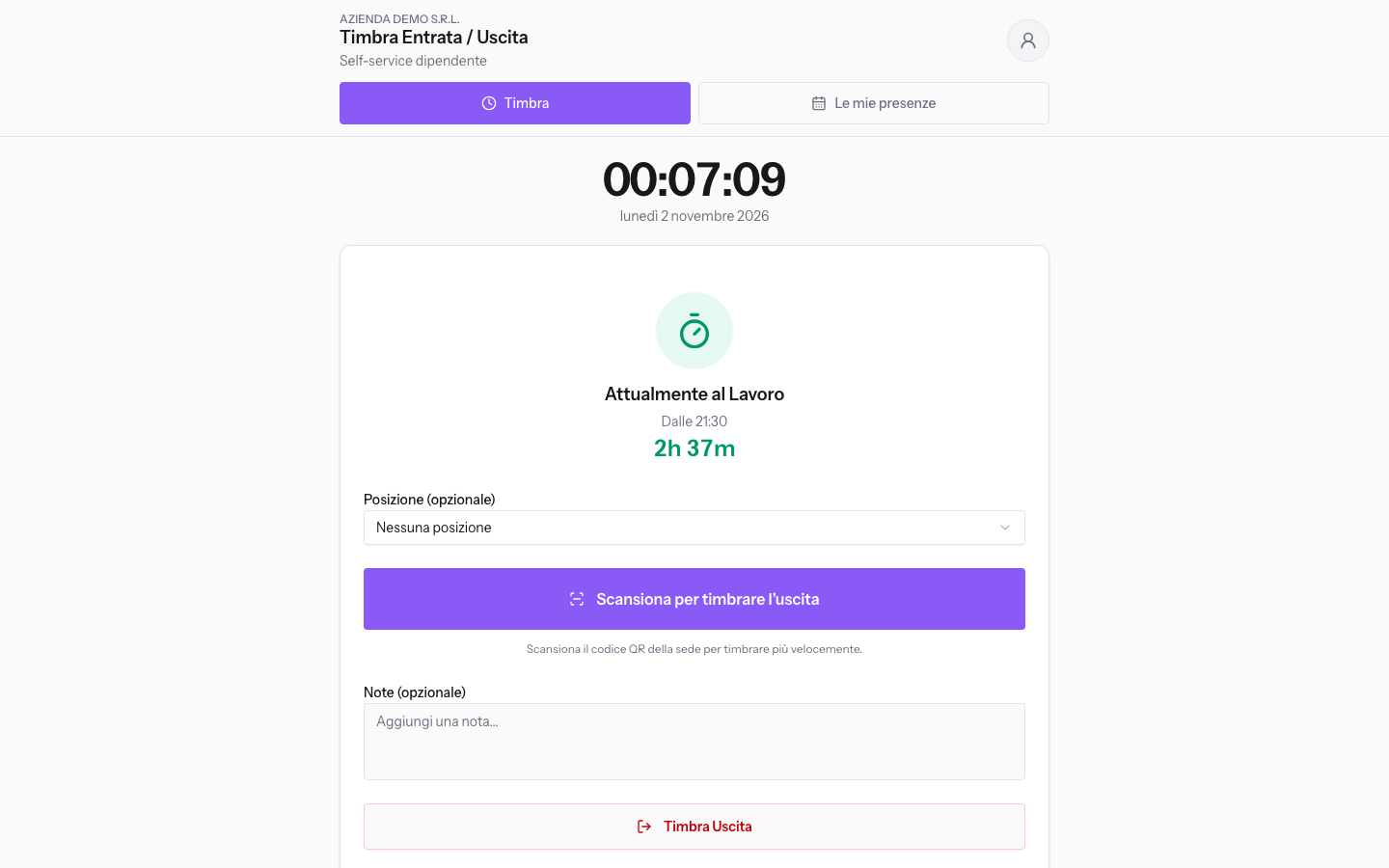
Le mie presenze mostra Giorni Presenti, Ore Totali, Sessioni Aperte e Chiuse Automaticamente, poi le sessioni di ogni giorno. Da qui scorri i mesi con Mese precedente e Mese successivo. Una sessione errata si corregge con Richiedi una correzione, una giornata assente con Manca un giorno. Lo stato delle richieste è in Le mie richieste di correzione.
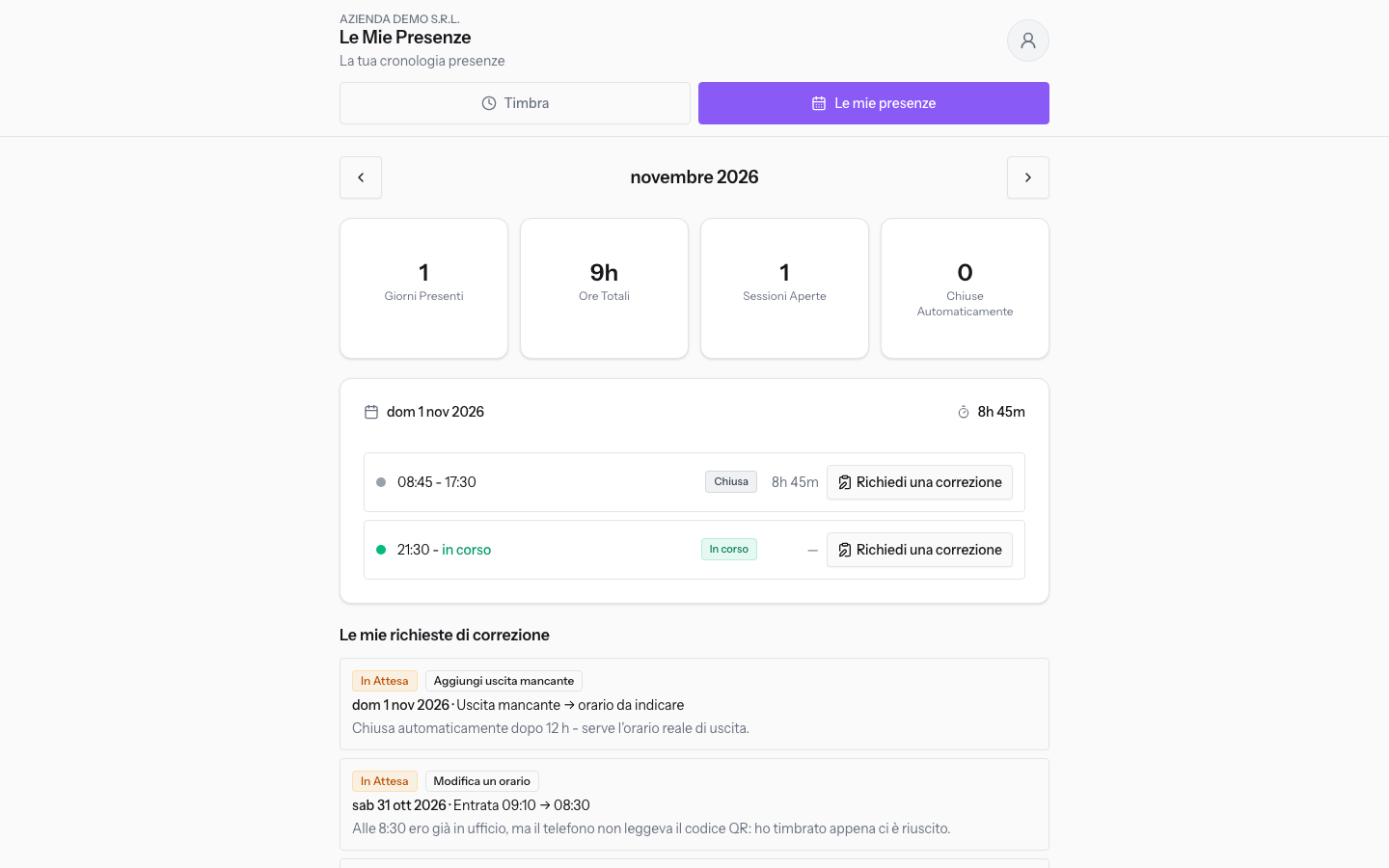
Ore dichiarate permette di dichiarare un giorno o, con Dichiara una settimana, tutta la settimana indicata in Settimana del. Per ogni giorno compili Ore lavorate, scegli Da remoto o In sede e puoi aggiungere Ora di inizio (facoltativa) e Nota (facoltativa). Lascia vuoto un giorno se non è stato lavorato. Invia settimana manda i giorni in approvazione.
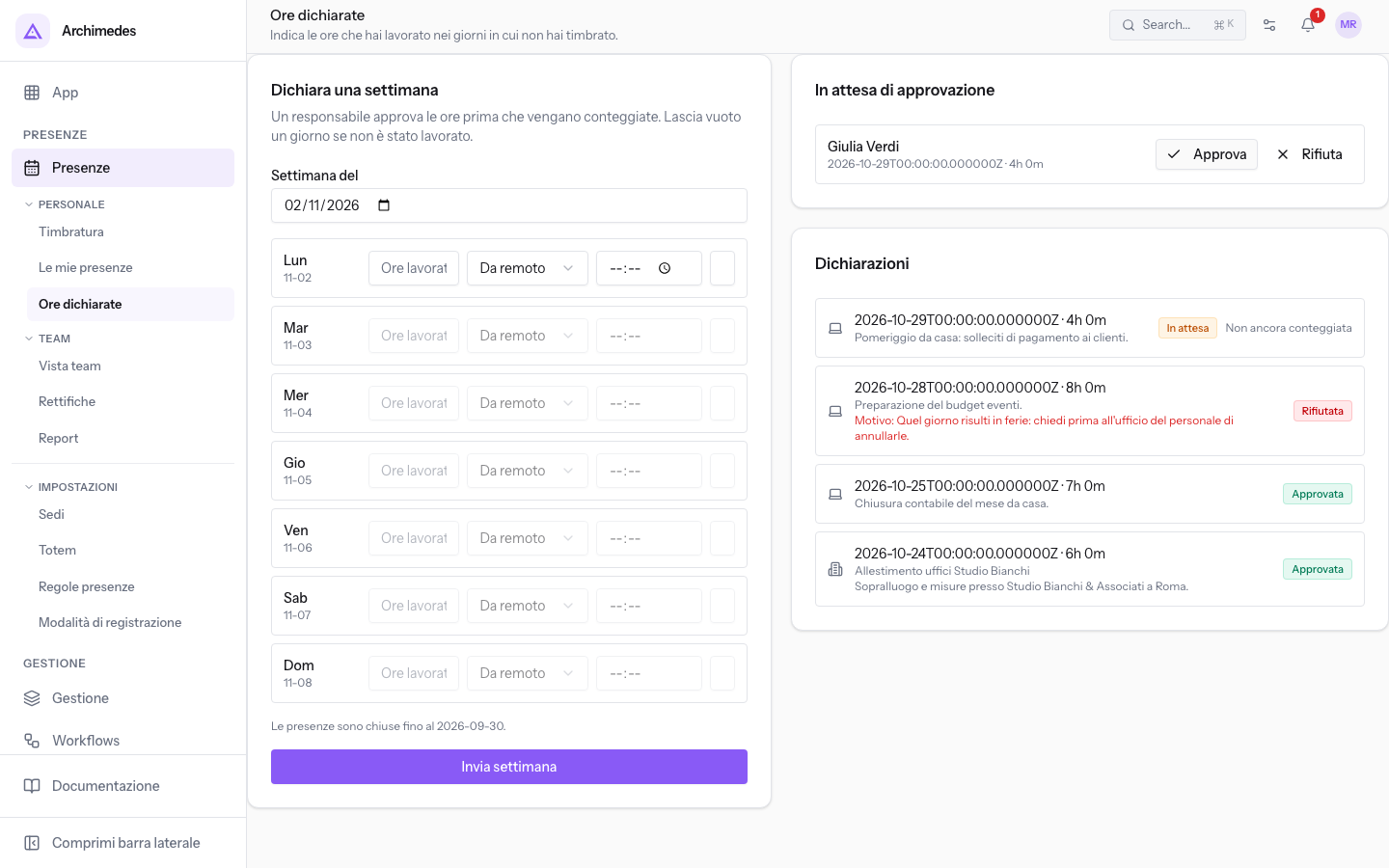
Importante: un giorno è timbrato oppure dichiarato. Chi ha dichiarato le ore per un giorno non può anche timbrarlo e deve rivolgersi al responsabile.
Controllare il team
Prima di iniziare: queste schermate richiedono il gruppo Responsabile o Amministratore.
Le schermate del gruppo TEAM servono a seguire le presenze, approvare le rettifiche e chiudere il mese.
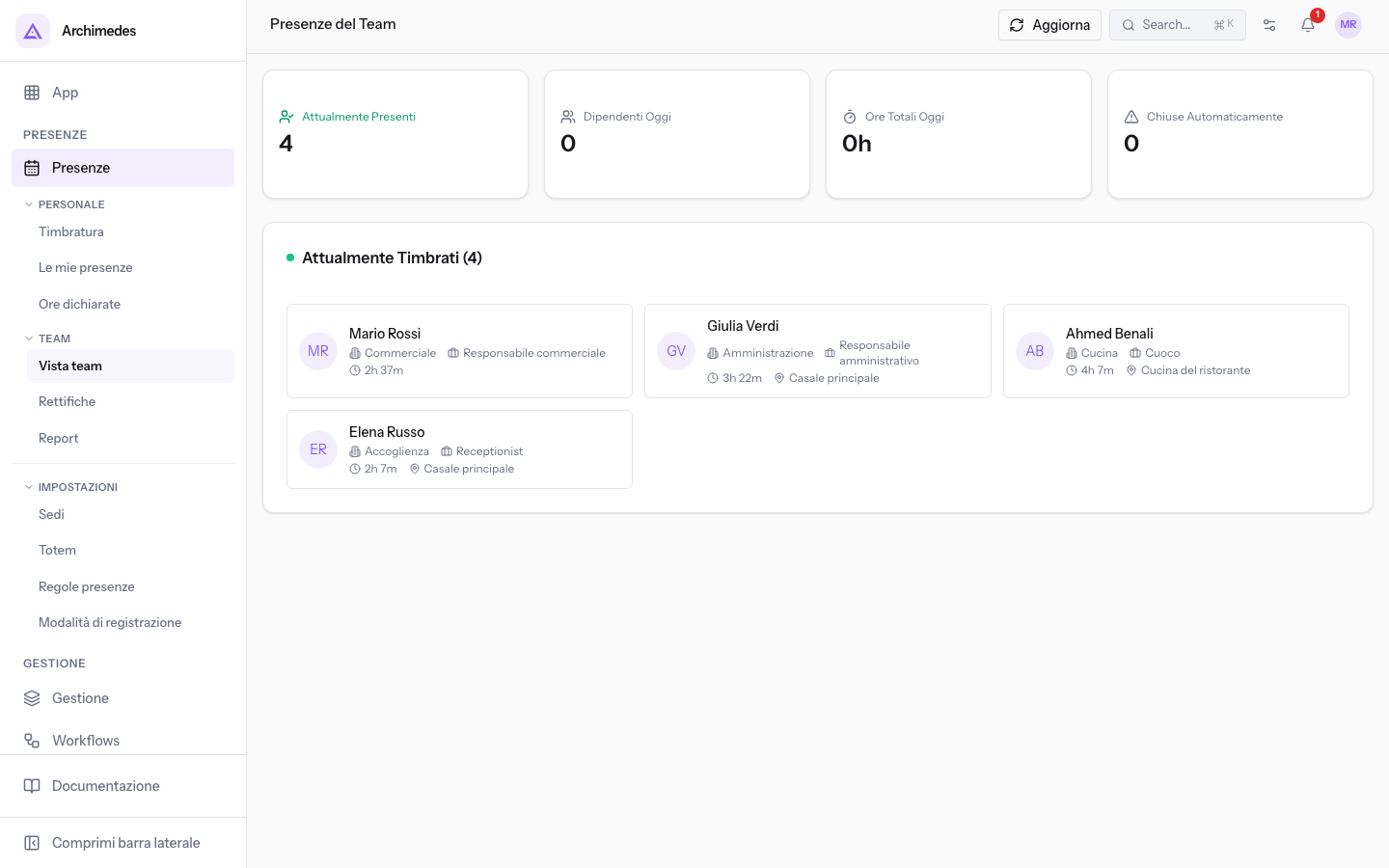
Vista team apre la schermata Presenze del Team. Mostra Attualmente Presenti, Dipendenti Oggi, Ore Totali Oggi e Chiuse Automaticamente, poi l'elenco delle persone timbrate in quel momento, con reparto e posizione. Aggiorna ricarica i dati.
Rettifiche elenca le rettifiche con la persona, lo stato, il giorno e la modifica. Da qui decidi con Approva o Rifiuta. Una nuova rettifica si crea con Richiedi Rettifica, che chiede Persona, Giorno e Motivo.
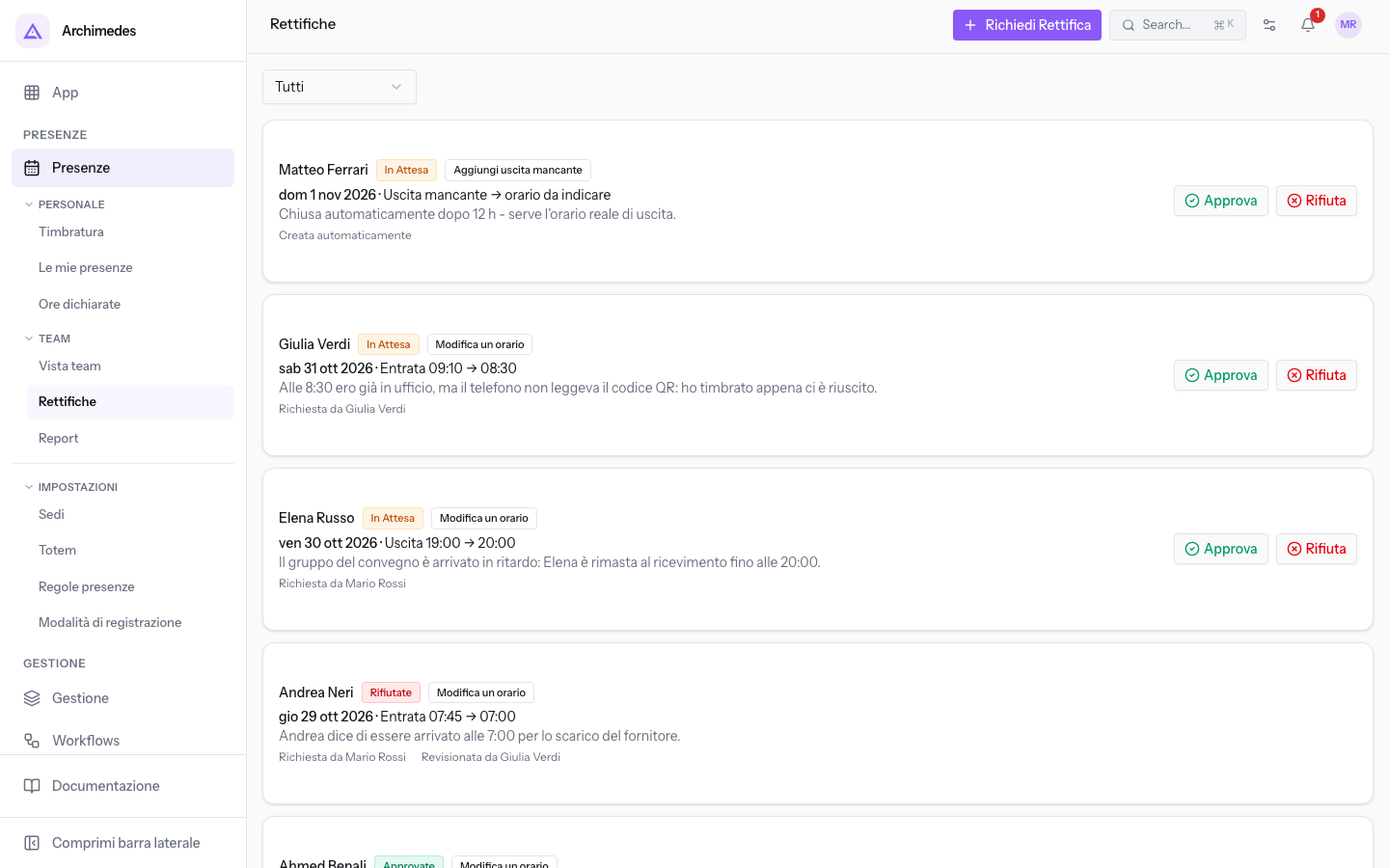
Una sessione ancora aperta dopo il periodo impostato viene chiusa automaticamente e segnalata per la revisione. Il responsabile la risolve con Approva con l'orario reale.
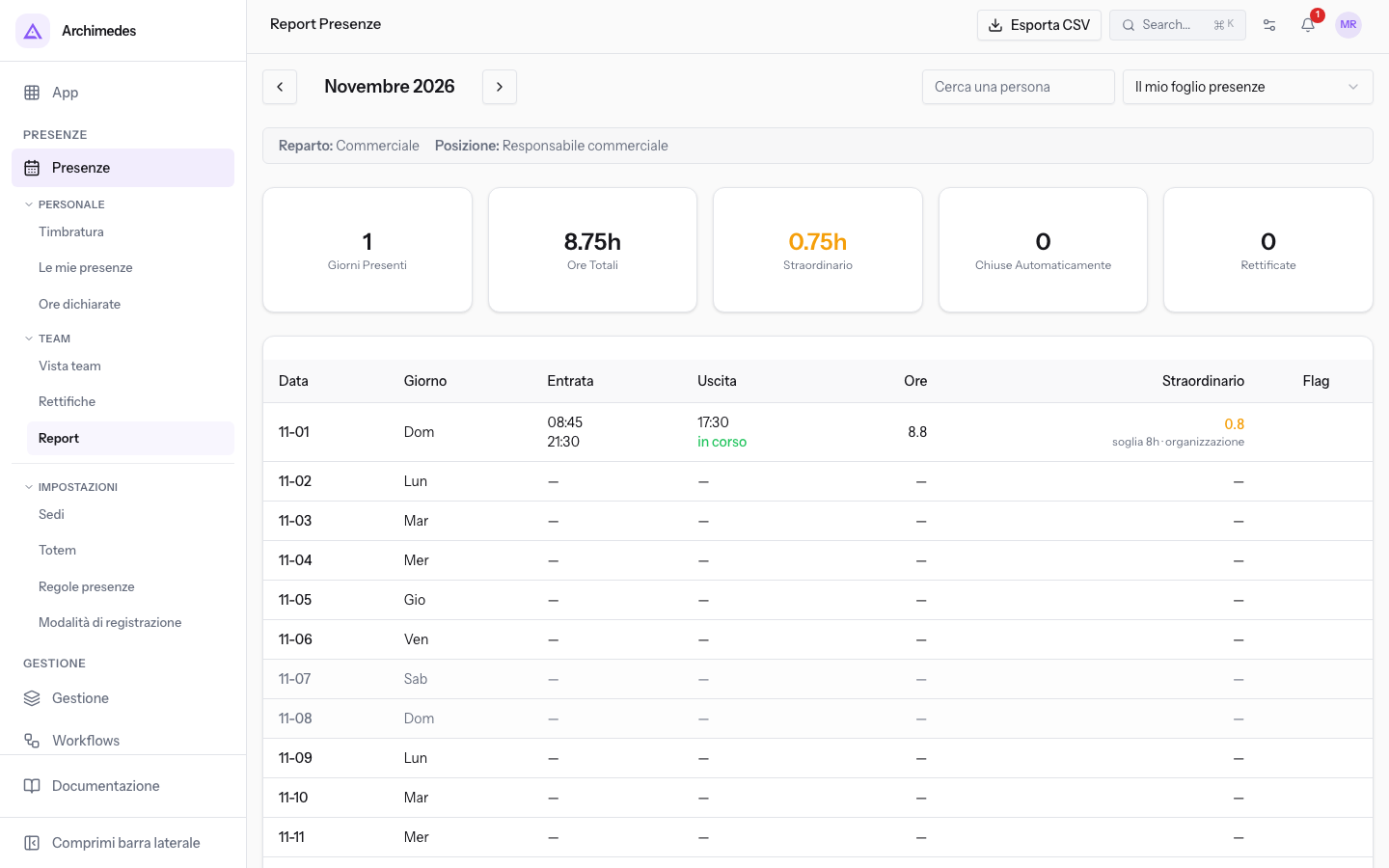
Report apre la schermata Report Presenze con il foglio presenze del mese. Il campo Persona propone Il mio foglio presenze e le altre persone. Esporta CSV scarica i dati per la chiusura del mese.
Configurare il modulo
Prima di iniziare: queste schermate richiedono il gruppo Amministratore.
Le schermate del gruppo IMPOSTAZIONI decidono dove, come e con quali regole si registra il tempo.
Sedi elenca le sedi di lavoro con il controllo impostato, l'indirizzo, le coordinate e le Persone assegnate. Una nuova sede si crea con Aggiungi Sede. Il controllo si sceglie in base alla verifica che vuoi fare.
- Nessuno (libera): nessuna verifica della sede.
- Codice QR (TOTP): la persona inquadra il codice QR sul display della sede, che cambia ogni 30 secondi. All'entrata il sistema verifica anche che la persona sia nell'area della sede.
- Geofence: il sistema verifica che la persona sia nell'area della sede, definita da Raggio Geofence (m).
- QR + Geofence: applica entrambe le verifiche.
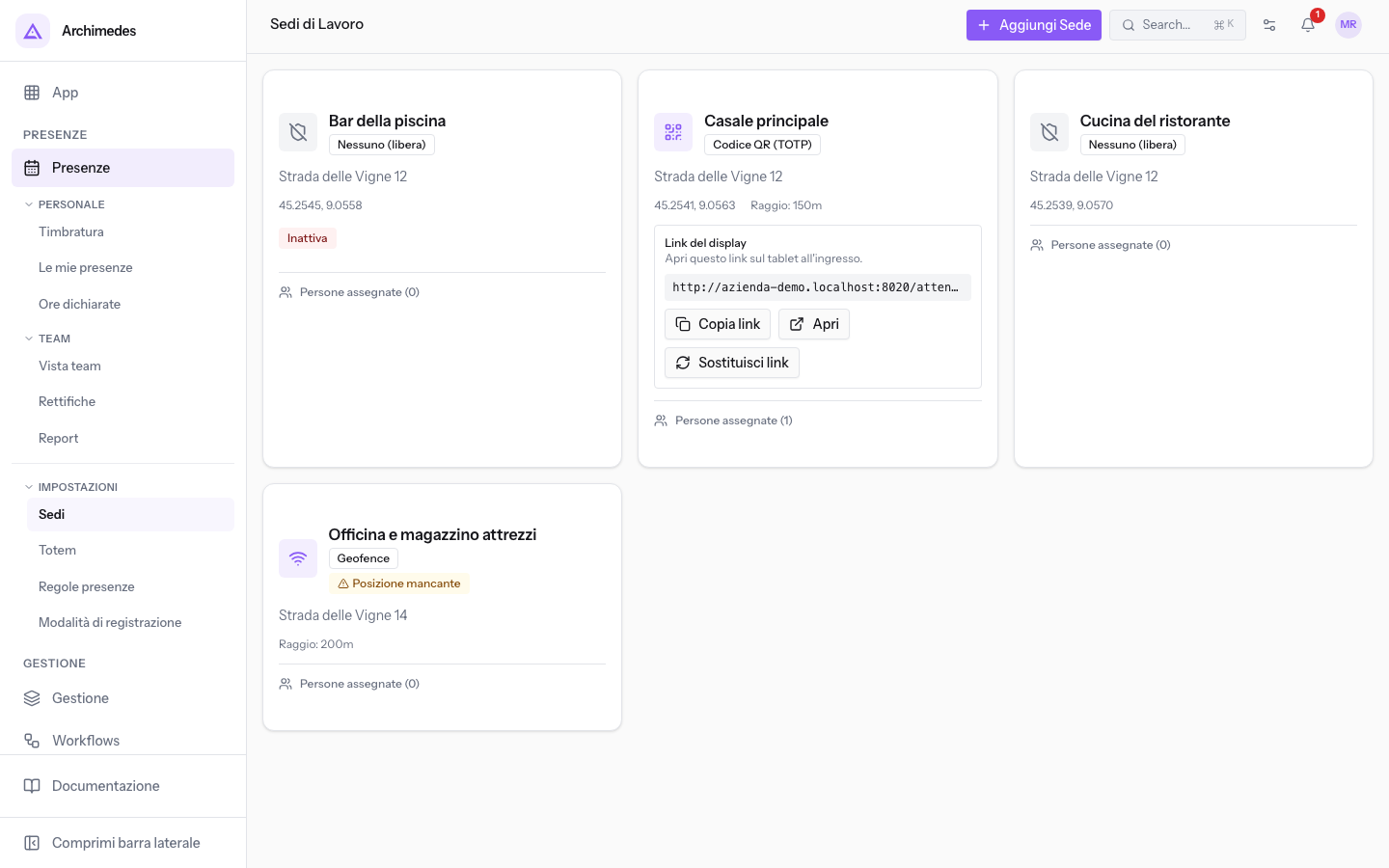
Chi è assegnato a una sede può timbrare solo nelle sedi assegnate e passa dalla verifica di ciascuna. Chi non è assegnato a nessuna sede non è vincolato ad alcuna verifica.
Importante: una sede con il controllo della posizione ma senza posizione rifiuta il personale finché la posizione non viene impostata. È il caso di
Officina e magazzino attrezzi.
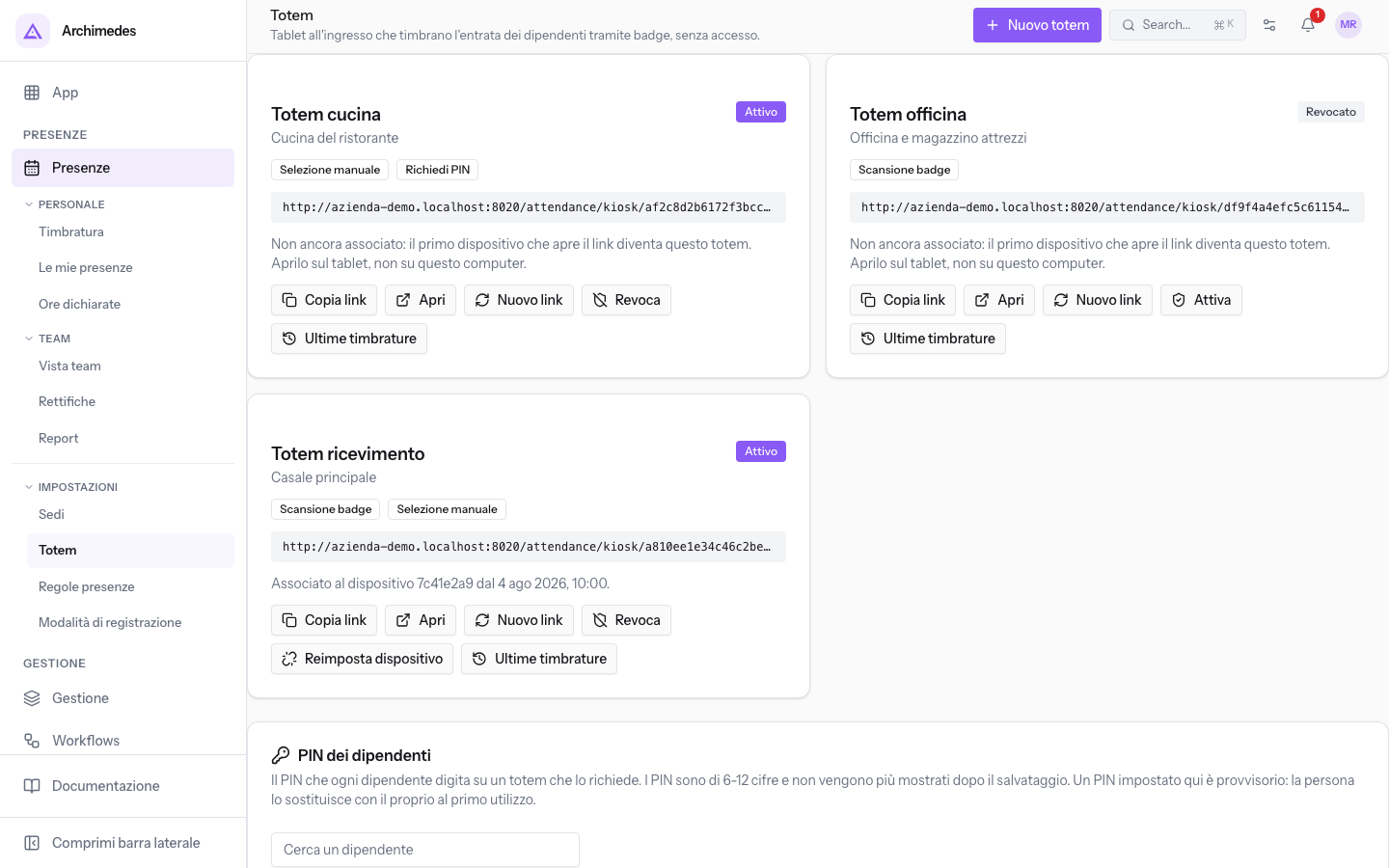
Totem elenca i totem con sede, identificazione, link e stato. Un nuovo totem si crea con Nuovo totem, indicando Nome del totem, Sede e come le persone si identificano: Scansione badge, Selezione manuale, Richiedi PIN. Il primo dispositivo che apre il link diventa il totem: aprilo sul tablet, non sul computer. La stessa schermata gestisce i PIN dei dipendenti.
Regole presenze apre la schermata Impostazioni Presenze. Le regole hanno un Predefinito aziendale, che una singola sede può sostituire. Comprendono arrotondamento, pausa, straordinario, tolleranza sul turno, sessione minima, Numero massimo di sessioni al giorno, chiusura automatica, il valore riconosciuto a un'uscita non timbrata, Richiedi l'uscita e Consenti l'inserimento manuale. Cucina del ristorante ha regole proprie: straordinario dopo 540 minuti e chiusura automatica dopo 14 ore.
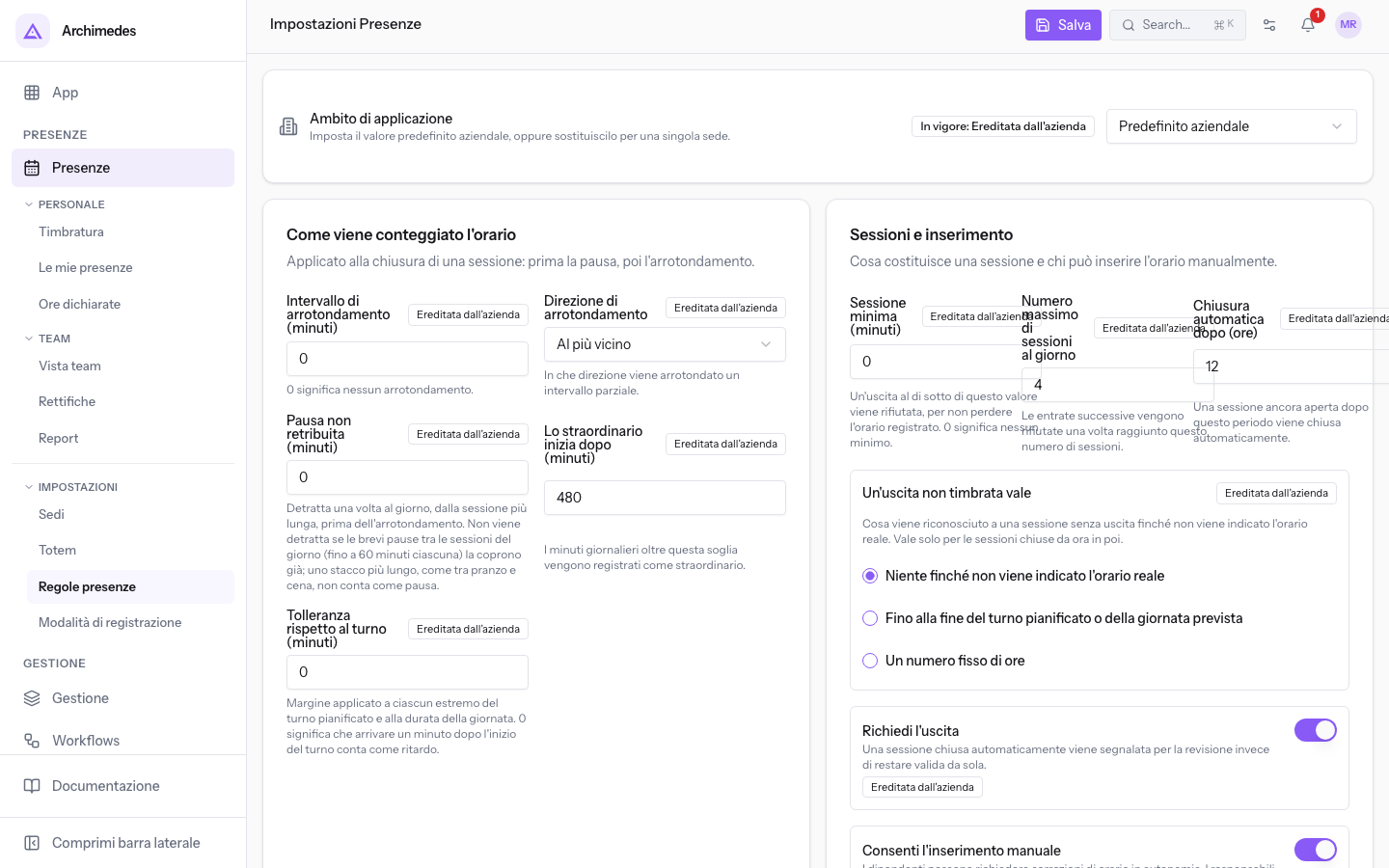
Nota: le regole non sono retroattive. Una modifica vale per le sessioni chiuse dal giorno in cui viene fatta. Le sessioni già chiuse mantengono i totali registrati.
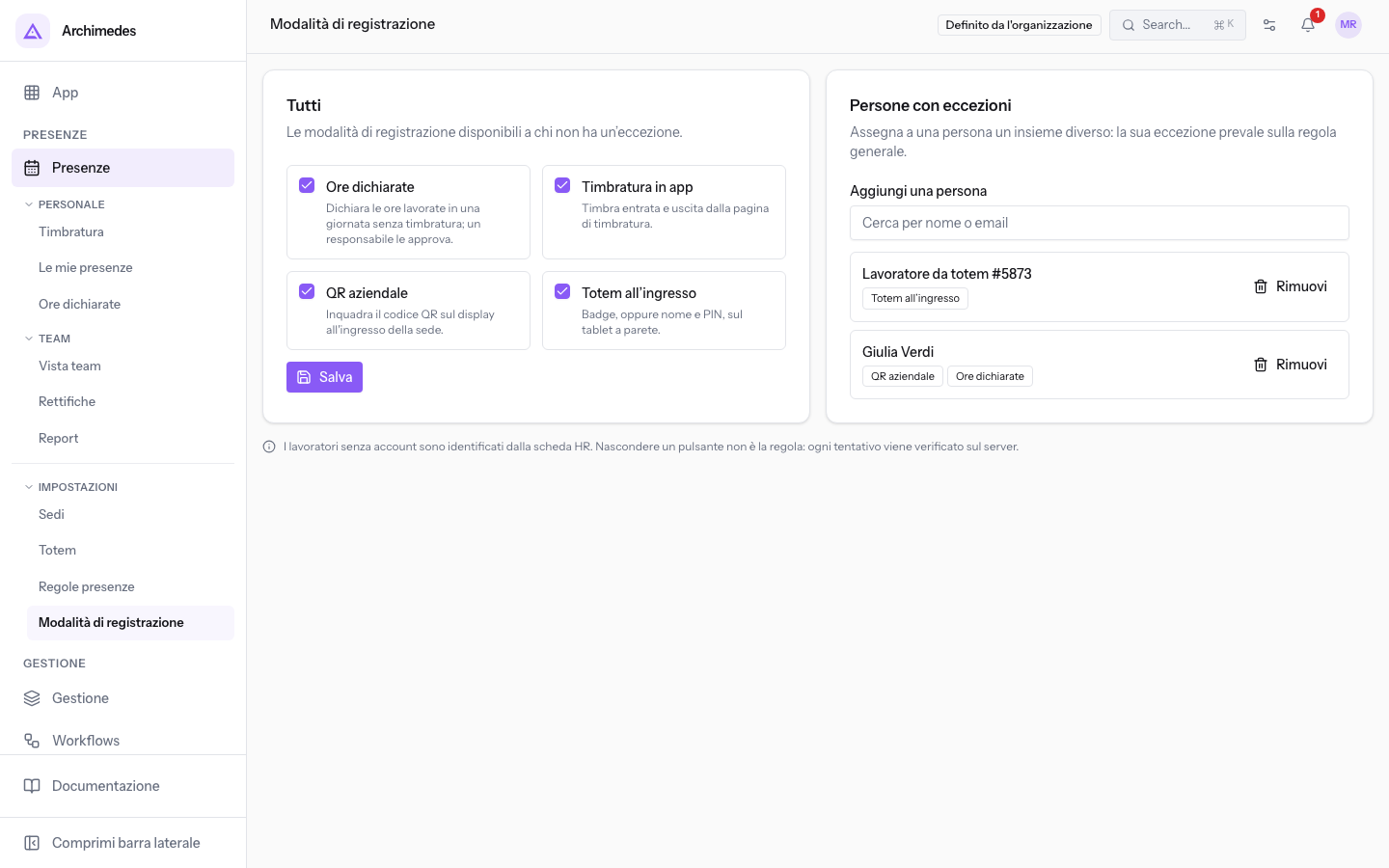
Modalità di registrazione imposta in Tutti le modalità disponibili a chi non ha un'eccezione. Con Aggiungi una persona assegni a una persona un insieme diverso. Giulia Verdi ha come eccezione il QR aziendale e le ore dichiarate. Almeno una modalità deve restare attiva.
Regole da tenere presenti
Queste regole valgono per tutto il modulo e spiegano i messaggi che compaiono al momento della registrazione.
- Le timbrature non si modificano. Le presenze sono la registrazione da cui si compila il Libro unico del lavoro e vanno conservate per cinque anni. Ogni modifica passa da una rettifica.
- Con le presenze chiuse fino a una data, un giorno compreso nel periodo non si registra finché l'amministratore non riapre il periodo.
- Raggiunto il Numero massimo di sessioni al giorno, le entrate successive vengono rifiutate. Un responsabile può comunque registrare il servizio come rettifica.
- Un accesso senza scheda dipendente non registra nulla, perché le ore non arriverebbero nel foglio presenze mensile. Va collegato l'accesso alla scheda dipendente.
- La posizione viene letta solo al momento della timbratura. Posizione, indirizzo IP e dati del dispositivo si conservano dodici mesi.
Collegamenti con gli altri moduli
Il modulo funziona anche da solo: Risorse Umane e Progetti sono facoltativi.
- Risorse Umane: la scheda dipendente identifica chi timbra al totem senza accesso e la linea di riporto decide chi approva. Senza il modulo attivo le approvazioni valgono per tutta l'organizzazione. Il pannello delle ore dichiarate è disponibile anche nell'area personale.
- Progetti: le ore dichiarate possono riferirsi a un progetto e a un'attività, come
Allestimento uffici Studio Bianchi. - Turni: la tolleranza si applica agli estremi del turno pianificato. Una sessione senza uscita può essere riconosciuta fino alla fine del turno pianificato.
- Paghe: quando le paghe di un giorno sono chiuse, il dipendente viene rimandato alle Risorse Umane.
Vedilo sulla tua azienda, non su una presentazione.
In 30 minuti mappiamo i software che usi oggi.Ti mostriamo quanto lavoro e quanto margine ti restituisce Archimedes.
Mostramelo sulla mia azienda →In che settore operi?
Un tocco — ci serve per prepararti la demo sui casi del tuo mondo.
Che strumenti usi oggi?
Seleziona quelli che riconosci — o scrivili e basta. Ci aiuta a mostrarti come si migrano.
Ultimo passo: i tuoi contatti.
Ti rispondiamo entro un giorno lavorativo — e subito dopo, se vuoi, scegli tu lo slot della demo.
Non siamo riusciti a inviare la richiesta. Riprova, oppure scrivici a [email protected].
Inviando, accetti che i tuoi dati siano trattati per ricontattarti riguardo alla demo. Informativa privacy.
Form di anteprima — nessun dato viene inviato da questa pagina.
Vuoi fissare la demo adesso?
Scegli tu: prenoti in autonomia lo slot che preferisci, oppure ti chiamiamo noi per fissarla.
Agenda aggiornata in tempo reale, 30 minuti, conferma immediata. Il calendario si apre in una nuova scheda.
Blocca lo slot ora ↗Ti ricontattiamo entro un giorno lavorativo — e arriviamo alla call conoscendo già il tuo mondo.
Il calendario è aperto in un'altra scheda: scegli lo slot e la demo è fissata. Non lo vedi? Riaprilo ↗
Pagina di anteprima: non è stato inviato nulla.
La nostra agenda è aggiornata in tempo reale: prendi lo slot che ti comoda e la demo è fissata. 30 minuti, conferma immediata, nessuna attesa.
Blocca lo slot ora ↗