Proxima
Tutti i moduli
Proxima
Proxima · 1 di 15 · 10 min di lettura
Il modulo Proxima gestisce una rete di schermi digitali ospitati nei locali degli esercenti. Con il modulo vendi passaggi agli inserzionisti, componi e pubblichi il palinsesto di ogni schermo, registri i passaggi erogati e tieni il saldo dei crediti.
Come funziona
Il lavoro del modulo si basa su questi elementi.
- Schermo: il dispositivo fisico. Gli stati sono Bozza, Abbinato, Attivo e Ritirato. La connessione si legge a parte: Acceso, Spento o Mai collegato.
- Esercente: un contatto che partecipa alla rete. Ospita schermi, compra passaggi o fa entrambe le cose.
- Accordo di ospitalità: stabilisce come viene compensato l'esercente che ospita uno schermo.
- Piano: definisce canone mensile, passaggi per ora e per schermo e passaggi garantiti al mese. Nella demo un piano è
Quartiere. - Campagna: l'abbonamento di un inserzionista, con piano, copertura, tag e fascia oraria. Gli stati sono Bozza, In attesa creatività, Attiva, In pausa, Sospesa e Conclusa.
- Creatività: lo spot di una campagna. Gli stati del filtro sono Richiesta, In generazione, Pronta, In onda, Rifiutata e Archiviata. La moderazione può marcarla Segnalata.
- Contenuti di quartiere: il materiale che riempie il palinsesto. I tipi sono Editoriale, Evento, Promo del locale e Promo di rete. Gli stati sono Bozza, Attivo e Archiviato.
- Passaggio: una riproduzione registrata dallo schermo. Vale per crediti e passaggi garantiti solo se avviene negli orari di apertura.
- Palinsesto: la sequenza di un'ora che lo schermo ripete. Viene pubblicato in versioni che lo schermo scarica per funzionare anche offline.
- Credito: l'unità del baratto. Il saldo e i movimenti Maturazione e Spesa sono tenuti per esercente.
Le voci del menu
Il modulo si apre da Proxima › Schermi. Il menu ha queste voci:
- Proxima › Schermi: gli schermi della rete, gli esercenti che li ospitano e il loro stato. L'elenco segnala i passaggi fuori orario di apertura e quelli oltre la capacità fisica del loop.
- Proxima › Esercenti: chi partecipa alla rete, con ruoli, accordo e saldo crediti.
- Proxima › Contratti: apre l'elenco del modulo Contratti.
- Proxima › Campagne: gli abbonamenti degli inserzionisti e la loro copertura.
- Proxima › Creatività: la coda di produzione, dalle richieste degli inserzionisti alla messa in onda.
- Proxima › Contenuti: i contenuti di quartiere che riempiono il palinsesto tra una creatività e l'altra.
- Proxima › Piani: i piani offerti agli inserzionisti.
- Proxima › Modelli contrattuali: apre i modelli del modulo Contratti.
- Proxima › Impostazioni di rete: i valori che valgono per tutti gli schermi della rete.
Il percorso di lavoro
Il modulo segue questo ordine, dall'installazione dello schermo al report. Alcuni passaggi avvengono in automatico.
- Crea lo schermo da Nuovo schermo, poi abbinalo: apri
/totem-playersullo schermo e inserisci il Codice di abbinamento. Porta poi lo Stato su Attivo da Modifica schermo. Con Disaccoppia lo schermo torna alla schermata di abbinamento e serve un nuovo codice. - Crea l'accordo di ospitalità con l'esercente che ospita lo schermo e genera il contratto con Emetti contratto. La firma attiva l'accordo. Da quel momento maturano i crediti, se il Compenso è Crediti (baratto).
- Crea la campagna per un inserzionista: scegli il piano, poi imposta copertura, tag e fascia oraria.
- Controlla la creatività. Ogni 5 minuti una lavorazione automatica porta la Richiesta a In generazione e poi a Pronta. Se la generazione fallisce, la creatività torna a Richiesta e viene ritentata. L'inserzionista approva dal portale. Nel back office hai Approva, Rifiuta, Carica asset e Carica verticale.
- Controlla il palinsesto. Gli schermi Attivo lo ricevono ogni ora in automatico. La sezione Palinsesto dello schermo mostra Loop della prossima ora e Anteprima del palinsesto. Con Pubblica palinsesto lo pubblichi a mano.
- Leggi i risultati nel Report mensile della campagna e in Passaggi erogati questo mese. L'inserzionista legge il report dal portale.
Ogni 5 minuti il sistema verifica gli schermi. Se uno schermo è spento in orario di apertura, l'esercente viene avvisato via email. Alle 04:10 il sistema calcola i crediti del giorno precedente, quindi i crediti compaiono il giorno dopo il passaggio.
Nota: i comandi allo schermo, come Ricarica player, vengono eseguiti al contatto successivo, entro 60 secondi.
Scegliere il compenso e il pagamento
Il baratto riguarda due momenti diversi: l'accordo stabilisce come viene compensato l'esercente che ospita, la campagna stabilisce come paga l'inserzionista.
- Se l'esercente ospita uno schermo e deve maturare crediti, scegli Crediti (baratto) nel Compenso dell'accordo.
- Se l'esercente ospita uno schermo con una percentuale, scegli Revenue share e compila Percentuale revenue share.
- Se l'inserzionista paga con i crediti maturati ospitando, attiva Campagna a crediti (baratto) sulla campagna. La campagna non si paga in denaro.
- Se l'inserzionista paga in denaro, scegli il Ciclo di fatturazione: Mensile oppure Annuale (12 mesi al prezzo di 10).
Importante: una campagna a crediti esce dal palinsesto quando il saldo dell'inserzionista scende sotto 1 e rientra quando ne matura altri. La campagna non cambia stato.
La pagina Esercenti
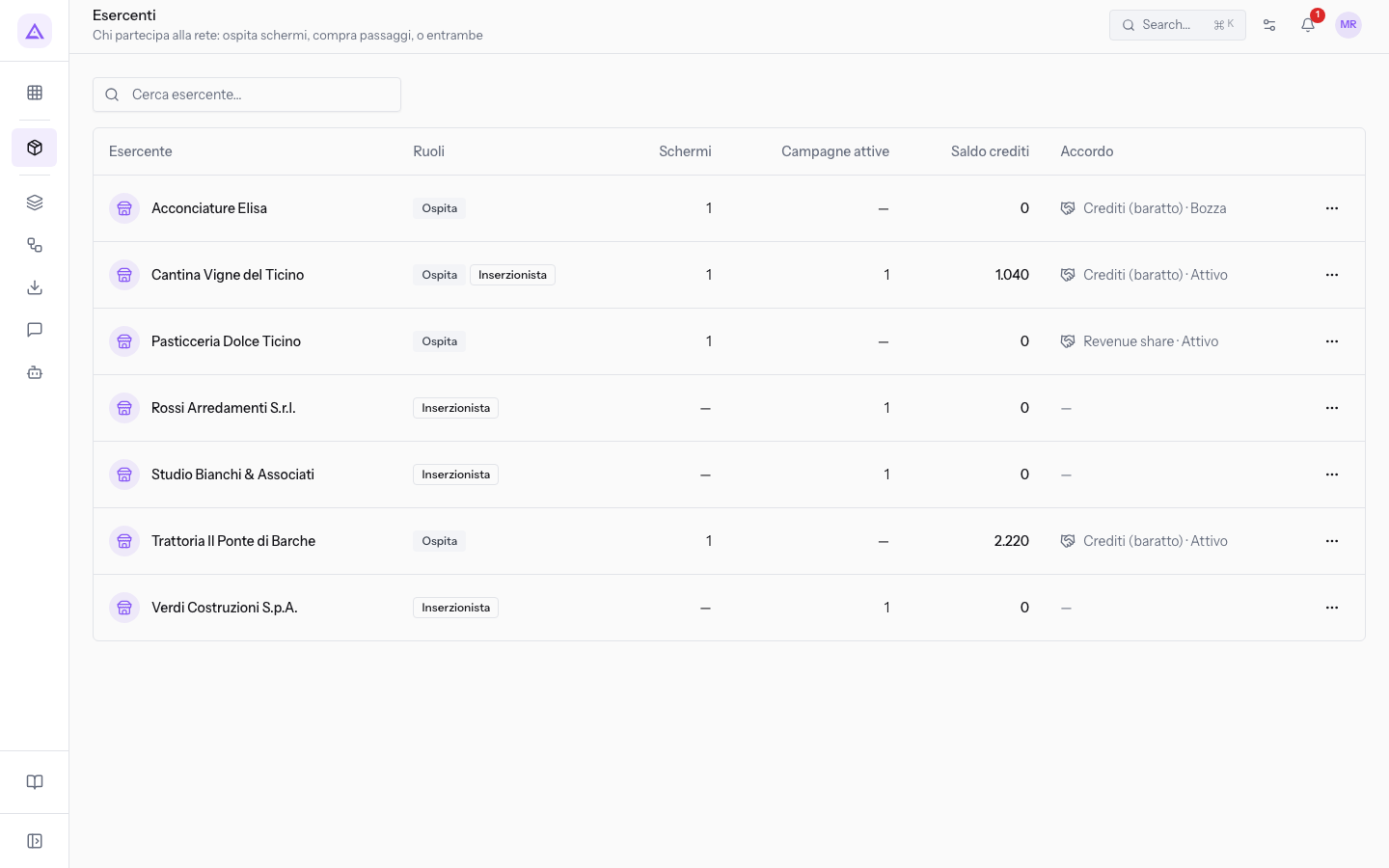
Proxima › Esercenti elenca i contatti che partecipano alla rete. Da qui apri la scheda di ogni esercente. Le colonne sono Esercente, Ruoli, Schermi, Campagne attive, Saldo crediti e Accordo. Usa Cerca esercente… per trovare un nome.
La scheda dell'esercente mostra Saldo, Ruoli (Ospita, Inserzionista o entrambi), Accordo, Schermi ospitati e Campagne. Apri scheda contatto porta alla scheda del modulo Contatti.
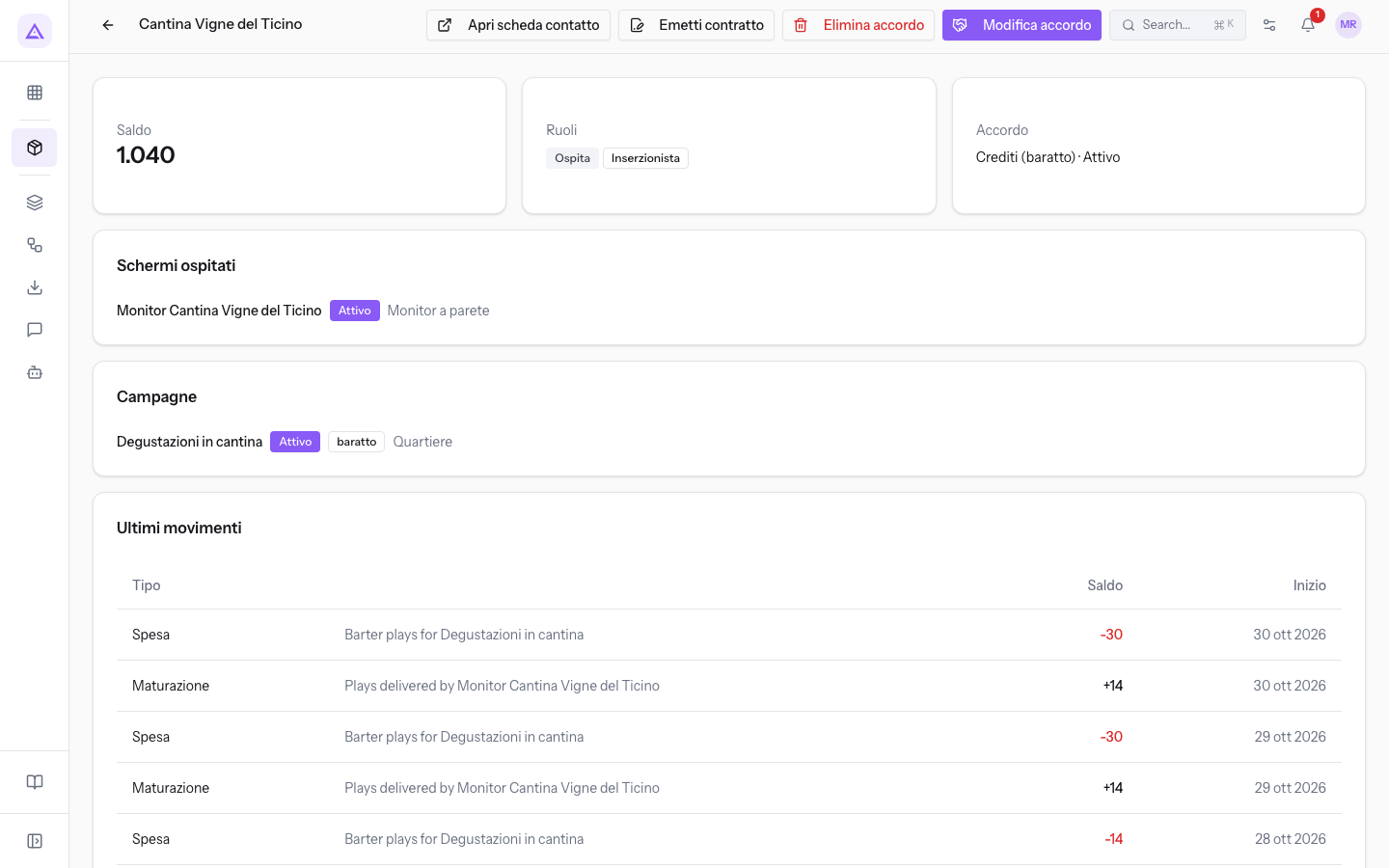
I pulsanti dell'accordo dipendono dalla scheda:
- Senza accordo compare Nuovo accordo.
- Con un accordo compaiono Emetti contratto, Modifica accordo ed Elimina accordo.
Nota: un accordo di ospitalità con schermi collegati non si elimina: porta il suo Stato su Chiuso.
I campi dell'accordo
Le finestre Nuovo accordo e Modifica accordo hanno gli stessi campi.
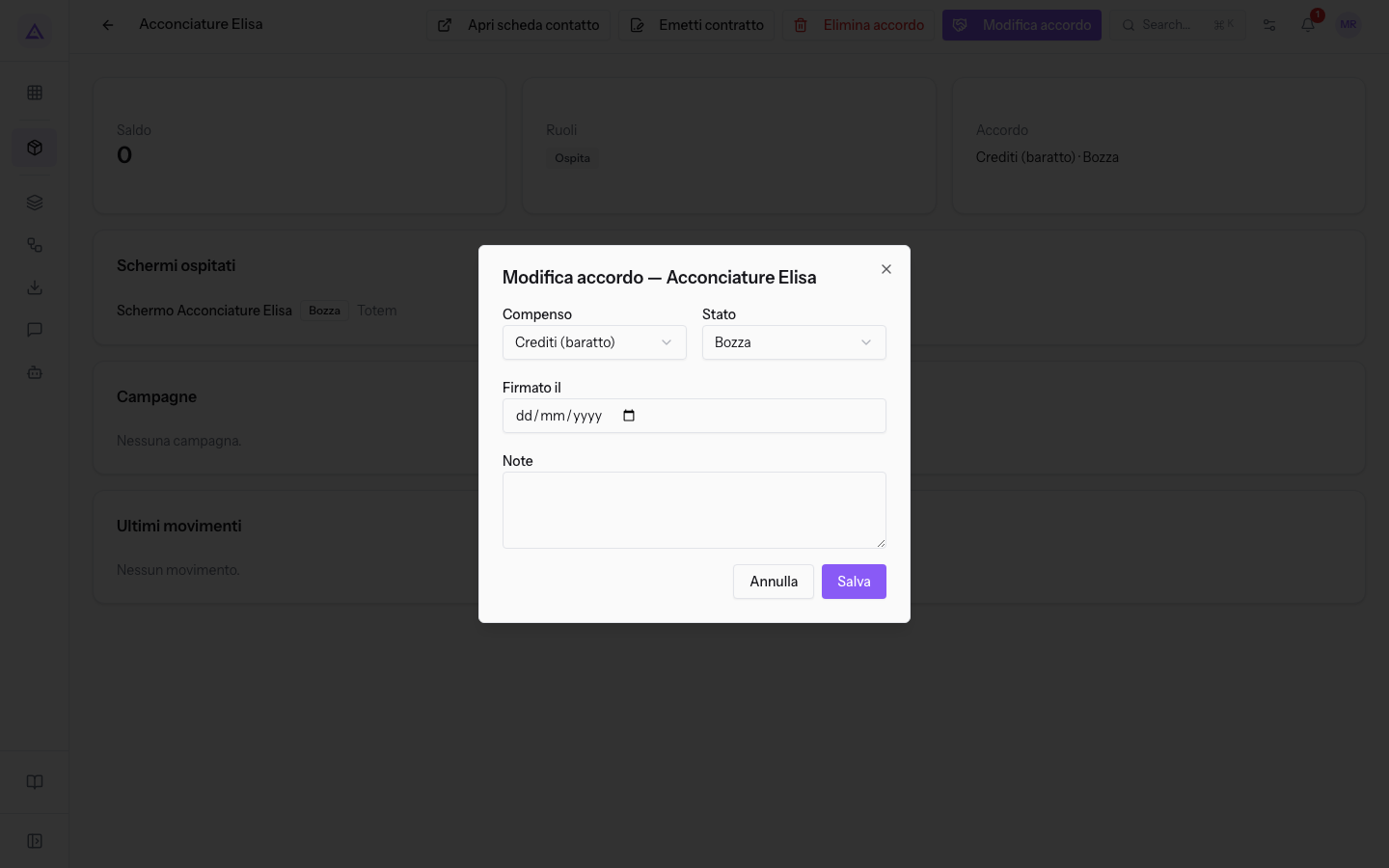
- Compenso: come viene compensato l'esercente.
- Crediti (baratto): l'esercente matura crediti.
- Revenue share: l'esercente riceve una percentuale.
- Stato: lo stato dell'accordo. In Nuovo accordo il valore proposto è Attivo.
- Bozza
- Attivo
- Chiuso
- Percentuale revenue share: compare solo se il Compenso è Revenue share.
- Firmato il: la data di firma.
- Note: testo libero.
Se vuoi che l'accordo si attivi con la firma del contratto, scegli Bozza prima di salvare.
I contratti della rete
I contratti della rete sono contratti del modulo Contratti. Proxima li emette e aggiunge i propri segnaposto. Testo congelato, firma via link, rinnovi, disdette e PDF firmato appartengono al modulo Contratti.
L'elenco mostra tutti i contratti dell'organizzazione, con la controparte e le colonne Riferimento, Titolo, Tipo, Scadenza, Importo e Stato. La scheda di un contratto in bozza ha il pulsante Invia per la firma.
I due contratti che nascono da Proxima hanno effetti diversi:
- Contratto di ospitalità: il titolo è «Accordo di ospitalità —» seguito dal nome dell'esercente. Nasce da Emetti contratto sulla scheda dell'esercente. La firma, anche tramite link via email senza account, attiva l'accordo. La fine del contratto chiude l'accordo e ferma la maturazione dei crediti.
- Contratto di una campagna: il titolo è «Condizioni di inserzione —» seguito dal nome della campagna. Non cambia nulla sulla campagna.
Cosa decide la messa in onda
Una campagna va in onda su uno schermo solo se tutte queste condizioni sono vere. Se una è falsa, lo schermo resta fuori e la campagna non cambia stato.
- La campagna è Attiva e la data di oggi rientra tra Inizio e Fine.
- Lo schermo è Attivo e ha le coordinate.
- Lo schermo è entro il Raggio (km) dal Centro della copertura. Una campagna senza centro di copertura non va su nessuno schermo.
- Il profilo è compatibile: con Profilo editoriale vuoto lo schermo accetta ogni campagna, con un profilo accetta solo le campagne che condividono almeno un tag.
- L'inserzionista non è concorrente: se esercente e inserzionista hanno lo stesso settore sulla scheda contatto, la campagna non passa su quello schermo. Se il settore manca su uno dei due non c'è conflitto, e l'esercente può sempre trasmettere le proprie campagne.
- L'inserzionista non è bloccato su quello schermo.
Serve anche almeno una creatività approvata e non Segnalata.
Altre regole agiscono in automatico:
- Il limite Numero massimo schermi (vuoto = libero) del piano tiene gli schermi con Heat score più alto. La distanza decide solo a parità di punteggio.
- Le quote del palinsesto sono tetti. Quello che le classi commerciali non usano passa all'editoriale.
- Se le campagne chiedono più del tetto, le richieste si riducono in proporzione. Gli slot residui ruotano di ora in ora tra le campagne.
- Le campagne indietro sui passaggi garantiti ricevono un aumento fino al doppio dei passaggi orari.
- Un contenuto senza tag è neutro e gira ovunque. Una campagna senza tag resta fuori dagli schermi con un profilo.
- La Promo del locale passa solo sullo schermo a cui è legata. Promo di rete, Editoriale ed Evento passano su tutti gli schermi compatibili.
Orari di apertura e crediti
Gli Orari di apertura di uno schermo sono calendari del modulo Calendario. Maturano crediti solo gli schermi con un esercente e un accordo attivo a crediti, e solo per i passaggi dentro questi orari.
- Se lo schermo non ha un calendario, i passaggi non maturano crediti.
- Se lo schermo non ha un Locale ospitante, non matura crediti: è il caso di
Schermo Reception Agriturismo. - La giornata dei crediti è quella dell'esercente: chi resta aperto oltre la mezzanotte conta l'ultima ora sul giorno corretto.
Le impostazioni
Proxima › Impostazioni di rete vale per tutta la rete.
- Durata dello spot (secondi): la durata di ogni slot del palinsesto.
- Offline dopo (minuti): il silenzio oltre il quale lo schermo risulta spento.
- Validità del palinsesto (ore): per quanto tempo lo schermo può funzionare offline.
- Fuso orario della rete: decide quando inizia la giornata per conteggi e crediti.
- Mix di default del palinsesto: la ripartizione dei passaggi tra campagne, Promo del locale, Promo di rete ed editoriale. L'editoriale è calcolato e assorbe il resto. Si salva con Salva.
- Fasce di calore: per ogni fascia, Moltiplicatore e Contatti per passaggio. Le fasce dipendono dall'Heat score dello schermo e pesano su prezzo delle campagne, crediti maturati e stima di audience nei report.
Sul singolo schermo imposti Quote del palinsesto, Profilo editoriale e Orari di apertura.
Nota: un piano usato da campagne non si elimina: si disattiva. Eliminando una campagna o uno schermo, i passaggi già registrati restano nello storico.
Chi usa il modulo
Il modulo ha due livelli di accesso nel back office e un'area riservata per gli esercenti.
- Operatori della rete: leggono e modificano schermi, campagne, creatività, accordi e contenuti. Non eliminano e vedono in sola lettura piani e impostazioni.
- Responsabili della rete: hanno accesso completo, eliminano i record e modificano piani e impostazioni.
- Esercenti, nel portale: chi ospita vede i propri schermi e crediti. Chi compra passaggi vede le campagne, chiede e approva o rifiuta le creatività, carica un asset e legge il report dei passaggi.
I collegamenti con gli altri moduli
- Contatti (obbligatorio): esercenti e inserzionisti sono contatti.
- Calendario (obbligatorio): gli Orari di apertura sono calendari.
- Contratti (obbligatorio): i contratti della rete sono contratti di quel modulo.
- Vendite (facoltativo): l'attivazione di una campagna non a crediti genera un ordine di vendita, mensile o annuale. Senza il modulo il passaggio viene saltato senza errori. Nessun ordine (bozza o baratto) è il testo mostrato quando l'ordine manca.
- Portale: l'area riservata degli esercenti usa gli utenti del portale.
- Dashboard: un widget mostra gli schermi online e i passaggi erogati.
Vedilo sulla tua azienda, non su una presentazione.
In 30 minuti mappiamo i software che usi oggi.Ti mostriamo quanto lavoro e quanto margine ti restituisce Archimedes.
Mostramelo sulla mia azienda →In che settore operi?
Un tocco — ci serve per prepararti la demo sui casi del tuo mondo.
Che strumenti usi oggi?
Seleziona quelli che riconosci — o scrivili e basta. Ci aiuta a mostrarti come si migrano.
Ultimo passo: i tuoi contatti.
Ti rispondiamo entro un giorno lavorativo — e subito dopo, se vuoi, scegli tu lo slot della demo.
Non siamo riusciti a inviare la richiesta. Riprova, oppure scrivici a [email protected].
Inviando, accetti che i tuoi dati siano trattati per ricontattarti riguardo alla demo. Informativa privacy.
Form di anteprima — nessun dato viene inviato da questa pagina.
Vuoi fissare la demo adesso?
Scegli tu: prenoti in autonomia lo slot che preferisci, oppure ti chiamiamo noi per fissarla.
Agenda aggiornata in tempo reale, 30 minuti, conferma immediata. Il calendario si apre in una nuova scheda.
Blocca lo slot ora ↗Ti ricontattiamo entro un giorno lavorativo — e arriviamo alla call conoscendo già il tuo mondo.
Il calendario è aperto in un'altra scheda: scegli lo slot e la demo è fissata. Non lo vedi? Riaprilo ↗
Pagina di anteprima: non è stato inviato nulla.
La nostra agenda è aggiornata in tempo reale: prendi lo slot che ti comoda e la demo è fissata. 30 minuti, conferma immediata, nessuna attesa.
Blocca lo slot ora ↗