Dipendenti
Tutti i moduli
Dipendenti
Dipendenti · 1 di 20 · 6 min di lettura
Il modulo Dipendenti gestisce il personale dell'organizzazione: schede dipendente, reparti, posizioni e contratti, oltre al tempo di lavoro, alle note spese, alla selezione, alle valutazioni e alla preparazione delle paghe. Ad esempio, puoi registrare un nuovo assunto, approvare una richiesta di ferie, controllare il cartellino di un mese o pubblicare i cedolini ricevuti dal consulente del lavoro.
A cosa serve
Il modulo raccoglie in un unico posto tutto ciò che riguarda il rapporto di lavoro.
- Anagrafica: la scheda di ogni dipendente, con dati di lavoro, privati e di contatto, collegata all'accesso della persona se ne ha uno. Ad esempio
Andrea Neri, Magazziniere, reparto Magazzino, responsabile Mario Rossi. - Struttura: reparti ad albero con un responsabile, posizioni e sedi di lavoro.
- Contratti: date, retribuzione, CCNL e livello, benefit, rinnovo e chiusura.
- Tempo: presenze, cartellino mensile, ferie e permessi, ore e fatture dei collaboratori.
- Note spese, selezione del personale, valutazioni e paghe.
- Documenti del personale, con il loro periodo di conservazione.
Usa questo modulo per il personale. Le ore si registrano nel modulo Presenze: le schermate del tempo del modulo Dipendenti le leggono soltanto.
Chi usa il modulo
Il modulo ha due gruppi di permessi e alcune aree che non dipendono da un permesso.
- HR Officer: vede e gestisce dipendenti, reparti, posizioni, ferie, note spese, fatture dei collaboratori e documenti.
- HR Manager: ha in più Contratti, Selezione del personale, Valutazioni, Motore Paghe, Dati per le paghe, Lotti cedolini, Opzioni HR e Acquisizione documenti.
- Responsabili: vedono le richieste delle persone che fanno capo a loro, anche indirettamente, nell'area del proprio team. L'accesso a quest'area segue il responsabile indicato nella scheda, non un permesso.
- Ogni dipendente con un accesso: usa le proprie aree personali per profilo, documenti, ferie, tempo e note spese.
- I collaboratori con un contratto da collaboratore: consegnano le proprie fatture e ne seguono lo stato.
Importante: le voci riservate a HR Manager non compaiono nel menu di chi è solo HR Officer.
La pagina iniziale
La pagina iniziale del modulo mostra cosa ti aspetta da fare.
- Apri Dipendenti dal menu delle app.
- Leggi la sezione In attesa della tua approvazione: ogni riga indica il dipendente, il tipo di assenza e le date. Lo stato indica a chi tocca la decisione, ad esempio In attesa di te o In attesa delle risorse umane.
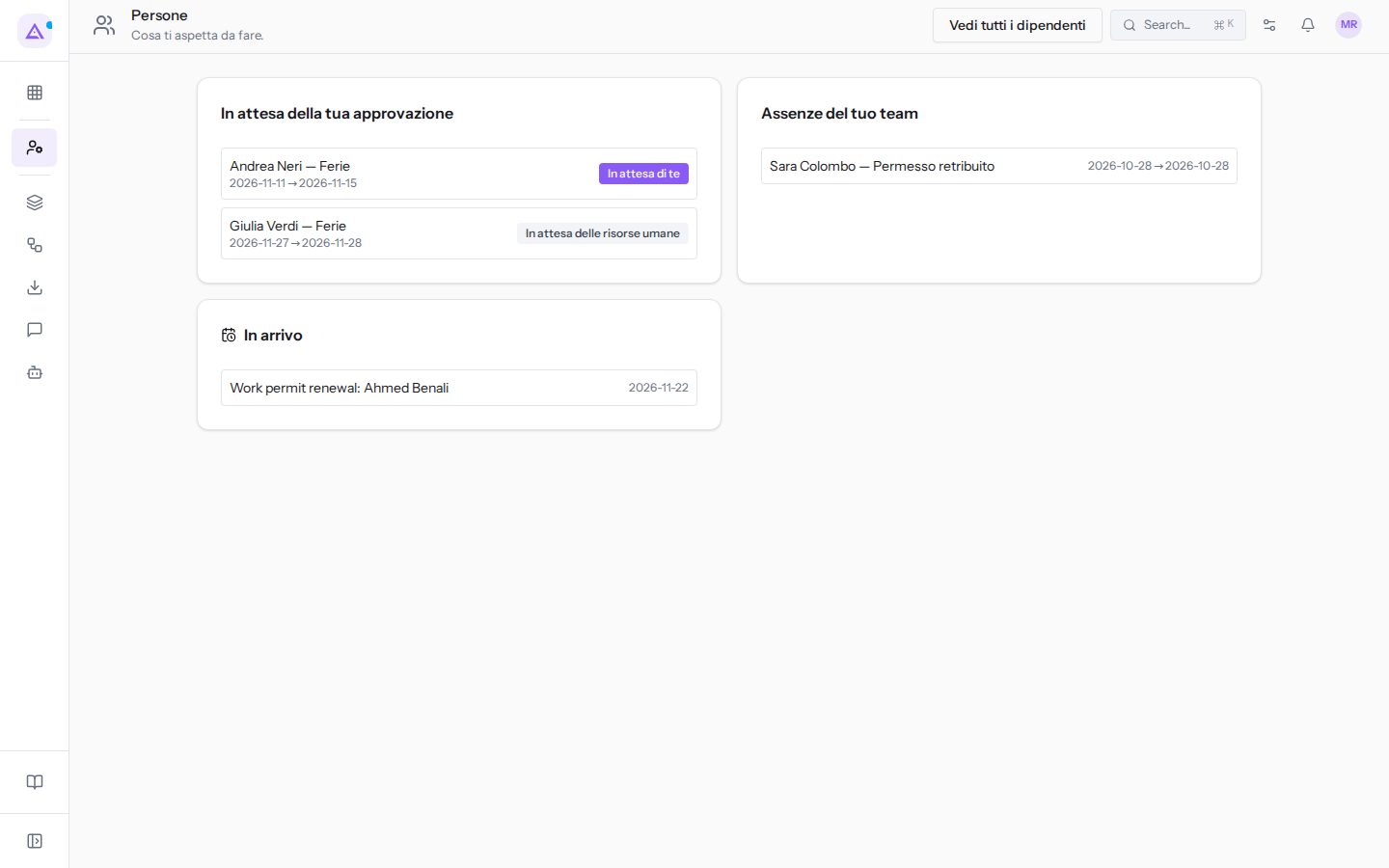
- Fai clic su Vedi tutti i dipendenti per aprire l'elenco del personale.
L'elenco dei dipendenti
L'elenco mostra una scheda per ogni dipendente, con posizione e reparto, email, telefono, sede ed etichette.
- Vai in Dipendenti › Dipendenti.
- Cerca per nome o email nel campo Cerca dipendenti..., oppure filtra con Reparto e Tipo.
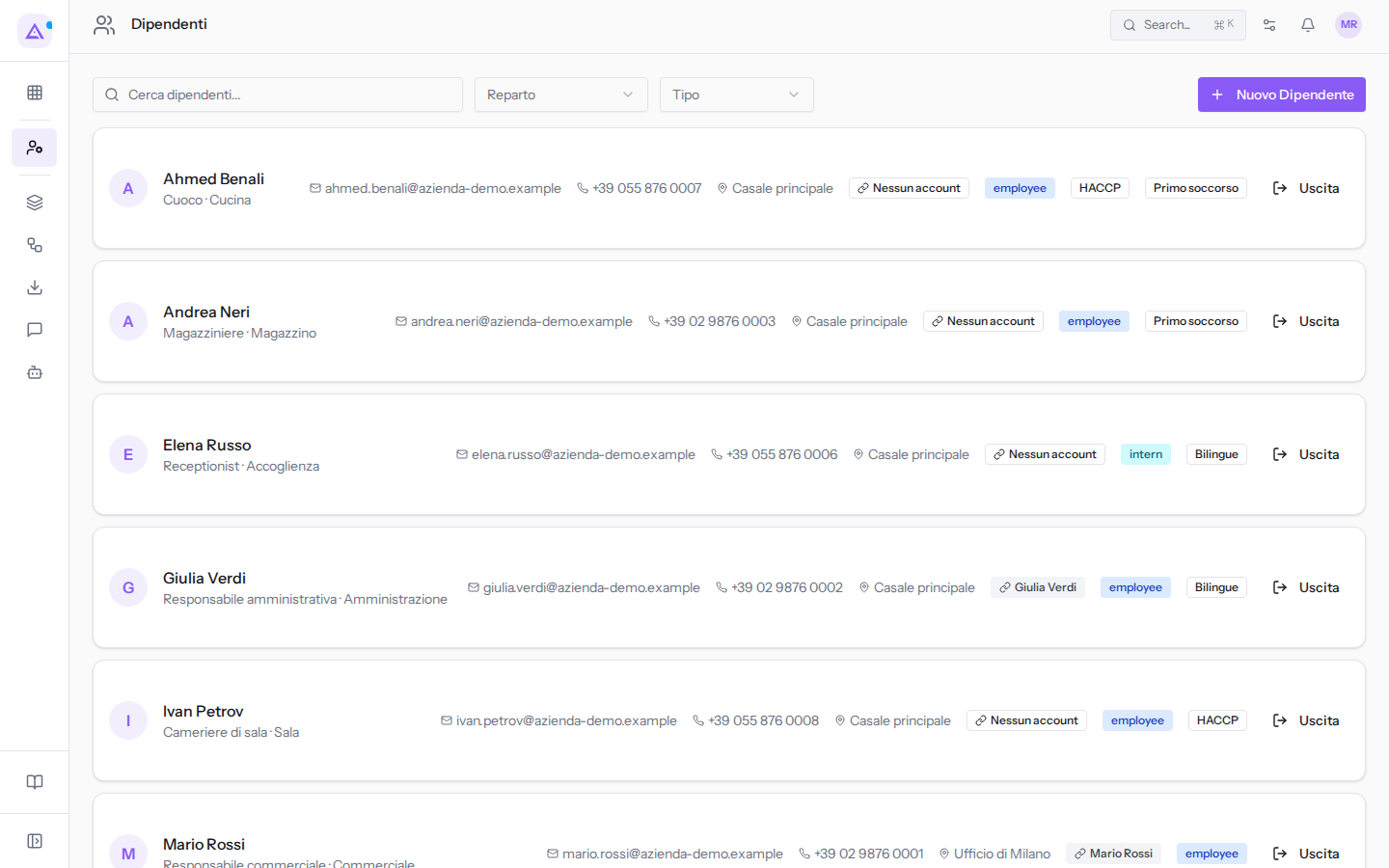
- Fai clic su Nuovo Dipendente per creare una scheda. Per i campi della scheda, vedi Aggiungere un dipendente e compilarne la scheda.
La scheda di un dipendente uscito si archivia, non si cancella. Ad esempio, la scheda di Chiara Galli è archiviata dopo l'uscita. Per la procedura, vedi Registrare l'uscita di un dipendente.
Le voci del menu
Il menu del modulo è diviso in gruppi.
Persone
- Dipendenti: l'elenco e le schede del personale.
- Contratti: i contratti dei dipendenti, dalla bozza all'attivazione, al rinnovo e alla chiusura. Riservata a HR Manager.
- Onboarding: che cosa manca ancora a ogni neoassunto e che cosa gli hai già chiesto.
- Documenti del personale: l'archivio dei documenti di tutti i dipendenti.
- Controlli HR: la riconciliazione tra accessi e schede e la revisione della conservazione dei documenti. Vedi Controllare identità, conservazione dei documenti e permessi di soggiorno.
- Avvisi permessi e visti: permessi di lavoro e visti in scadenza o già scaduti.
Tempo
- Registro presenze del team: chi era al lavoro, e per quanto tempo.
- Ferie e permessi: le richieste di assenza, le assegnazioni di giorni e i giorni obbligatori.
- Cartellino mensile del dipendente: ore lavorate, assenze e ferie di un dipendente in un unico documento.
- Ore lavorate collaboratori: giorni e ore lavorate da ogni collaboratore nel periodo scelto.
- Fatture collaboratori: le fatture consegnate dai collaboratori, ognuna con accanto il tempo approvato dello stesso periodo.
Note spese
- Note spese: le spese dei dipendenti, fino all'approvazione e al rimborso. È una voce a sé del menu, fuori dai gruppi.
Sviluppo
- Selezione del personale: i candidati. Riservata a HR Manager.
- Valutazioni: crea una valutazione o genera un ciclo di revisione. Riservata a HR Manager.
Buste paga
- Motore Paghe: i cedolini calcolati. Riservata a HR Manager.
- Dati per le paghe: le variabili del mese per ogni dipendente, in un unico file per il consulente del lavoro. Riservata a HR Manager.
- Lotti cedolini: carica i cedolini del mese ricevuti dal consulente del lavoro, controlla gli abbinamenti e pubblicali ai dipendenti. Vedi Pubblicare ai dipendenti i cedolini del consulente del lavoro. Riservata a HR Manager.
Impostazioni
- Reparti e Posizioni: la struttura organizzativa.
- Opzioni HR: le opzioni del modulo. Riservata a HR Manager.
- Acquisizione documenti: porta nell'archivio i documenti già esistenti dei dipendenti. Nulla viene archiviato finché non confermi il lotto. Riservata a HR Manager.
Presenze e cartellino
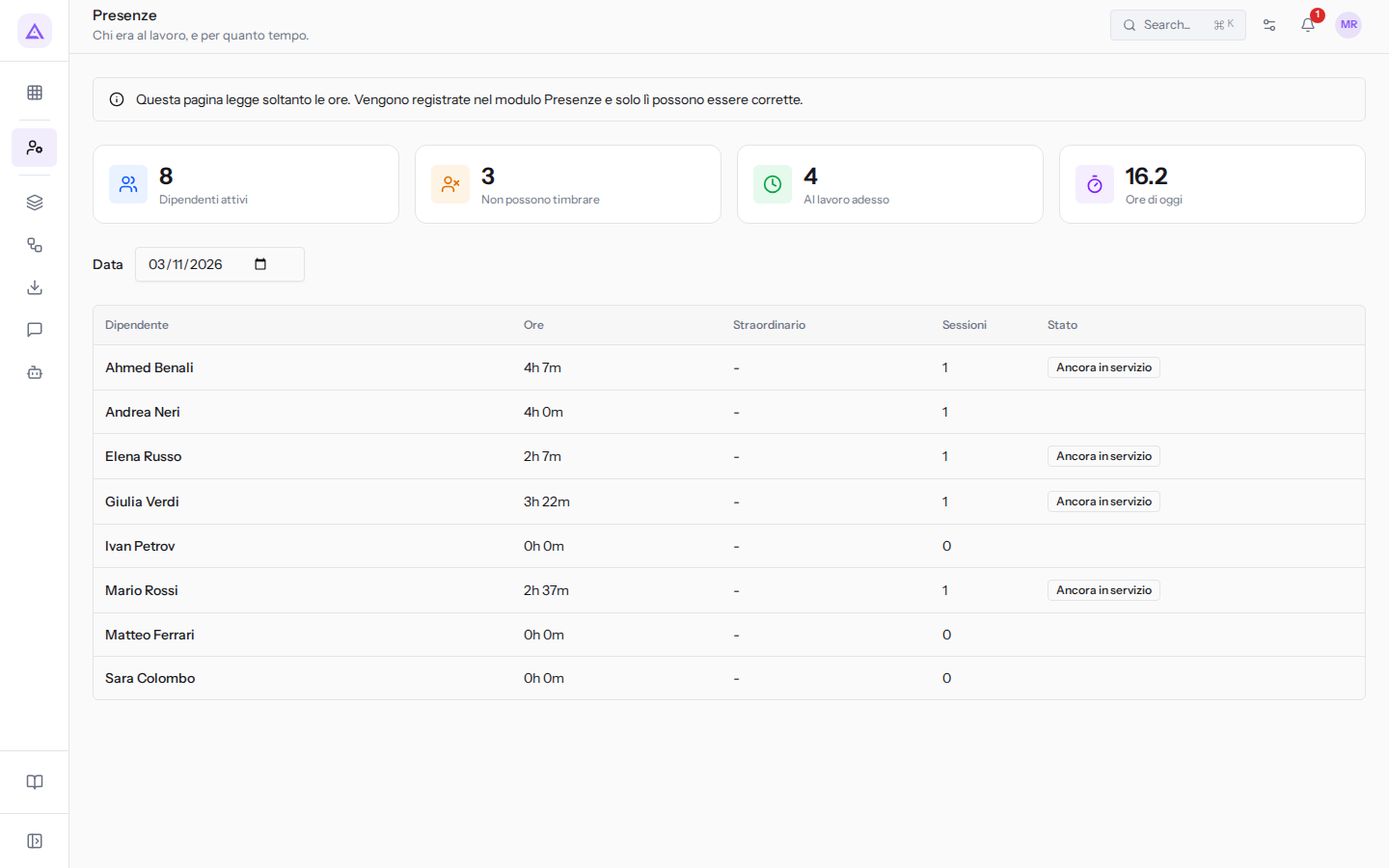
Le schermate del tempo mostrano le ore registrate nel modulo Presenze. Le ore si correggono solo lì.
- Vai in Dipendenti › Registro presenze del team per vedere chi era al lavoro. In alto trovi i contatori, ad esempio Dipendenti attivi.
- Vai in Dipendenti › Cartellino mensile del dipendente e scegli Dipendente, Mese e Anno per vedere il mese di una persona.
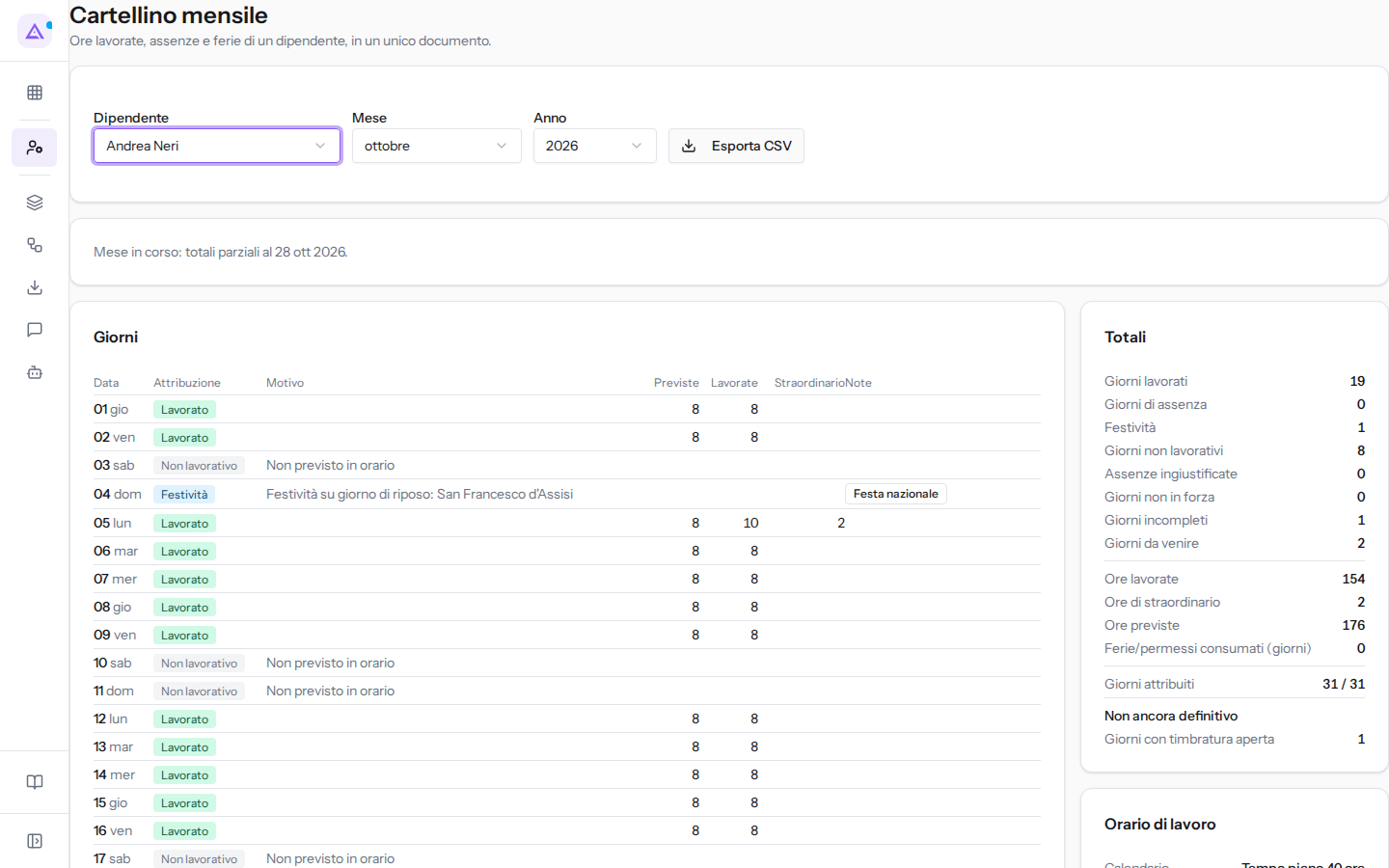
Il mese si chiude da Dipendenti › Dati per le paghe con Chiudi mese. Dopo la chiusura, timbrature, correzioni, assenze e modifiche ai contratti di quel mese vengono rifiutate finché il mese non viene riaperto con Riapri. Il file di Dati per le paghe resta quello congelato alla chiusura. Per i dettagli, vedi Controllare le presenze del team e il cartellino mensile.
Nota: un accesso senza una scheda dipendente attiva collegata non può timbrare. Collega ogni scheda all'accesso della persona prima che inizi a timbrare.
Le aree personali
Ogni dipendente con un accesso ha le proprie aree, che non dipendono da un gruppo di permessi.
- Area dipendente: la scheda che l'ufficio del personale tiene sulla persona. Solo l'ufficio del personale può modificarla; il dipendente può segnalare cosa non torna.
- Tempo: il mese, le ore dichiarate e i turni assegnati, in un unico posto.
- Note spese: le proprie spese, fino all'approvazione e al rimborso. La ricevuta è una foto o un PDF fino a 10 MB. Se l'organizzazione ha attivato la lettura delle ricevute, la spesa viene compilata dalla ricevuta e il dipendente la controlla.
- Team: per i responsabili, che cosa aspettano le persone che fanno capo a loro e chi è assente.
- Fatture: per i collaboratori, la consegna della fattura per un periodo e il suo stato.
Se l'accesso non è collegato a una scheda dipendente, l'area resta vuota finché l'ufficio del personale non lo collega.
Collegamenti con altri moduli
- Il modulo usa i contatti e il calendario.
- Le ore lavorate arrivano dal modulo Presenze. Se l'organizzazione non lo ha attivato, il cartellino, le ore dei collaboratori e le fatture dei collaboratori non hanno ore da mostrare.
- La sezione dei turni nell'area del tempo personale arriva dal modulo dei turni.
- Le etichette dei dipendenti provengono dal catalogo condiviso dello spazio di lavoro: la stessa etichetta può essere applicata a contatti, opportunità e progetti.
Vedilo sulla tua azienda, non su una presentazione.
In 30 minuti mappiamo i software che usi oggi.Ti mostriamo quanto lavoro e quanto margine ti restituisce Archimedes.
Mostramelo sulla mia azienda →In che settore operi?
Un tocco — ci serve per prepararti la demo sui casi del tuo mondo.
Che strumenti usi oggi?
Seleziona quelli che riconosci — o scrivili e basta. Ci aiuta a mostrarti come si migrano.
Ultimo passo: i tuoi contatti.
Ti rispondiamo entro un giorno lavorativo — e subito dopo, se vuoi, scegli tu lo slot della demo.
Non siamo riusciti a inviare la richiesta. Riprova, oppure scrivici a [email protected].
Inviando, accetti che i tuoi dati siano trattati per ricontattarti riguardo alla demo. Informativa privacy.
Form di anteprima — nessun dato viene inviato da questa pagina.
Vuoi fissare la demo adesso?
Scegli tu: prenoti in autonomia lo slot che preferisci, oppure ti chiamiamo noi per fissarla.
Agenda aggiornata in tempo reale, 30 minuti, conferma immediata. Il calendario si apre in una nuova scheda.
Blocca lo slot ora ↗Ti ricontattiamo entro un giorno lavorativo — e arriviamo alla call conoscendo già il tuo mondo.
Il calendario è aperto in un'altra scheda: scegli lo slot e la demo è fissata. Non lo vedi? Riaprilo ↗
Pagina di anteprima: non è stato inviato nulla.
La nostra agenda è aggiornata in tempo reale: prendi lo slot che ti comoda e la demo è fissata. 30 minuti, conferma immediata, nessuna attesa.
Blocca lo slot ora ↗