Pagamenti
Tutti i moduli
Configurare i fornitori di pagamento
Pagamenti · 2 di 5 · 3 min di lettura
Un fornitore di pagamento collega Archimedes a un servizio che incassa i pagamenti online, ad esempio Stripe, PayPal o un bonifico bancario. Da qui aggiungi un fornitore, ne imposti le chiavi live e di test e scegli se accetta pagamenti.
Scegliere lo stato del fornitore
Ogni fornitore ha uno stato che decide se può ricevere pagamenti e con quali chiavi.
- Disabilitato: il fornitore non accetta pagamenti. È il valore predefinito di un nuovo fornitore.
- Abilitato: il fornitore riceve pagamenti reali e usa le chiavi live (Chiave pubblicabile, Chiave segreta, Segreto webhook).
- Modalità Test: il fornitore riceve pagamenti di prova e usa le chiavi di test (Chiave pubblicabile di test, Chiave segreta di test, Segreto webhook di test).
Se stai provando l'integrazione con un conto di prova del servizio, scegli Modalità Test. Se vuoi incassare pagamenti reali, scegli Abilitato. Se vuoi sospendere i pagamenti senza perdere la configurazione, scegli Disabilitato.
Consultare l'elenco dei fornitori
La scheda Fornitori della pagina Impostazioni Pagamento elenca i fornitori configurati per la tua organizzazione.
- Apri Fornitori di pagamento dal menu del modulo. Si apre la pagina Impostazioni Pagamento.
- Resta sulla scheda Fornitori. L'altra scheda, Transazioni, è descritta in Seguire le transazioni di pagamento.
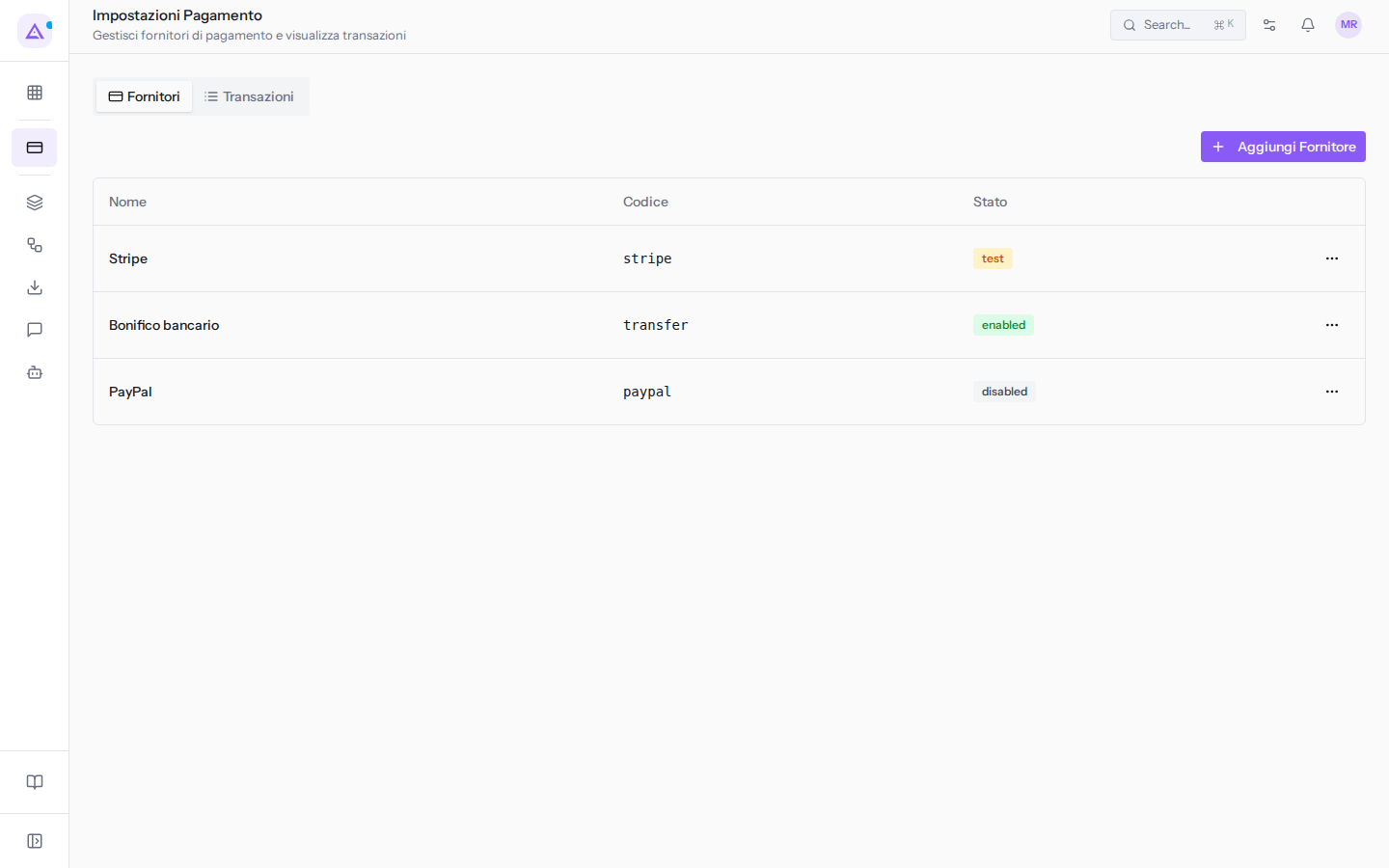
L'elenco ha le colonne Nome, Codice e Stato. Ad esempio Stripe (codice stripe) in Modalità Test, Bonifico bancario (codice transfer) Abilitato e PayPal (codice paypal) Disabilitato. La colonna Stato oggi mostra il valore tecnico in inglese invece dell'etichetta italiana: test, enabled e disabled.
Nota: se non hai ancora configurato fornitori, la scheda mostra Nessun fornitore di pagamento configurato.
Aggiungere un fornitore
Per creare, modificare ed eliminare i fornitori serve il gruppo Payment Manager. Chi ha solo il gruppo Payment User vede i fornitori ma non li modifica. Vedi Profili di accesso — chi vede cosa.
Aggiungi un fornitore per ogni servizio con cui vuoi incassare.
- Nella scheda Fornitori fai clic su Aggiungi Fornitore. Si apre il dialogo Aggiungi Fornitore.
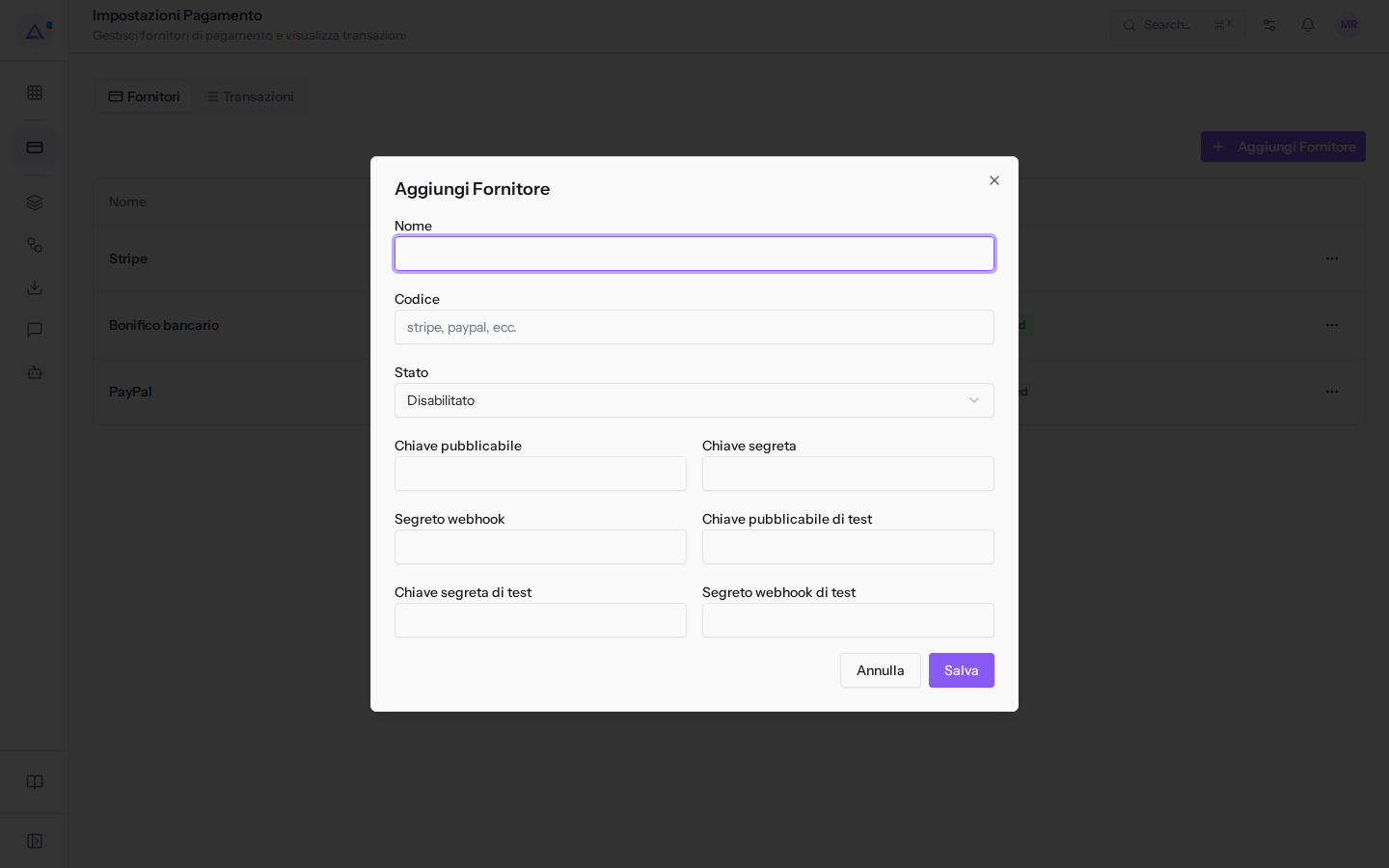
- Compila Nome e Codice, ad esempio
Stripeestripe. Il Codice, obbligatorio, è quello del servizio di pagamento: il segnaposto suggerisce stripe, paypal, ecc.. - Scegli lo Stato. Il valore proposto è Disabilitato.
- Inserisci le chiavi che ti fornisce il servizio di pagamento: Chiave pubblicabile, Chiave segreta e Segreto webhook per i pagamenti reali, le stesse di test per la Modalità Test. Il segreto webhook è quello con cui il servizio firma le notifiche sui pagamenti.
- Fai clic su Salva. Per chiudere senza salvare fai clic su Annulla.
Importante: il codice deve corrispondere a un servizio di pagamento disponibile per la tua organizzazione. Se non corrisponde, i pagamenti con quel fornitore vengono rifiutati.
Nota: le chiavi segrete e i segreti webhook vengono salvati cifrati e non vengono mai mostrati di nuovo nel dialogo.
Modificare un fornitore
Modifica un fornitore per cambiarne lo stato o aggiornarne le chiavi.
- Nella scheda Fornitori, apri il menu ⋯ della riga del fornitore e scegli Modifica. Si apre il dialogo Modifica Fornitore.
- Cambia i campi che ti servono. Sono gli stessi del dialogo Aggiungi Fornitore. I campi delle chiavi sono vuoti: lascia vuoti quelli da non cambiare, le chiavi già salvate restano.
- Fai clic su Salva.
Eliminare un fornitore
Elimina un fornitore che non usi più. Se vuoi solo sospendere i pagamenti, imposta lo stato Disabilitato.
- Nella scheda Fornitori, apri il menu ⋯ della riga del fornitore e scegli Elimina.
- Alla richiesta Eliminare questo fornitore? conferma.
Per le transazioni ricevute dai fornitori vedi Seguire le transazioni di pagamento e Incassare o annullare un pagamento autorizzato.
Vedilo sulla tua azienda, non su una presentazione.
In 30 minuti mappiamo i software che usi oggi.Ti mostriamo quanto lavoro e quanto margine ti restituisce Archimedes.
Mostramelo sulla mia azienda →In che settore operi?
Un tocco — ci serve per prepararti la demo sui casi del tuo mondo.
Che strumenti usi oggi?
Seleziona quelli che riconosci — o scrivili e basta. Ci aiuta a mostrarti come si migrano.
Ultimo passo: i tuoi contatti.
Ti rispondiamo entro un giorno lavorativo — e subito dopo, se vuoi, scegli tu lo slot della demo.
Non siamo riusciti a inviare la richiesta. Riprova, oppure scrivici a [email protected].
Inviando, accetti che i tuoi dati siano trattati per ricontattarti riguardo alla demo. Informativa privacy.
Form di anteprima — nessun dato viene inviato da questa pagina.
Vuoi fissare la demo adesso?
Scegli tu: prenoti in autonomia lo slot che preferisci, oppure ti chiamiamo noi per fissarla.
Agenda aggiornata in tempo reale, 30 minuti, conferma immediata. Il calendario si apre in una nuova scheda.
Blocca lo slot ora ↗Ti ricontattiamo entro un giorno lavorativo — e arriviamo alla call conoscendo già il tuo mondo.
Il calendario è aperto in un'altra scheda: scegli lo slot e la demo è fissata. Non lo vedi? Riaprilo ↗
Pagina di anteprima: non è stato inviato nulla.
La nostra agenda è aggiornata in tempo reale: prendi lo slot che ti comoda e la demo è fissata. 30 minuti, conferma immediata, nessuna attesa.
Blocca lo slot ora ↗