Pagamenti
Tutti i moduli
Incassare o annullare un pagamento autorizzato
Pagamenti · 5 di 5 · 3 min di lettura
Un pagamento autorizzato blocca i fondi del cliente presso il fornitore di pagamento. I fondi però non vengono ancora trasferiti. Da qui puoi incassare l'importo autorizzato, per intero o in parte. In alternativa puoi annullare l'autorizzazione e rilasciare i fondi bloccati.
Quando incassare e quando annullare
Una transazione autorizzata non conta ancora come incasso. Il residuo dell'ordine o della fattura resta invariato finché la transazione non è confermata.
- Se la merce o il servizio vengono forniti per intero, incassa l'intero importo autorizzato.
- Se fornisci solo una parte, incassa solo l'importo corrispondente.
- Se l'ordine non va avanti, annulla l'autorizzazione: i fondi bloccati vengono rilasciati.
Una transazione autorizzata impedisce un secondo pagamento dello stesso ordine. Un nuovo addebito farebbe pagare il cliente due volte.
Per incassare o annullare un'autorizzazione serve il gruppo Payment Manager. I due pulsanti compaiono solo sulle transazioni autorizzate (authorized) e solo se il fornitore supporta l'incasso manuale, come Stripe nell'esempio.
Trovare la transazione autorizzata
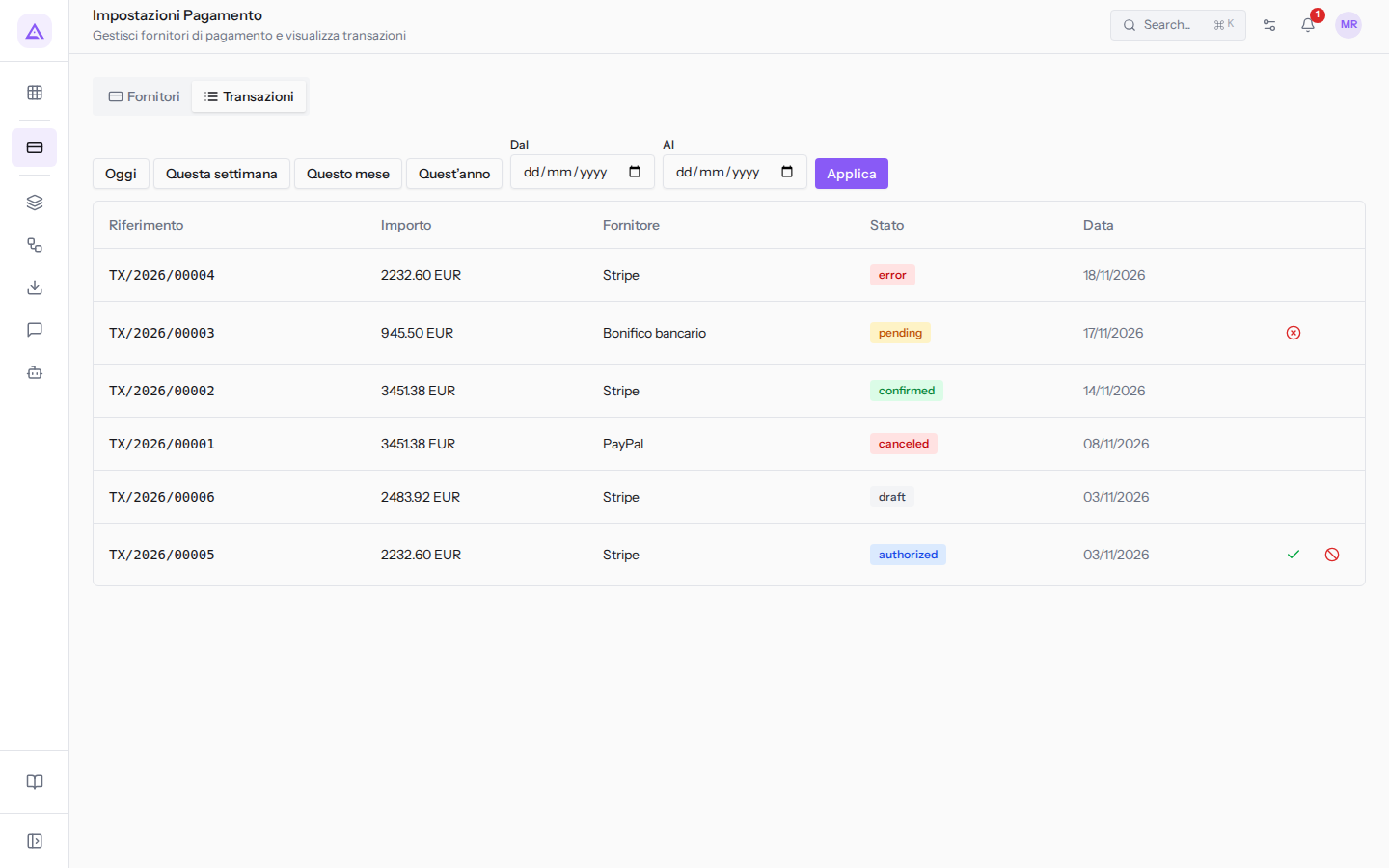
Le transazioni si trovano nella scheda Transazioni della pagina Impostazioni Pagamento. Per i filtri e le colonne dell'elenco vedi Seguire le transazioni di pagamento.
- Nel menu del modulo Pagamenti apri Fornitori di pagamento. Si apre la pagina Impostazioni Pagamento.
- Fai clic sulla scheda Transazioni.
- Cerca la transazione autorizzata, ad esempio
TX/2026/00005di Verdi Costruzioni S.p.A. su S00002, 2232.60 EUR con Stripe. La colonna Stato mostraauthorized. Se serve, restringi l'elenco con Oggi, Questa settimana, Questo mese o Quest’anno. In alternativa compila i campi Dal e Al e fai clic su Applica.
Incassare il pagamento
L'incasso trasferisce i fondi autorizzati. Puoi incassare l'intero importo o solo una parte.
- Nella riga della transazione autorizzata fai clic sull'icona verde con il segno di spunta (Incassa). Si apre il dialogo Incassa pagamento.
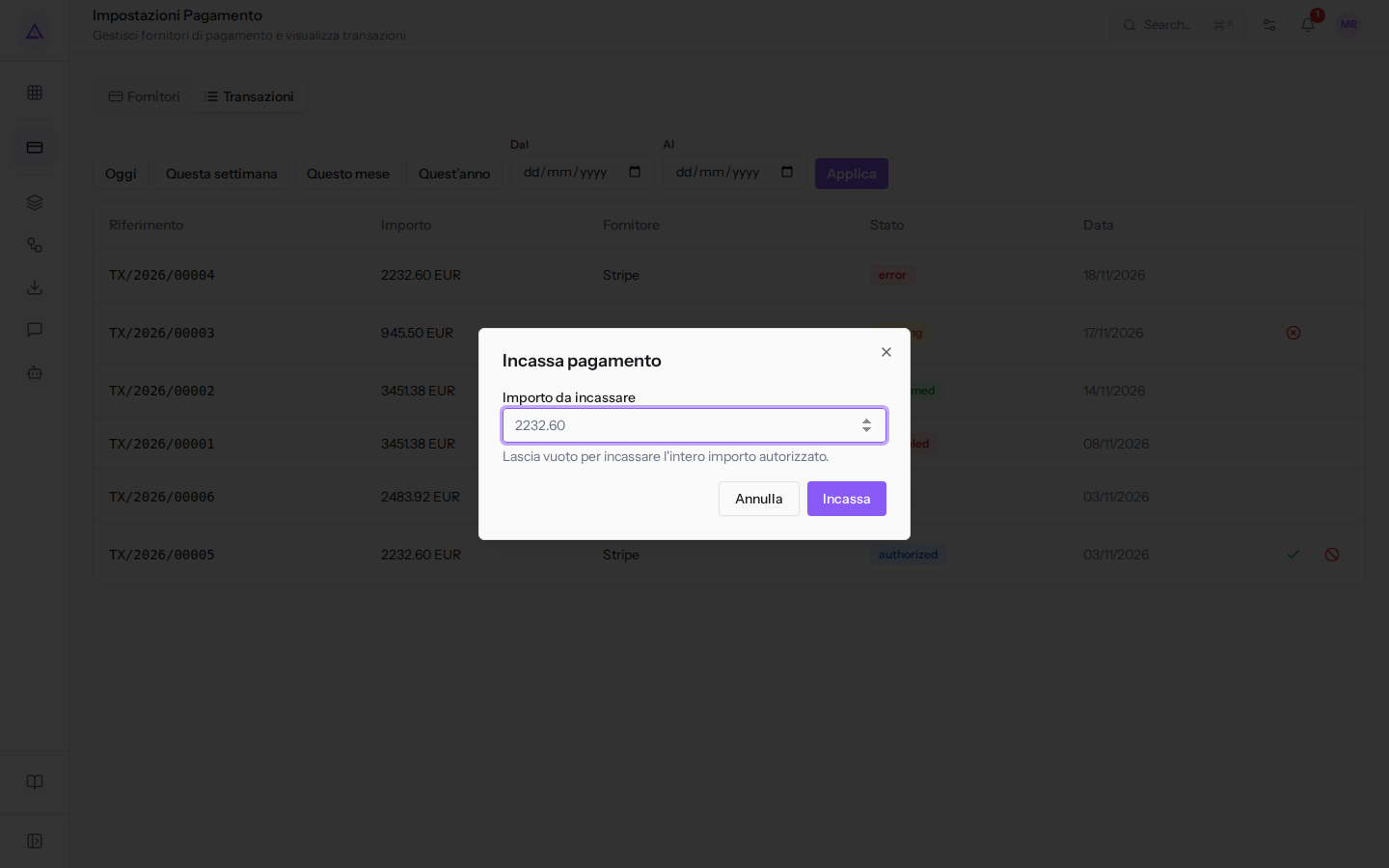
- Nel campo Importo da incassare, che mostra in grigio l'importo autorizzato (
2232.60), scrivi l'importo per un incasso parziale, oppure lascialo vuoto per incassare tutto. - Fai clic su Incassa per confermare. Per chiudere il dialogo senza incassare fai clic su Annulla.
La transazione diventa confermata. Dopo un incasso parziale il suo importo diventa quello incassato, e il resto dell'autorizzazione viene rilasciato. Un importo maggiore di quello autorizzato viene rifiutato, con un messaggio in inglese («Capture amount exceeds the authorized amount.»).
Annullare l'autorizzazione
L'annullamento rilascia i fondi bloccati. Non viene incassato nulla.
- Nella riga della transazione autorizzata fai clic sull'icona rossa con il cerchio barrato (Annulla autorizzazione).
- Compare la richiesta di conferma «Annullare questa autorizzazione? I fondi bloccati verranno rilasciati.».
- Conferma per annullare l'autorizzazione.
Per configurare i fornitori e controllare quali sono attivi vedi Configurare i fornitori di pagamento.
Vedilo sulla tua azienda, non su una presentazione.
In 30 minuti mappiamo i software che usi oggi.Ti mostriamo quanto lavoro e quanto margine ti restituisce Archimedes.
Mostramelo sulla mia azienda →In che settore operi?
Un tocco — ci serve per prepararti la demo sui casi del tuo mondo.
Che strumenti usi oggi?
Seleziona quelli che riconosci — o scrivili e basta. Ci aiuta a mostrarti come si migrano.
Ultimo passo: i tuoi contatti.
Ti rispondiamo entro un giorno lavorativo — e subito dopo, se vuoi, scegli tu lo slot della demo.
Non siamo riusciti a inviare la richiesta. Riprova, oppure scrivici a [email protected].
Inviando, accetti che i tuoi dati siano trattati per ricontattarti riguardo alla demo. Informativa privacy.
Form di anteprima — nessun dato viene inviato da questa pagina.
Vuoi fissare la demo adesso?
Scegli tu: prenoti in autonomia lo slot che preferisci, oppure ti chiamiamo noi per fissarla.
Agenda aggiornata in tempo reale, 30 minuti, conferma immediata. Il calendario si apre in una nuova scheda.
Blocca lo slot ora ↗Ti ricontattiamo entro un giorno lavorativo — e arriviamo alla call conoscendo già il tuo mondo.
Il calendario è aperto in un'altra scheda: scegli lo slot e la demo è fissata. Non lo vedi? Riaprilo ↗
Pagina di anteprima: non è stato inviato nulla.
La nostra agenda è aggiornata in tempo reale: prendi lo slot che ti comoda e la demo è fissata. 30 minuti, conferma immediata, nessuna attesa.
Blocca lo slot ora ↗