Pagamenti
Tutti i moduli
Seguire le transazioni di pagamento
Pagamenti · 4 di 5 · 4 min di lettura
La scheda Transazioni della pagina Impostazioni Pagamento elenca i tentativi di pagamento ricevuti tramite i fornitori di pagamento. Ad esempio il pagamento online di una fattura cliente o di un ordine di vendita. Da qui puoi filtrare le transazioni per periodo, controllarne lo stato e annullare una transazione.
Aprire l'elenco delle transazioni
Le transazioni si trovano nella stessa pagina dei fornitori di pagamento, in una scheda separata.
Per vedere le transazioni serve il gruppo Payment User, per annullarle il gruppo Payment Manager. Vedi solo le transazioni della tua organizzazione.
- Apri Fornitori di pagamento dal menu del modulo. Si apre la pagina Impostazioni Pagamento, con il sottotitolo «Gestisci fornitori di pagamento e visualizza transazioni».
- Fai clic sulla scheda Transazioni.
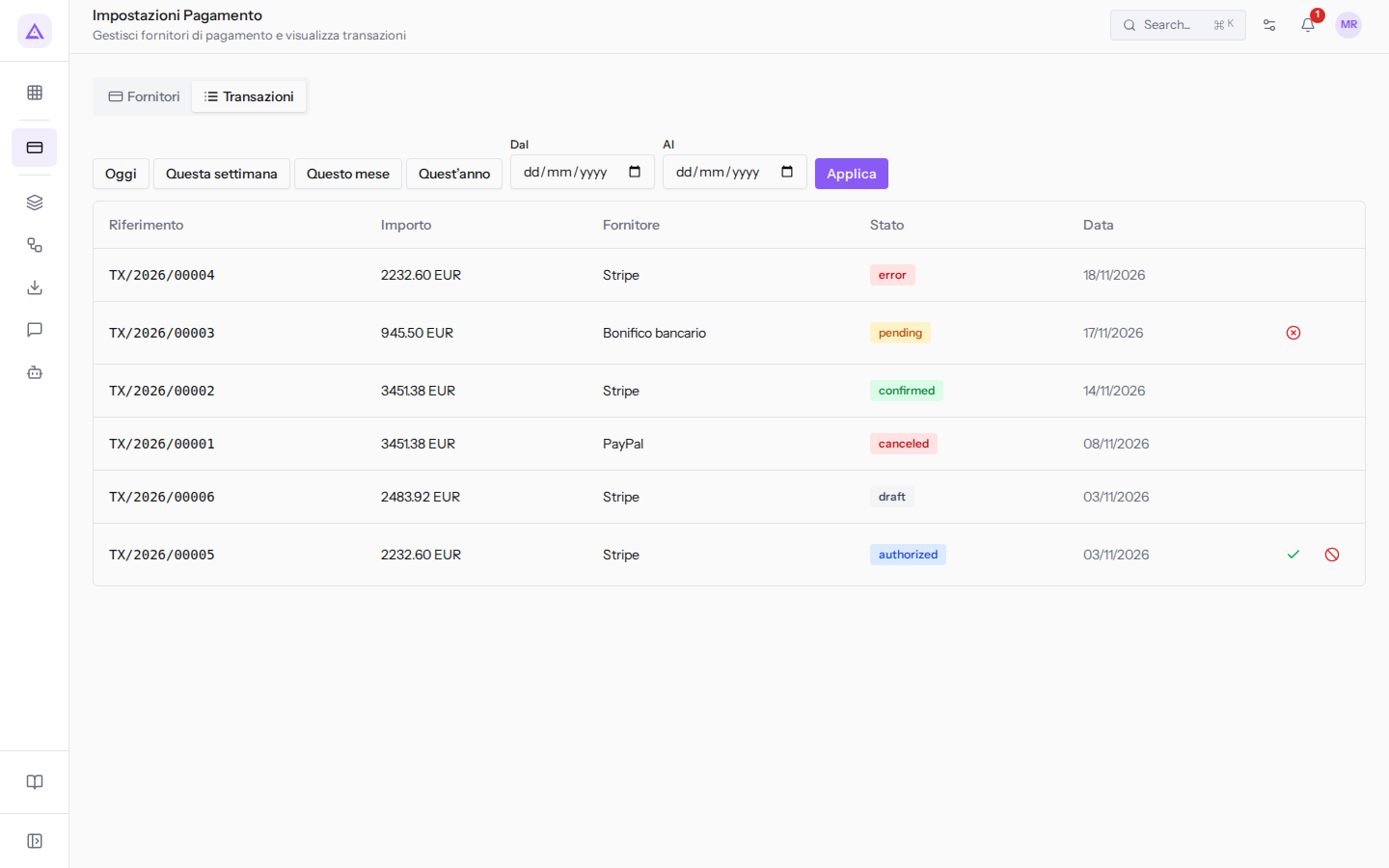
L'elenco mostra per prime le transazioni più recenti. Ogni riga ha queste colonne:
- Riferimento: il codice della transazione. Viene assegnato in automatico nel formato TX/anno/numero progressivo, ad esempio TX/2026/00001.
- Importo: la somma del pagamento. Il sistema la calcola sempre dal residuo della fattura oppure dal residuo o dall'acconto dell'ordine. Il cliente non la sceglie.
- Fornitore: il fornitore di pagamento usato.
- Stato: il punto in cui si trova il pagamento. Oggi la colonna mostra il valore tecnico in inglese, vedi la sezione sugli stati.
- Data: la data di creazione della transazione, nel formato della lingua del browser, cioè giorno/mese/anno con un browser in italiano.
Se le transazioni non stanno in una sola pagina, usa i pulsanti Previous e Next, oggi scritti in inglese, per scorrere l'elenco. Se non ci sono transazioni, compare il messaggio «Nessuna transazione».
Filtrare le transazioni per periodo
I filtri limitano l'elenco alle transazioni create in un certo periodo. Ad esempio puoi vedere quelle del mese in corso.
Scegli un pulsante di periodo per gli intervalli più comuni. Inserisci le date a mano quando ti serve un intervallo diverso.
- Nella scheda Transazioni fai clic su uno di questi pulsanti: Oggi, Questa settimana, Questo mese o Quest’anno.
- I campi Dal e Al vengono compilati in automatico con le date del periodo. Ad esempio Oggi mette in entrambi la data di oggi, e restano le due transazioni di oggi,
TX/2026/00005eTX/2026/00006.
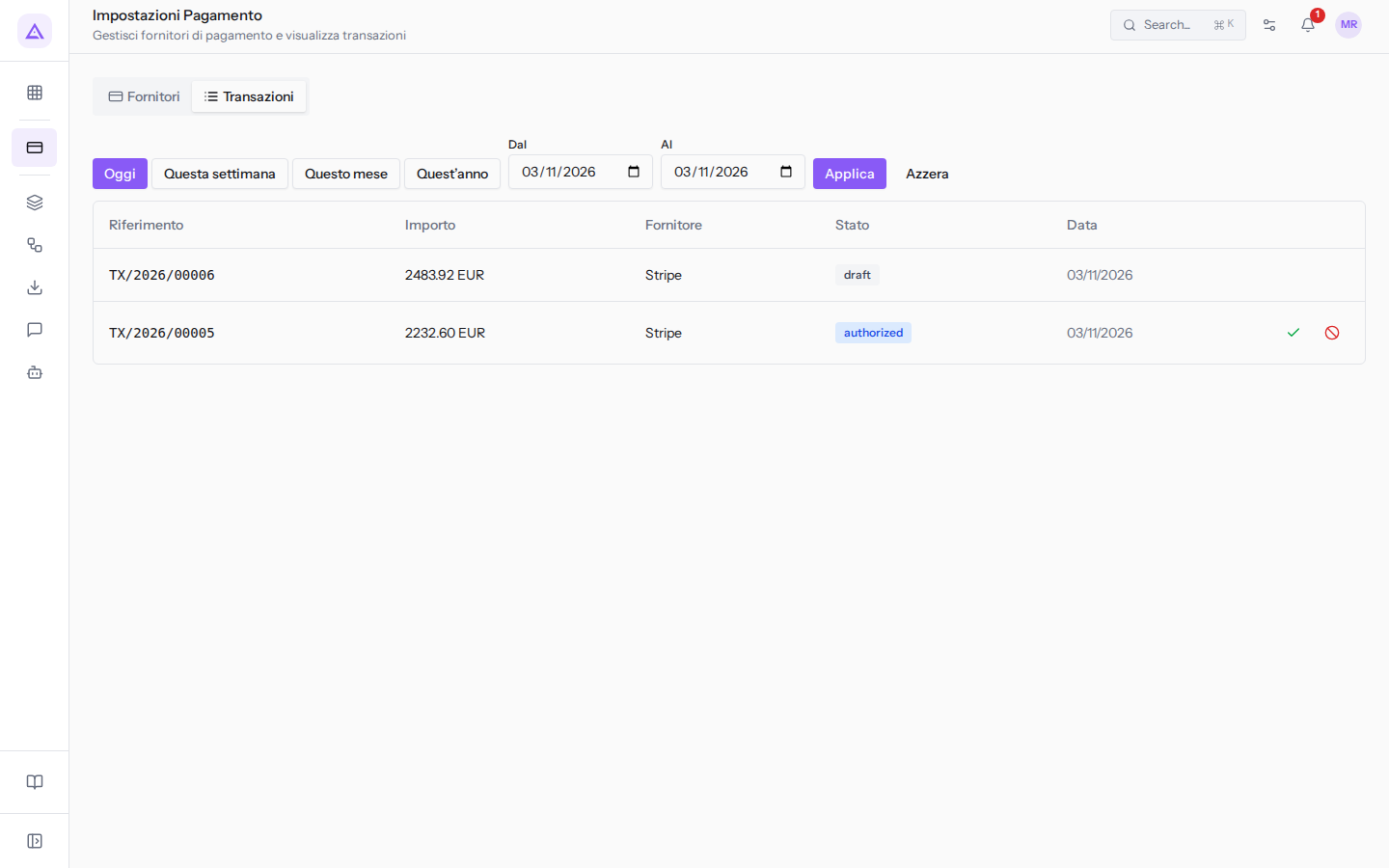
Per impostare un intervallo a mano:
- Inserisci la data di inizio nel campo Dal e la data di fine nel campo Al. Entrambe le date sono comprese, e puoi compilarne anche una sola: solo Dal mostra le transazioni da quella data in poi, solo Al quelle fino a quella data.
- Fai clic su Applica.
Quando un filtro è attivo compare il pulsante Azzera. Fai clic su Azzera per svuotare i campi e rivedere tutte le transazioni.
Nota: il filtro usa la data di creazione della transazione, cioè la data della colonna Data.
Stati di una transazione
Una transazione passa per diversi stati, dalla creazione all'esito del pagamento.
draft(bozza) epending(in attesa): il cliente ha avviato il pagamento dal link di pagamento, ma l'esito non è ancora arrivato. Ad esempioTX/2026/00003, il bonifico di Rossi Arredamenti S.r.l. per FV/2026/0002.authorized(autorizzata): i fondi sono bloccati presso il fornitore, ma l'incasso non è ancora avvenuto. Ad esempioTX/2026/00005di Verdi Costruzioni S.p.A. su S00002.confirmed(confermata): il fornitore ha comunicato che il denaro è arrivato. Ad esempioTX/2026/00002, che salda FV/2026/0001 di Studio Bianchi & Associati.canceled(annullata) eerror(in errore): il pagamento non è andato a buon fine. Ad esempioTX/2026/00004, la carta di Verdi Costruzioni S.p.A. rifiutata dalla banca.
Importante: solo una transazione confermata vuol dire denaro arrivato. Le transazioni in attesa e quelle autorizzate non contano come incasso: il residuo dell'ordine resta uguale finché la transazione non è confermata.
Se una transazione è autorizzata e il fornitore supporta l'incasso manuale, nella riga compaiono i pulsanti Incassa e Annulla autorizzazione. Il loro uso è spiegato in Incassare o annullare un pagamento autorizzato.
Annullare una transazione
Puoi annullare solo una transazione in attesa (pending), ad esempio TX/2026/00003. Serve il gruppo Payment Manager.
- Nella scheda Transazioni trova la riga della transazione.
- Fai clic sull'icona rossa con la X in fondo alla riga.
- Alla domanda «Annullare questa transazione?» conferma.
La transazione passa allo stato annullato.
Nota: per annullare una transazione autorizzata usa Annulla autorizzazione. In questo modo il fornitore rilascia anche i fondi bloccati. Vedi Incassare o annullare un pagamento autorizzato.
Vedilo sulla tua azienda, non su una presentazione.
In 30 minuti mappiamo i software che usi oggi.Ti mostriamo quanto lavoro e quanto margine ti restituisce Archimedes.
Mostramelo sulla mia azienda →In che settore operi?
Un tocco — ci serve per prepararti la demo sui casi del tuo mondo.
Che strumenti usi oggi?
Seleziona quelli che riconosci — o scrivili e basta. Ci aiuta a mostrarti come si migrano.
Ultimo passo: i tuoi contatti.
Ti rispondiamo entro un giorno lavorativo — e subito dopo, se vuoi, scegli tu lo slot della demo.
Non siamo riusciti a inviare la richiesta. Riprova, oppure scrivici a [email protected].
Inviando, accetti che i tuoi dati siano trattati per ricontattarti riguardo alla demo. Informativa privacy.
Form di anteprima — nessun dato viene inviato da questa pagina.
Vuoi fissare la demo adesso?
Scegli tu: prenoti in autonomia lo slot che preferisci, oppure ti chiamiamo noi per fissarla.
Agenda aggiornata in tempo reale, 30 minuti, conferma immediata. Il calendario si apre in una nuova scheda.
Blocca lo slot ora ↗Ti ricontattiamo entro un giorno lavorativo — e arriviamo alla call conoscendo già il tuo mondo.
Il calendario è aperto in un'altra scheda: scegli lo slot e la demo è fissata. Non lo vedi? Riaprilo ↗
Pagina di anteprima: non è stato inviato nulla.
La nostra agenda è aggiornata in tempo reale: prendi lo slot che ti comoda e la demo è fissata. 30 minuti, conferma immediata, nessuna attesa.
Blocca lo slot ora ↗