Pagamenti
Tutti i moduli
Ricevere un pagamento online con il link di pagamento
Pagamenti · 3 di 5 · 5 min di lettura
Il link di pagamento permette al cliente di pagare una fattura o un ordine online, senza un account e senza accedere ad Archimedes. Il cliente apre il link, sceglie un metodo di pagamento e paga l'importo indicato. Il pagamento diventa una transazione che segui dalla scheda Transazioni.
Come arriva il link al cliente
Ogni fattura e ogni ordine ha un proprio link, sempre lo stesso: chi lo apre vede solo quel documento. Dall'applicazione non puoi copiare il link: il cliente lo raggiunge da solo, da uno di questi punti.
- Dal portale clienti: nella scheda Le mie fatture della home del portale, una fattura confermata con un importo ancora da incassare ha il pulsante Paga.
- Dal preventivo online: il cliente che apre il preventivo ricevuto trova Paga preventivo, oppure Paga l'acconto con l'importo quando il preventivo chiede un acconto. Il pulsante compare finché il preventivo è in bozza o inviato, non è scaduto e non è stato sostituito da una revisione.
Il pulsante compare solo se l'organizzazione ha almeno un fornitore di pagamento utilizzabile e, per il preventivo, se nelle impostazioni di vendita è attivo Offri il pagamento online. Senza un fornitore, sul preventivo il cliente vede solo le istruzioni per il bonifico, se è attivo Offri il bonifico bancario.
Quali metodi vede il cliente
La pagina elenca i fornitori di pagamento nello stato Abilitato o Modalità Test. Un fornitore Disabilitato non compare. Gli stati si impostano nella scheda Fornitori, come spiegato in Configurare i fornitori di pagamento.
Un fornitore compare inoltre solo se il suo plugin è attivo per l'organizzazione. Se un fornitore Abilitato non è tra i metodi della pagina, chiedi all'assistenza di Archimedes di attivarne il plugin.
Se nessun fornitore è utilizzabile, al posto dei metodi la pagina dice «Il pagamento online non è al momento disponibile per questo documento.» e non mostra il pulsante per pagare.
Cosa vede il cliente sulla pagina di pagamento
La pagina Paga in sicurezza mostra il documento e l'importo da pagare.
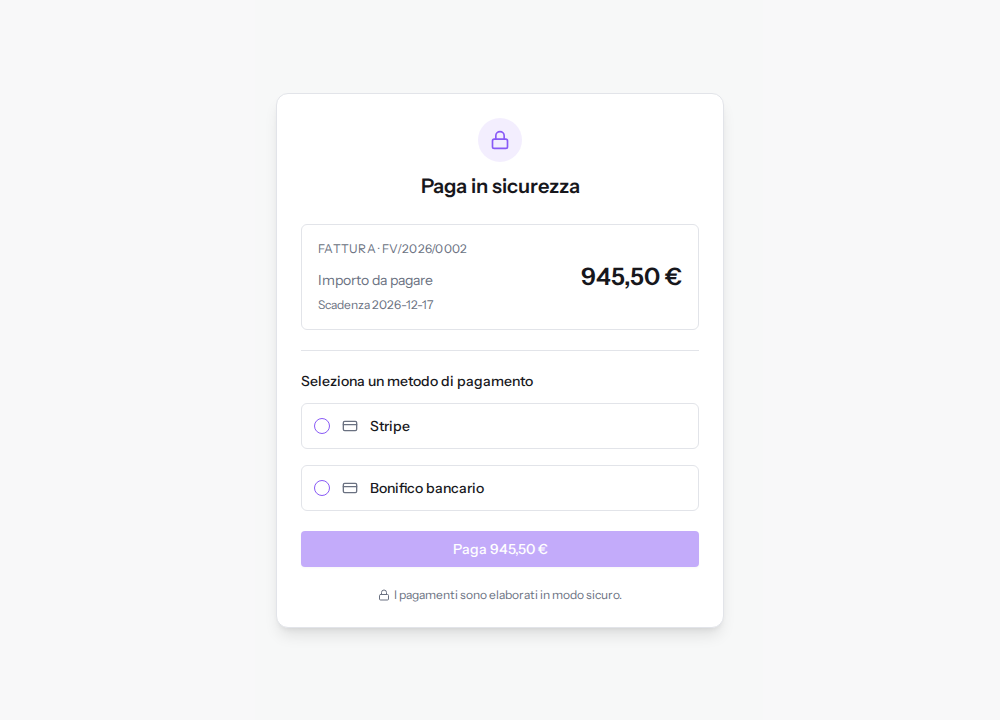
- In alto c'è il tipo di documento con il numero:
FATTURA · FV/2026/0002per una fattura,ORDINE · S00002per un ordine. - Importo da pagare è quanto resta da incassare. Per una fattura è il residuo, quindi un pagamento parziale già registrato riduce l'importo. Per un ordine con un acconto richiesto è l'acconto, con una nota sotto l'importo.
- Per una fattura compare la Scadenza.
L'importo viene sempre calcolato da Archimedes: il cliente non può modificarlo.
Pagare dal link
- Il cliente sceglie un metodo in Seleziona un metodo di pagamento, ad esempio Bonifico bancario. Il pulsante Paga 945,50 € diventa attivo.
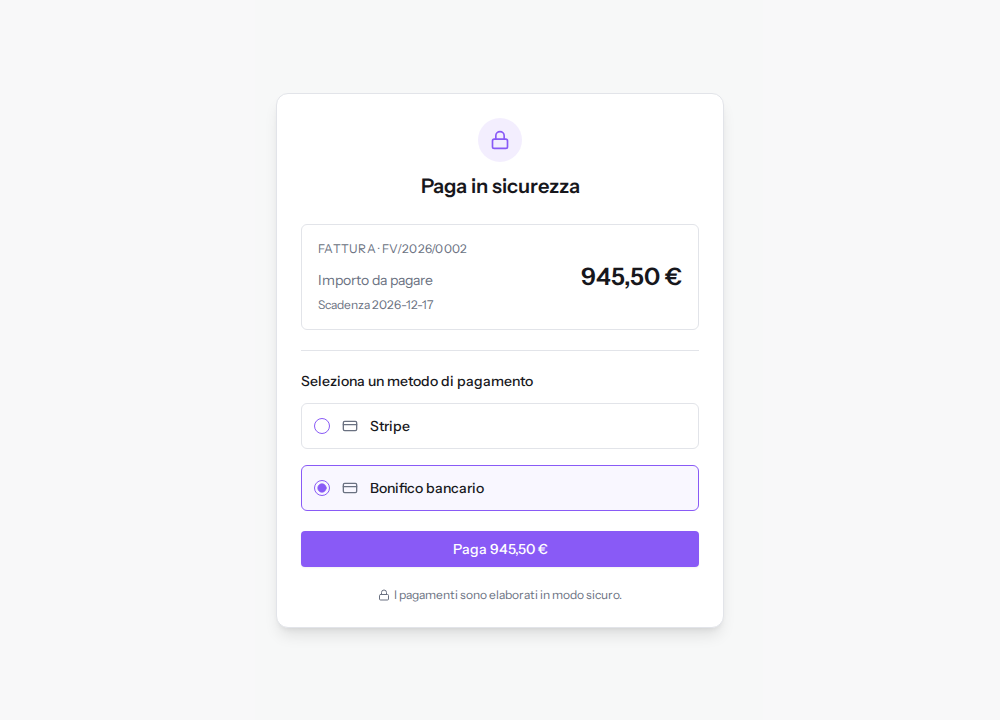
- Con Stripe, se il fornitore ha la chiave pubblicabile, sotto il metodo compare il campo Dati della carta, dove il cliente inserisce la carta.
- Il cliente fa clic su Paga 945,50 €.
Archimedes registra il pagamento come transazione del documento. Se il documento ha già una transazione in attesa con lo stesso metodo, la pagina riprende quella invece di crearne una nuova. Nell'esempio il pagamento di FV/2026/0002 riprende TX/2026/00003.
Gli esiti del pagamento
Dopo il clic la pagina aspetta qualche secondo la risposta del fornitore e poi mostra uno di questi esiti.
- Pagamento ricevuto: il fornitore ha confermato il pagamento. La pagina riporta l'importo e il riferimento della transazione. È l'esito di un pagamento con carta andato a buon fine.
- Il tuo pagamento è in attesa di conferma: il pagamento è registrato ma non ancora confermato. È l'esito di un bonifico, che resta in attesa finché il denaro non arriva. La pagina riporta il riferimento, ad esempio
TX/2026/00003.
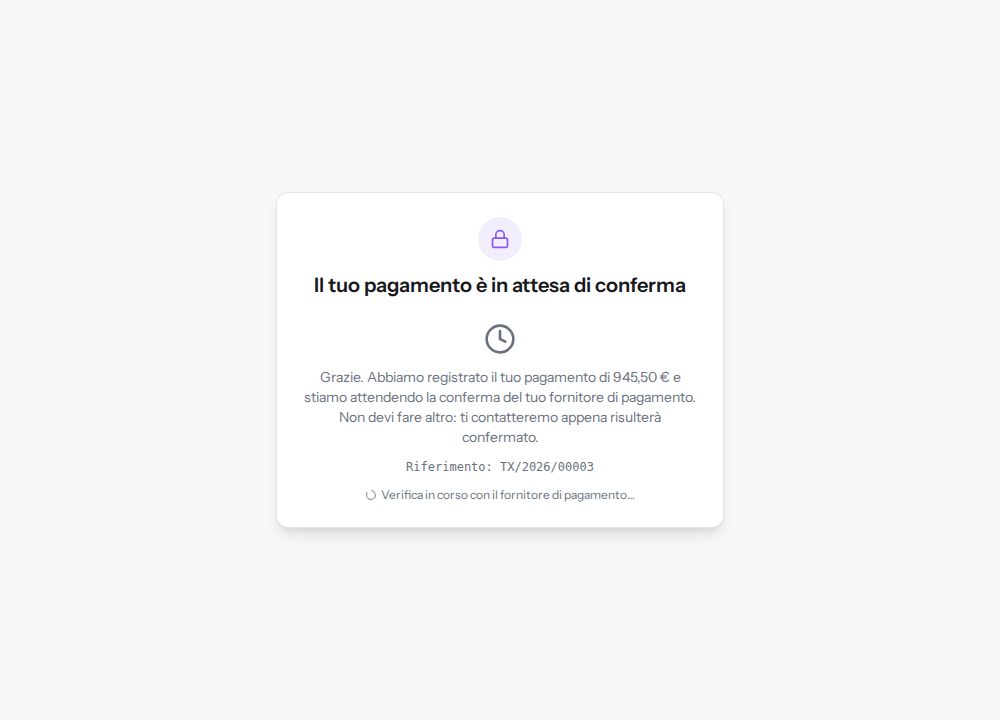
La pagina del bonifico dice al cliente «Non devi fare altro», ma non gli mostra le coordinate bancarie. Comunica tu al cliente le coordinate e il riferimento da indicare nella causale.
Finché il bonifico non arriva, la fattura resta da pagare. Se il cliente riapre il link, la pagina gli offre di nuovo il pagamento e può pagare una seconda volta con un altro metodo, ad esempio con la carta.
Quando il link si apre di nuovo
Il cliente può riaprire il link in qualsiasi momento. La pagina mostra lo stato attuale del documento.
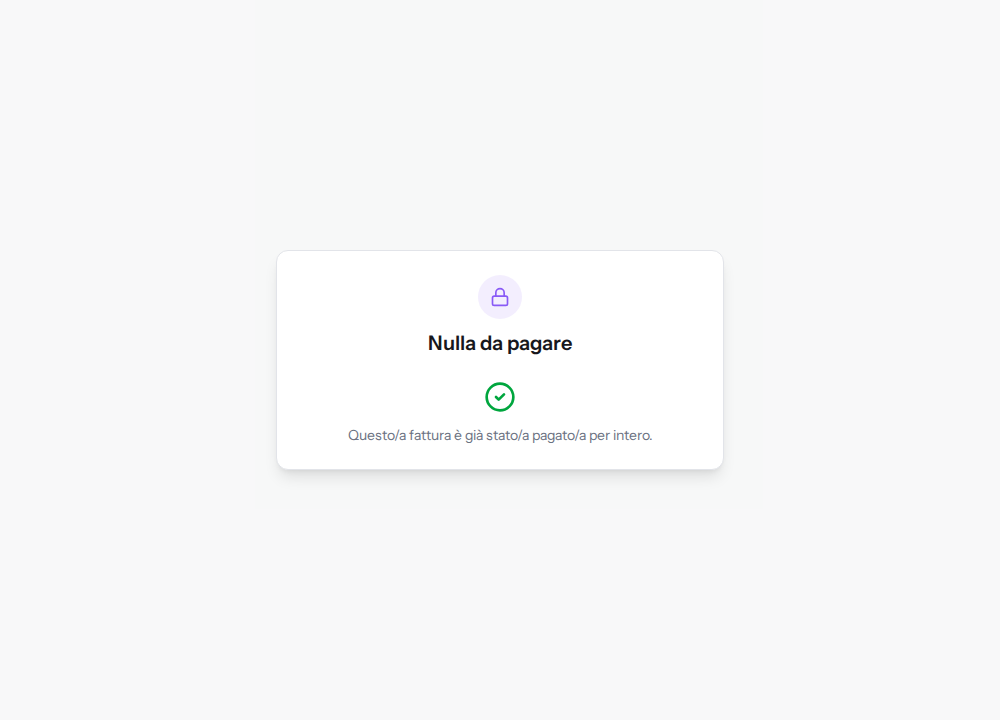
- Nulla da pagare: la fattura o l'ordine è già pagato per intero. Il cliente non può pagarlo una seconda volta.
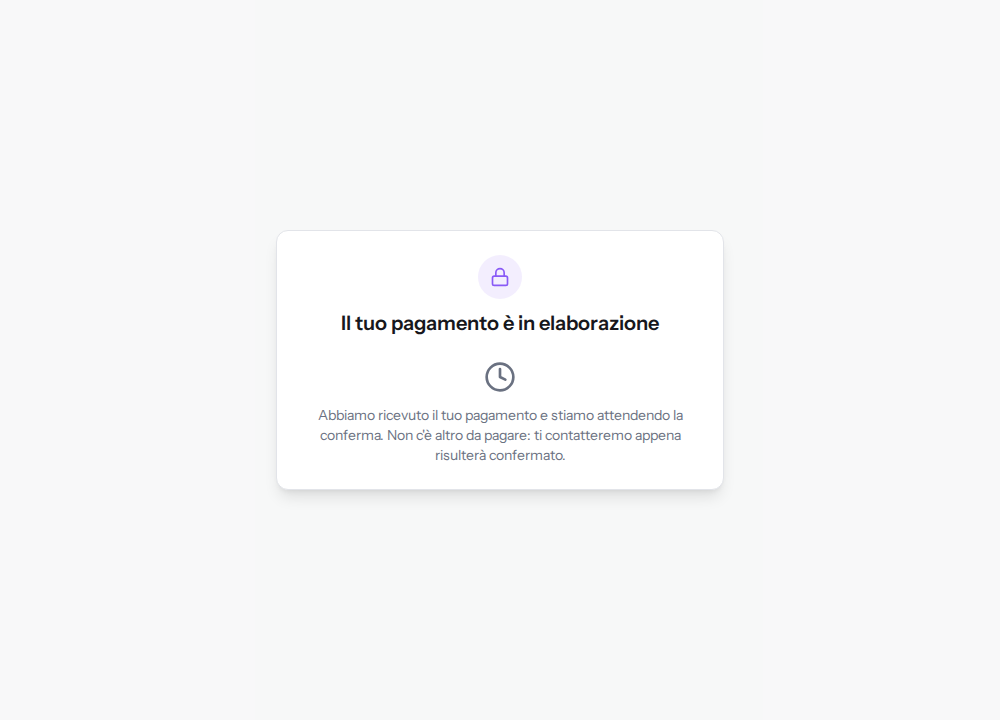
- Il tuo pagamento è in elaborazione: per un ordine, un pagamento è già avviato e non ancora confermato, ad esempio il pagamento autorizzato di S00002. La pagina non offre un secondo pagamento, perché il cliente pagherebbe due volte. Se il pagamento è ancora in attesa e non è stato autorizzato, compare Il mio pagamento non è andato a buon fine: riprova: il cliente lo usa se il pagamento non è andato a buon fine, e il modulo riprende la stessa transazione se sceglie lo stesso metodo. Per S00002, già autorizzato, il pulsante non compare.
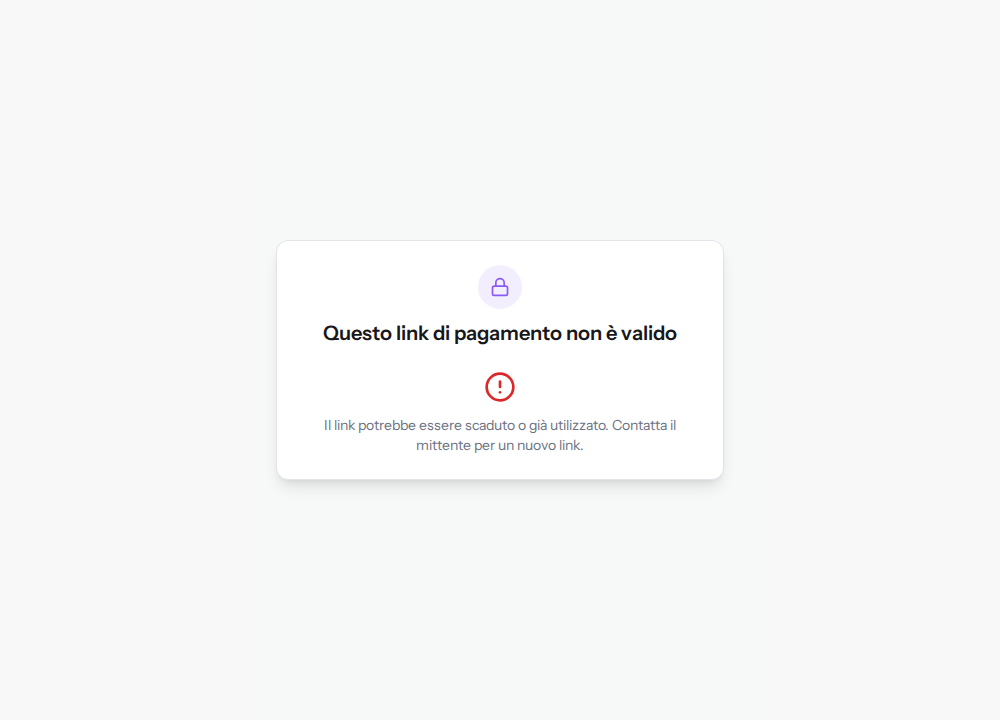
- Questo link di pagamento non è valido: il link non corrisponde a nessun documento, ad esempio perché è stato copiato male. Il cliente apre di nuovo il pagamento dal portale clienti o dal preventivo.
Dove trovi il pagamento
Ogni pagamento fatto dal link compare nella scheda Transazioni della pagina Impostazioni Pagamento, con il riferimento che il cliente ha visto sulla pagina. Lo stato dice se il denaro è arrivato: confirmed per un pagamento confermato, pending per un bonifico in attesa, authorized per un pagamento autorizzato da incassare. Vedi Seguire le transazioni di pagamento e Incassare o annullare un pagamento autorizzato.
Vedilo sulla tua azienda, non su una presentazione.
In 30 minuti mappiamo i software che usi oggi.Ti mostriamo quanto lavoro e quanto margine ti restituisce Archimedes.
Mostramelo sulla mia azienda →In che settore operi?
Un tocco — ci serve per prepararti la demo sui casi del tuo mondo.
Che strumenti usi oggi?
Seleziona quelli che riconosci — o scrivili e basta. Ci aiuta a mostrarti come si migrano.
Ultimo passo: i tuoi contatti.
Ti rispondiamo entro un giorno lavorativo — e subito dopo, se vuoi, scegli tu lo slot della demo.
Non siamo riusciti a inviare la richiesta. Riprova, oppure scrivici a [email protected].
Inviando, accetti che i tuoi dati siano trattati per ricontattarti riguardo alla demo. Informativa privacy.
Form di anteprima — nessun dato viene inviato da questa pagina.
Vuoi fissare la demo adesso?
Scegli tu: prenoti in autonomia lo slot che preferisci, oppure ti chiamiamo noi per fissarla.
Agenda aggiornata in tempo reale, 30 minuti, conferma immediata. Il calendario si apre in una nuova scheda.
Blocca lo slot ora ↗Ti ricontattiamo entro un giorno lavorativo — e arriviamo alla call conoscendo già il tuo mondo.
Il calendario è aperto in un'altra scheda: scegli lo slot e la demo è fissata. Non lo vedi? Riaprilo ↗
Pagina di anteprima: non è stato inviato nulla.
La nostra agenda è aggiornata in tempo reale: prendi lo slot che ti comoda e la demo è fissata. 30 minuti, conferma immediata, nessuna attesa.
Blocca lo slot ora ↗