Fornitori
Tutti i moduli
Dalla decisione al listino in vigore: decorrenza, unità e pubblicazione
Fornitori · 10 di 10 · 6 min di lettura
Quando l'ultima riga in sospeso viene decisa, la versione può entrare in vigore e aggiornare i prezzi d'acquisto. La decorrenza stabilisce se l'attivazione è immediata o avviene in seguito. Puoi anche limitare il listino o una riga ad alcune unità organizzative e controllare la pubblicazione.
Stati di una versione dopo la revisione
Lo stato di una versione cambia in base alle decisioni sulle righe e alla data di decorrenza. Non lo assegni a mano.
- Deciso: nessuna riga è più in sospeso. Se la Decorrenza è futura, la versione attende il controllo notturno che la attiverà quando la data sarà arrivata. Ad esempio la v2 di
Listino Metalnord 2026è Deciso, con Decorrenza 1 dic 2026. - In vigore: la versione è quella valida per il listino. Nella pagina del listino compare in cima alle versioni.
- Sostituito: la versione era in vigore ed è stata superata da una versione più recente. Ad esempio in
Formaggi e latticinila v1 è Sostituito e la v2 è In vigore. - Respinto: nella versione non è stata accettata nessuna riga. Ad esempio la v2 di
Vini 2026è Respinto. - Ritirato: la versione è stata ritirata prima della decisione. Ad esempio la v1 di
Vini 2026è Ritirato.
Se respingi una variazione o un'eliminazione, resta valida l'offerta della versione precedente. Se respingi un articolo nuovo, l'articolo non entra nel listino.
Per vedere lo stato delle versioni di un listino:
- Apri Fornitori › Listini.
- Fai clic sul nome del listino, ad esempio
Listino Metalnord 2026. - Nella sezione Versioni ogni riga mostra il numero della versione, il tipo, il file, la data di invio, la Decorrenza, il conteggio delle variazioni e lo stato.
Il conteggio delle variazioni ha quattro numeri: + per le righe nuove, ~ per le variate, − per le eliminate e = per le invariate.
Quando una versione entra in vigore
Quando viene decisa l'ultima riga in sospeso, il sistema controlla la Decorrenza:
- Se la data è già arrivata, la versione viene attivata subito. Se nessuna riga è stata accettata, passa invece a Respinto.
- Se la data è futura, la versione resta Deciso. Il controllo notturno la attiva quando la decorrenza è arrivata, oppure la respinge se nessuna riga è stata accettata.
Quando la versione entra in vigore, quella precedente diventa Sostituito e parte la pubblicazione dei prezzi.
Ad esempio, la v2 di Listino Metalnord 2026, decisa con decorrenza 1 dic 2026, attende quella data. Fino all'attivazione resta in vigore la v1. Se invece completi la revisione dopo la decorrenza, la v2 può entrare in vigore subito, senza attendere la notte successiva.
Limitare un listino ad alcune unità organizzative
Un listino può valere per tutte le unità organizzative o solo per alcune. Nella demo le unità sono Agriturismo (AGRI) e Sala ristorante (RIST).
- Se il listino serve a tutta l'organizzazione, lascia deselezionate tutte le unità.
- Se il listino serve solo a una parte dell'organizzazione, seleziona le unità che lo usano. Ad esempio
Formaggi e latticinidi Caseificio Colle Alto è disponibile solo per la Sala ristorante.
- Apri Fornitori › Listini e fai clic sul listino, ad esempio
Formaggi e latticini. - Nella sezione Disponibile per seleziona le unità che usano il listino, ad esempio Sala ristorante RIST.
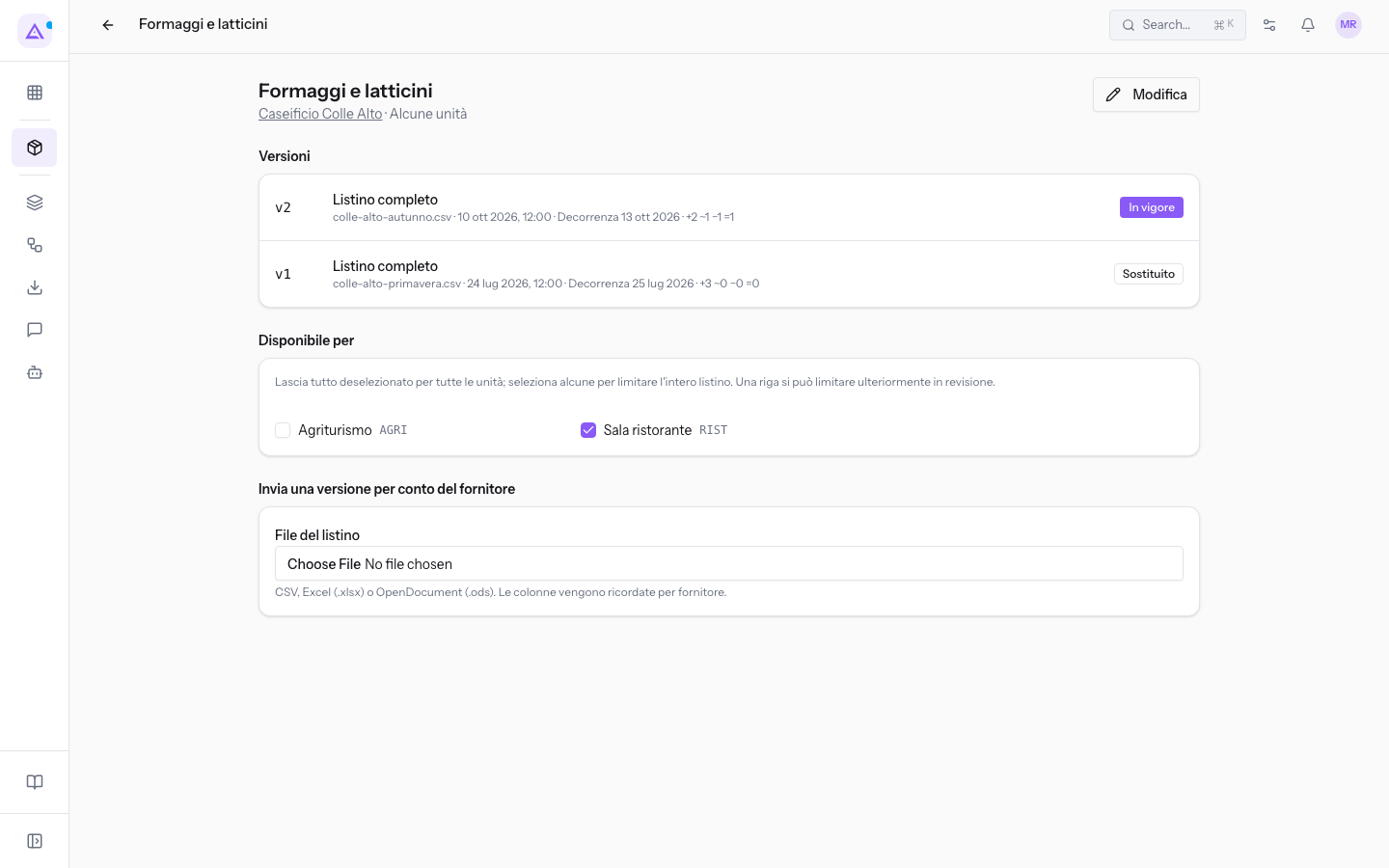
La sezione Disponibile per ha una casella per ogni unità organizzativa:
- Agriturismo AGRI: rende il listino disponibile per l'unità Agriturismo.
- Sala ristorante RIST: rende il listino disponibile per l'unità Sala ristorante.
Sotto il nome del listino compare la disponibilità: Tutte le unità se nessuna casella è selezionata, Alcune unità se ne hai selezionata almeno una.
Importante: gli utenti del modulo con l'autorizzazione base vedono solo le righe disponibili per tutte le unità o per una delle loro unità organizzative. L'ufficio acquisti e il responsabile fornitori vedono tutte le righe. Due persone possono quindi vedere lo stesso listino con righe diverse.
Limitare una riga ad alcune unità in revisione
Dentro un listino disponibile per tutte le unità puoi limitare una singola riga ad alcune unità. Lo fai durante la revisione della versione, nella colonna Unità. Ad esempio, nella v2 di Biancheria 2026 di Lavanderia Valle Verde, il Tovagliolo di lino è disponibile solo per la Sala ristorante.
Prima di iniziare: per esaminare le righe di un listino ti serve almeno l'autorizzazione dell'ufficio acquisti del modulo Fornitori.
- Apri Fornitori › Listini e fai clic sul listino, ad esempio
Biancheria 2026. - Nella sezione Versioni fai clic sulla versione da esaminare, ad esempio la v2 Inviato. In alternativa, apri direttamente la versione da Fornitori › Coda di revisione.
- Nella riga da limitare fai clic su Tutte le unità.
- Seleziona le unità per cui vale la riga, ad esempio RIST.
- Fai clic su Chiudi.
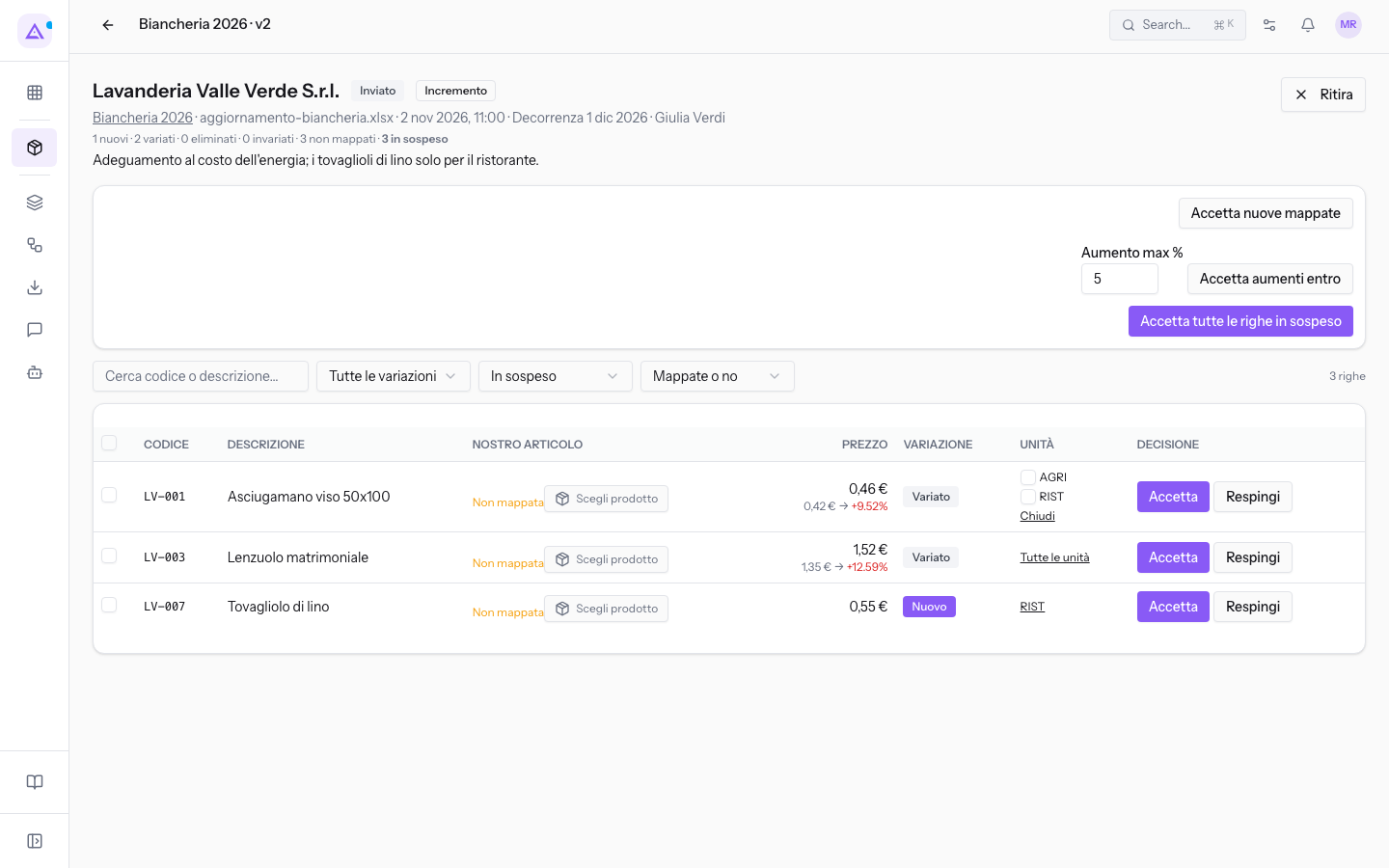
La scelta delle unità ha una casella per ogni unità organizzativa:
- AGRI: la riga vale per l'unità Agriturismo.
- RIST: la riga vale per l'unità Sala ristorante.
Se non selezioni nessuna unità, la riga mostra Tutte le unità. Se ne selezioni una, la riga mostra il codice dell'unità, ad esempio RIST.
Pubblicazione di una versione in vigore
Quando una versione entra in vigore, il sistema genera un file CSV (Esportazione CSV) e tenta la pubblicazione nelle altre destinazioni disponibili: i Prezzi d'acquisto del modulo Acquisti e Business Central.
- I Prezzi d'acquisto si aggiornano solo se il modulo Acquisti è attivo.
- La pubblicazione verso Business Central richiede che il collegamento ERP sia configurato.
Per controllare la pubblicazione di una versione:
- Apri Fornitori › Listini e fai clic sul listino, ad esempio
Arredi ufficio 2026di Forniture Neri. - Nella sezione Versioni fai clic sulla versione In vigore, ad esempio la v1.
- Leggi la striscia delle pubblicazioni sotto l'intestazione della versione.
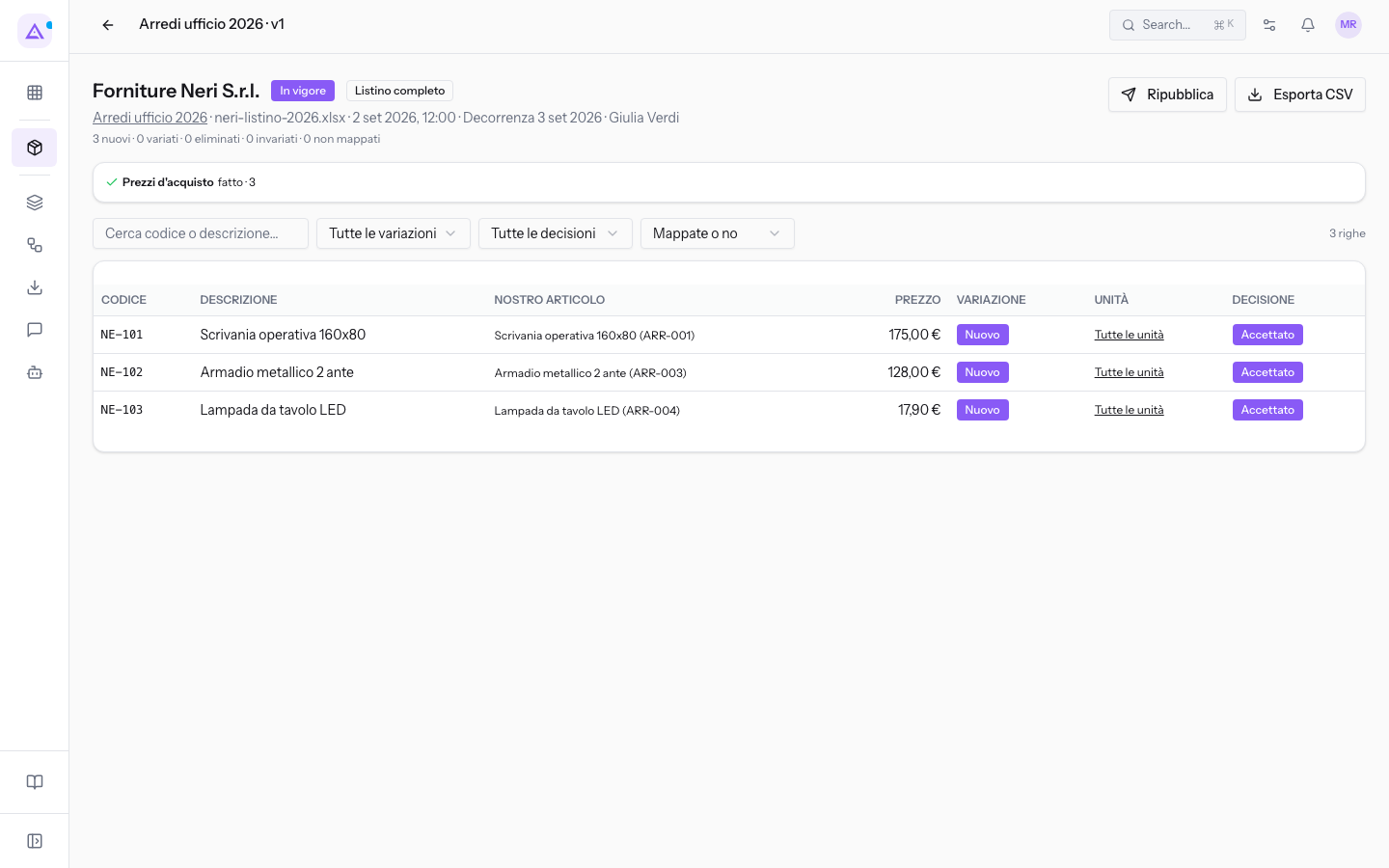
La striscia mostra una voce per ogni destinazione, con il suo esito:
- fatto: la versione è stata pubblicata nella destinazione. Ad esempio la v1 di
Arredi ufficio 2026è pubblicata nei Prezzi d'acquisto. - saltato: la pubblicazione non è stata fatta. Per i Prezzi d'acquisto succede quando nessuna riga della versione è collegata a un articolo del catalogo nella colonna Nostro articolo, ad esempio nella v1 di
Biancheria 2026, i cui articoli non sono mappati al catalogo.
Nell'intestazione di una versione in vigore ci sono due pulsanti:
- Ripubblica: ripete la pubblicazione della versione nelle sue destinazioni. Usalo ad esempio dopo aver attivato il modulo Acquisti, per portare nei prezzi d'acquisto una versione già in vigore.
- Esporta CSV: scarica il file generato dalla pubblicazione Esportazione CSV.
Nota: se manca un'esportazione riuscita, il download restituisce un errore. Controlla l'esito di Esportazione CSV e usa Ripubblica per ripetere la pubblicazione, ad esempio per una versione precedente che non ha ancora un file CSV.
Per le versioni che non sono in vigore, ad esempio una versione Deciso, i pulsanti Ripubblica ed Esporta CSV non compaiono.
Vedilo sulla tua azienda, non su una presentazione.
In 30 minuti mappiamo i software che usi oggi.Ti mostriamo quanto lavoro e quanto margine ti restituisce Archimedes.
Mostramelo sulla mia azienda →In che settore operi?
Un tocco — ci serve per prepararti la demo sui casi del tuo mondo.
Che strumenti usi oggi?
Seleziona quelli che riconosci — o scrivili e basta. Ci aiuta a mostrarti come si migrano.
Ultimo passo: i tuoi contatti.
Ti rispondiamo entro un giorno lavorativo — e subito dopo, se vuoi, scegli tu lo slot della demo.
Non siamo riusciti a inviare la richiesta. Riprova, oppure scrivici a [email protected].
Inviando, accetti che i tuoi dati siano trattati per ricontattarti riguardo alla demo. Informativa privacy.
Form di anteprima — nessun dato viene inviato da questa pagina.
Vuoi fissare la demo adesso?
Scegli tu: prenoti in autonomia lo slot che preferisci, oppure ti chiamiamo noi per fissarla.
Agenda aggiornata in tempo reale, 30 minuti, conferma immediata. Il calendario si apre in una nuova scheda.
Blocca lo slot ora ↗Ti ricontattiamo entro un giorno lavorativo — e arriviamo alla call conoscendo già il tuo mondo.
Il calendario è aperto in un'altra scheda: scegli lo slot e la demo è fissata. Non lo vedi? Riaprilo ↗
Pagina di anteprima: non è stato inviato nulla.
La nostra agenda è aggiornata in tempo reale: prendi lo slot che ti comoda e la demo è fissata. 30 minuti, conferma immediata, nessuna attesa.
Blocca lo slot ora ↗