Fornitori
Tutti i moduli
Configurare categorie, tipi di documento e requisiti
Fornitori · 7 di 10 · 6 min di lettura
Nella pagina Impostazioni fornitori stabilisci quali documenti deve presentare un fornitore per ottenere la qualifica. Qui gestisci le categorie merceologiche, ad esempio Alimentari e bevande o Arredi e attrezzature, i tipi di documento, ad esempio DURC o Polizza RC, e i requisiti che li collegano.
Come si collegano categorie, tipi di documento e requisiti
Una categoria descrive cosa fornisce un fornitore. Un tipo di documento descrive un documento che puoi chiedere al fornitore, con la sua durata di validità. Un requisito stabilisce che un tipo di documento è obbligatorio o facoltativo per una categoria o per tutti i fornitori.
- Se un documento serve a ogni fornitore, ad esempio il DURC, crea un requisito per Tutti i fornitori.
- Se un documento serve solo a chi fornisce certi prodotti, ad esempio il Piano HACCP per gli alimentari, crea un requisito per quella categoria.
- Se un documento è utile ma non deve bloccare la qualifica, ad esempio il Certificato ISO 9001, crea il requisito con l'interruttore obbligatorio disattivato.
I requisiti obbligatori decidono la qualifica: un fornitore Candidato diventa Qualificato quando ogni documento obbligatorio per le sue categorie è utilizzabile. Le categorie di un fornitore si assegnano nella sua scheda.
Se al fornitore non si applica alcun requisito con un tipo di documento attivo, il sistema richiede i tipi attivi segnati Obbligatorio per default.
Prima di iniziare: la voce Fornitori › Impostazioni è visibile solo al responsabile fornitori.
Aprire le impostazioni
La pagina ha tre schede, una per ogni elemento da configurare.
- Apri Fornitori › Impostazioni. Si apre la pagina Impostazioni fornitori sulla scheda Categorie.
- Scegli la scheda Categorie, Tipi di documento o Requisiti.
Gestire le categorie
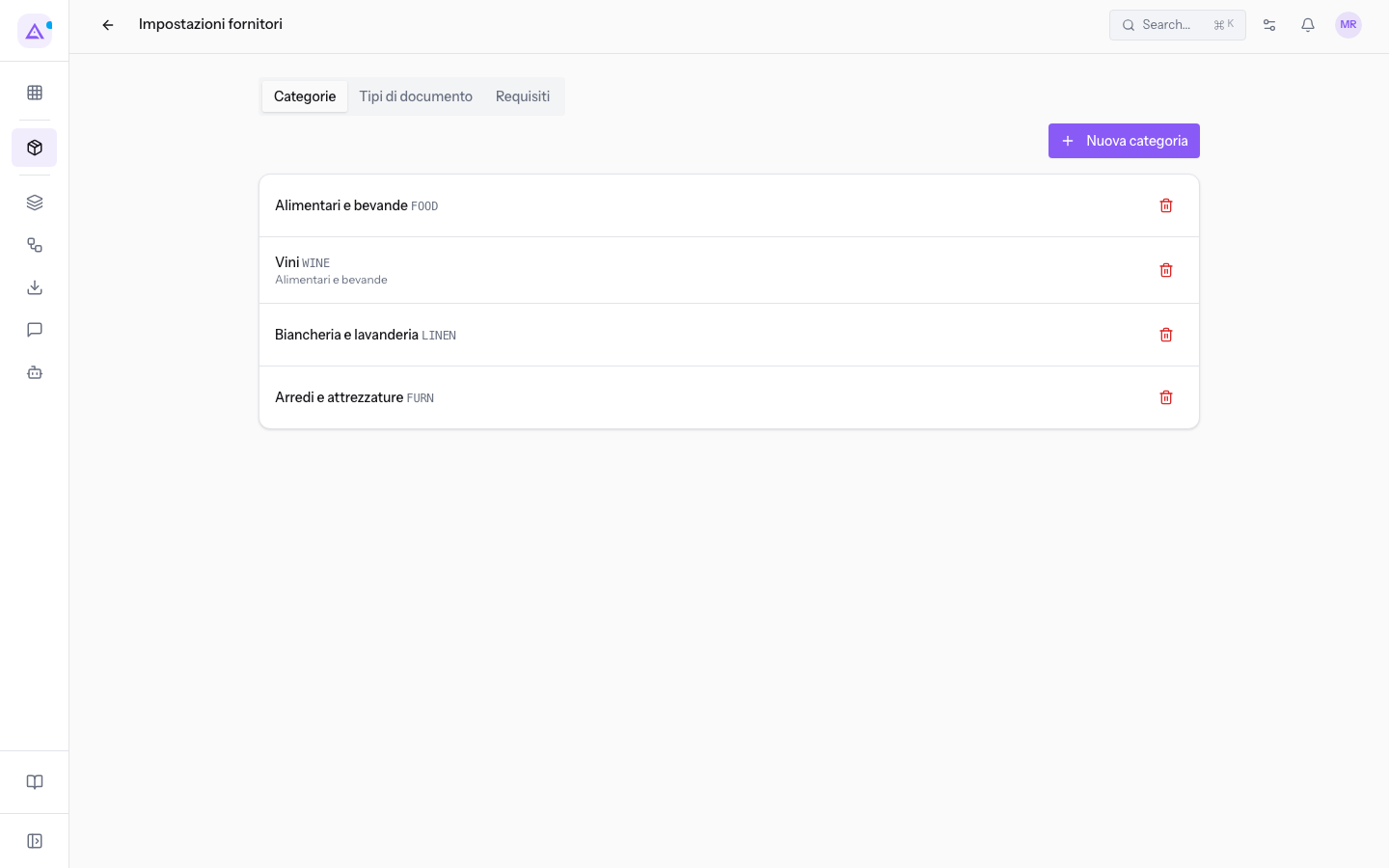
La scheda Categorie elenca le categorie merceologiche con il nome, il codice e, per le sottocategorie, il nome della categoria padre.
Nella demo le categorie sono:
Alimentari e bevande, codiceFOOD, con la sottocategoriaVini, codiceWINE.Biancheria e lavanderia, codiceLINEN.Arredi e attrezzature, codiceFURN.
Per creare una categoria:
- Nella scheda Categorie fai clic su Nuova categoria.
- Compila i campi del modulo.
- Fai clic su Salva. Con Annulla chiudi il modulo senza salvare.
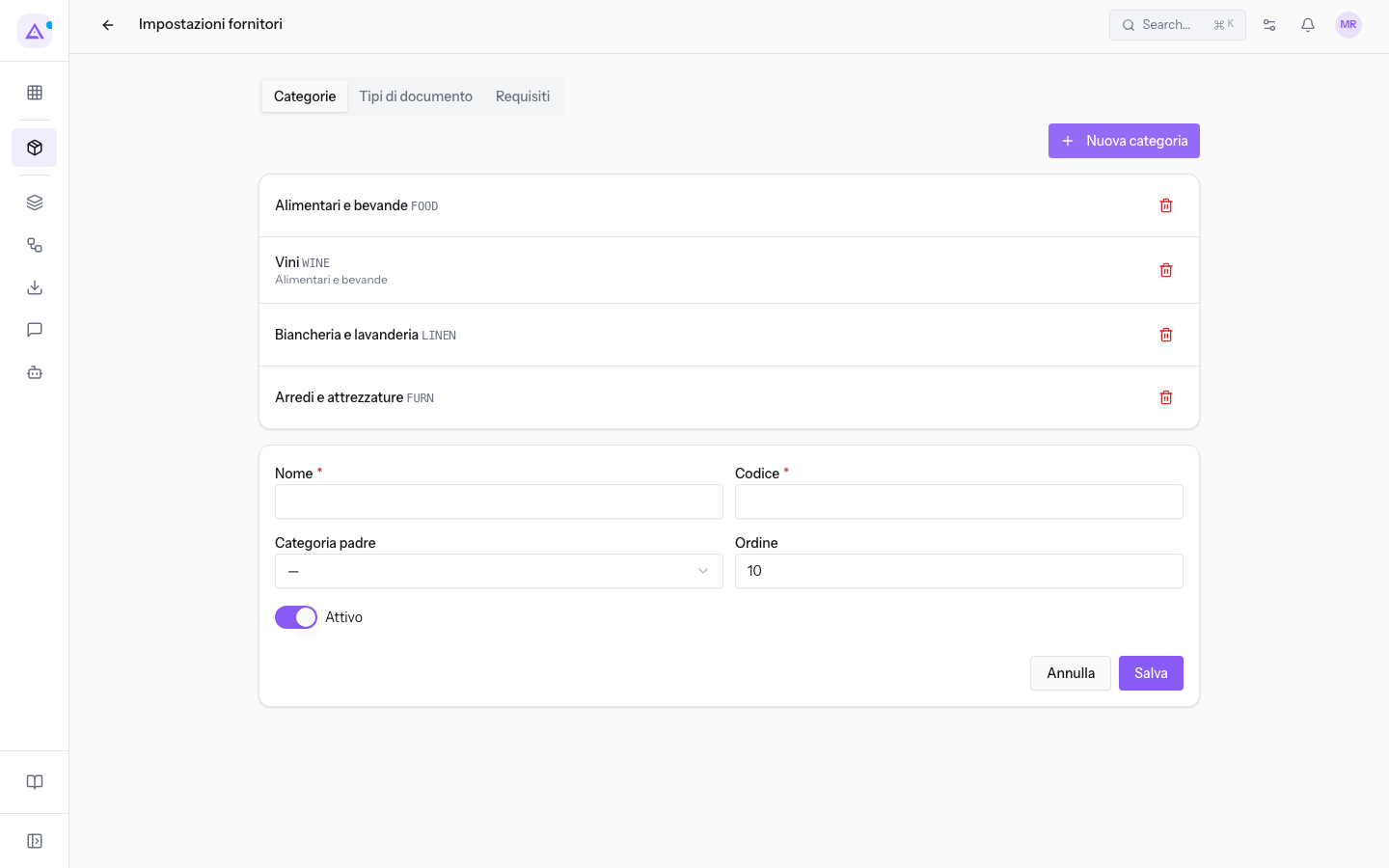
Per modificare una categoria, fai clic sulla sua riga: si apre lo stesso modulo con i valori salvati.
I campi del modulo:
- Nome: il nome della categoria, ad esempio
Vini. Il campo è obbligatorio. - Codice: un codice breve, mostrato accanto al nome nell'elenco, ad esempio
WINE. Il campo è obbligatorio. - Categoria padre: la categoria che contiene questa. Lascia — per una categoria principale. Le opzioni sono le categorie esistenti, ad esempio
Alimentari e bevandeperVini. - Ordine: un numero. Il valore proposto è
10. - Attivo: l'interruttore è attivo quando crei la categoria.
Gestire i tipi di documento
La scheda Tipi di documento elenca i documenti che puoi chiedere ai fornitori. Ogni riga mostra il nome, la chiave, la validità, i giorni di avviso e, se il tipo è obbligatorio per default, la dicitura obbligatorio.
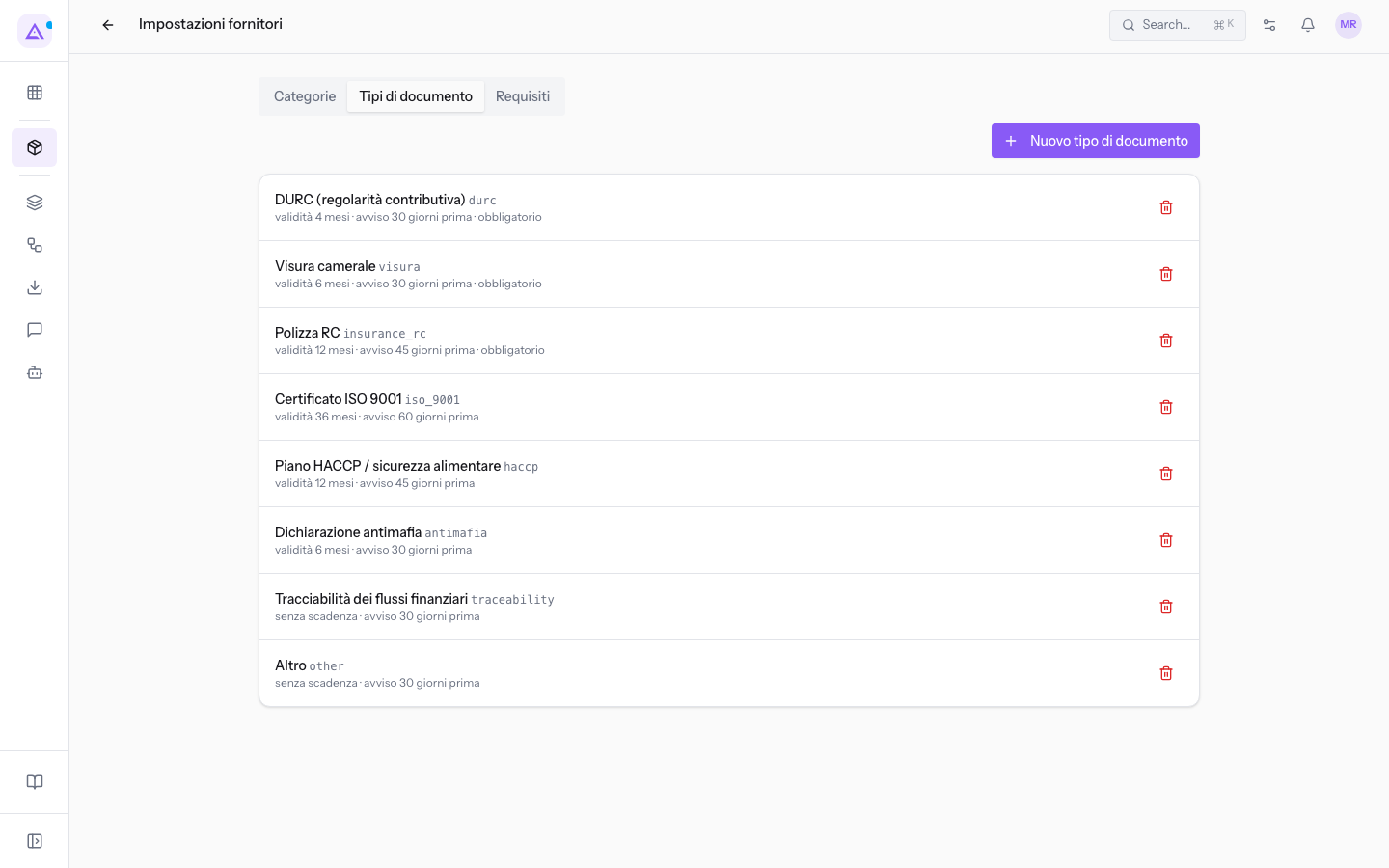
I tipi già pronti sono:
DURC (regolarità contributiva): validità 4 mesi, avviso 30 giorni prima, obbligatorio.Visura camerale: validità 6 mesi, avviso 30 giorni prima, obbligatorio.Polizza RC: validità 12 mesi, avviso 45 giorni prima, obbligatorio.Certificato ISO 9001: validità 36 mesi, avviso 60 giorni prima.Piano HACCP / sicurezza alimentare: validità 12 mesi, avviso 45 giorni prima.Dichiarazione antimafia: validità 6 mesi, avviso 30 giorni prima.Tracciabilità dei flussi finanziari: senza scadenza, avviso 30 giorni prima.Altro: senza scadenza, avviso 30 giorni prima.
Per creare un tipo di documento:
- Nella scheda Tipi di documento fai clic su Nuovo tipo di documento.
- Compila i campi del modulo.
- Fai clic su Salva. Con Annulla chiudi il modulo senza salvare.
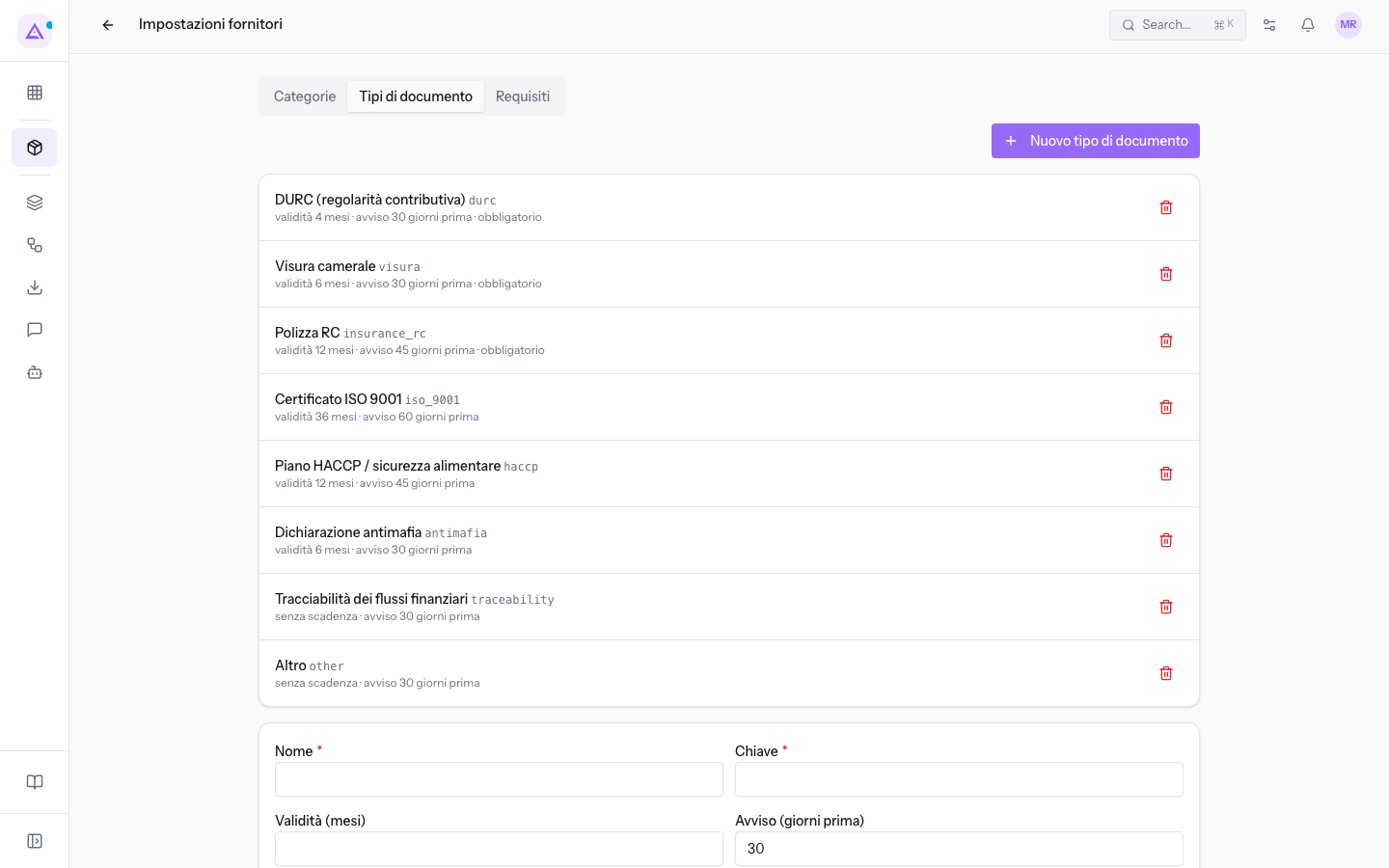
Per modificare un tipo di documento, fai clic sulla sua riga.
I campi del modulo:
- Nome: il nome del documento, come compare nel fascicolo del fornitore, ad esempio
Polizza RC. Il campo è obbligatorio. - Chiave: un identificativo breve, mostrato accanto al nome nell'elenco, ad esempio
insurance_rc. Il campo è obbligatorio. - Validità (mesi): per quanti mesi il documento resta valido dalla data di rilascio. Se lo lasci vuoto, il tipo è senza scadenza. Quando un documento viene archiviato senza data di scadenza, la scadenza si calcola dalla data di rilascio e da questa validità.
- Avviso (giorni prima): quanti giorni prima della scadenza il documento passa a In scadenza. Il valore proposto è
30. - Ordine: un numero. Il valore proposto è
10. - Obbligatorio per default: se attivo, il tipo è richiesto a ogni fornitore quando non esiste alcun requisito. L'interruttore è disattivato quando crei il tipo.
- Attivo: l'interruttore è attivo quando crei il tipo.
Nota: il controllo notturno aggiorna lo stato dei documenti in base a validità e giorni di avviso. Un documento obbligatorio scaduto fa perdere la qualifica al fornitore. Per i documenti da esaminare e in scadenza vedi Esaminare i documenti caricati dai fornitori.
Gestire i requisiti
La scheda Requisiti riporta la frase Quali documenti deve avere un fornitore, per categoria o per tutti. Ogni riga mostra la categoria, o Tutti i fornitori, il tipo di documento e se è obbligatorio o facoltativo.
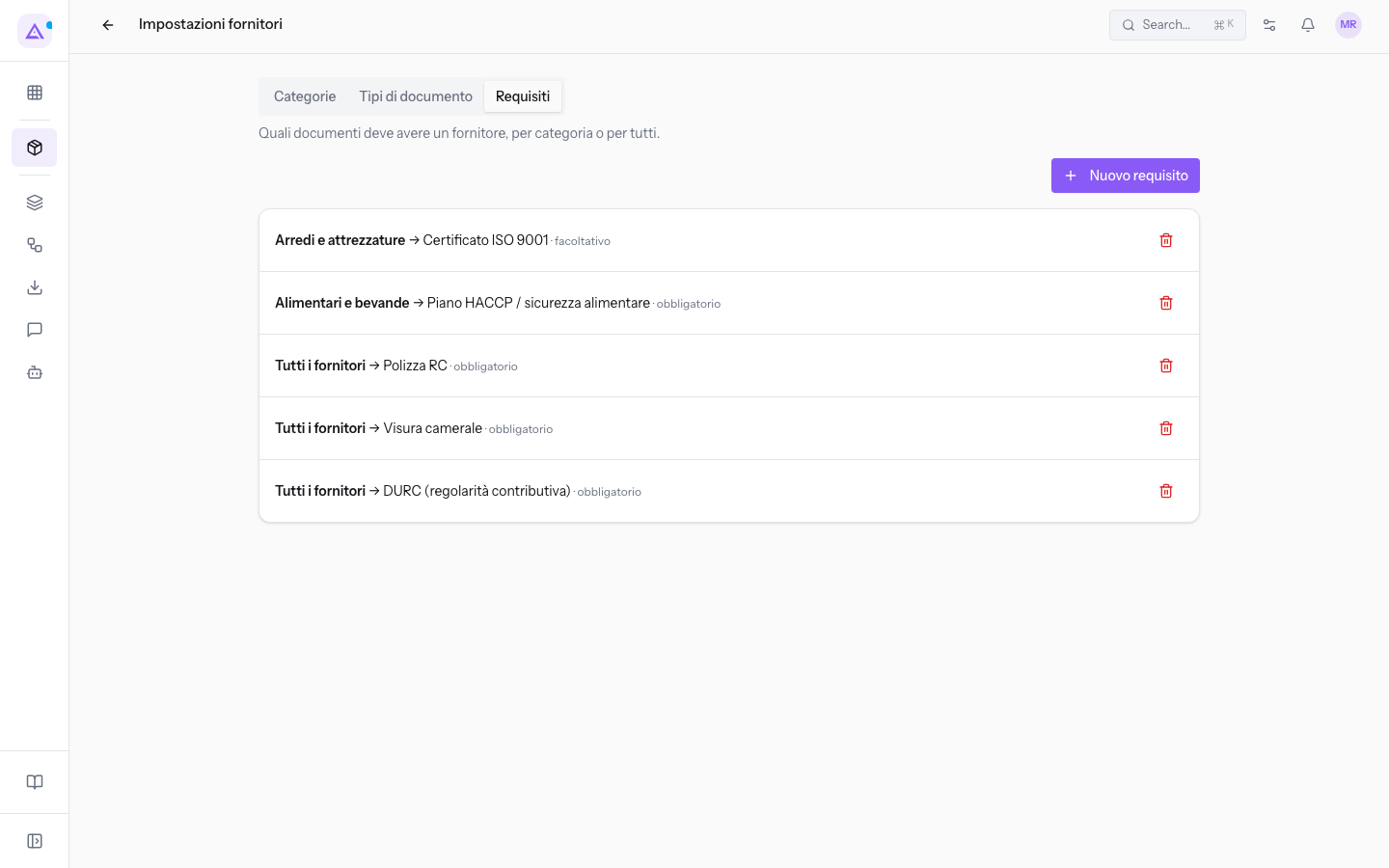
Nella demo i requisiti sono:
- DURC, Visura camerale e Polizza RC, obbligatori per tutti i fornitori.
- Piano HACCP, obbligatorio per
Alimentari e bevande. - Certificato ISO 9001, facoltativo per
Arredi e attrezzature.
Per aggiungere un requisito:
- Nella scheda Requisiti fai clic su Nuovo requisito.
- Compila i campi del modulo.
- Fai clic su Aggiungi. Con Annulla chiudi il modulo senza salvare.
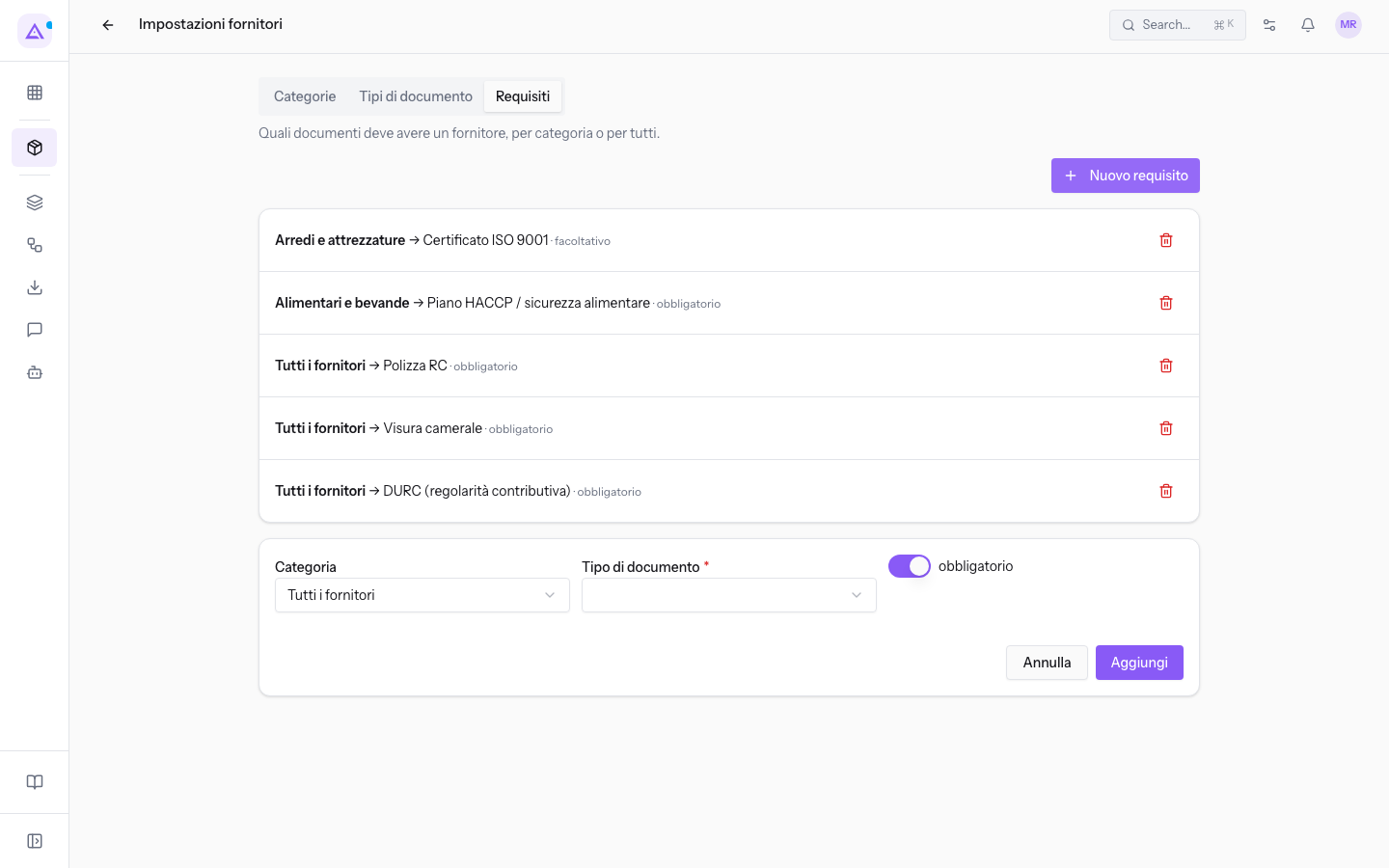
I campi del modulo:
- Categoria: a chi si applica il requisito. Il valore proposto è Tutti i fornitori. Le altre opzioni sono le categorie, ad esempio
Alimentari e bevandeoVini. - Tipo di documento: il documento richiesto. Le opzioni sono i tipi di documento, ad esempio
Piano HACCP / sicurezza alimentare. Il campo è obbligatorio. - obbligatorio: se attivo, il documento conta per la qualifica. Se lo disattivi, il requisito è facoltativo. L'interruttore è attivo quando apri il modulo.
Importante: un requisito non si modifica. Per cambiarlo, eliminalo e aggiungilo di nuovo con i valori corretti.
Eliminare una categoria, un tipo di documento o un requisito
Ogni riga delle tre schede ha l'icona Elimina.
- Fai clic sull'icona Elimina della riga. La riga viene eliminata subito, senza richiesta di conferma.
- Compare il messaggio Eliminato seguito dal nome. Per recuperare la riga, fai clic su Annulla nel messaggio entro otto secondi.
Nota: con Annulla la riga torna com'era prima dell'eliminazione.
Vedilo sulla tua azienda, non su una presentazione.
In 30 minuti mappiamo i software che usi oggi.Ti mostriamo quanto lavoro e quanto margine ti restituisce Archimedes.
Mostramelo sulla mia azienda →In che settore operi?
Un tocco — ci serve per prepararti la demo sui casi del tuo mondo.
Che strumenti usi oggi?
Seleziona quelli che riconosci — o scrivili e basta. Ci aiuta a mostrarti come si migrano.
Ultimo passo: i tuoi contatti.
Ti rispondiamo entro un giorno lavorativo — e subito dopo, se vuoi, scegli tu lo slot della demo.
Non siamo riusciti a inviare la richiesta. Riprova, oppure scrivici a [email protected].
Inviando, accetti che i tuoi dati siano trattati per ricontattarti riguardo alla demo. Informativa privacy.
Form di anteprima — nessun dato viene inviato da questa pagina.
Vuoi fissare la demo adesso?
Scegli tu: prenoti in autonomia lo slot che preferisci, oppure ti chiamiamo noi per fissarla.
Agenda aggiornata in tempo reale, 30 minuti, conferma immediata. Il calendario si apre in una nuova scheda.
Blocca lo slot ora ↗Ti ricontattiamo entro un giorno lavorativo — e arriviamo alla call conoscendo già il tuo mondo.
Il calendario è aperto in un'altra scheda: scegli lo slot e la demo è fissata. Non lo vedi? Riaprilo ↗
Pagina di anteprima: non è stato inviato nulla.
La nostra agenda è aggiornata in tempo reale: prendi lo slot che ti comoda e la demo è fissata. 30 minuti, conferma immediata, nessuna attesa.
Blocca lo slot ora ↗