Fornitori
Tutti i moduli
Leggere la scheda di un fornitore
Fornitori · 3 di 10 · 6 min di lettura
La scheda di un fornitore raccoglie in una sola pagina lo stato di qualifica, i documenti, i listini, gli ordini di acquisto e le categorie merceologiche di un fornitore dell'albo. Ti serve, ad esempio, per capire perché un fornitore è ancora candidato, quali listini ha in vigore o quanti ordini sono aperti.
Aprire la scheda
La scheda si apre dall'albo dei fornitori.
Prima di iniziare: per consultare la scheda ti serve almeno l'autorizzazione di utente del modulo Fornitori.
- Apri Fornitori › Albo.
- Fai clic sulla riga del fornitore, ad esempio
Forniture Neri S.r.l..
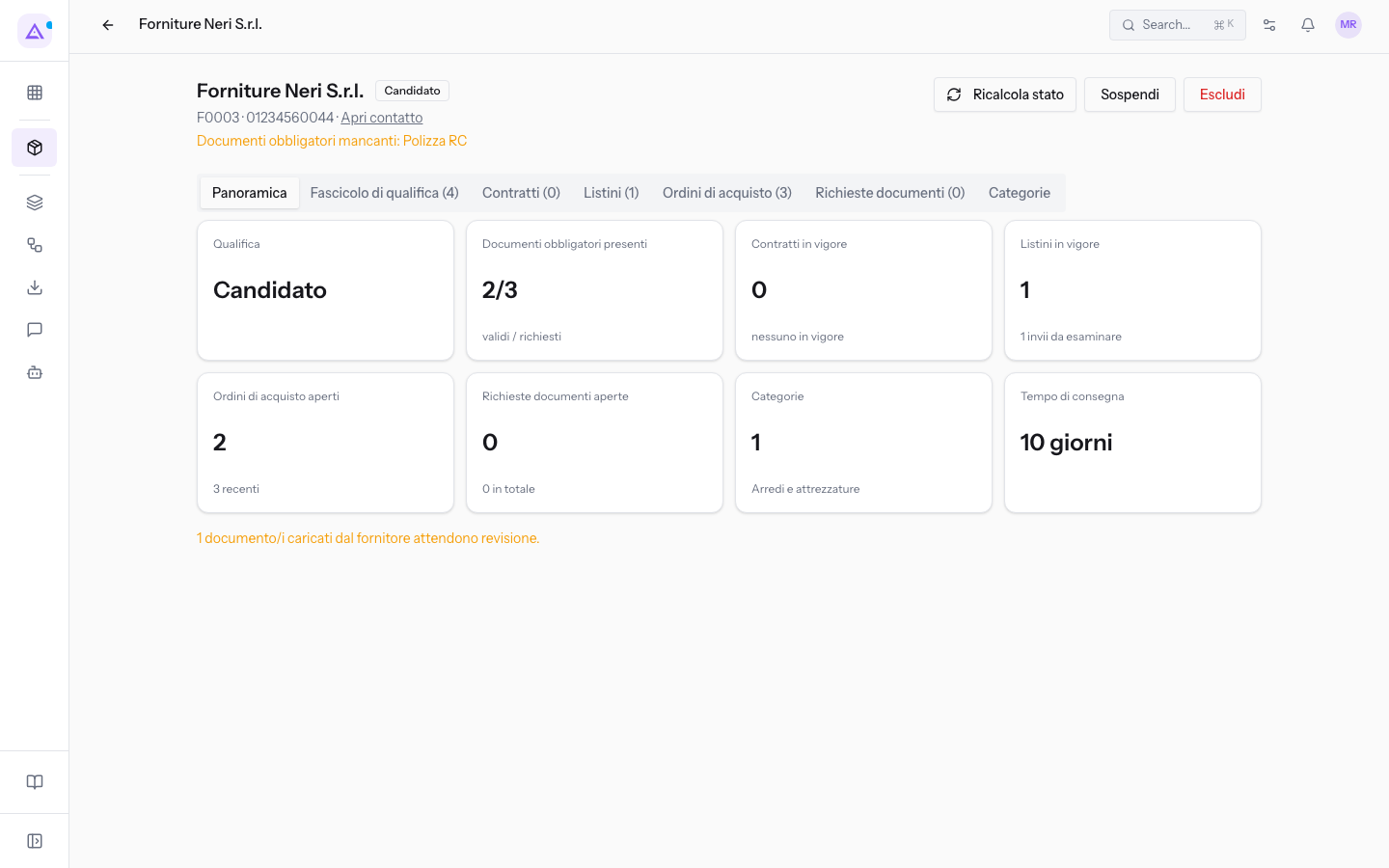
La pagina si apre sulla scheda Panoramica.
L'intestazione
L'intestazione mostra chi è il fornitore e cosa gli manca per essere qualificato.
- Nome e stato: il nome del fornitore, seguito dallo stato di qualifica (Candidato, Qualificato, Sospeso o Escluso). Ad esempio
Forniture Neri S.r.l.è Candidato. - Codice e partita IVA: sotto il nome compaiono il codice fornitore e la partita IVA, ad esempio
F0003e01234560044. Se un valore manca, al suo posto compare un trattino. - Apri contatto: apre la scheda del contatto nel modulo Contatti. Il fornitore è un contatto segnato come fornitore: nome, indirizzo e recapiti si modificano lì.
- Motivo della sospensione o dell'esclusione: compare in rosso solo per un fornitore sospeso o escluso. Ad esempio la scheda di
Metalnord Forniture Industriali S.p.A.mostraDURC scaduto: niente nuovi ordini finché non arriva quello rinnovato. - Documenti obbligatori mancanti: compare solo se manca almeno un documento obbligatorio, con l'elenco dei documenti. Ad esempio per
Forniture Neri S.r.l.la riga diceDocumenti obbligatori mancanti: Polizza RC.
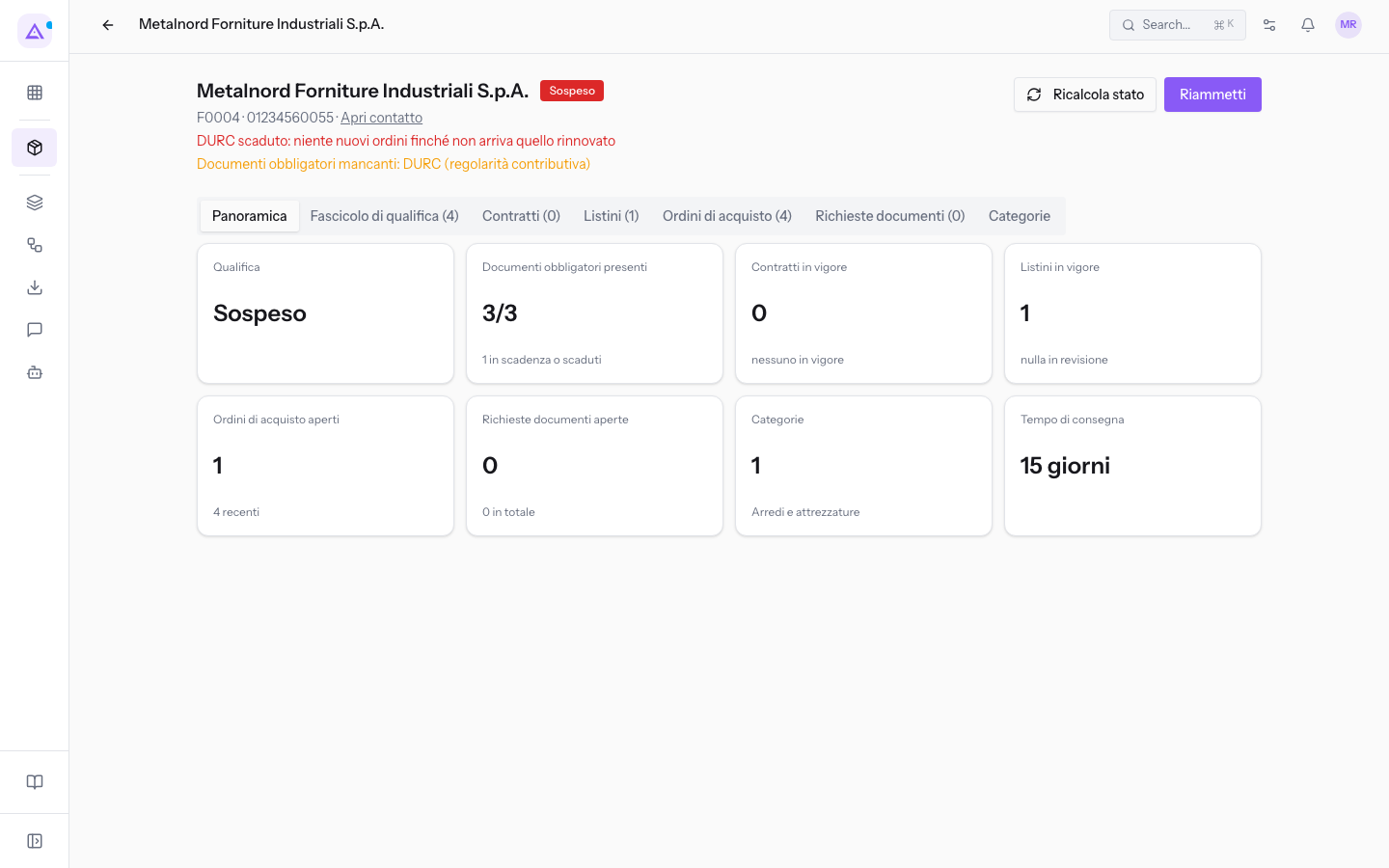
A destra dell'intestazione ci sono i pulsanti delle azioni sul fornitore.
- Ricalcola stato: ricalcola lo stato di qualifica dai documenti obbligatori. Il calcolo gira anche ogni notte.
- Sospendi ed Escludi: compaiono per un fornitore candidato o qualificato.
- Riammetti: compare al posto di Sospendi ed Escludi per un fornitore sospeso o escluso.
Nota: lo stato Qualificato non si assegna a mano. Un Candidato diventa Qualificato quando ogni documento obbligatorio per le sue categorie è utilizzabile. Sospensione ed esclusione sono invece decisioni del personale e non cambiano da sole.
La scheda Panoramica
La scheda Panoramica riassume il fornitore in una serie di riquadri. Ogni riquadro mostra un valore e, sotto, una riga di dettaglio.
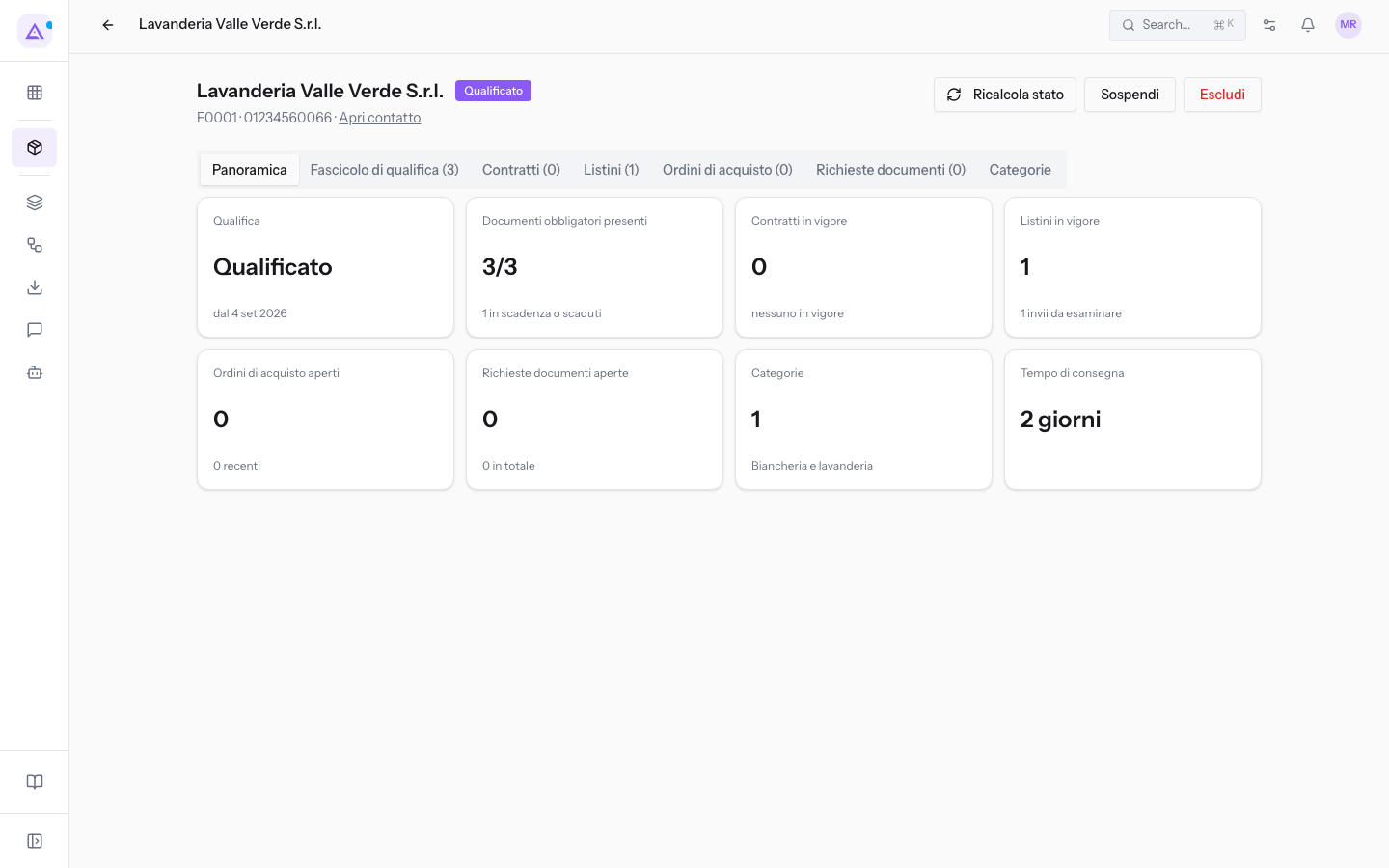
- Qualifica: lo stato di qualifica. Se il fornitore è qualificato, sotto compare la data da cui lo è.
- Documenti obbligatori presenti: il numero di documenti validi o in scadenza, sul numero di documenti obbligatori. Se ci sono documenti in scadenza o scaduti, sotto ne compare il numero.
- Listini in vigore: il numero di listini del fornitore con una versione in vigore. Se ci sono versioni in attesa di esame, sotto ne compare il numero.
- Ordini di acquisto aperti: il numero di ordini di acquisto non conclusi e non annullati, con sotto il numero di ordini recenti. Il clic sul riquadro apre gli ordini di acquisto del fornitore. Ad esempio
Forniture Neri S.r.l.ha 2 ordini aperti su 3 recenti. Il riquadro compare solo se il modulo Acquisti è attivo. - Categorie: il numero di categorie merceologiche del fornitore, con sotto i loro nomi.
- Tempo di consegna: il tempo di consegna del fornitore in giorni. Il riquadro compare solo se il tempo di consegna è indicato.
Se il fornitore ha documenti caricati dal portale e ancora da esaminare, sotto i riquadri compare un avviso con il loro numero.
Ad esempio Lavanderia Valle Verde S.r.l. è Qualificato, ma la sua Visura camerale è in scadenza: il riquadro Documenti obbligatori presenti ne segnala la scadenza.
La scheda Fascicolo di qualifica
La scheda Fascicolo di qualifica elenca i documenti richiesti al fornitore, con il loro stato. Il numero tra parentesi è il numero di documenti del fascicolo, ad esempio Fascicolo di qualifica (4) per Forniture Neri S.r.l.. Da questa scheda archivi ed esamini i documenti.
La scheda Listini
La scheda Listini elenca i listini del fornitore. Il numero tra parentesi è il numero di listini.
- Apri la scheda del fornitore, ad esempio
Forniture Neri S.r.l.. - Fai clic su Listini.
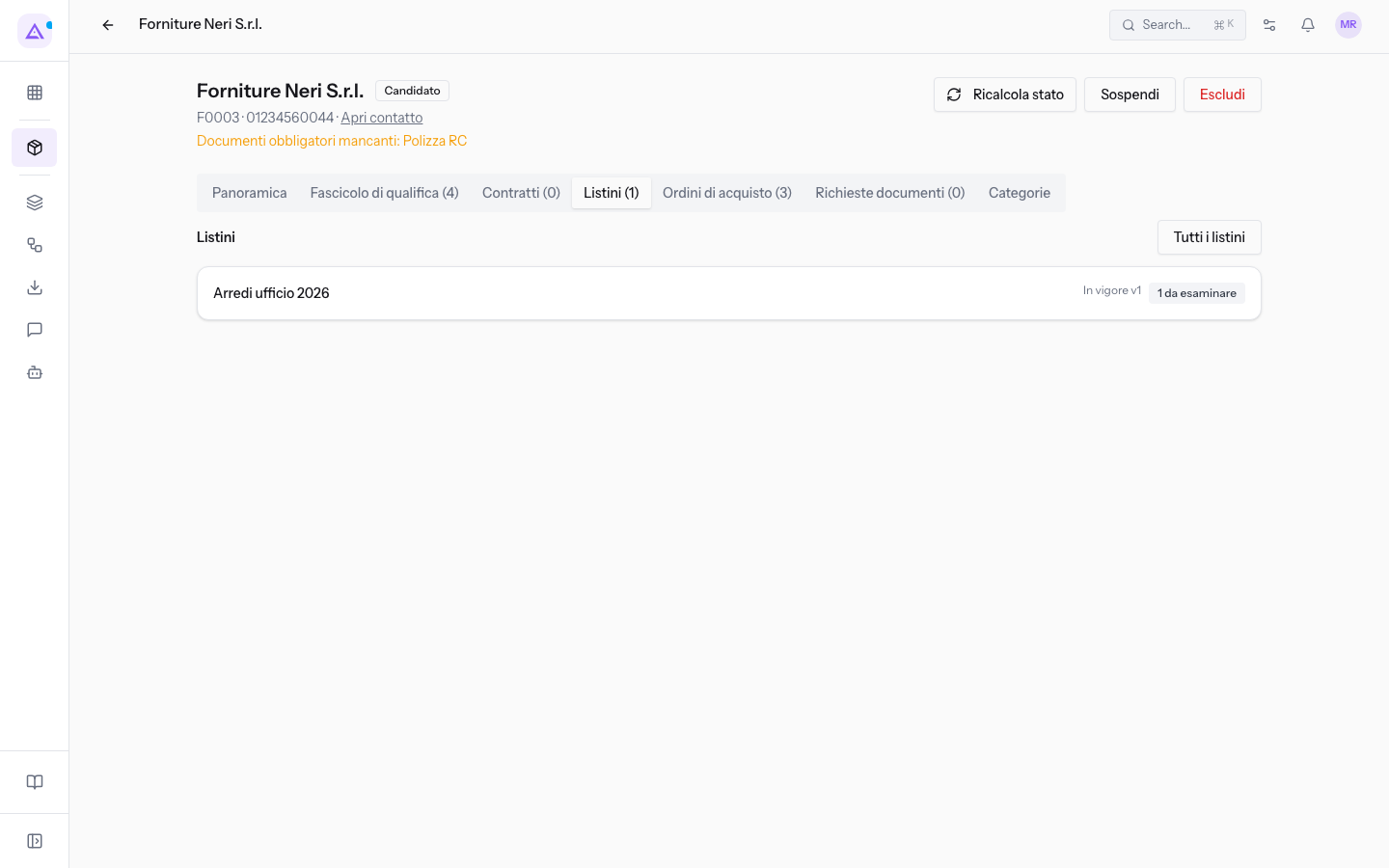
Ogni riga mostra:
- Nome del listino: ad esempio
Arredi ufficio 2026. Il clic sulla riga apre la pagina del listino. - Versione in vigore: il numero della versione in vigore, ad esempio
In vigore v1. Se nessuna versione è in vigore, la riga lo indica. - Versioni da esaminare: compare solo se ci sono versioni in attesa di decisione, con il loro numero, ad esempio
1 da esaminare.
Il pulsante Tutti i listini apre l'elenco dei listini filtrato su questo fornitore.
La scheda Ordini di acquisto
La scheda Ordini di acquisto elenca gli ordini di acquisto recenti del fornitore. Il numero tra parentesi è il numero di ordini elencati.
Prima di iniziare: la scheda compare solo se il modulo Acquisti è attivo.
- Apri la scheda del fornitore, ad esempio
Forniture Neri S.r.l.. - Fai clic su Ordini di acquisto.
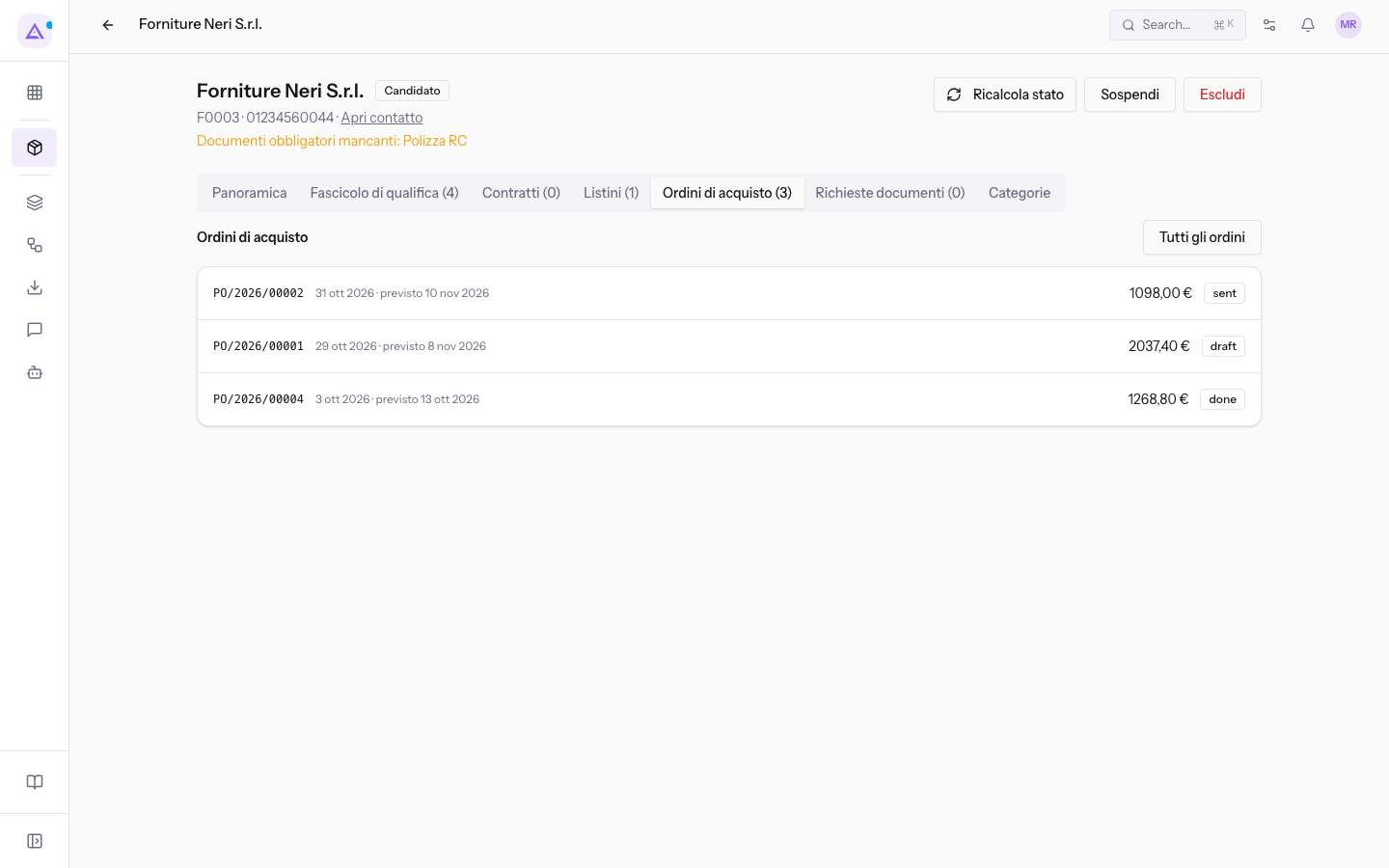
Ogni riga mostra il numero dell'ordine, la data dell'ordine, la data di consegna prevista, il totale e lo stato. Ad esempio PO/2026/00002 del 31 ott 2026, previsto 10 nov 2026, per 1098,00 €. Il clic sulla riga apre l'ordine di acquisto.
Il pulsante Tutti gli ordini apre l'elenco degli ordini di acquisto filtrato su questo fornitore.
La scheda Categorie
Nella scheda Categorie scegli le categorie merceologiche del fornitore. Dalle categorie dipendono i documenti obbligatori richiesti.
- Apri la scheda del fornitore, ad esempio
Forniture Neri S.r.l.. - Fai clic su Categorie.
- Spunta le categorie del fornitore e togli la spunta da quelle che non gli appartengono.
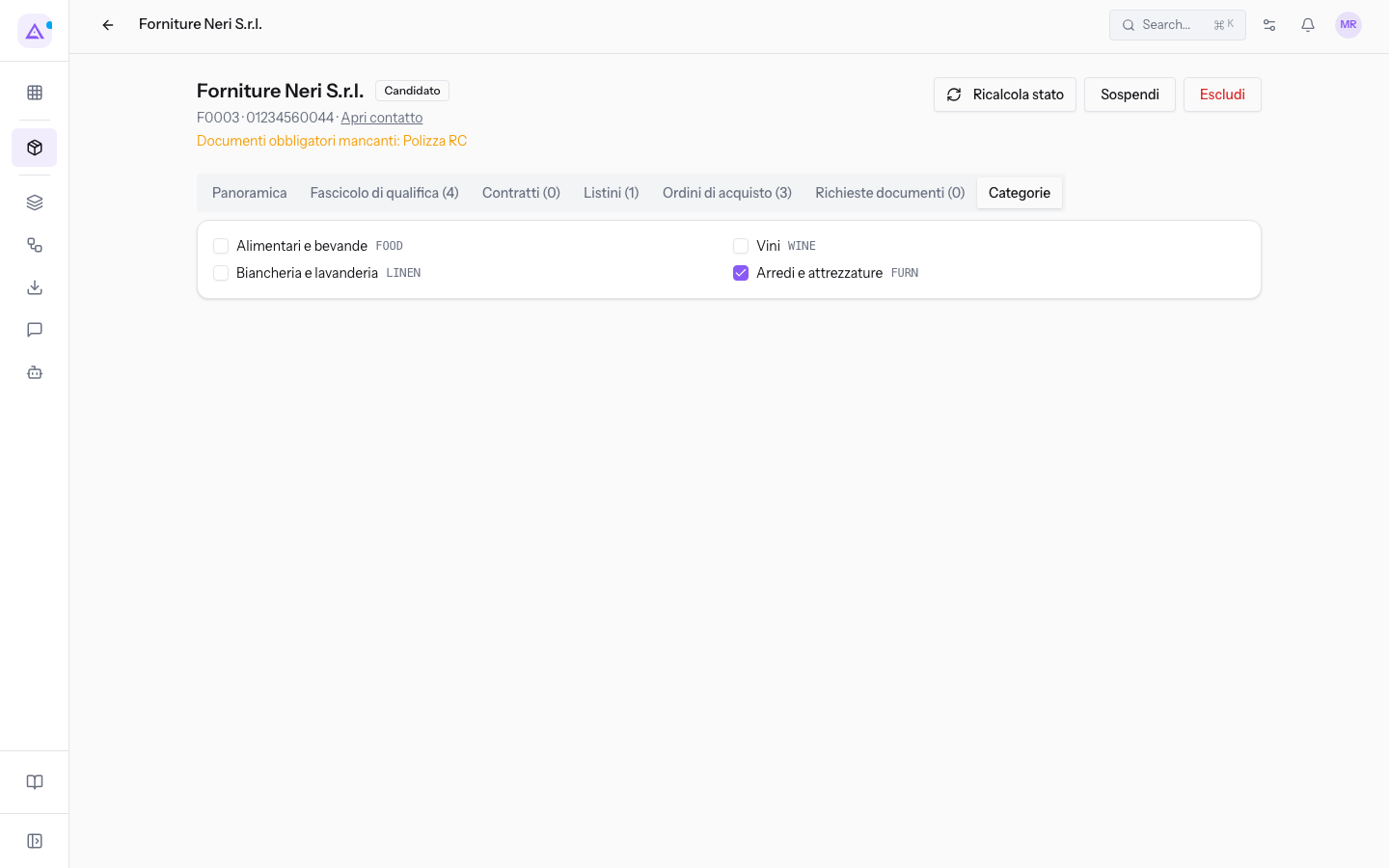
Ogni categoria compare con il nome e il codice, ad esempio Alimentari e bevande FOOD o Arredi e attrezzature FURN. La scheda elenca solo le categorie attive. Per Forniture Neri S.r.l. è spuntata solo Arredi e attrezzature FURN.
Importante: la scelta si salva subito a ogni spunta. Non c'è un pulsante per salvare.
Nota: cambiare le categorie aggiorna i documenti richiesti e ricalcola subito lo stato di qualifica.
Contratti e richieste di documenti
Nota: le schede Contratti e Richieste documenti, e i relativi riquadri della Panoramica, compaiono solo se sono attivi i moduli Contratti e Documenti. Mostrano i contratti del fornitore e le richieste di documenti inviate al fornitore.
Vedilo sulla tua azienda, non su una presentazione.
In 30 minuti mappiamo i software che usi oggi.Ti mostriamo quanto lavoro e quanto margine ti restituisce Archimedes.
Mostramelo sulla mia azienda →In che settore operi?
Un tocco — ci serve per prepararti la demo sui casi del tuo mondo.
Che strumenti usi oggi?
Seleziona quelli che riconosci — o scrivili e basta. Ci aiuta a mostrarti come si migrano.
Ultimo passo: i tuoi contatti.
Ti rispondiamo entro un giorno lavorativo — e subito dopo, se vuoi, scegli tu lo slot della demo.
Non siamo riusciti a inviare la richiesta. Riprova, oppure scrivici a [email protected].
Inviando, accetti che i tuoi dati siano trattati per ricontattarti riguardo alla demo. Informativa privacy.
Form di anteprima — nessun dato viene inviato da questa pagina.
Vuoi fissare la demo adesso?
Scegli tu: prenoti in autonomia lo slot che preferisci, oppure ti chiamiamo noi per fissarla.
Agenda aggiornata in tempo reale, 30 minuti, conferma immediata. Il calendario si apre in una nuova scheda.
Blocca lo slot ora ↗Ti ricontattiamo entro un giorno lavorativo — e arriviamo alla call conoscendo già il tuo mondo.
Il calendario è aperto in un'altra scheda: scegli lo slot e la demo è fissata. Non lo vedi? Riaprilo ↗
Pagina di anteprima: non è stato inviato nulla.
La nostra agenda è aggiornata in tempo reale: prendi lo slot che ti comoda e la demo è fissata. 30 minuti, conferma immediata, nessuna attesa.
Blocca lo slot ora ↗