Fornitori
Tutti i moduli
Creare un listino e inviare una versione per conto del fornitore
Fornitori · 8 di 10 · 6 min di lettura
Un listino raccoglie i prezzi di un fornitore in una certa valuta. Ogni invio del fornitore diventa una nuova versione del listino. Da questa pagina crei un listino e invii una versione al posto del fornitore, ad esempio quando ti manda il file per email invece di caricarlo dal portale.
Come funzionano listini e versioni
Un fornitore ha un listino per ogni valuta. Il sottotitolo della pagina lo riassume: «Uno per fornitore e valuta; ogni invio è una versione.» Una versione inviata non si modifica più: per correggerla serve un nuovo invio.
Di solito è il fornitore a inviare le versioni dal portale. Lì associa le colonne del file, legge l'esito di ogni riga e può ritirare un invio finché non è stato deciso. Invia una versione per suo conto solo quando il file ti arriva in un altro modo, ad esempio per email.
Ogni versione inviata passa dalla revisione. Le righe invariate vengono accettate subito. Le altre restano in sospeso finché qualcuno non le accetta o le respinge.
Aprire l'elenco dei listini
L'elenco mostra tutti i listini dei fornitori, in ordine di nome.
- Apri Fornitori › Listini.
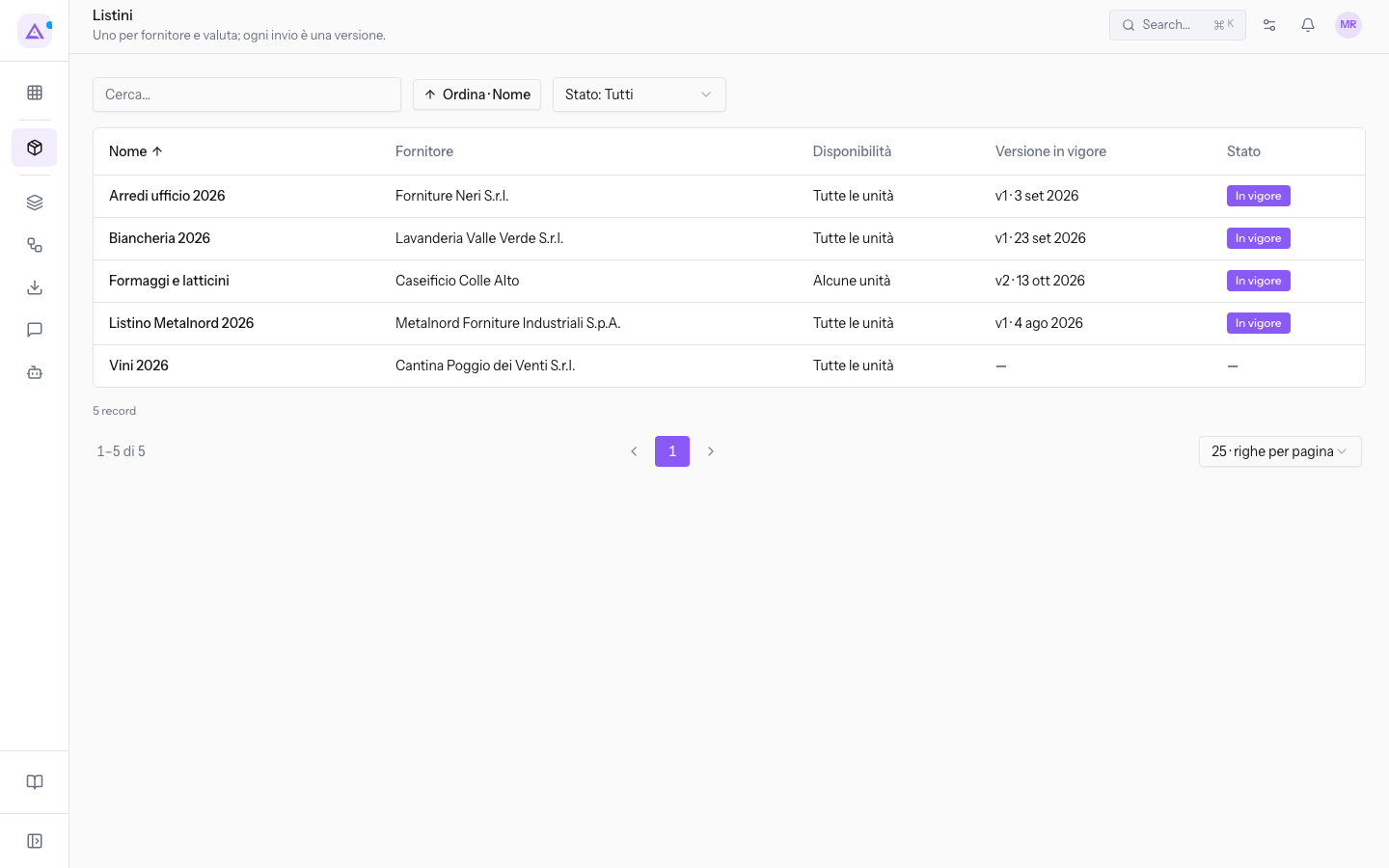
L'elenco ha queste colonne:
- Nome: il nome del listino, ad esempio
Formaggi e latticini. - Fornitore: il fornitore del listino, ad esempio
Caseificio Colle Alto. - Disponibilità: le unità organizzative per cui vale il listino, cioè Tutte le unità o Alcune unità.
- Versione in vigore: il numero e la decorrenza della versione in vigore, ad esempio v2. Se nessuna versione è in vigore, la colonna è vuota.
- Stato: In vigore se il listino ha una versione in vigore.
Per cercare un listino usa il campo Cerca…. Per filtrare l'elenco usa il filtro Stato, con le opzioni Inviato, In revisione, Deciso e In vigore.
Creare un listino
Crea un listino quando un fornitore ti manda i prezzi per la prima volta. Il dialogo descritto qui non contiene un selettore della valuta.
Prima di iniziare: il fornitore deve essere già nell'albo, cioè deve essere un contatto segnato come fornitore.
Nota: oggi su computer il pulsante Nuovo listino compare solo quando l'elenco dei listini è vuoto. Su uno schermo da telefono è sempre visibile.
- In Fornitori › Listini premi Nuovo listino.
- Compila i campi del dialogo.
- Premi Salva.
Il dialogo ha questi campi. Sono gli stessi del dialogo Modifica listino.
- Fornitore: il contatto fornitore a cui appartiene il listino. Il campo è obbligatorio.
- Nome: il nome del listino, ad esempio
Formaggi e latticini. Il campo è obbligatorio. - Attivo: indica se il listino è in uso. È attivo in partenza.
Per chiudere il dialogo senza salvare premi Annulla.
Aprire un listino e modificarlo
La pagina di un listino mostra le sue versioni, le unità per cui vale e la sezione di invio.
- In Fornitori › Listini fai clic sul listino, ad esempio
Formaggi e latticini.
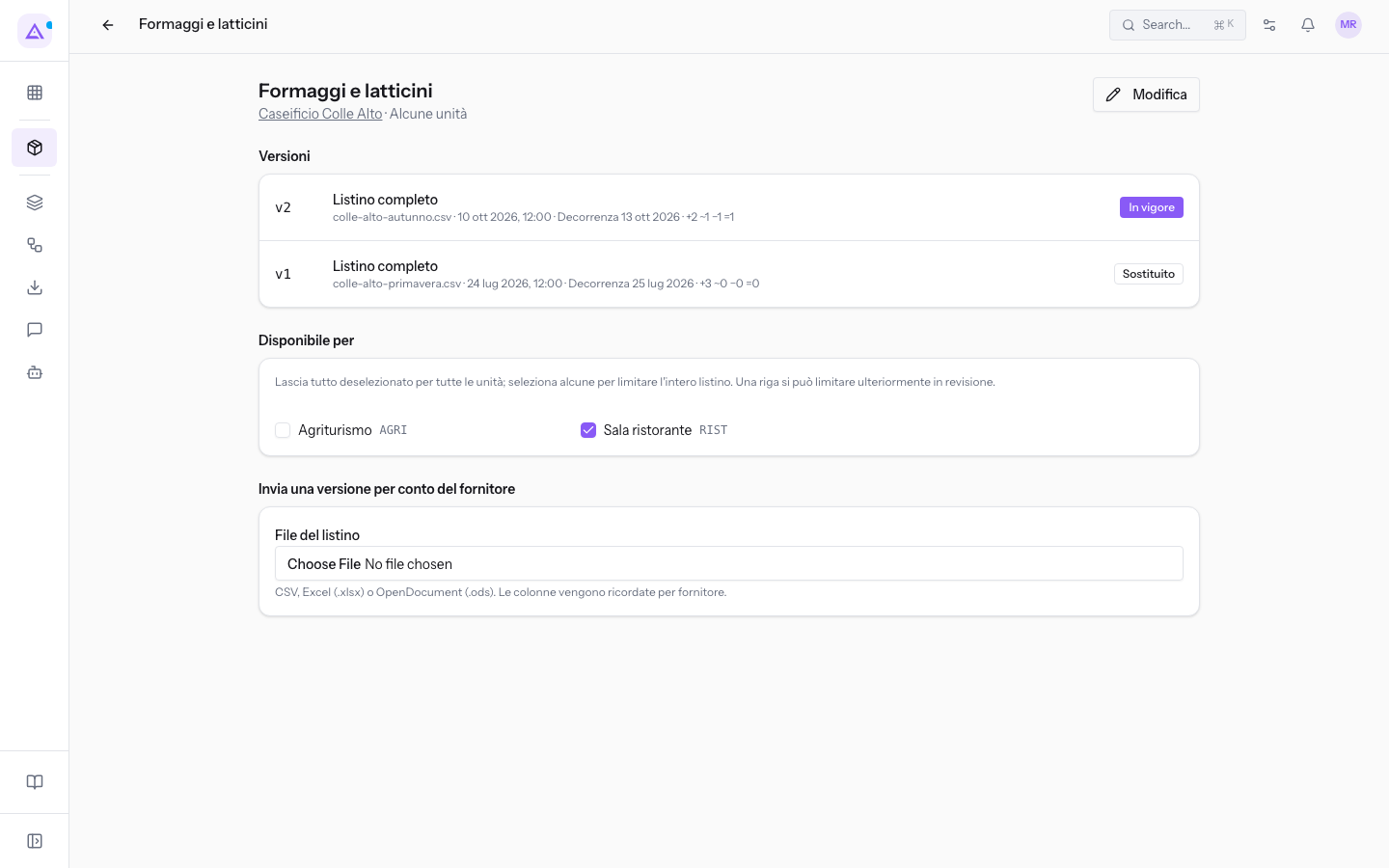
L'intestazione mostra il fornitore e la disponibilità, ad esempio Caseificio Colle Alto e Alcune unità. La sezione Disponibile per elenca le unità organizzative: nella demo Formaggi e latticini vale solo per la Sala ristorante.
La sezione Versioni ha una riga per ogni versione, dalla più recente. Ogni riga mostra:
- il numero, ad esempio v2;
- il tipo, ad esempio Listino completo;
- il nome del file inviato, con data e ora dell'invio;
- la Decorrenza;
- il conteggio delle variazioni: righe nuove (+), variate (~), eliminate (−) e invariate (=);
- lo stato, ad esempio In vigore o Sostituito.
Nella demo la v2 di Formaggi e latticini è In vigore e la v1 è Sostituito.
Per cambiare il fornitore, il nome o lo stato attivo del listino:
- Premi Modifica. Si apre il dialogo Modifica listino.
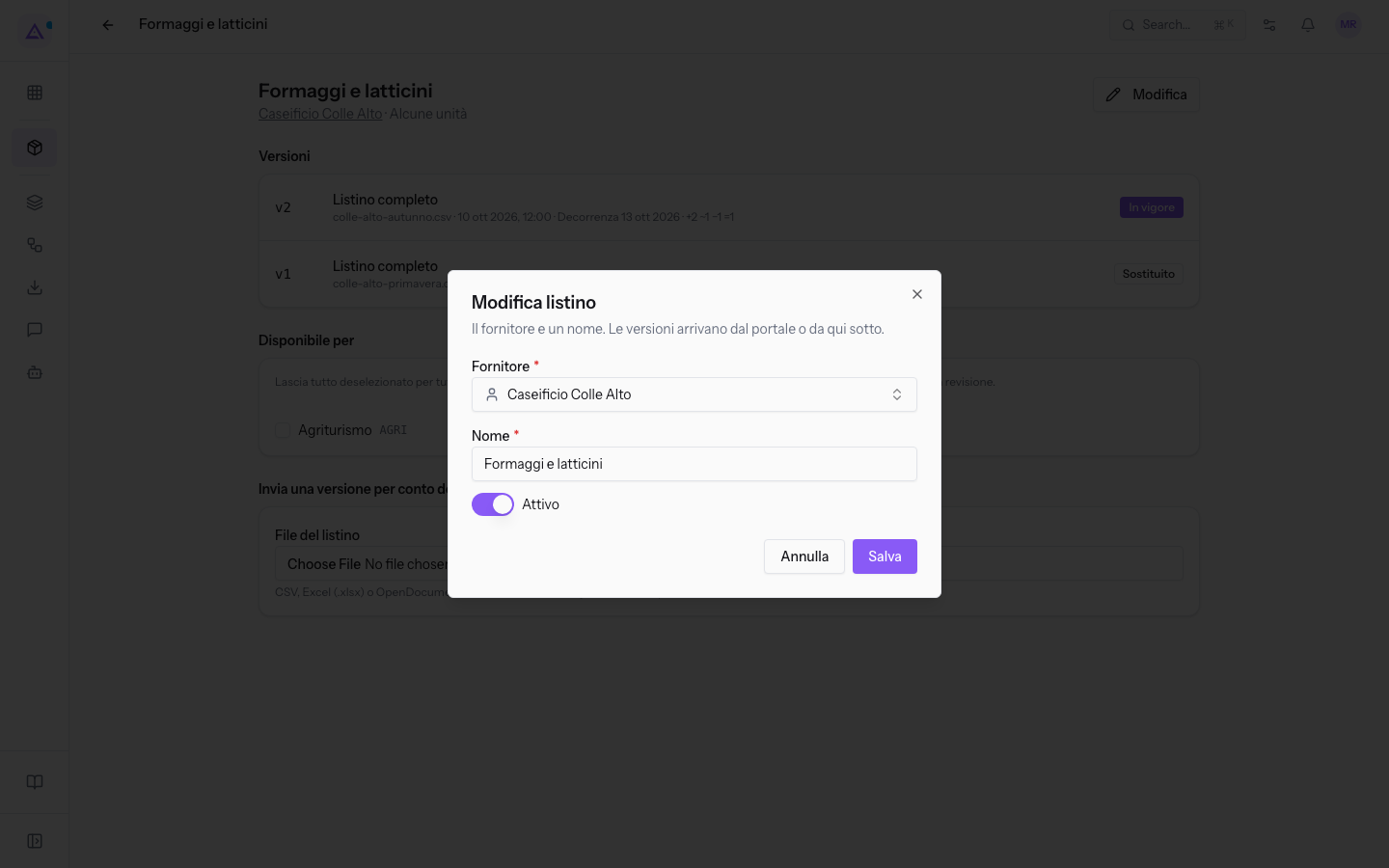
- Cambia i campi Fornitore, Nome o Attivo.
- Premi Salva.
Listino completo o incremento: quale scegliere
Il tipo di versione stabilisce cosa succede agli articoli che non sono nel file.
- Listino completo (gli articoli assenti vengono eliminati): il file sostituisce tutto il listino. Gli articoli che mancano dal file risultano Eliminato.
- Incremento (cambiano solo le righe inviate): cambiano solo le righe presenti nel file. Le altre restano invariate. Puoi sceglierlo solo se il listino ha una versione di base in vigore o sostituita.
Se il fornitore ti manda tutto il suo catalogo, scegli Listino completo (gli articoli assenti vengono eliminati). Se il fornitore ti manda solo i prezzi che cambiano o gli articoli nuovi, scegli Incremento (cambiano solo le righe inviate). Se il fornitore ha tolto degli articoli dall'offerta, scegli Listino completo (gli articoli assenti vengono eliminati): con un incremento gli articoli tolti resterebbero nel listino.
Se il listino ha una versione di base in vigore o sostituita, il tipo proposto è l’incremento. Altrimenti è il listino completo.
Inviare una versione per conto del fornitore
L'invio si fa nella sezione Invia una versione per conto del fornitore, in fondo alla pagina del listino. Si svolge in due passi: prima scegli il file, poi associ le colonne.
Prima di iniziare: ti serve il file del listino in formato CSV, Excel (.xlsx) o OpenDocument (.ods).
- Apri il listino, ad esempio
Formaggi e latticinidiCaseificio Colle Alto. - In File del listino scegli il file, ad esempio
listino-colle-alto-inverno.csv. Il sistema legge il file e ne mostra le colonne. - Se il file ha più fogli, in Foglio scegli il foglio da leggere.
- Scegli il tipo di versione: Listino completo (gli articoli assenti vengono eliminati) oppure Incremento (cambiano solo le righe inviate).
- In Decorrenza inserisci la data da cui valgono i nuovi prezzi.
- Associa le colonne del file ai campi del listino.
- Se serve, scrivi le Note per la revisione.
- Premi Invia versione.
La sezione accetta file CSV, Excel (.xlsx) e OpenDocument (.ods). Foglio compare solo per file con più fogli. L’incremento richiede una versione di base in vigore o sostituita; senza una base, usa il listino completo. Le Note per la revisione sono facoltative.
Importante: Invia versione resta disattivato finché non associ una colonna a ogni campo obbligatorio.
Suggerimento: l'associazione delle colonne viene ricordata per ogni fornitore. Al prossimo invio dello stesso fornitore le colonne sono già associate.
Cosa succede dopo l'invio
Dopo Invia versione la sezione si svuota e la nuova versione compare nella sezione Versioni.
Il sistema confronta ogni riga con la versione di base e la classifica come Nuovo, Variato, Eliminato o Invariato. Associa ogni riga a un articolo del catalogo cercando prima il codice a barre, poi il nostro codice, poi i codici usati in passato dal fornitore. Le righe che non riesce ad associare risultano Non mappata.
Le righe invariate sono accettate subito. Le altre vanno esaminate in Fornitori › Coda di revisione. Quando non resta nessuna riga in sospeso, il sistema controlla la Decorrenza. Se la data è già arrivata, la versione entra subito In vigore; con una data futura resta Deciso fino al controllo notturno. Se nessuna riga è stata accettata, la versione viene respinta al controllo della decorrenza. Quando la versione entra in vigore, quella precedente diventa Sostituito.
Vedilo sulla tua azienda, non su una presentazione.
In 30 minuti mappiamo i software che usi oggi.Ti mostriamo quanto lavoro e quanto margine ti restituisce Archimedes.
Mostramelo sulla mia azienda →In che settore operi?
Un tocco — ci serve per prepararti la demo sui casi del tuo mondo.
Che strumenti usi oggi?
Seleziona quelli che riconosci — o scrivili e basta. Ci aiuta a mostrarti come si migrano.
Ultimo passo: i tuoi contatti.
Ti rispondiamo entro un giorno lavorativo — e subito dopo, se vuoi, scegli tu lo slot della demo.
Non siamo riusciti a inviare la richiesta. Riprova, oppure scrivici a [email protected].
Inviando, accetti che i tuoi dati siano trattati per ricontattarti riguardo alla demo. Informativa privacy.
Form di anteprima — nessun dato viene inviato da questa pagina.
Vuoi fissare la demo adesso?
Scegli tu: prenoti in autonomia lo slot che preferisci, oppure ti chiamiamo noi per fissarla.
Agenda aggiornata in tempo reale, 30 minuti, conferma immediata. Il calendario si apre in una nuova scheda.
Blocca lo slot ora ↗Ti ricontattiamo entro un giorno lavorativo — e arriviamo alla call conoscendo già il tuo mondo.
Il calendario è aperto in un'altra scheda: scegli lo slot e la demo è fissata. Non lo vedi? Riaprilo ↗
Pagina di anteprima: non è stato inviato nulla.
La nostra agenda è aggiornata in tempo reale: prendi lo slot che ti comoda e la demo è fissata. 30 minuti, conferma immediata, nessuna attesa.
Blocca lo slot ora ↗