Fornitori
Tutti i moduli
Esaminare i documenti caricati dai fornitori
Fornitori · 5 di 10 · 4 min di lettura
La pagina Documenti fornitori raccoglie in un solo elenco i documenti di qualifica di tutti i fornitori. Ti serve per approvare o respingere i documenti caricati dai fornitori e per controllare quelli in scadenza o scaduti, ad esempio un DURC, una visura camerale o una polizza RC.
Da dove arrivano i documenti e come cambiano stato
I documenti arrivano in due modi.
- Il fornitore carica il documento dal portale, nell'area dedicata ai fornitori. Il documento resta Da esaminare finché qualcuno del personale non lo approva o lo respinge.
- Il personale archivia un documento già verificato dal Fascicolo di qualifica del fornitore, con Archivia documento. Questo documento non passa dall'esame.
Un documento ancora Da esaminare non conta per la qualifica. Un fornitore Candidato diventa Qualificato solo quando tutti i documenti obbligatori per le sue categorie sono utilizzabili. Lo stato viene ricalcolato quando archivi o approvi un documento e quando cambi le categorie. Puoi ricalcolarlo anche con Ricalcola stato. Il controllo notturno aggiorna le scadenze e la qualifica dei fornitori interessati. Ad esempio Forniture Neri S.r.l. resta candidato finché la sua Polizza RC è da esaminare.
Ogni notte un controllo automatico aggiorna lo stato dei documenti: un documento passa da Valido a In scadenza e poi a Scaduto, senza interventi. Il passaggio a In scadenza avviene in base al campo Avviso (giorni prima) del tipo di documento. Un documento obbligatorio scaduto fa perdere la qualifica al fornitore.
Aprire l'elenco dei documenti
L'elenco mostra i documenti di tutti i fornitori, con il sottotitolo «Caricamenti da esaminare e documenti in scadenza.».
Prima di iniziare: per esaminare i documenti ti serve l'autorizzazione di ufficio acquisti o di responsabile fornitori del modulo Fornitori.
- Apri Fornitori › Documenti.
- L'elenco si apre ordinato per Scade il, dalla scadenza più vicina.
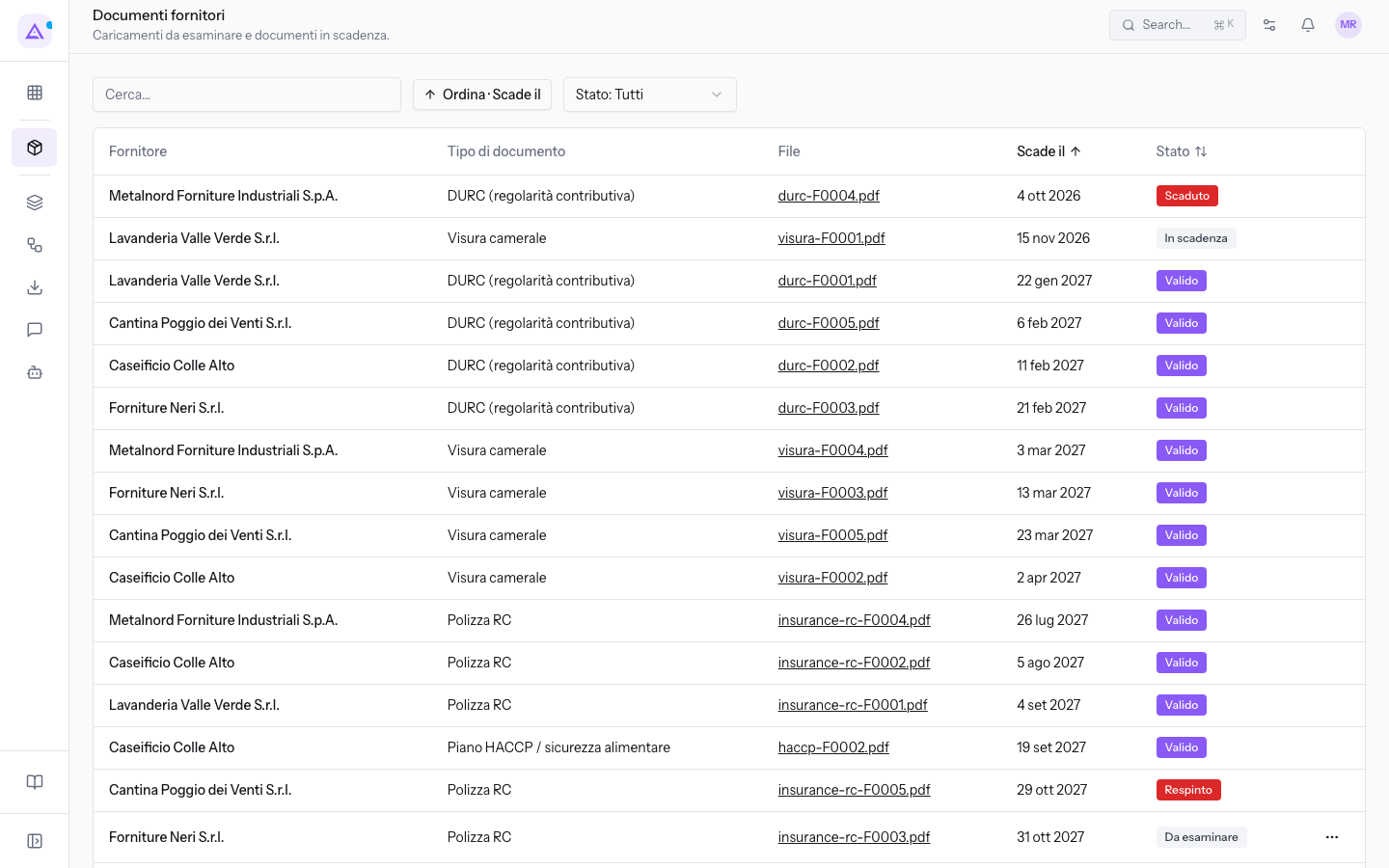
L'elenco ha queste colonne:
- Fornitore: il nome del fornitore, ad esempio
Lavanderia Valle Verde S.r.l.. - Tipo di documento: il tipo del documento, ad esempio Visura camerale o DURC (regolarità contributiva).
- File: il nome del file caricato, ad esempio
visura-F0001.pdf. - Scade il: la data di scadenza del documento, ad esempio 15 nov 2026.
- Stato: lo stato del documento.
- Da esaminare: il documento è stato caricato dal fornitore e attende l'esame.
- Valido: il documento è utilizzabile e non è vicino alla scadenza.
- In scadenza: il documento è utilizzabile ma la scadenza è entro i giorni di avviso del suo tipo. Ad esempio la Visura camerale di
Lavanderia Valle Verde S.r.l.scade il 15 nov 2026. - Scaduto: la data di scadenza è passata. Ad esempio il DURC di
Metalnord Forniture Industriali S.p.A., filedurc-F0004.pdf, scaduto il 4 ott 2026. - Respinto: il documento è stato respinto durante l'esame.
In fondo alla pagina scegli quante righe vedere con Righe per pagina e scorri le pagine con Pagina successiva e Pagina precedente. Il campo Cerca… sopra l'elenco filtra le righe.
Fai clic su una riga per aprire la scheda del fornitore. Ad esempio, fai clic su Lavanderia Valle Verde S.r.l. per aprire la sua pagina sulla scheda Panoramica, poi apri Fascicolo di qualifica.
Filtrare e ordinare l'elenco
Il filtro e l'ordinamento ti servono per trovare i documenti su cui intervenire.
- Se vuoi vedere solo i caricamenti da approvare o respingere, filtra per Da esaminare.
- Se vuoi chiedere un rinnovo prima della scadenza, filtra per In scadenza.
- Se vuoi controllare i fornitori che hanno perso un documento, filtra per Scaduto.
Per filtrare per stato:
- Apri il filtro Stato, che di default mostra Stato: Tutti.
- Scegli uno stato tra Da esaminare, Valido, In scadenza, Scaduto e Respinto.
- Per tornare a tutti i documenti, premi Azzera filtri.
L'elenco si ordina solo per due colonne:
- Ordina per Scade il: ordina per data di scadenza. È l'ordinamento di partenza.
- Ordina per Stato: ordina per stato del documento.
Approvare o respingere un documento
Approva un documento quando il file corrisponde al tipo richiesto ed è intestato al fornitore. Respingilo quando non è utilizzabile: il fornitore legge il motivo e può caricare un nuovo documento dal portale.
Il menu con Approva e Respingi compare solo sulle righe dei documenti da esaminare.
- Apri Fornitori › Documenti.
- Nel filtro Stato scegli Da esaminare. Ad esempio compare la Polizza RC di
Forniture Neri S.r.l., fileinsurance-rc-F0003.pdf.
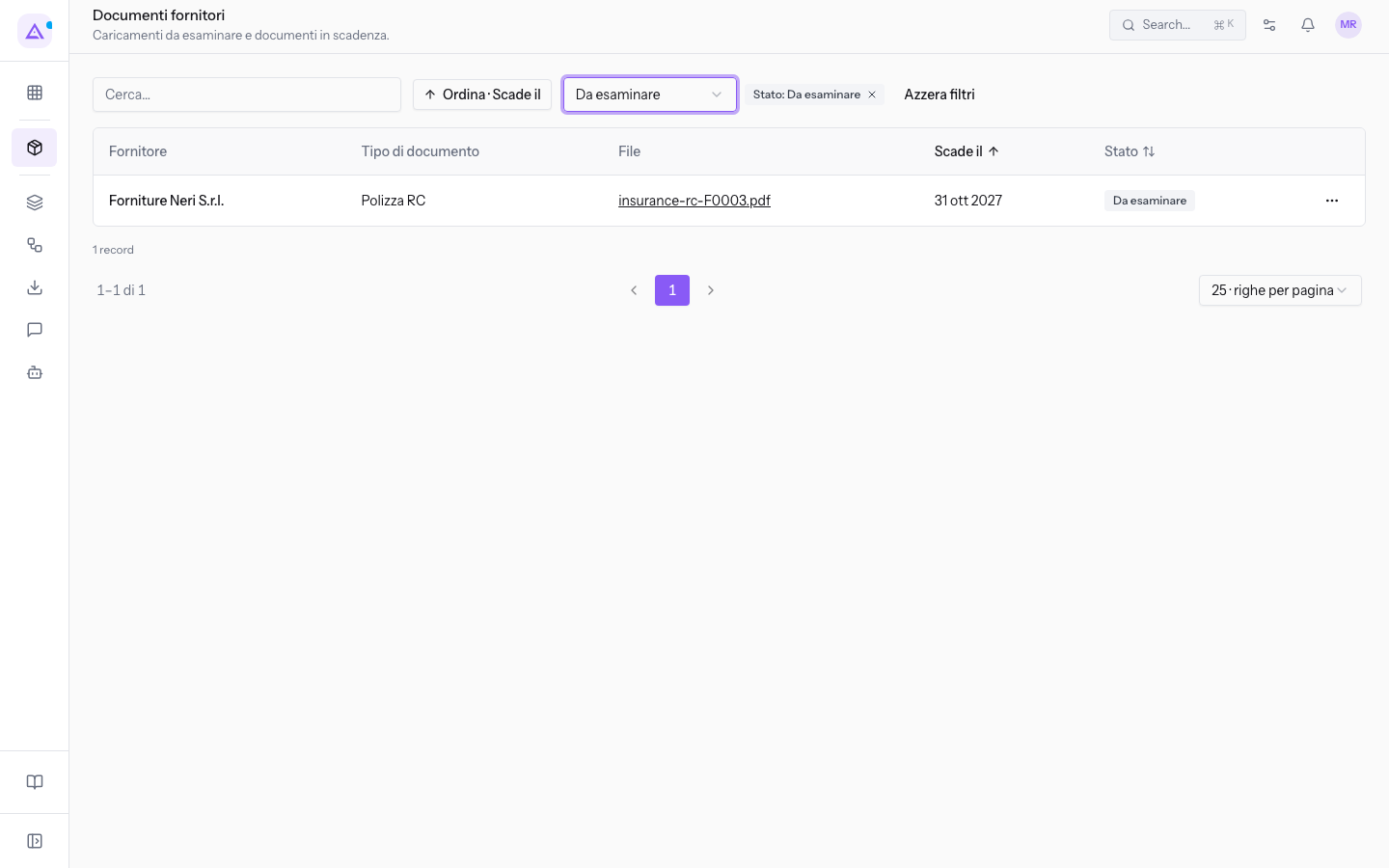
- Apri il menu ⋯ in fondo alla riga del documento.
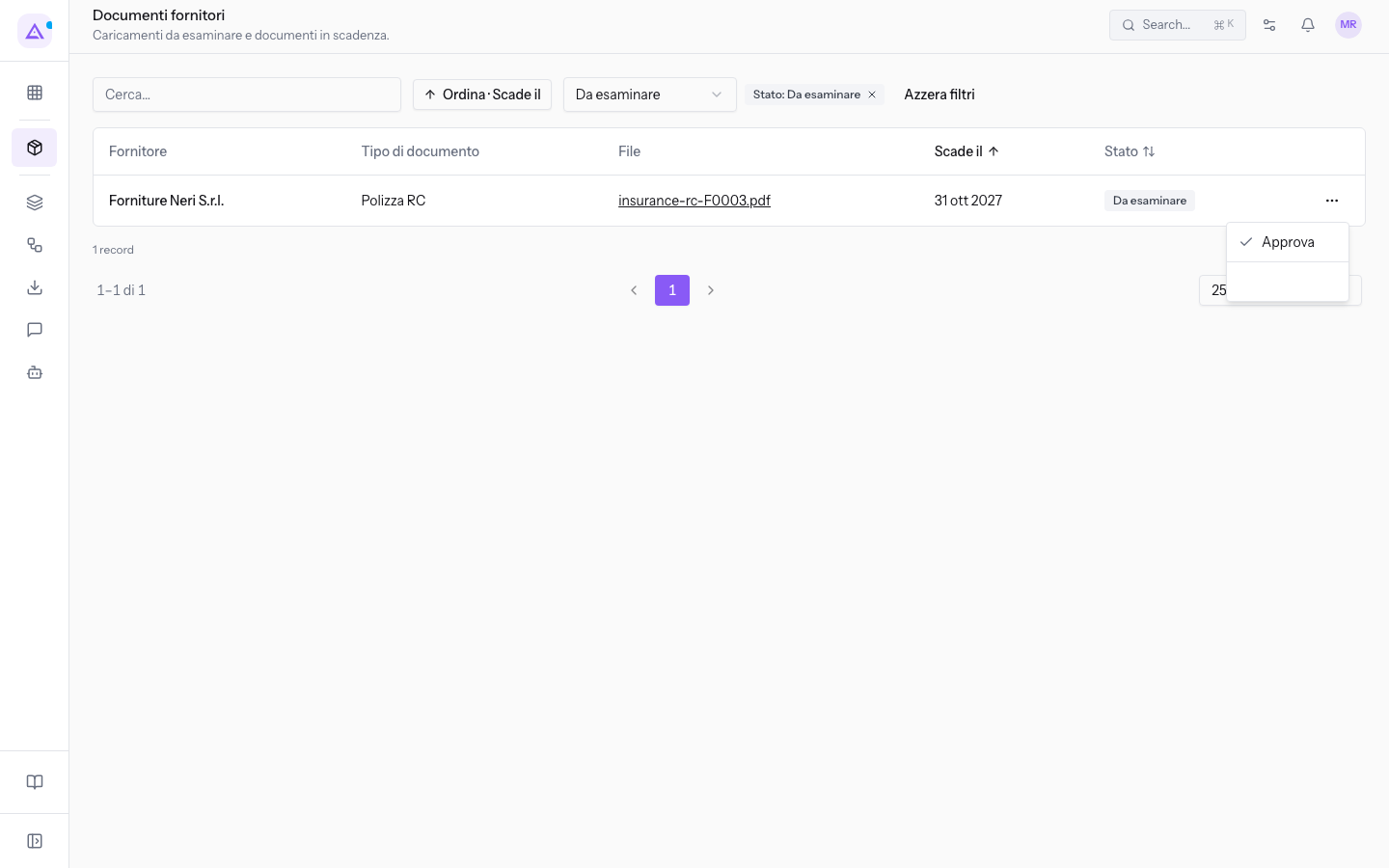
- Scegli una delle due voci:
- Approva: il documento esce dall'esame e diventa utilizzabile per la qualifica.
- Respingi: il browser apre una finestra con la domanda Motivo del rifiuto (il fornitore lo legge):. Scrivi il motivo e conferma. Il documento passa a Respinto.
Importante: il motivo del rifiuto è visibile al fornitore nel portale. Scrivilo per lui, indicando cosa deve correggere.
Nota: l'approvazione ricalcola subito lo stato del fornitore. Il fornitore diventa Qualificato solo se tutti i documenti obbligatori sono utilizzabili.
Vedilo sulla tua azienda, non su una presentazione.
In 30 minuti mappiamo i software che usi oggi.Ti mostriamo quanto lavoro e quanto margine ti restituisce Archimedes.
Mostramelo sulla mia azienda →In che settore operi?
Un tocco — ci serve per prepararti la demo sui casi del tuo mondo.
Che strumenti usi oggi?
Seleziona quelli che riconosci — o scrivili e basta. Ci aiuta a mostrarti come si migrano.
Ultimo passo: i tuoi contatti.
Ti rispondiamo entro un giorno lavorativo — e subito dopo, se vuoi, scegli tu lo slot della demo.
Non siamo riusciti a inviare la richiesta. Riprova, oppure scrivici a [email protected].
Inviando, accetti che i tuoi dati siano trattati per ricontattarti riguardo alla demo. Informativa privacy.
Form di anteprima — nessun dato viene inviato da questa pagina.
Vuoi fissare la demo adesso?
Scegli tu: prenoti in autonomia lo slot che preferisci, oppure ti chiamiamo noi per fissarla.
Agenda aggiornata in tempo reale, 30 minuti, conferma immediata. Il calendario si apre in una nuova scheda.
Blocca lo slot ora ↗Ti ricontattiamo entro un giorno lavorativo — e arriviamo alla call conoscendo già il tuo mondo.
Il calendario è aperto in un'altra scheda: scegli lo slot e la demo è fissata. Non lo vedi? Riaprilo ↗
Pagina di anteprima: non è stato inviato nulla.
La nostra agenda è aggiornata in tempo reale: prendi lo slot che ti comoda e la demo è fissata. 30 minuti, conferma immediata, nessuna attesa.
Blocca lo slot ora ↗