Marketing
Tutti i moduli
Rivedere, approvare e pubblicare una bozza
Marketing · 10 di 10 · 7 min di lettura
La scheda di una bozza di contenuto mostra il testo completo prodotto dal Ghostwriter, il suo stato e le segnalazioni del filtro anti-slop. Da qui rileggi il testo, lo approvi, lo copi per pubblicarlo sul canale e segni la bozza come pubblicata: ad esempio una newsletter per gli ospiti o un post LinkedIn.
Il ciclo di una bozza
Dalla scheda una bozza passa per tre stati, sempre nello stesso verso: draft (da approvare), approved (approvata) e posted (pubblicata). La scheda non ha comandi per tornare allo stato precedente, né per portare la bozza allo stato discarded (scartata), che puoi comunque trovare sulle bozze dell'elenco.
- Se il testo va bene così com'è, approvalo con Approve. Il pulsante compare solo sulle bozze nello stato
draft. - Se hai già pubblicato il testo sul canale, segnalo con Mark posted. Il pulsante compare solo sulle bozze nello stato
approved. - Se il testo non serve, elimina la bozza con l'icona del cestino.
Importante: il prodotto non pubblica niente sul canale. Copi il testo con Copy e lo incolli tu su LinkedIn, X, nel blog o nella newsletter. Mark posted cambia solo lo stato della bozza.
Per ritrovare una bozza tra le altre, usa l'elenco descritto in Ritrovare le bozze scritte dal Ghostwriter.
Aprire la scheda di una bozza
La scheda raccoglie in una pagina tutto quello che serve per decidere su una bozza.
- Apri Marketing › Bozze di contenuto.
- Fai clic sulla bozza, ad esempio la newsletter
Dal campo alla tavola, e poi a casa vostra.
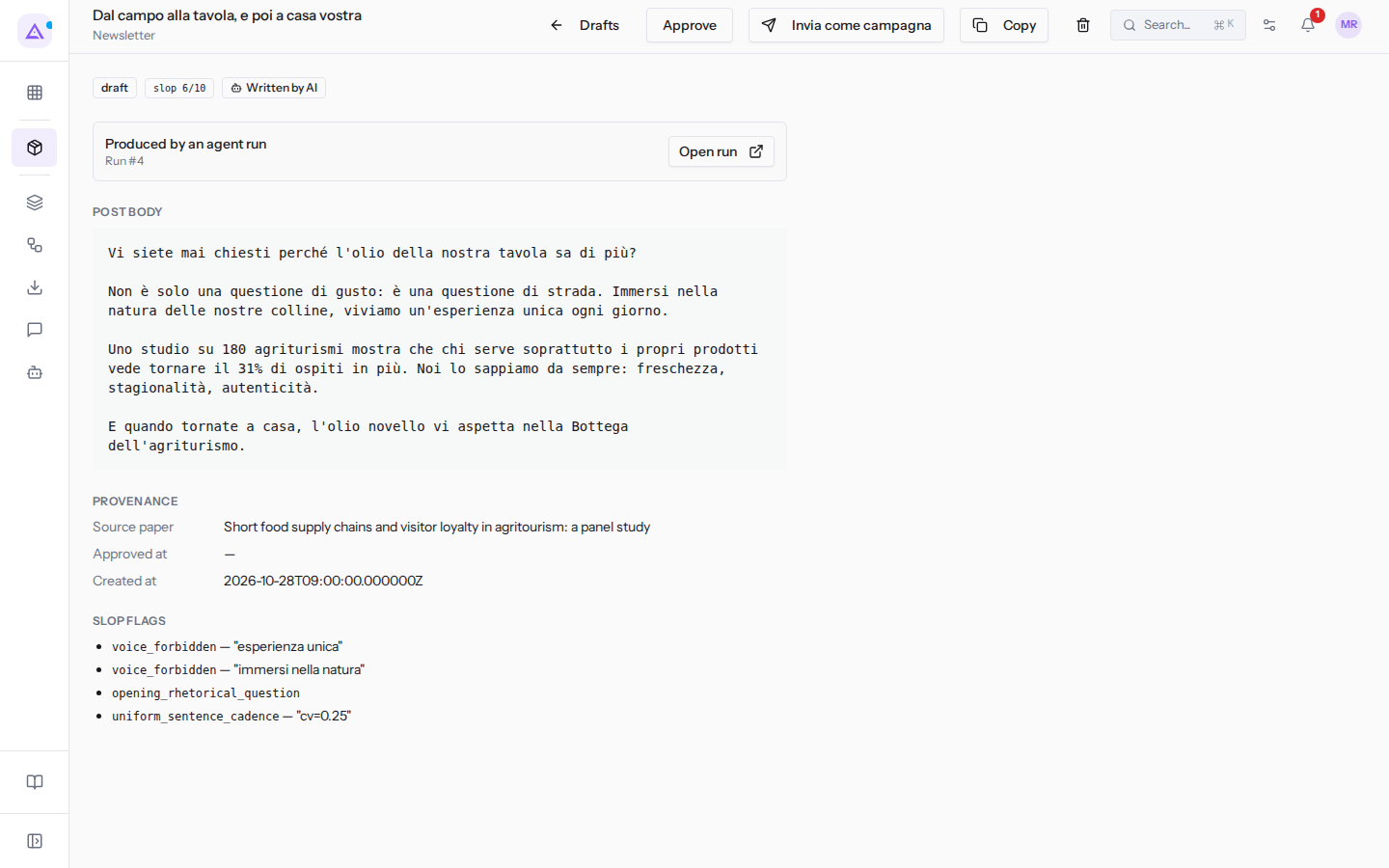
In alto la scheda mostra:
- Il titolo: l'angolo della bozza, cioè il taglio scelto per il testo.
- Il canale sotto il titolo, ad esempio
NewsletteroLinkedIn. - I pulsanti:
- Drafts: torna all'elenco delle bozze.
- Approve: approva la bozza. Compare solo nello stato
draft. - Mark posted: segna la bozza come pubblicata. Compare solo nello stato
approved. - Invia come campagna: crea una nuova campagna del modulo Email con il testo della bozza, usando il titolo della bozza come nome e oggetto, e apre l'editor della campagna. Non invia niente: pubblico e mittente si scelgono nell'editor. Compare solo sulle bozze del canale Newsletter e solo se il modulo Email è attivo.
- Copy: copia il testo della bozza negli appunti. Per un attimo il pulsante mostra
Copied!. - L'icona del cestino: elimina la bozza.
Etichette di stato e di origine
Sotto il titolo, una fila di etichette riassume la bozza.
-
Lo stato, nel suo valore tecnico:
draft,approved,postedodiscarded. -
Il punteggio slop, ad esempio
slop 6/10: quanto il testo suona scritto da un'IA, da 0 a 10. Più è basso, meglio è. Compare solo se il punteggio è stato calcolato. -
L'origine del testo:
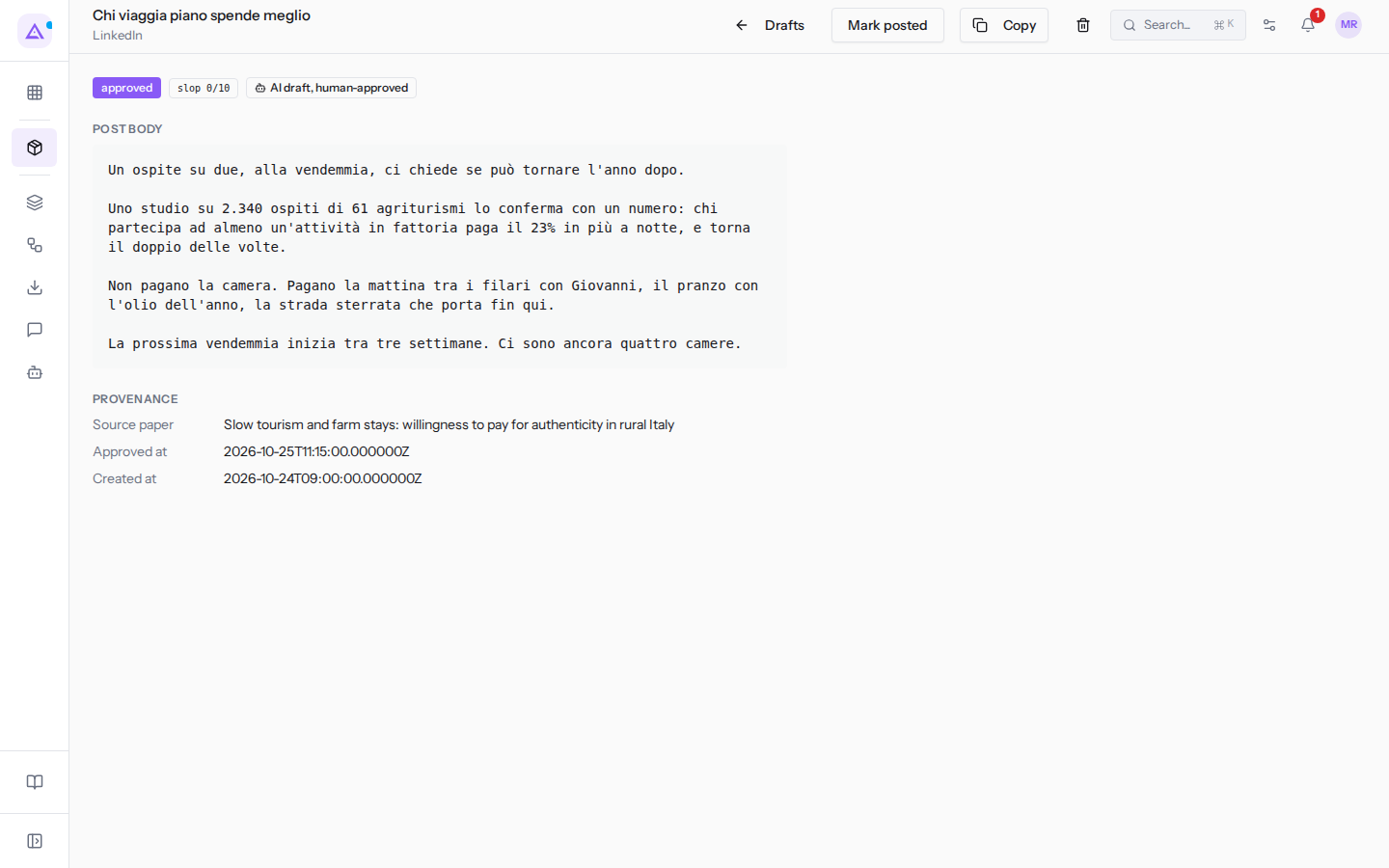
Written by AI: il testo è stato scritto dall'agente.AI draft, human-approved: il testo è stato scritto dal Ghostwriter in conversazione con Ari e salvato da una persona, come il post LinkedInChi viaggia piano spende meglio.
Se l'ultima modifica alla bozza è di una persona, l'etichetta di origine non compare. Anche un clic su Approve o Mark posted conta come modifica di una persona.
Se la bozza è stata scritta dall'agente autonomo, sotto le etichette compare il riquadro Produced by an agent run con il numero dell'esecuzione, ad esempio Run #4. Il pulsante Open run apre la pagina di quell'esecuzione dell'agente Ghostwriter. Le bozze scritte in conversazione con Ari non hanno il riquadro.
Le sezioni della scheda
Il corpo della scheda è diviso in sezioni.
-
Post body: il testo completo della bozza, con gli a capo originali. È il testo che Copy copia. -
Provenance: da dove viene la bozza.Source paper: il titolo dell'articolo scientifico da cui è partita la scrittura. Per leggere l'articolo vedi Leggere un articolo e la sua raccomandazione.Approved at: il momento dell'approvazione, ma solo per le bozze salvate già approvate. Il pulsante Approve non lo compila e il campo resta—.Created at: il momento di creazione della bozza.
I due valori compaiono in formato tecnico, in ora UTC, ad esempio
2026-10-28T09:00:00.000000Z. -
Slop flags: le regole del filtro anti-slop che il testo ha fatto scattare, indicate con il loro codice tecnico, ad esempioopening_rhetorical_question. Per alcune regole compare anche, tra virgolette dopo un trattino, il testo trovato o un conteggio. La sezione compare solo se c'è almeno una segnalazione.
Leggere le segnalazioni del filtro anti-slop
Il filtro anti-slop controlla ogni bozza generata con regole fisse, senza IA. Ogni regola trovata aggiunge 1 o 2 punti al punteggio, fino a un massimo di 10.
voice_forbidden, frasi vietate del profilo di voce: il testo contiene una delle frasi vietate del profilo di voce usato. Mostra la frase trovata. Vale 2 punti per frase. Le frasi si impostano nel profilo, vedi Gestire un profilo di voce.hardcoded_forbidden, frasi tipiche dei testi IA: il testo contiene una frase di un elenco fisso in inglese, ad esempiogame-changing,cutting-edgeoleverage. Mostra la frase trovata. Vale 2 punti per frase.not_just_x_its_y, struttura «non è solo X, è Y»: il testo contiene la costruzione inglese «it's not just» seguita da una parola. Vale 2 punti.opening_rhetorical_question, domanda retorica in apertura: la prima riga del testo finisce con un punto di domanda. Vale 1 punto.rule_of_three_overuse, terne ripetute: il testo contiene almeno tre elenchi di tre elementi del tipo «X, Y and Z» o «X, Y or Z». La regola riconosce solo le congiunzioni inglesi «and» e «or». Mostra quante terne ha trovato, ad esempio3 triads. Vale 1 punto.emoji_overuse, troppe emoji: il testo contiene più di 3 emoji. Mostra quante. Vale 1 punto.em_dash_overuse, troppi trattini lunghi: il testo contiene più trattini lunghi (—) della soglia. La soglia è 1; sale a 5 se le note di stile del profilo di voce citano il trattino lungo. Vale fino a 2 punti.uniform_sentence_cadence, frasi tutte della stessa lunghezza: in un testo di almeno 5 frasi, le frasi hanno lunghezze troppo simili tra loro. Mostra un indice di variazione, ad esempiocv=0.25. Vale 1 punto.
Prima di approvare, cerca nel testo di Post body le frasi indicate in Slop flags.
Approvare una bozza
Approva una bozza quando il testo è pronto per essere pubblicato.
- Apri la scheda di una bozza nello stato
draft, ad esempioDal campo alla tavola, e poi a casa vostra. - Leggi il testo in
Post bodye le segnalazioni inSlop flags. - Fai clic su Approve.
Lo stato passa a approved. Al posto di Approve compare Mark posted. L'etichetta Written by AI scompare, perché l'ultima modifica ora è tua, e Approved at resta —.
Pubblicare il testo e segnare la bozza come pubblicata
La pubblicazione sul canale si fa a mano, copiando il testo dalla scheda.
- Apri la scheda di una bozza nello stato
approved, ad esempioChi viaggia piano spende meglio. - Fai clic su Copy.
- Incolla il testo sul canale indicato sotto il titolo, ad esempio
LinkedIn, e pubblicalo. - Torna sulla scheda e fai clic su Mark posted.
Lo stato passa a posted.
Per una newsletter, se il modulo Email è attivo, puoi usare Invia come campagna invece di copiare il testo. Si apre l'editor di una nuova campagna con il testo della bozza, e lì scegli pubblico e mittente prima dell'invio. Lo stato della bozza non cambia: per segnarla come pubblicata usa comunque Mark posted.
Eliminare una bozza
Elimina una bozza che non vuoi pubblicare.
Solo il gruppo Marketing Manager può eliminare le bozze. Chi ha solo il gruppo Marketing User vede comunque l'icona del cestino, ma l'eliminazione non riesce e la bozza resta.
- Apri la scheda della bozza.
- Fai clic sull'icona del cestino.
- Nella finestra
Delete draft?fai clic su Delete per confermare, oppure su Cancel per tornare alla scheda.
Dopo la conferma torni all'elenco delle bozze. L'eliminazione è logica: la bozza non viene cancellata fisicamente dal database.
Vedilo sulla tua azienda, non su una presentazione.
In 30 minuti mappiamo i software che usi oggi.Ti mostriamo quanto lavoro e quanto margine ti restituisce Archimedes.
Mostramelo sulla mia azienda →In che settore operi?
Un tocco — ci serve per prepararti la demo sui casi del tuo mondo.
Che strumenti usi oggi?
Seleziona quelli che riconosci — o scrivili e basta. Ci aiuta a mostrarti come si migrano.
Ultimo passo: i tuoi contatti.
Ti rispondiamo entro un giorno lavorativo — e subito dopo, se vuoi, scegli tu lo slot della demo.
Non siamo riusciti a inviare la richiesta. Riprova, oppure scrivici a [email protected].
Inviando, accetti che i tuoi dati siano trattati per ricontattarti riguardo alla demo. Informativa privacy.
Form di anteprima — nessun dato viene inviato da questa pagina.
Vuoi fissare la demo adesso?
Scegli tu: prenoti in autonomia lo slot che preferisci, oppure ti chiamiamo noi per fissarla.
Agenda aggiornata in tempo reale, 30 minuti, conferma immediata. Il calendario si apre in una nuova scheda.
Blocca lo slot ora ↗Ti ricontattiamo entro un giorno lavorativo — e arriviamo alla call conoscendo già il tuo mondo.
Il calendario è aperto in un'altra scheda: scegli lo slot e la demo è fissata. Non lo vedi? Riaprilo ↗
Pagina di anteprima: non è stato inviato nulla.
La nostra agenda è aggiornata in tempo reale: prendi lo slot che ti comoda e la demo è fissata. 30 minuti, conferma immediata, nessuna attesa.
Blocca lo slot ora ↗