Contratti
Tutti i moduli
Creare un nuovo contratto
Contratti · 4 di 15 · 4 min di lettura
La finestra Nuovo contratto crea la bozza di un contratto con una controparte. Scegli il tipo, il modello e le condizioni: il contratto resta modificabile finché non lo invii per la firma.
Che cosa succede alla creazione
Il nuovo contratto è una Bozza e non ha ancora un Riferimento: lo riceve all'invio.
- Il testo nasce dal modello: i segnaposto del Modello si riempiono con i dati del contratto.
- La Scadenza non è un campo della finestra: viene calcolata dalla Decorrenza e dal Periodo di rinnovo (mesi).
- All'invio il testo viene congelato. La finestra lo ricorda con l'avviso Il testo è congelato dopo l'invio; le condizioni si cambiano con un addendum.
Dopo la creazione puoi completare condizioni, voci di costo, clausole e testo come descritto in Preparare una bozza.
Aprire la finestra
Il pulsante Nuovo contratto appartiene a Contratti › Tutti i contratti. Dove compare dipende dallo schermo e dal contenuto dell'elenco.
- Su uno schermo piccolo: in basso a destra, sopra l'elenco.
- Con un elenco senza contratti: al centro della pagina.
Importante: su uno schermo grande, se l'elenco contiene almeno un contratto, il pulsante non compare.
Compilare il contratto
La finestra raccoglie i dati e le condizioni del contratto. Solo Titolo e Controparte sono obbligatori.
Prima di iniziare: per creare un contratto serve l'accesso di chi prepara i contratti o di chi ne ha la responsabilità. La controparte è un contatto di tipo azienda.
- Premi Nuovo contratto e compila Titolo e Controparte.
- Scegli il Tipo prima di cambiare le condizioni: il tipo sostituisce i valori di Rinnovo, Periodo di rinnovo (mesi) e Preavviso (giorni) già presenti.
- Controlla il Modello e le condizioni proposte.
- Compila Importo e Cadenza di fatturazione se il contratto ha un unico importo.
La figura mostra la finestra Modifica contratto di una bozza, che ha gli stessi campi della finestra Nuovo contratto.
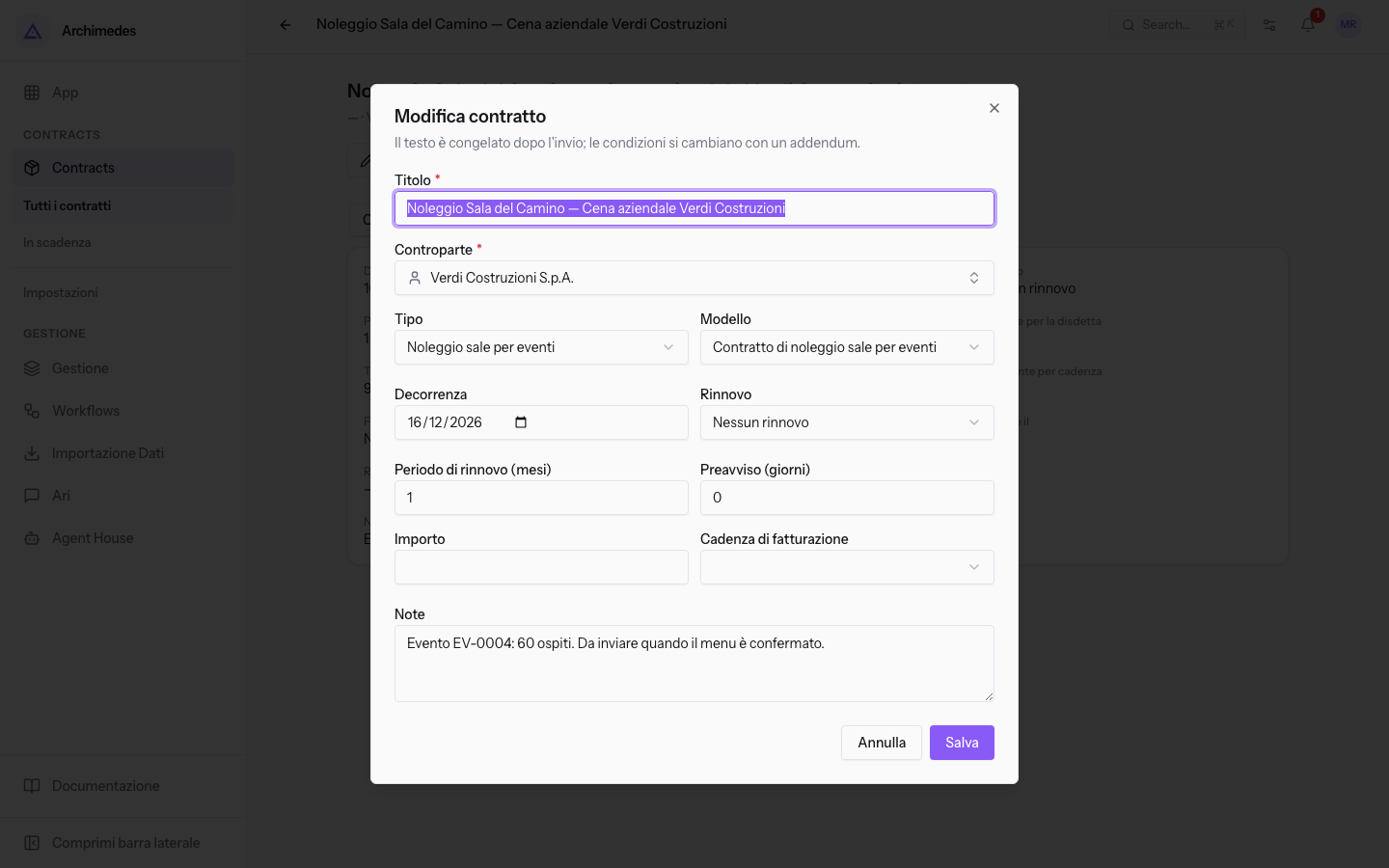
I campi della finestra sono i seguenti.
- Titolo: il nome del contratto. Il campo è obbligatorio.
- Controparte: l'azienda con cui stipuli il contratto. Il campo è obbligatorio. La ricerca propone solo aziende: per un privato compare Nessun contatto trovato. Dalla ricerca, Crea nuovo contatto apre il modulo del contatto con Organizzazione attiva e Mostra altri apre la finestra Seleziona contatto.
- Tipo: la natura del contratto. Sono proposti solo i tipi attivi.
- Scegliere un tipo compila Rinnovo, Periodo di rinnovo (mesi), Preavviso (giorni) e, se il tipo ne ha uno, Modello.
- Con Noleggio sale per eventi i valori diventano Nessun rinnovo, 1 mese e 0 giorni, con il modello Contratto di noleggio sale per eventi.
- Con il valore vuoto (—) il tipo si svuota e gli altri campi restano come sono.
- Modello: il testo di partenza del contratto. Viene compilato dal tipo e puoi cambiarlo. Sono proposti solo i modelli attivi.
- Decorrenza: la data da cui il contratto vale. Il valore predefinito è la data di oggi. Un contratto firmato diventa Attivo a questa data.
- Rinnovo: che cosa succede alla scadenza. Le opzioni sono Nessun rinnovo, Rinnovo tacito e Rinnovo esplicito, descritte più avanti.
- Periodo di rinnovo (mesi): i mesi del rinnovo, usati anche per calcolare la Scadenza. Viene compilato dal tipo.
- Preavviso (giorni): i giorni di preavviso per la disdetta. Viene compilato dal tipo. Il Termine per la disdetta è la scadenza meno questi giorni.
- Importo: l'importo del contratto. Vale quando il contratto non ha voci di costo.
- Cadenza di fatturazione: ogni quanto si fattura l'importo. Le opzioni sono Mensile, Trimestrale, Annuale e Personalizzata.
- Note: le note interne del contratto.
I valori che arrivano dal tipo sono configurati in Configurare i tipi di contratto.
Nota: se il modulo Fatturazione è attivo, un contratto con importo e cadenza ha una fatturazione ricorrente collegata, creata all'attivazione.
Scegliere il rinnovo
Il campo Rinnovo decide come continua il contratto alla scadenza.
- Se il contratto deve continuare finché nessuno dà disdetta, scegli Rinnovo tacito: alla scadenza si rinnova da solo per il Periodo di rinnovo (mesi), con lo stesso testo. La nuova scadenza è registrata come addendum e il contratto torna Attivo.
- Se ogni nuovo periodo va firmato di nuovo, scegli Rinnovo esplicito: alla scadenza il contratto diventa Scaduto. Per continuare usa Rinnova, che crea una nuova bozza.
- Se il contratto non deve continuare, scegli Nessun rinnovo: alla scadenza diventa Scaduto e non c'è un termine per la disdetta.
La differenza tra i due rinnovi è spiegata in Rinnovare un contratto.
Dopo il salvataggio
Con Salva il contratto entra nell'elenco come Bozza, con — nella colonna Riferimento.
Finché il contratto è in bozza, puoi cambiare i campi con Modifica e ricreare il testo dal modello con Aggiorna testo.
Importante: quando la bozza è pronta, usa Invia per la firma. Da quel momento il testo è congelato: vedi Inviare un contratto per la firma.
Vedilo sulla tua azienda, non su una presentazione.
In 30 minuti mappiamo i software che usi oggi.Ti mostriamo quanto lavoro e quanto margine ti restituisce Archimedes.
Mostramelo sulla mia azienda →In che settore operi?
Un tocco — ci serve per prepararti la demo sui casi del tuo mondo.
Che strumenti usi oggi?
Seleziona quelli che riconosci — o scrivili e basta. Ci aiuta a mostrarti come si migrano.
Ultimo passo: i tuoi contatti.
Ti rispondiamo entro un giorno lavorativo — e subito dopo, se vuoi, scegli tu lo slot della demo.
Non siamo riusciti a inviare la richiesta. Riprova, oppure scrivici a [email protected].
Inviando, accetti che i tuoi dati siano trattati per ricontattarti riguardo alla demo. Informativa privacy.
Form di anteprima — nessun dato viene inviato da questa pagina.
Vuoi fissare la demo adesso?
Scegli tu: prenoti in autonomia lo slot che preferisci, oppure ti chiamiamo noi per fissarla.
Agenda aggiornata in tempo reale, 30 minuti, conferma immediata. Il calendario si apre in una nuova scheda.
Blocca lo slot ora ↗Ti ricontattiamo entro un giorno lavorativo — e arriviamo alla call conoscendo già il tuo mondo.
Il calendario è aperto in un'altra scheda: scegli lo slot e la demo è fissata. Non lo vedi? Riaprilo ↗
Pagina di anteprima: non è stato inviato nulla.
La nostra agenda è aggiornata in tempo reale: prendi lo slot che ti comoda e la demo è fissata. 30 minuti, conferma immediata, nessuna attesa.
Blocca lo slot ora ↗