Contratti
Tutti i moduli
Scrivere i modelli di contratto con i segnaposto
Contratti · 15 di 15 · 5 min di lettura
Un modello di contratto contiene il testo di base di un contratto. Al posto dei dati che cambiano da un contratto all'altro, il testo ha dei segnaposto. Nella scheda Modelli di Contratti › Impostazioni scrivi una sola volta i testi che riusi e ne controlli l'anteprima.
Come un contratto usa il modello
Il modello dà il testo di partenza. Ogni contratto poi ne conserva una propria copia.
- Quando crei la bozza, il contratto copia il testo del modello e compila i segnaposto con i propri dati. Puoi scegliere il modello nel contratto, oppure lascia che lo proponga il tipo di contratto.
- Finché il contratto è in bozza, Aggiorna testo ricrea il testo partendo dal modello attuale. Compare il messaggio Testo aggiornato. Usalo dopo aver corretto il modello.
- Invia per la firma congela il testo. Da quel momento le modifiche al modello non cambiano più il contratto.
Se correggi un modello, la correzione vale solo per i nuovi contratti e per le bozze rigenerate dopo la correzione. I contratti già inviati non cambiano.
Per preparare il testo di una bozza consulta Creare un nuovo contratto e Preparare una bozza.
Aprire l'elenco dei modelli
Prima di iniziare: la voce Contratti › Impostazioni compare solo a chi ha la responsabilità dei contratti.
Apri Contratti › Impostazioni. Si apre la pagina Tipi di contratto e modelli: passa alla scheda Modelli.
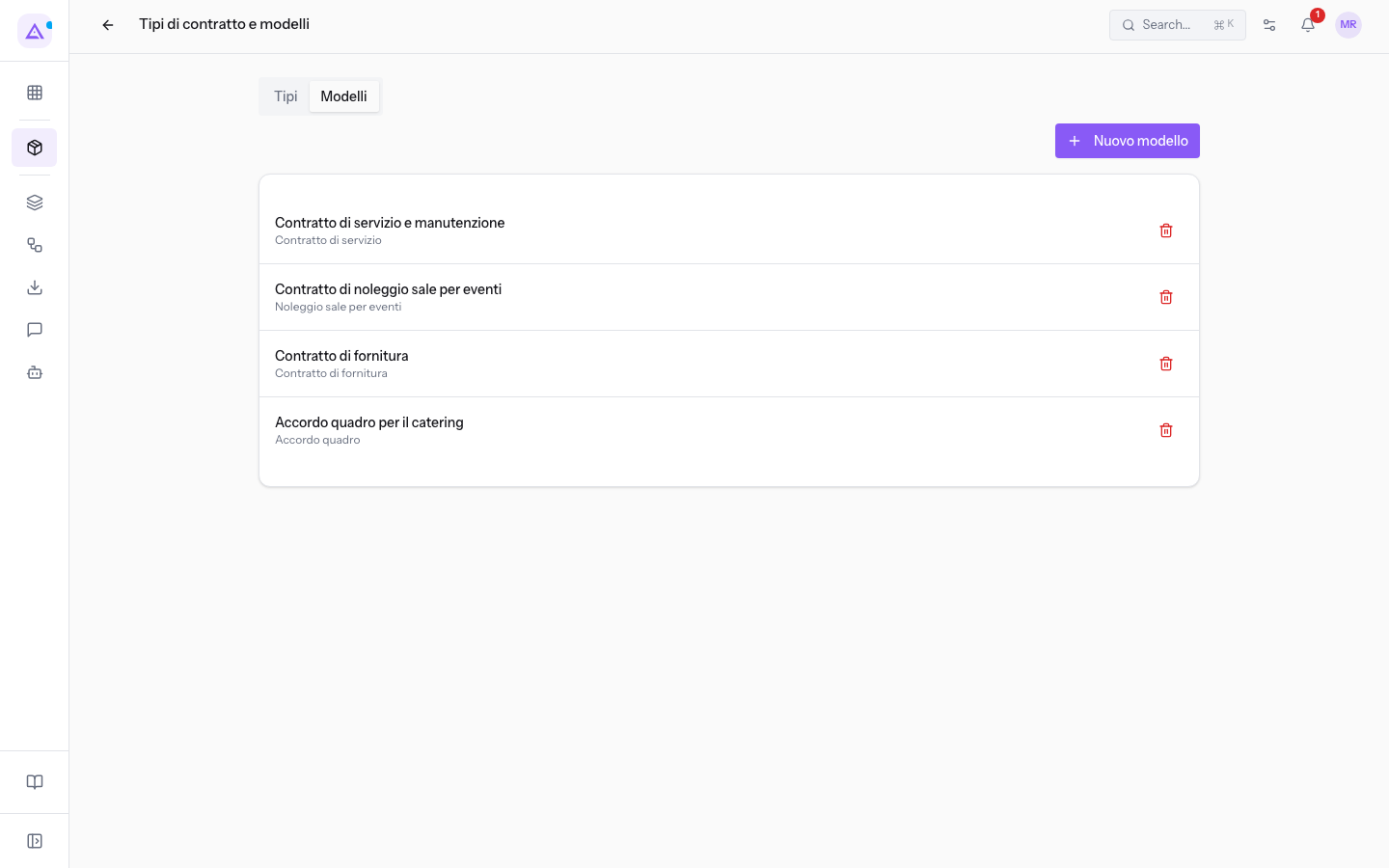
L'elenco mostra per ogni modello il nome e, sotto, il tipo di contratto. Se il modello non ha un tipo, al posto del tipo compare un trattino. I modelli della demo sono:
- Contratto di servizio e manutenzione, tipo Contratto di servizio.
- Contratto di noleggio sale per eventi, tipo Noleggio sale per eventi.
- Contratto di fornitura, tipo Contratto di fornitura.
- Accordo quadro per il catering, tipo Accordo quadro.
Accanto a ogni riga c'è l'icona Elimina. L'eliminazione è immediata: il messaggio che compare permette di annullarla per qualche secondo.
I tipi di contratto si gestiscono nella scheda Tipi: consulta Configurare i tipi di contratto.
Modificare un modello
Premi il nome di un modello: il suo modulo si apre sotto l'elenco. Modifica i campi e premi Salva. Compare il messaggio Modello salvato e il modulo si chiude.
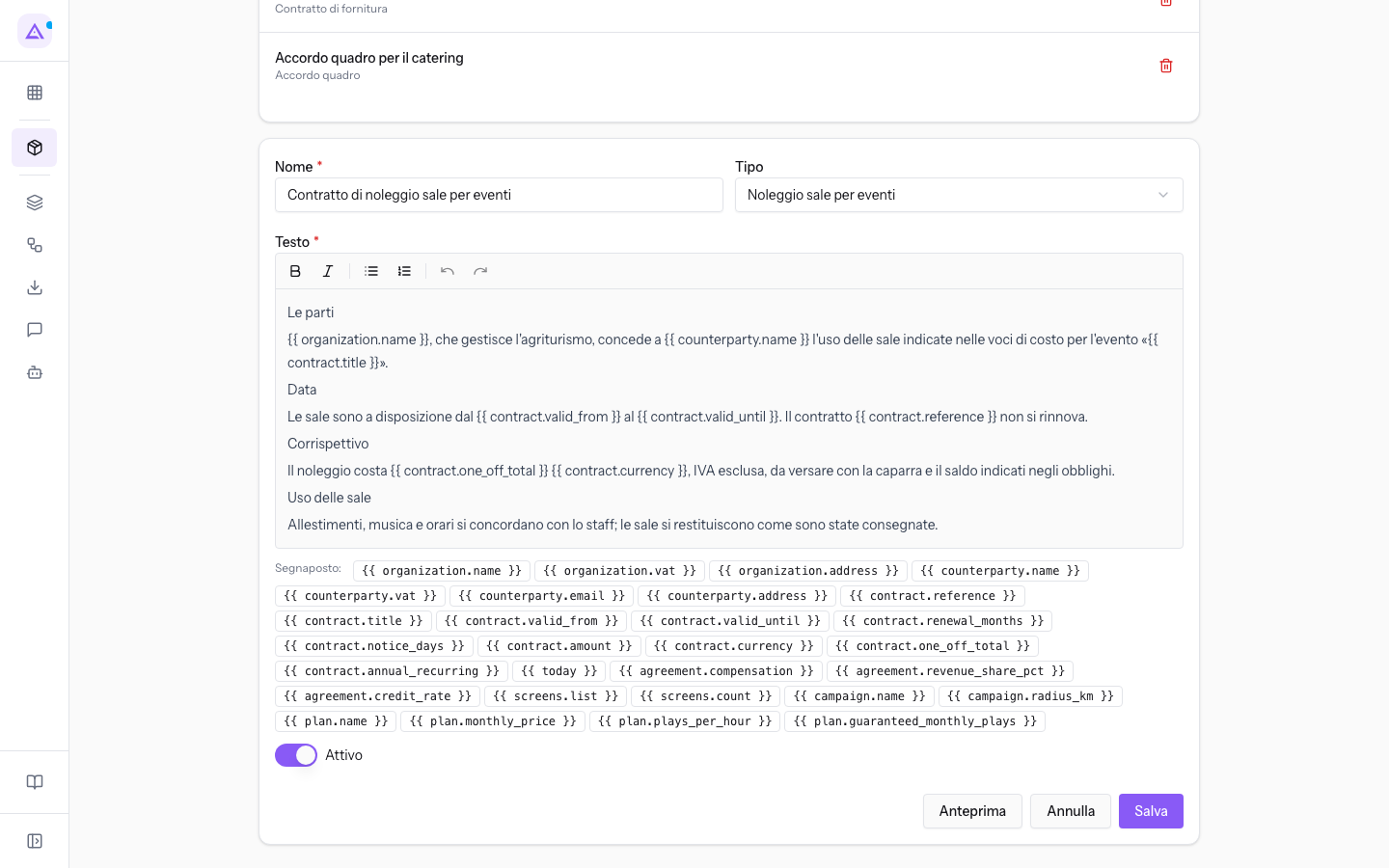
Il modulo contiene questi campi:
- Nome: il nome del modello, che compare nell'elenco e nella scelta del modello di un contratto. Il campo è obbligatorio.
- Tipo: il tipo di contratto a cui appartiene il modello. Scegli — se il modello non ha un tipo.
- Testo: il testo del contratto, scritto in un editor che permette grassetto, corsivo, elenchi puntati ed elenchi numerati. Nel testo puoi inserire i segnaposto. Il campo è obbligatorio.
- Segnaposto: la riga dei segnaposto disponibili. Premi un segnaposto per aggiungerlo come nuovo paragrafo in fondo al testo. Poi spostalo nel punto in cui ti serve.
- Attivo: spento, il modello non compare nella scelta del modello di un contratto. Un nuovo modello parte attivo.
Usare i segnaposto
Un segnaposto è una chiave racchiusa fra doppie parentesi graffe, ad esempio {{ counterparty.name }}. Puoi aggiungerlo dalla riga Segnaposto oppure scriverlo nel testo. Questi sono i segnaposto del modulo Contratti e il dato con cui vengono sostituiti:
organization.name,organization.vat,organization.address: la ragione sociale, la partita IVA e l'indirizzo della tua organizzazione.counterparty.name,counterparty.vat,counterparty.email,counterparty.address: il nome, la partita IVA, l'email e l'indirizzo della controparte. Se la controparte non ha la partita IVA, viene usato il codice fiscale. L'indirizzo è quello predefinito del contatto, o il primo se non ce n'è uno predefinito.contract.reference,contract.title: il riferimento e il titolo del contratto. Una bozza non ha ancora un riferimento.contract.valid_from,contract.valid_until: la decorrenza e la scadenza, nel formato giorno/mese/anno.contract.renewal_months,contract.notice_days: il periodo di rinnovo in mesi e i giorni di preavviso.contract.amount,contract.currency: l'importo di testata e la valuta. Se il contratto non ha una valuta, vale quella predefinita.contract.one_off_total,contract.annual_recurring: il totale delle voci di costo una tantum e il ricorrente annuo.today: la data in cui il testo viene compilato.
Gli importi usano la virgola per i decimali e il punto per le migliaia.
La riga Segnaposto mostra anche i segnaposto aggiunti da altri moduli che creano contratti, quelli che iniziano con agreement, screens, campaign e plan. Si compilano solo sui contratti creati da quei moduli: in un altro contratto restano scritti così come sono.
Importante: se una chiave è scritta male, il segnaposto non viene sostituito. Nel testo del contratto resta visibile così come lo hai scritto. Controlla sempre il testo con Anteprima.
Vedere l'anteprima
L'anteprima mostra il testo del modello compilato con dati di esempio, non con quelli di un contratto. I dati di esempio sono in inglese, ad esempio Our Company Srl, Counterparty Spa e Sample contract.
Nel modulo del modello premi Anteprima. Il testo compilato compare sotto il modulo.
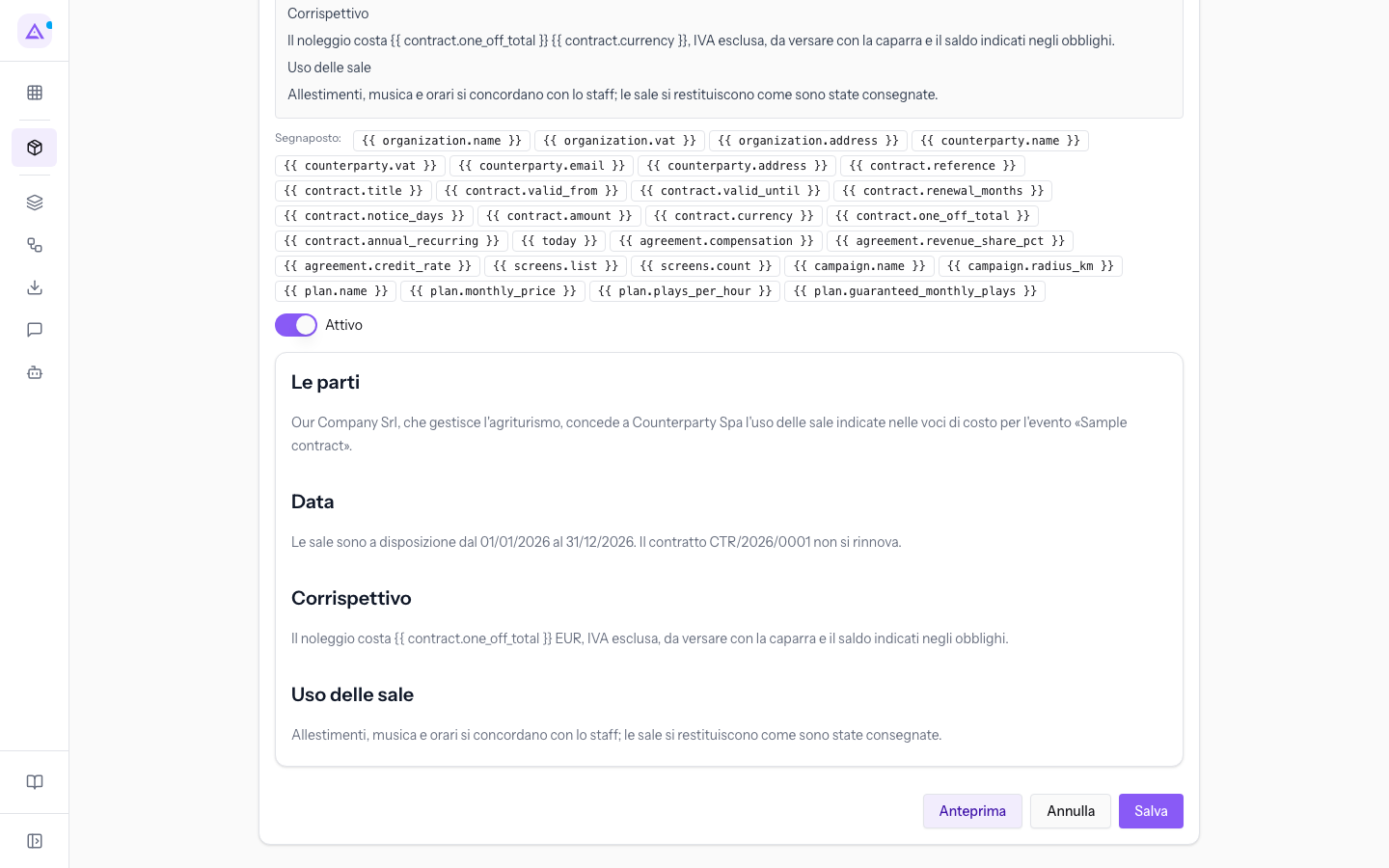
L'anteprima non ha un dato di esempio per contract.one_off_total, contract.annual_recurring e i segnaposto di altri moduli: questi restano scritti così come sono, ma in un contratto vero i primi due vengono compilati.
Nota: l'anteprima usa il testo presente nell'editor in quel momento, anche se non è ancora salvato.
Creare un nuovo modello
Crea un modello per ogni testo di contratto che riusi.
- Nella scheda Modelli premi Nuovo modello. Sotto l'elenco si apre un modulo vuoto, con Tipo impostato su — e Attivo attivato.
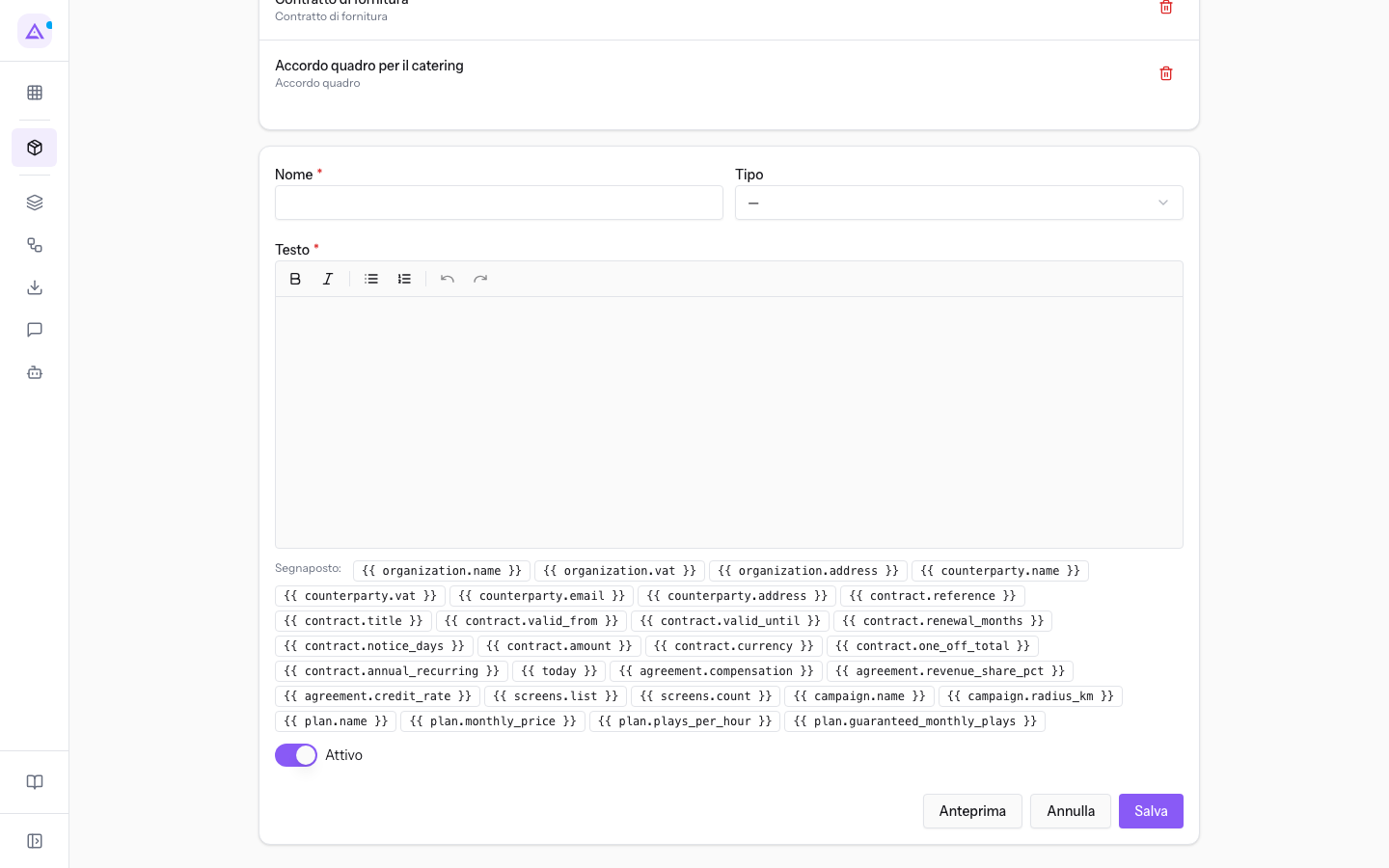
- Compila Nome, scegli il Tipo e scrivi il Testo con i segnaposto.
- Premi Anteprima per controllare il testo compilato, poi Salva. Compare il messaggio Modello salvato.
Perché un tipo di contratto proponga il nuovo modello, sceglilo nel campo Modello del tipo: consulta Configurare i tipi di contratto.
Vedilo sulla tua azienda, non su una presentazione.
In 30 minuti mappiamo i software che usi oggi.Ti mostriamo quanto lavoro e quanto margine ti restituisce Archimedes.
Mostramelo sulla mia azienda →In che settore operi?
Un tocco — ci serve per prepararti la demo sui casi del tuo mondo.
Che strumenti usi oggi?
Seleziona quelli che riconosci — o scrivili e basta. Ci aiuta a mostrarti come si migrano.
Ultimo passo: i tuoi contatti.
Ti rispondiamo entro un giorno lavorativo — e subito dopo, se vuoi, scegli tu lo slot della demo.
Non siamo riusciti a inviare la richiesta. Riprova, oppure scrivici a [email protected].
Inviando, accetti che i tuoi dati siano trattati per ricontattarti riguardo alla demo. Informativa privacy.
Form di anteprima — nessun dato viene inviato da questa pagina.
Vuoi fissare la demo adesso?
Scegli tu: prenoti in autonomia lo slot che preferisci, oppure ti chiamiamo noi per fissarla.
Agenda aggiornata in tempo reale, 30 minuti, conferma immediata. Il calendario si apre in una nuova scheda.
Blocca lo slot ora ↗Ti ricontattiamo entro un giorno lavorativo — e arriviamo alla call conoscendo già il tuo mondo.
Il calendario è aperto in un'altra scheda: scegli lo slot e la demo è fissata. Non lo vedi? Riaprilo ↗
Pagina di anteprima: non è stato inviato nulla.
La nostra agenda è aggiornata in tempo reale: prendi lo slot che ti comoda e la demo è fissata. 30 minuti, conferma immediata, nessuna attesa.
Blocca lo slot ora ↗