Contratti
Tutti i moduli
Registrare le firme: la controparte su carta, la nostra, il rifiuto
Contratti · 9 di 15 · 5 min di lettura
Un contratto inviato resta In attesa di firma finché non arrivano la firma della controparte o un rifiuto. Dalla pagina del contratto registri la firma raccolta fuori dal portale, firmi per la tua organizzazione o segni il contratto come rifiutato.
Quando usare ciascuna azione
Un contratto In attesa di firma mostra i pulsanti Reinvia link di firma, Registra firma controparte, Segna come rifiutato, Firma per noi e Apri PDF.
- Se il firmatario firma dal link ricevuto via email o dal portale, non devi registrare nulla: la firma compare da sola nella scheda Firme.
- Se il firmatario ha firmato su carta o ti ha mandato il documento firmato via email, usa Registra firma controparte.
- Se il contratto va firmato anche dalla tua organizzazione, usa Firma per noi.
- Se la controparte non firmerà, usa Segna come rifiutato.
La firma o il rifiuto della controparte rendono inutilizzabili gli altri link di firma ancora aperti.
Registrare la firma della controparte
Registra la firma quando il firmatario ha firmato fuori dal portale, su carta o via email.
- Nella pagina del contratto In attesa di firma premi Registra firma controparte. Si apre la finestra Registra la firma della controparte, con il testo «Da usare quando il contratto è stato firmato fuori dal portale (su carta, via email).»
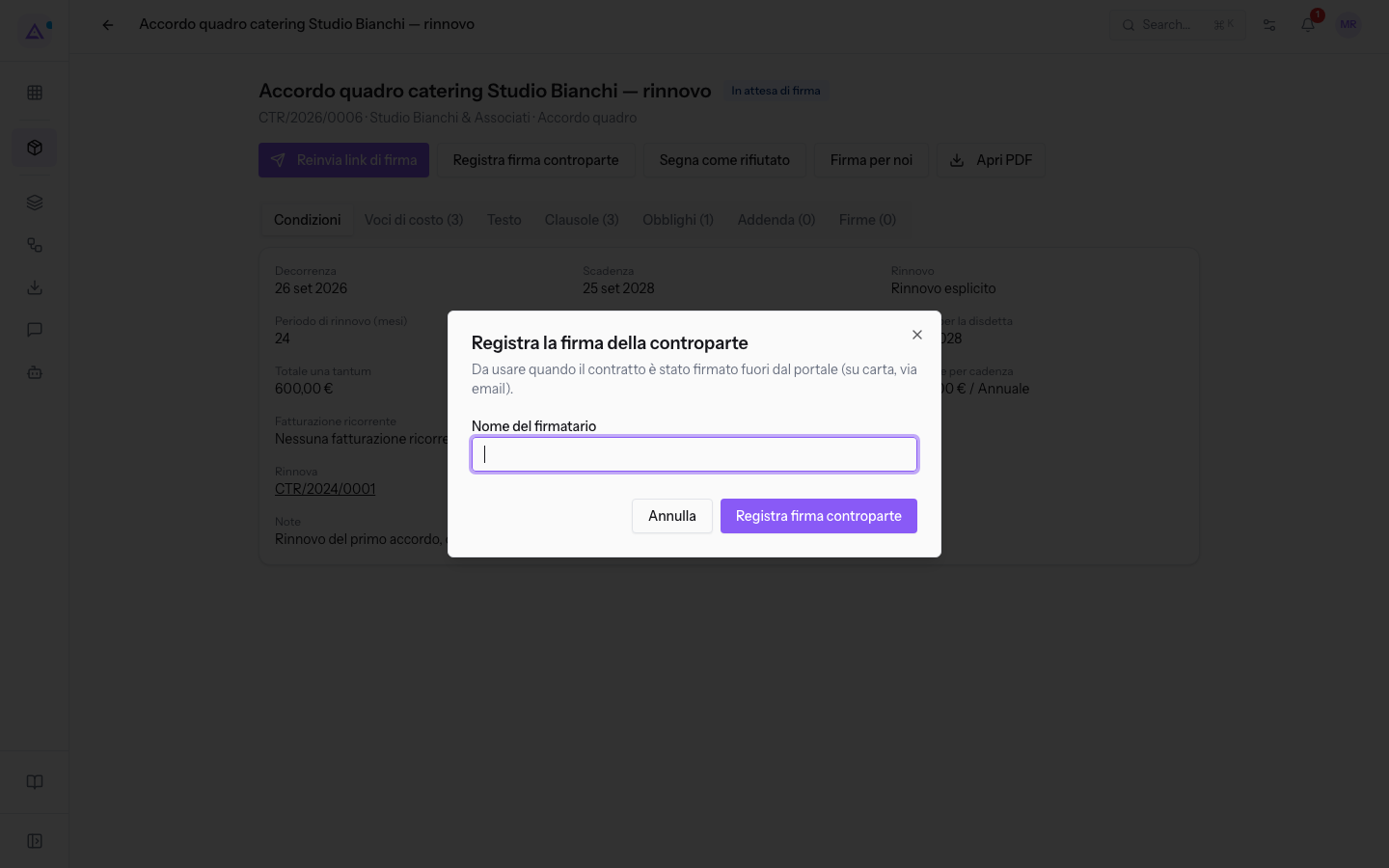
- Compila Nome del firmatario, il nome della persona che ha firmato per la controparte. Il campo è obbligatorio.
- Premi Registra firma controparte. Compare il messaggio Firma registrata.
Con la firma della controparte il contratto passa a Firmato, o direttamente ad Attivo se la Decorrenza è già arrivata. Nella scheda Firme la firma risulta con il metodo Firma su carta o digitale.
Nota: le clausole che richiedono un'approvazione specifica non si approvano a schermo quando registri una firma su carta. L'approvazione è quella scritta sul documento cartaceo.
Firmare per la tua organizzazione
Con Firma per noi registri la firma della tua organizzazione sul contratto, con il nome dell'utente che preme il pulsante. Il pulsante compare anche su un contratto Firmato, Attivo o in Finestra di disdetta, finché questa firma manca.
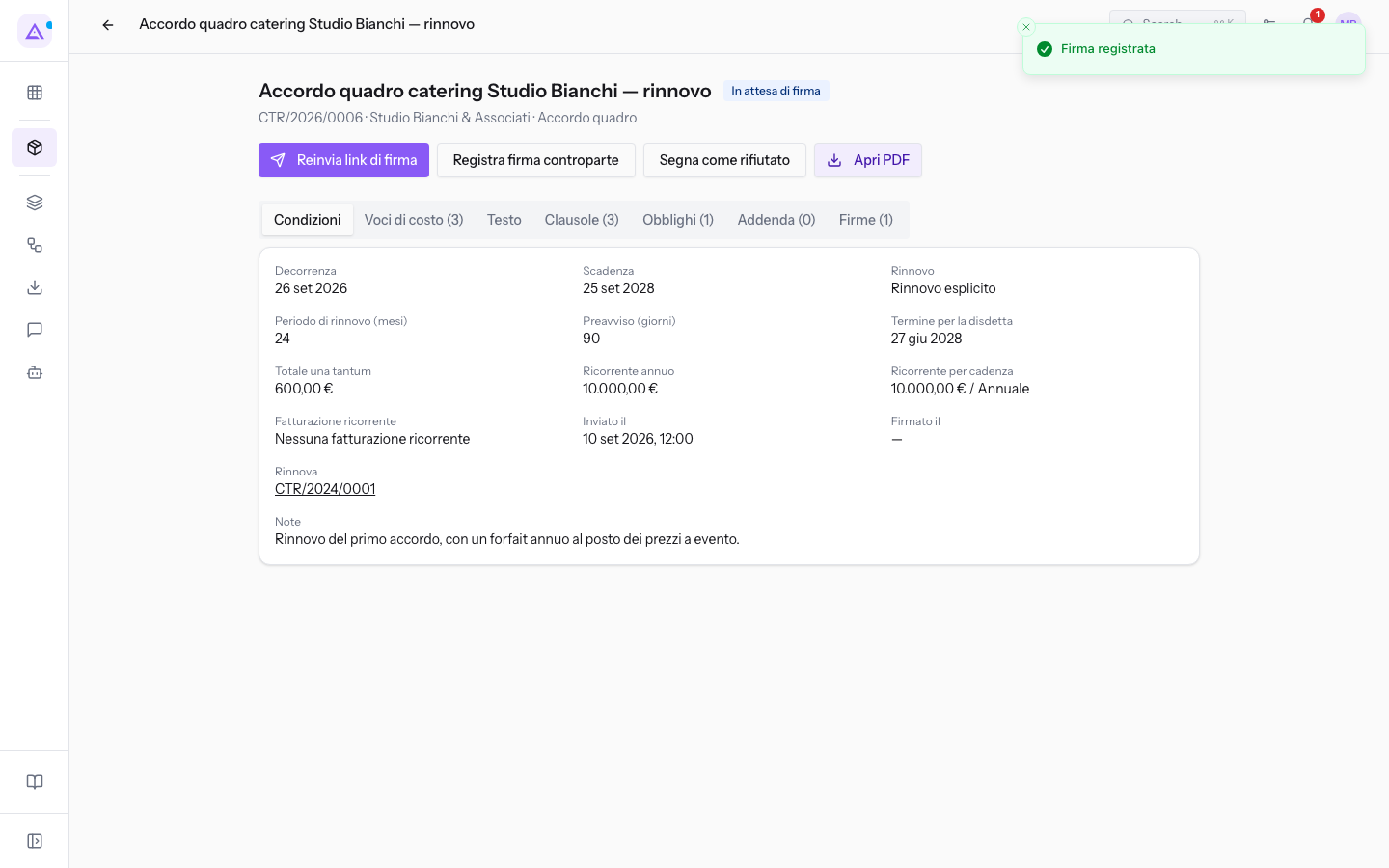
La firma viene registrata subito. Compare il messaggio Firma registrata, il conteggio della scheda Firme aumenta di uno e il pulsante Firma per noi non compare più. Il contratto resta In attesa di firma finché non firma la controparte.
Importante: Firma per noi non chiede conferma.
Segnare un contratto come rifiutato
Segna un contratto come rifiutato quando la controparte ti comunica che non lo firmerà. Il pulsante Segna come rifiutato c'è solo sui contratti In attesa di firma.
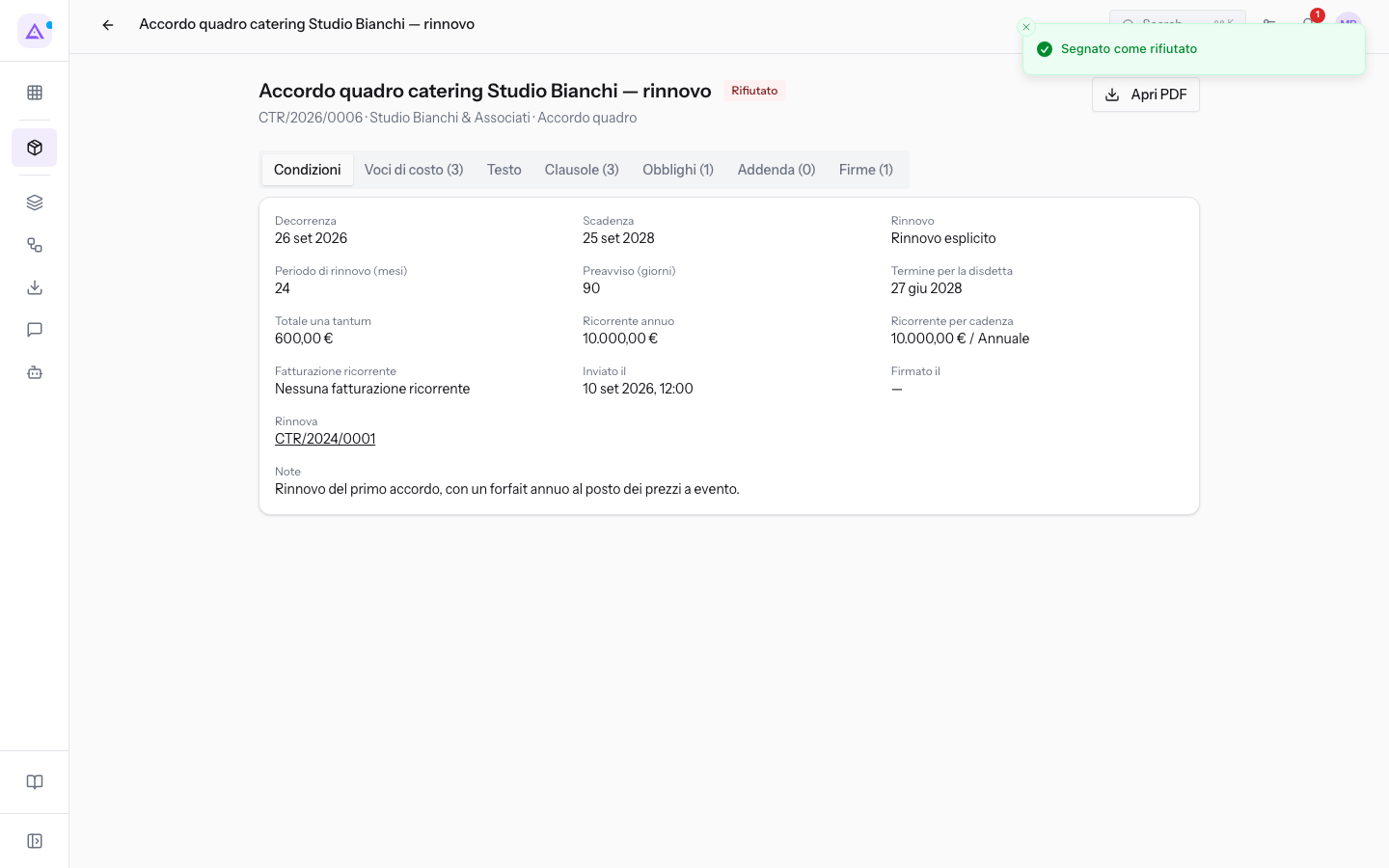
Il contratto passa subito a Rifiutato e compare il messaggio Segnato come rifiutato. Sulla pagina di un contratto rifiutato resta solo il pulsante Apri PDF.
Anche il firmatario può rifiutare il contratto dalla pagina del link di firma, con un motivo facoltativo. In questo caso la riga del link nella scheda Firme mostra Motivo del rifiuto. Così è stato rifiutato Noleggio Fienile — Matrimonio Anna e Paolo.
Importante: Segna come rifiutato non chiede conferma e chiude il contratto. Dopo il rifiuto non ci sono più pulsanti per firmarlo o reinviarlo.
Leggere la scheda Firme
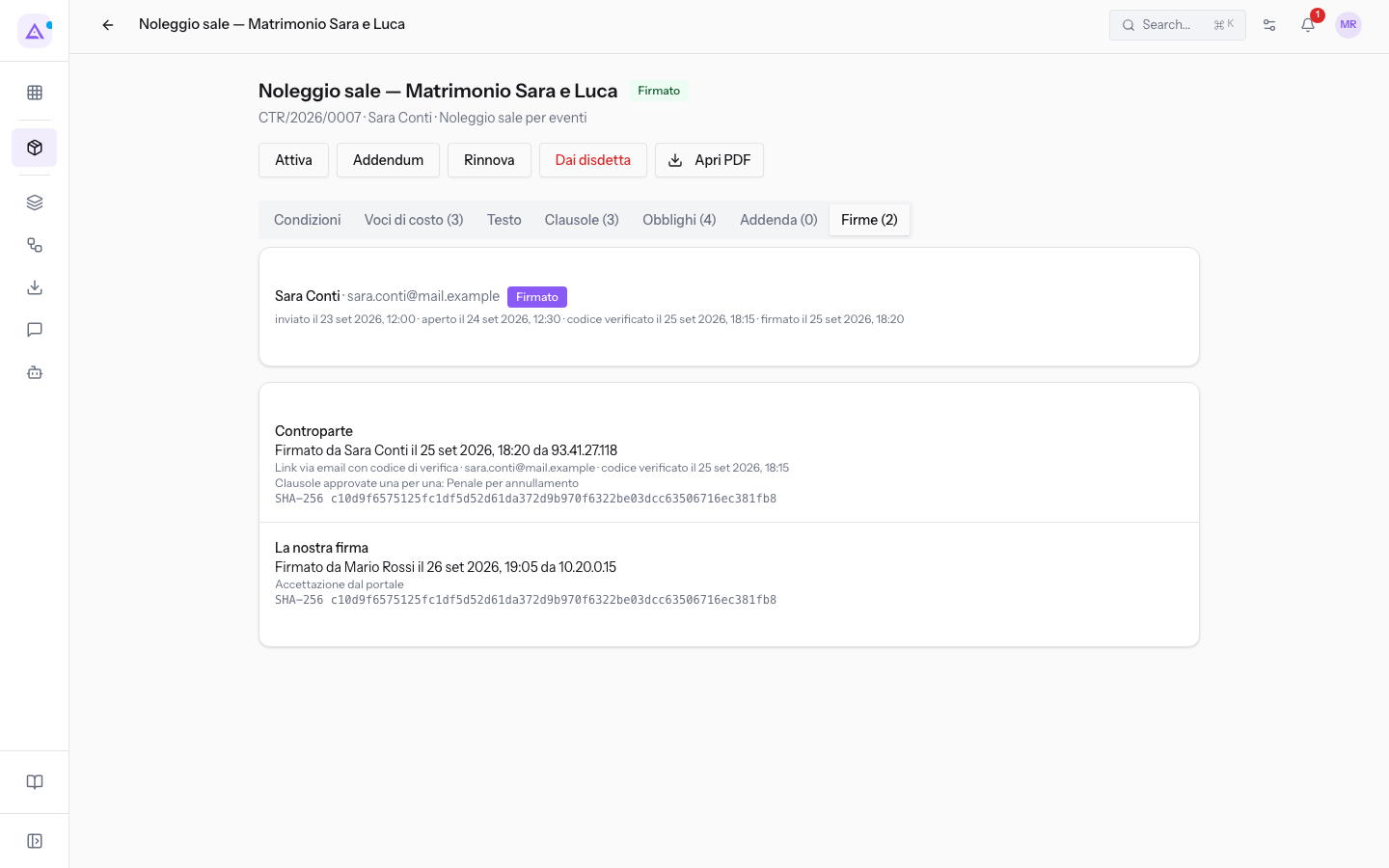
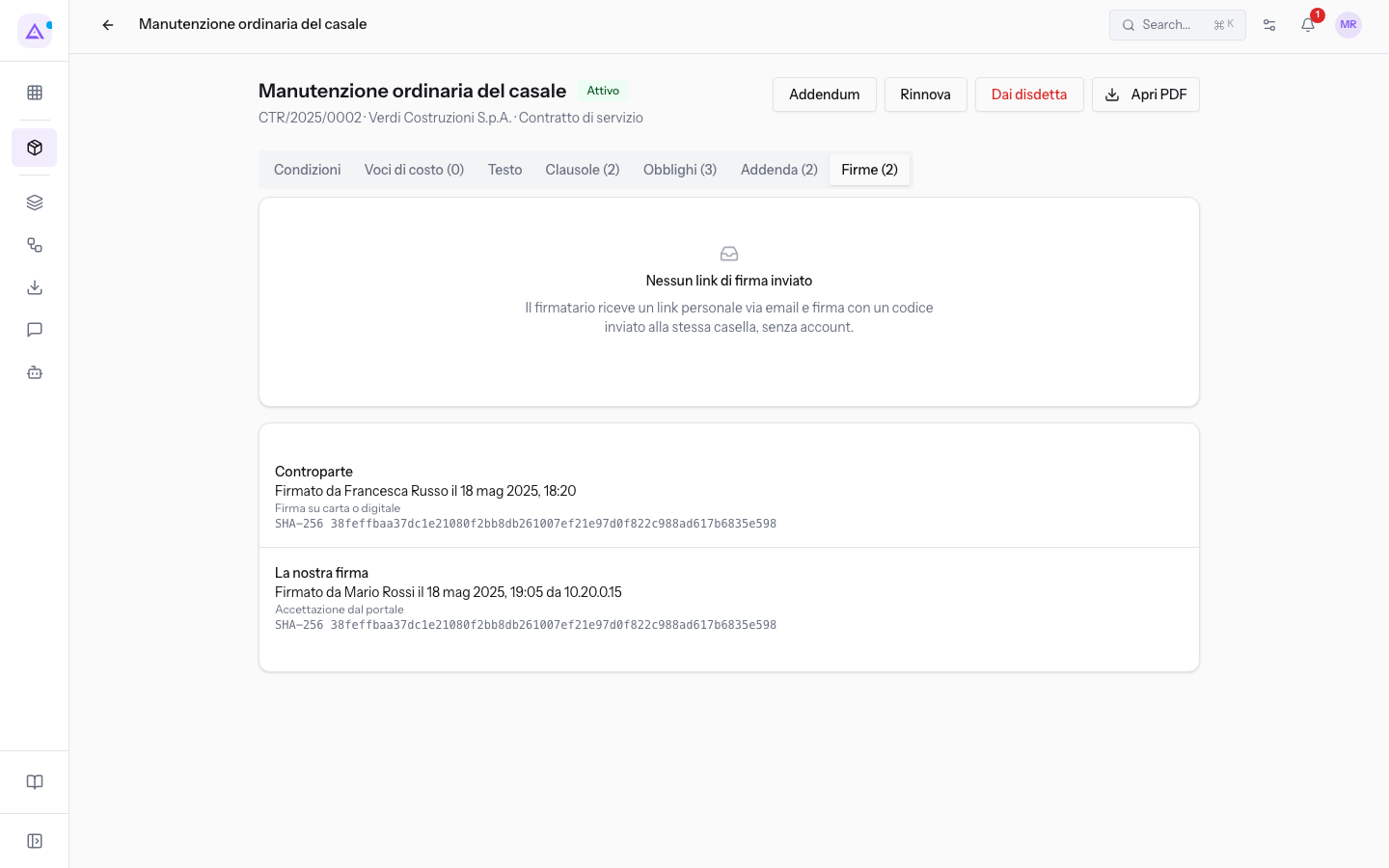
La scheda Firme riporta tra parentesi il numero di firme registrate: Firme (2) quando hanno firmato entrambe le parti. Se non c'è ancora nessuna firma, compare Non ancora firmato.
Per ogni firma, sotto Controparte o La nostra firma, la scheda mostra:
- Il nome del firmatario, la data della firma e l'indirizzo IP.
- Il metodo di firma: Link via email con codice di verifica, Accettazione dal portale o Firma su carta o digitale. La nostra firma riporta Accettazione dal portale.
- L'elenco delle clausole approvate una per una dal firmatario, se ha firmato a schermo.
- L'impronta SHA-256 del testo firmato.
Una firma dal link registra nome, data e ora, indirizzo IP, dispositivo, codice verificato e impronta del testo. È una firma elettronica semplice, non avanzata o qualificata.
Noleggio sale — Matrimonio Sara e Luca (controparte Sara Conti) ha Firme (2): la firma della controparte dal link via email, con la clausola Penale per annullamento approvata a parte, e la nostra firma.
In Manutenzione ordinaria del casale (Verdi Costruzioni S.p.A.) la firma della controparte è stata registrata con Registra firma controparte, quindi con il metodo Firma su carta o digitale.
Da Firmato ad Attivo
Un contratto Firmato diventa Attivo alla data di Decorrenza. Il controllo notturno lo attiva quel giorno. Se alla firma la decorrenza è già arrivata, il contratto diventa subito Attivo.
Sulla pagina di un contratto Firmato compare il pulsante Attiva, che vale solo dalla data di Decorrenza in poi. Prima di quella data il contratto resta Firmato, anche se compare il messaggio Contratto attivato.
Ad esempio Noleggio sale — Matrimonio Sara e Luca resta Firmato fino al giorno delle nozze, poi diventa Attivo.
Nota: se è attivo il modulo Fatturazione, la fatturazione ricorrente di un contratto con importo e cadenza, o con voci ricorrenti, parte quando il contratto viene attivato.
Vedilo sulla tua azienda, non su una presentazione.
In 30 minuti mappiamo i software che usi oggi.Ti mostriamo quanto lavoro e quanto margine ti restituisce Archimedes.
Mostramelo sulla mia azienda →In che settore operi?
Un tocco — ci serve per prepararti la demo sui casi del tuo mondo.
Che strumenti usi oggi?
Seleziona quelli che riconosci — o scrivili e basta. Ci aiuta a mostrarti come si migrano.
Ultimo passo: i tuoi contatti.
Ti rispondiamo entro un giorno lavorativo — e subito dopo, se vuoi, scegli tu lo slot della demo.
Non siamo riusciti a inviare la richiesta. Riprova, oppure scrivici a [email protected].
Inviando, accetti che i tuoi dati siano trattati per ricontattarti riguardo alla demo. Informativa privacy.
Form di anteprima — nessun dato viene inviato da questa pagina.
Vuoi fissare la demo adesso?
Scegli tu: prenoti in autonomia lo slot che preferisci, oppure ti chiamiamo noi per fissarla.
Agenda aggiornata in tempo reale, 30 minuti, conferma immediata. Il calendario si apre in una nuova scheda.
Blocca lo slot ora ↗Ti ricontattiamo entro un giorno lavorativo — e arriviamo alla call conoscendo già il tuo mondo.
Il calendario è aperto in un'altra scheda: scegli lo slot e la demo è fissata. Non lo vedi? Riaprilo ↗
Pagina di anteprima: non è stato inviato nulla.
La nostra agenda è aggiornata in tempo reale: prendi lo slot che ti comoda e la demo è fissata. 30 minuti, conferma immediata, nessuna attesa.
Blocca lo slot ora ↗