Contratti
Tutti i moduli
Che cosa vede chi firma dal link ricevuto via email
Contratti · 8 di 15 · 5 min di lettura
Il link di firma apre una pagina che mostra il contratto da firmare e permette di firmarlo o di rifiutarlo. Il firmatario non ha bisogno di un account e conferma la firma con un codice inviato alla stessa email.
L'articolo descrive la pagina come la vede il firmatario. Ti serve per sapere che cosa trova chi riceve il link e per rispondere alle sue domande.
Aprire il link
Il firmatario riceve via email un link personale. Il link apre direttamente la pagina del contratto, senza bisogno di accedere.
- Il link vale 30 giorni.
- Se mandi un nuovo link, il link precedente smette di funzionare.
- Quando la controparte firma o rifiuta il contratto, anche gli altri link di firma ancora aperti smettono di funzionare.
Che cosa mostra la pagina
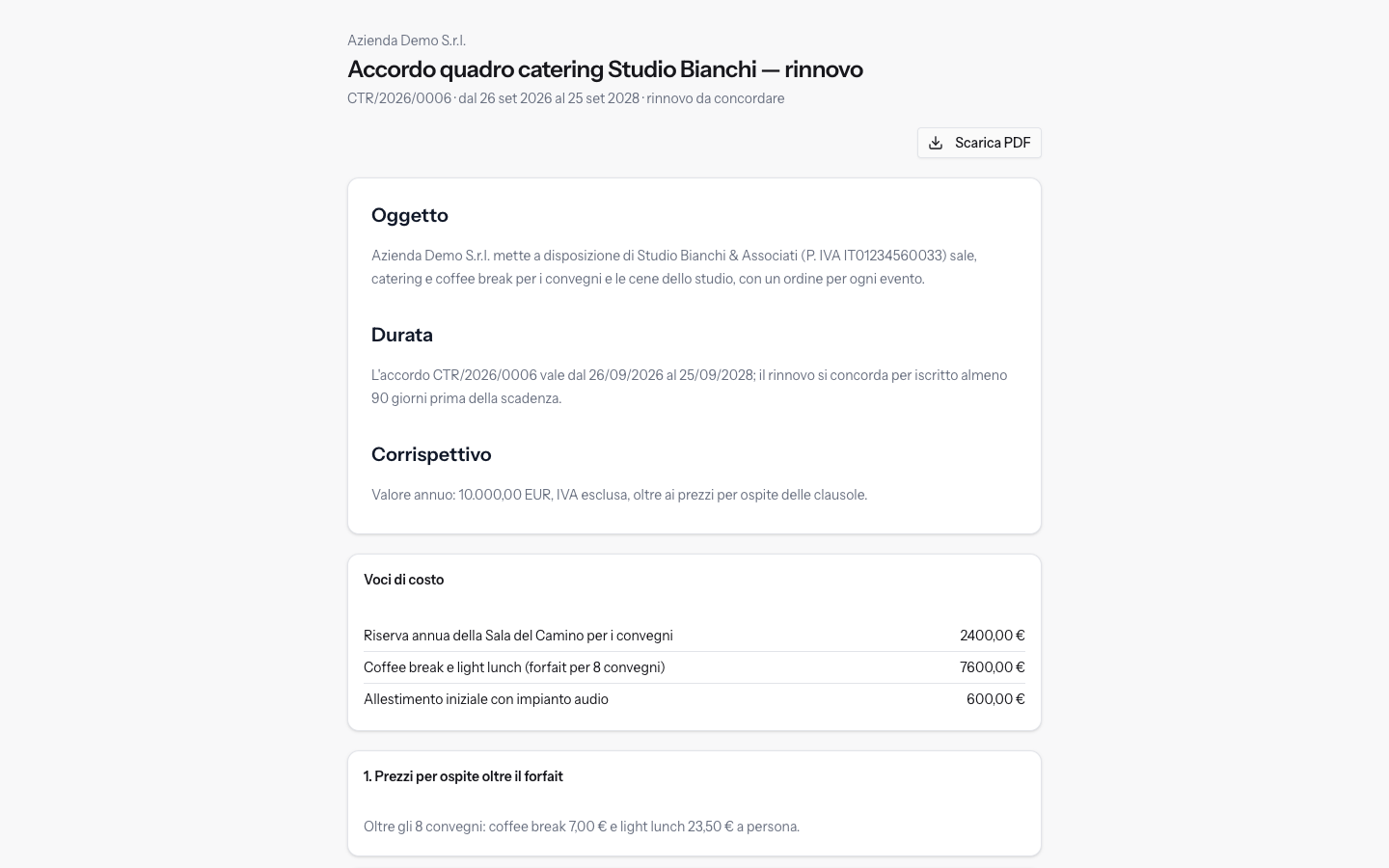
La pagina mostra tutto il contratto, in questo ordine.
- In alto: il nome dell'organizzazione e il titolo del contratto. Sotto compaiono il riferimento, la decorrenza, la scadenza e la regola di rinnovo.
- Scarica PDF: apre il PDF del contratto in una nuova scheda del browser.
- Il testo del contratto, come è stato congelato al momento dell'invio.
- Voci di costo: per ogni voce mostra la descrizione e il totale. Il riquadro compare solo se il contratto ha delle voci di costo.
- Le clausole: sono numerate e per ognuna compaiono il titolo e il testo. Le clausole da approvare a parte hanno una propria casella di approvazione, finché il contratto aspetta la firma.
- Firma il contratto: il riquadro in cui firmare o rifiutare il contratto. Compare solo finché il contratto è in attesa di firma.
Nota: le clausole che richiedono un'approvazione specifica sono clausole vessatorie (artt. 1341-1342 c.c.). Il firmatario deve approvarle una per una con la loro casella.
Firmare il contratto
La firma richiede tre cose: approvare le clausole, accettare il contratto e inserire il codice di verifica.
- Spunta la casella di approvazione di ogni clausola che la richiede. Finché ne manca una, il riquadro di firma mostra un avviso che chiede di approvarle tutte.
- Nel riquadro Firma il contratto, controlla Nome e cognome di chi firma e spunta Ho letto il contratto e lo accetto in ogni sua parte.
- Premi Invia il codice a, seguito dall'email del firmatario in parte nascosta. Il pulsante si attiva solo quando il nome è compilato, il contratto è accettato e tutte le clausole sono approvate.
- Inserisci nel campo Codice di verifica il codice di 6 cifre ricevuto via email e premi Firma. Il pulsante si attiva quando il codice ha 6 cifre.
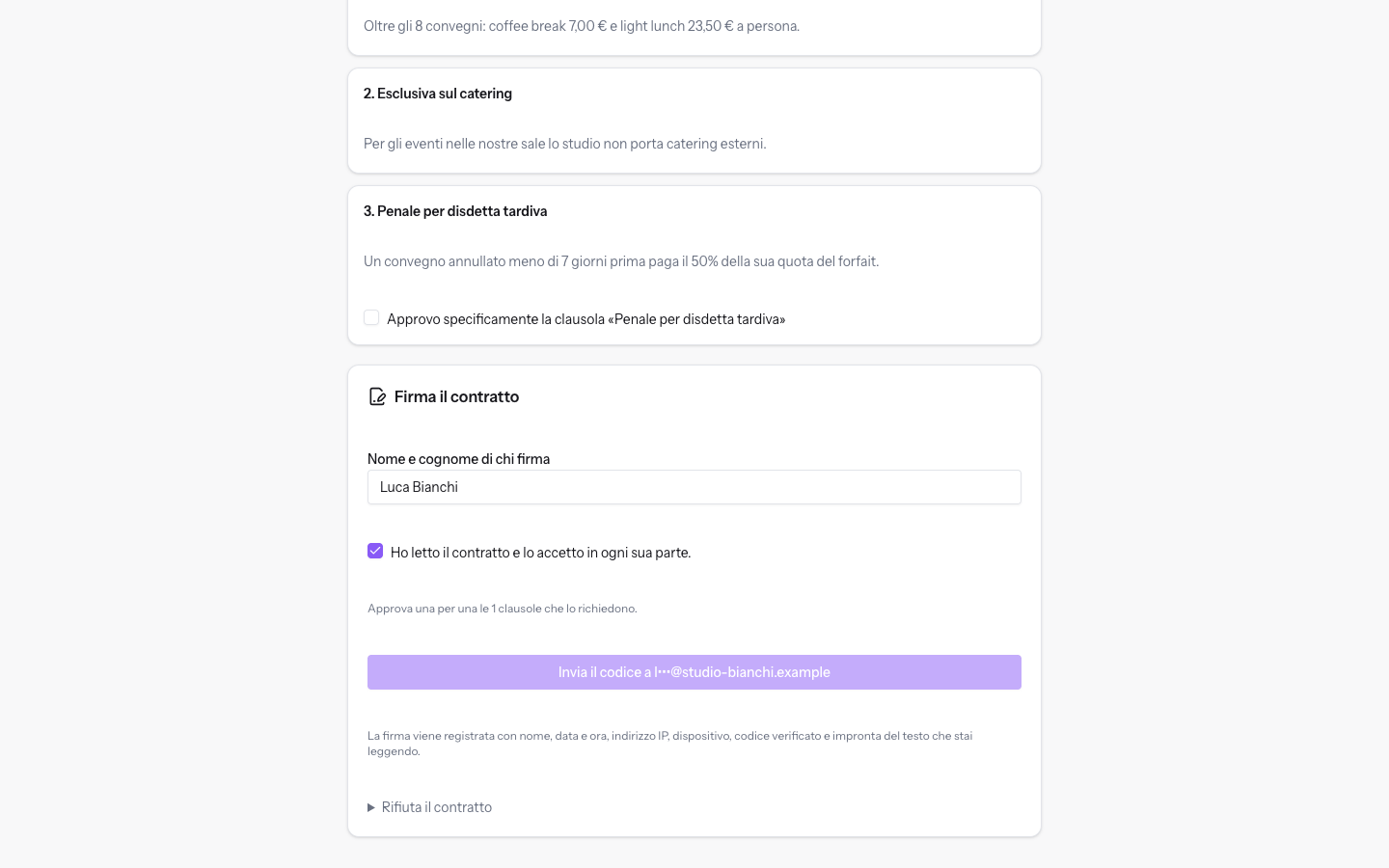
I campi del riquadro:
- Nome e cognome di chi firma: viene compilato in automatico con il nome a cui è stato inviato il link e si può modificare. Il campo è obbligatorio.
- Ho letto il contratto e lo accetto in ogni sua parte.: la casella per accettare il contratto. La spunta è obbligatoria.
- Codice di verifica: compare dopo l'invio del codice e accetta solo cifre, fino a un massimo di 6.
Regole del codice di verifica:
- Il codice vale 10 minuti.
- Per ogni codice sono ammessi 5 tentativi.
- Accanto a Firma c'è il comando Invia un nuovo codice. Si può usare al massimo una volta al minuto: nell'attesa mostra i secondi che mancano.
Importante: la firma vale per il testo mostrato nella pagina. Se nel frattempo il testo del contratto è cambiato, la pagina mostra un errore e si ricarica con il testo aggiornato.
Le prove registrate con la firma
In fondo al riquadro di firma compare questa nota: «La firma viene registrata con nome, data e ora, indirizzo IP, dispositivo, codice verificato e impronta del testo che stai leggendo.»
Si tratta di una firma elettronica semplice, non di una firma avanzata o qualificata.
Rifiutare il contratto
Il firmatario può anche rifiutare il contratto, finché è in attesa di firma.
- In fondo al riquadro Firma il contratto, apri Rifiuta il contratto.
- Se vuoi, scrivi il motivo nel campo di testo. Il motivo è facoltativo e può avere al massimo 500 caratteri.
- Premi Rifiuta il contratto.
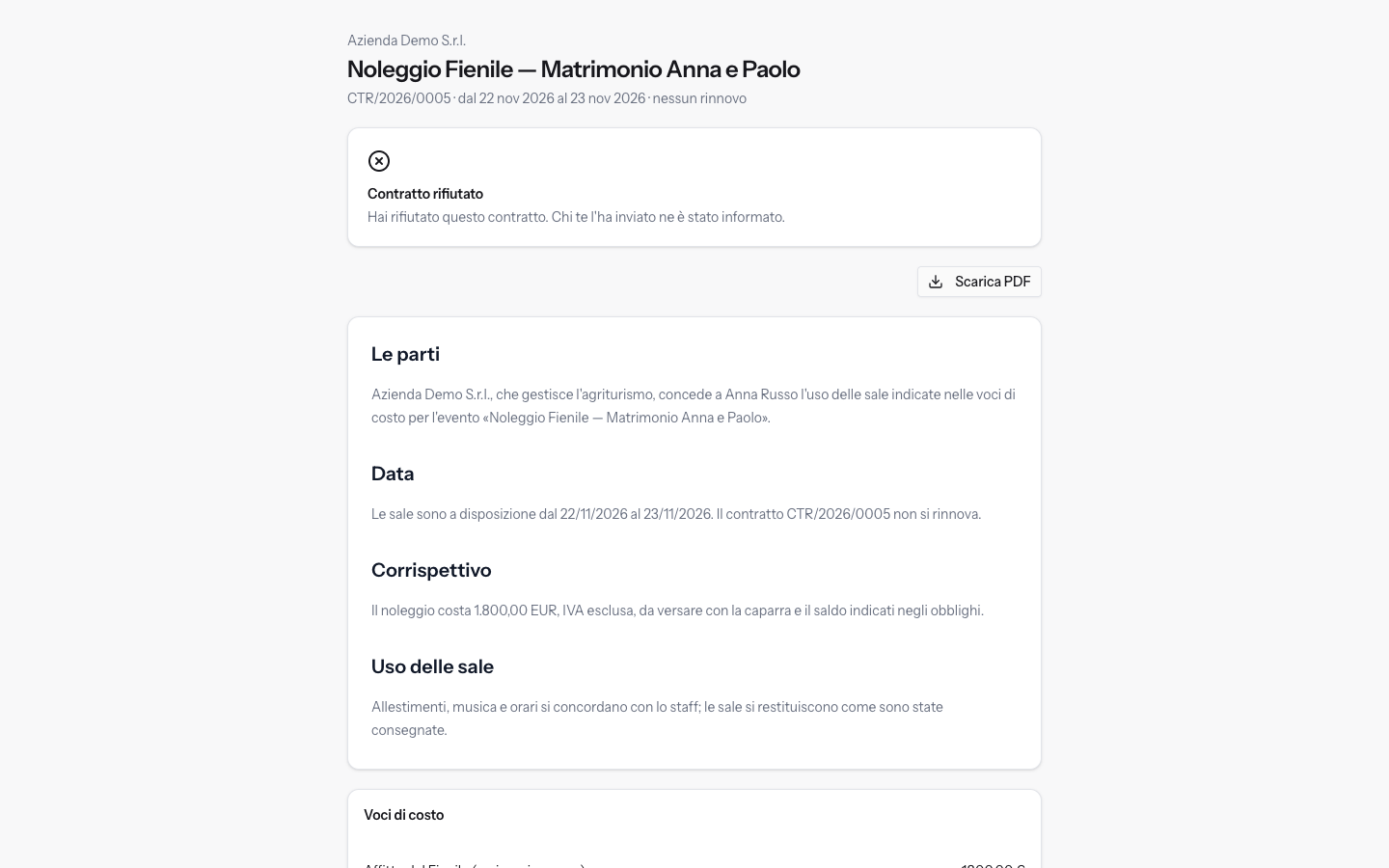
Il contratto passa a Rifiutato, come Noleggio Fienile — Matrimonio Anna e Paolo.
Gli altri esiti del link
Quando il contratto non aspetta più la firma, lo stesso link mostra un avviso al posto del riquadro di firma.
- Contratto firmato: compare il testo «Firmato da … il …. La copia firmata, con il certificato di firma, resta disponibile a questo link.» con il pulsante Scarica la copia firmata. Il testo del contratto resta visibile.
- Contratto rifiutato: compare sul link da cui il firmatario ha rifiutato, con il testo «Hai rifiutato questo contratto. Chi te l'ha inviato ne è stato informato.»
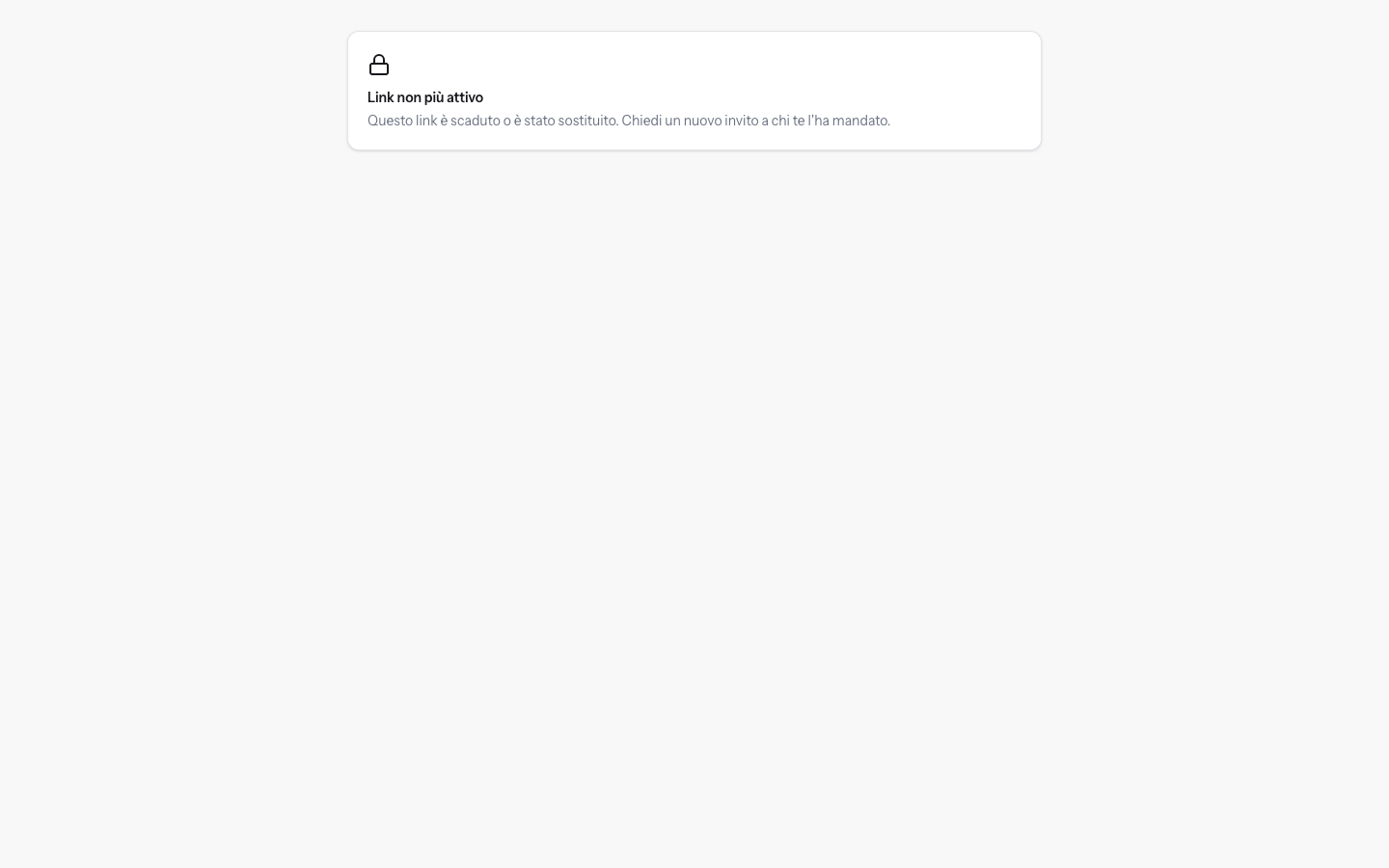
- Link non più attivo: compare quando il link è scaduto, revocato o sostituito, anche dopo Segna come rifiutato. In questo caso la pagina non mostra il contratto.
- Link non valido: se il link è incompleto o non esiste, la pagina mostra «Questo link di firma non esiste. Controlla di averlo copiato per intero.»
Vedilo sulla tua azienda, non su una presentazione.
In 30 minuti mappiamo i software che usi oggi.Ti mostriamo quanto lavoro e quanto margine ti restituisce Archimedes.
Mostramelo sulla mia azienda →In che settore operi?
Un tocco — ci serve per prepararti la demo sui casi del tuo mondo.
Che strumenti usi oggi?
Seleziona quelli che riconosci — o scrivili e basta. Ci aiuta a mostrarti come si migrano.
Ultimo passo: i tuoi contatti.
Ti rispondiamo entro un giorno lavorativo — e subito dopo, se vuoi, scegli tu lo slot della demo.
Non siamo riusciti a inviare la richiesta. Riprova, oppure scrivici a [email protected].
Inviando, accetti che i tuoi dati siano trattati per ricontattarti riguardo alla demo. Informativa privacy.
Form di anteprima — nessun dato viene inviato da questa pagina.
Vuoi fissare la demo adesso?
Scegli tu: prenoti in autonomia lo slot che preferisci, oppure ti chiamiamo noi per fissarla.
Agenda aggiornata in tempo reale, 30 minuti, conferma immediata. Il calendario si apre in una nuova scheda.
Blocca lo slot ora ↗Ti ricontattiamo entro un giorno lavorativo — e arriviamo alla call conoscendo già il tuo mondo.
Il calendario è aperto in un'altra scheda: scegli lo slot e la demo è fissata. Non lo vedi? Riaprilo ↗
Pagina di anteprima: non è stato inviato nulla.
La nostra agenda è aggiornata in tempo reale: prendi lo slot che ti comoda e la demo è fissata. 30 minuti, conferma immediata, nessuna attesa.
Blocca lo slot ora ↗