Contratti
Tutti i moduli
Seguire gli obblighi delle parti
Contratti · 10 di 15 · 3 min di lettura
La scheda Obblighi raccoglie ciò che una delle parti deve fare per il contratto entro una data. Ogni obbligo indica a carico di chi è, quando scade e con quale ricorrenza. Quando è svolto, lo segni come fatto.
Come sono fatti gli obblighi
Un obbligo ha una data ed è a carico di una delle due parti del contratto. Gli obblighi ancora aperti dei contratti Firmato, Attivo e in Finestra di disdetta compaiono nel calendario scadenze. Un obbligo smette di essere aperto quando lo segni come fatto.
Prima di aggiungere un obbligo, scegli a carico di chi è e la ricorrenza:
- Se l'obbligo spetta all'organizzazione, scegli Noi.
- Se spetta alla controparte, ad esempio il pagamento della caparra, scegli Controparte.
- Se avviene una sola volta, scegli Una volta.
- Se si ripete a intervalli fissi, scegli Mensile, Trimestrale o Annuale.
Gli obblighi si aggiungono, si segnano come fatti e si rimuovono finché il contratto è in vigore o in preparazione. Sui contratti Scaduto, Cessato e Rifiutato gli obblighi restano visibili ma non si modificano più: la scheda non mostra Nuovo obbligo, Segna fatto e Rimuovi.
Nota: un obbligo già registrato non si modifica. Per cambiarne il titolo, la data o la ricorrenza, rimuovilo e aggiungilo di nuovo.
Leggere la scheda Obblighi
La scheda Obblighi elenca gli obblighi del contratto. Il numero fra parentesi nel nome della scheda indica quanti sono.
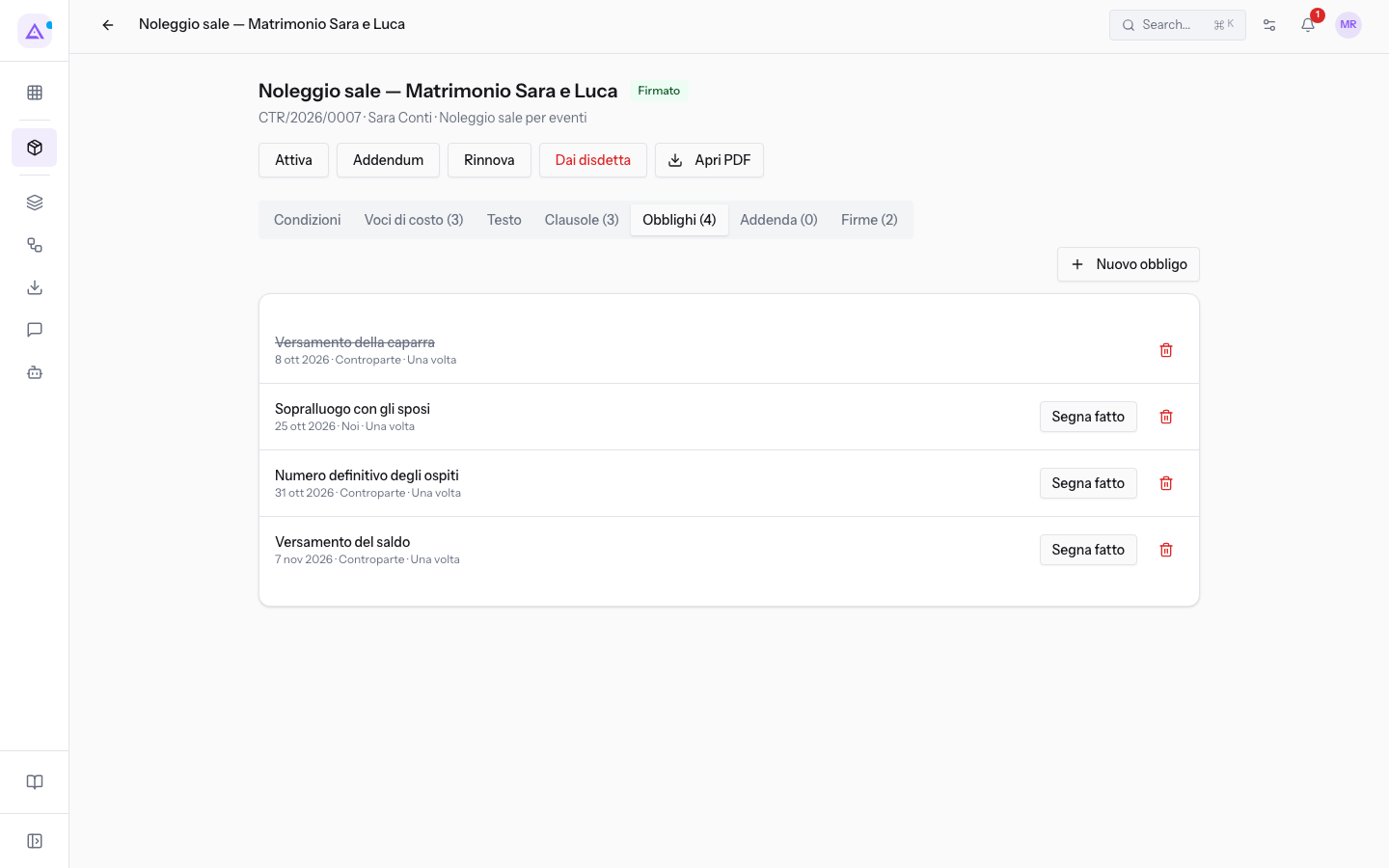
Ogni riga mostra:
- il titolo dell'obbligo; il titolo di un obbligo fatto appare barrato;
- sotto il titolo, la data di scadenza, la parte a cui spetta (Noi o Controparte) e la ricorrenza (Una volta, Mensile, Trimestrale o Annuale), separate da un punto;
- il pulsante Segna fatto, solo sugli obblighi ancora aperti;
- l'icona Rimuovi, a forma di cestino.
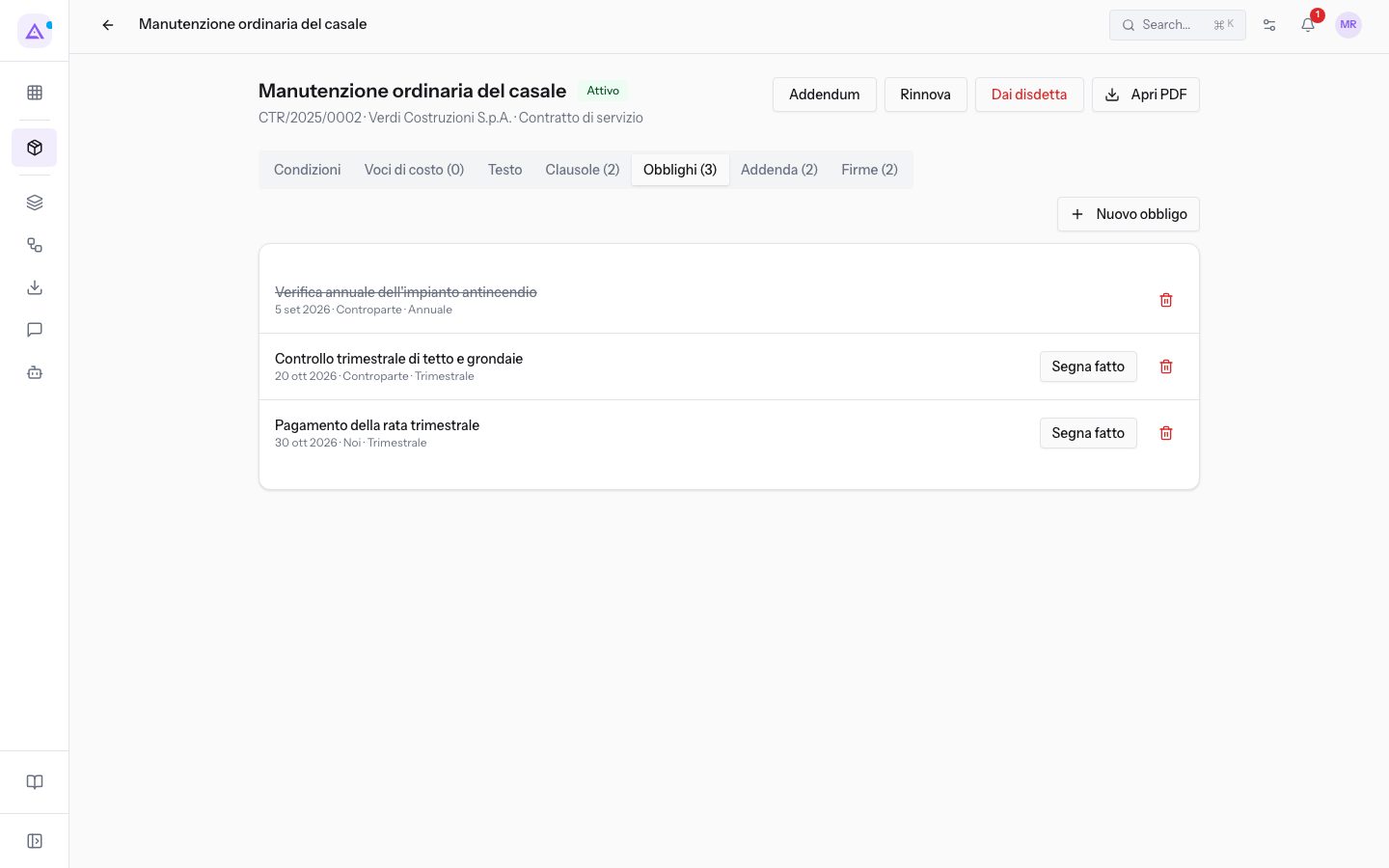
Manutenzione ordinaria del casale ha Obblighi (3), fra cui un obbligo Trimestrale.
Se il contratto non ha obblighi, la scheda mostra Nessun obbligo. e, se il contratto si può ancora modificare, il pulsante Nuovo obbligo.
Aggiungere un obbligo
Aggiungi un obbligo per ogni scadenza del contratto che vuoi seguire.
Prima di iniziare: il contratto non deve essere Scaduto, Cessato o Rifiutato.
- Nella scheda Obblighi premi Nuovo obbligo. Si apre la finestra Nuovo obbligo, con il testo Un impegno datato di una delle parti; quelli aperti compaiono nel calendario scadenze.
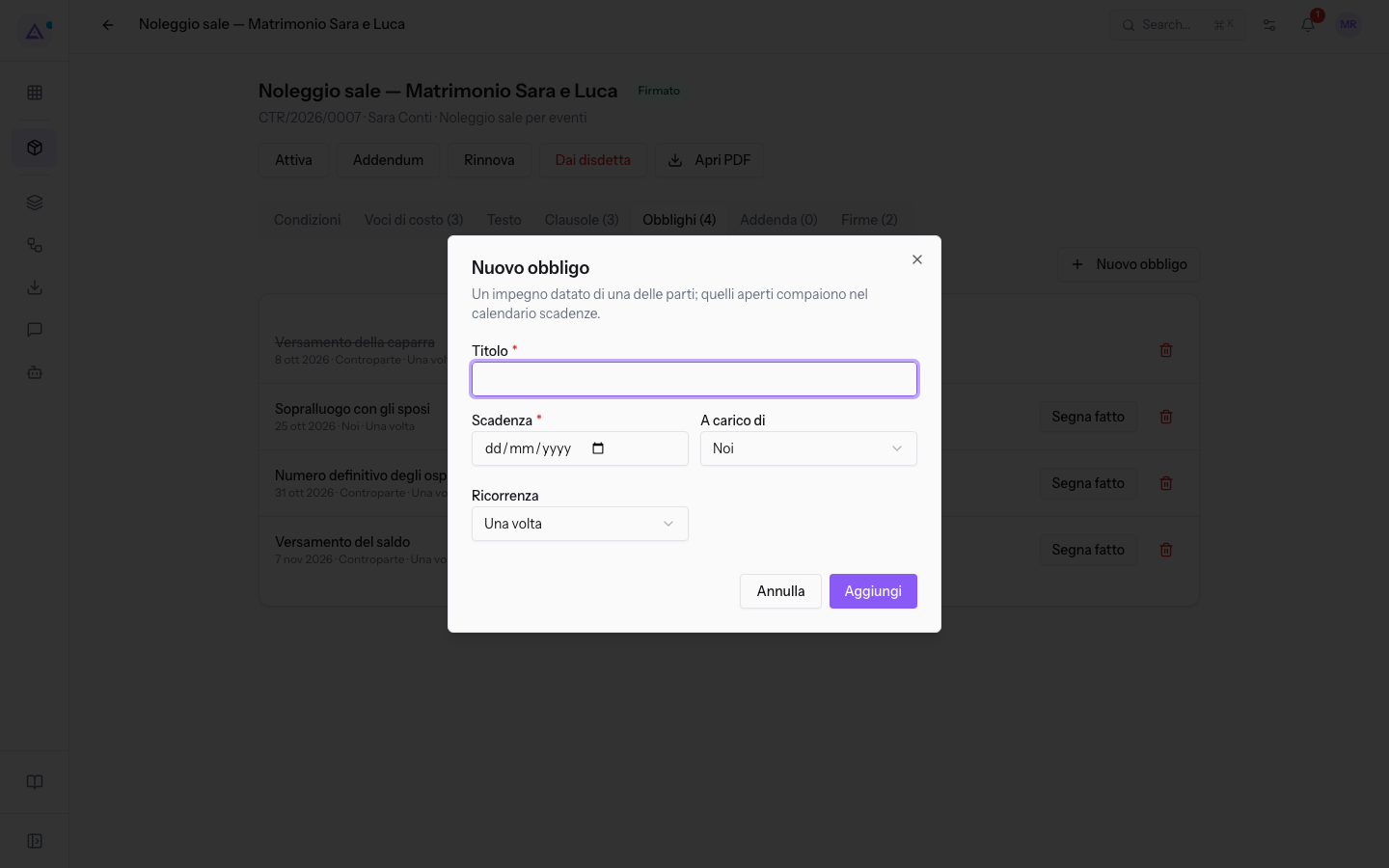
- Compila i campi e premi Aggiungi.
I campi della finestra:
- Titolo: il nome dell'obbligo, ad esempio il numero definitivo degli ospiti da comunicare. Il campo è obbligatorio.
- Scadenza: la data entro cui l'obbligo va svolto. Il campo è obbligatorio.
- A carico di: la parte che deve svolgere l'obbligo. Il valore predefinito è Noi.
- Noi: l'obbligo spetta all'organizzazione.
- Controparte: l'obbligo spetta all'altra parte del contratto.
- Ricorrenza: ogni quanto si ripete l'obbligo. Il valore predefinito è Una volta.
- Una volta
- Mensile
- Trimestrale
- Annuale
Segnare un obbligo come fatto
Quando un obbligo è stato svolto, premi Segna fatto sulla sua riga, nella scheda Obblighi: non risulta più aperto.
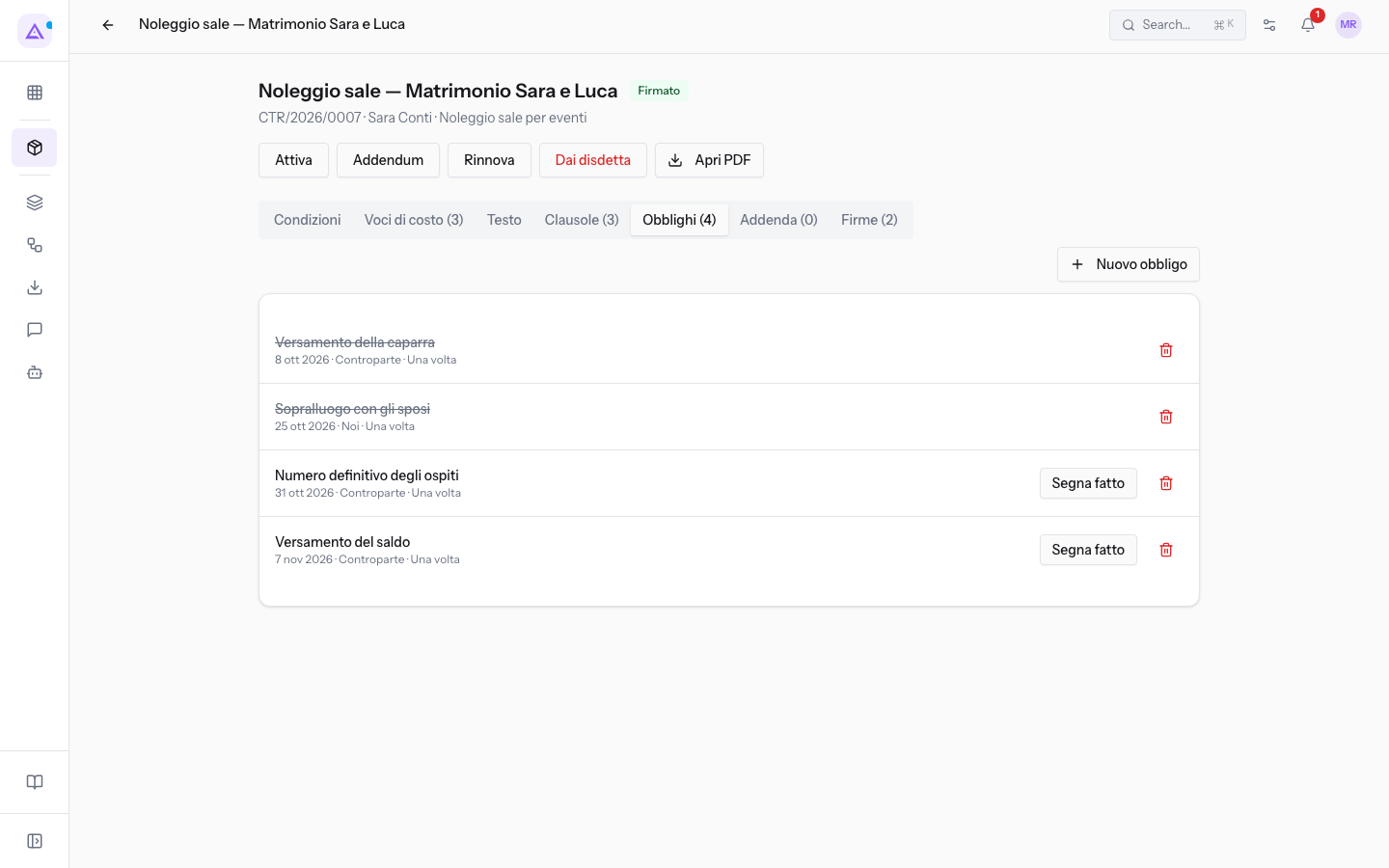
Il titolo dell'obbligo appare barrato e il pulsante Segna fatto non compare più nella riga. Anche un obbligo ricorrente si chiude così: la scheda non aggiunge la scadenza successiva.
Importante: la scheda non ha un pulsante per riaprire un obbligo segnato come fatto.
Rimuovere un obbligo
Rimuovi un obbligo registrato per errore o che non fa più parte del contratto: nella scheda Obblighi premi l'icona Rimuovi, a forma di cestino, sulla sua riga. L'obbligo scompare dall'elenco.
Nota: sui contratti Scaduto, Cessato e Rifiutato l'icona Rimuovi non compare. Ad esempio su
Noleggio lavastoviglie industriale, Cessato, gli obblighi restano in sola lettura.
Vedilo sulla tua azienda, non su una presentazione.
In 30 minuti mappiamo i software che usi oggi.Ti mostriamo quanto lavoro e quanto margine ti restituisce Archimedes.
Mostramelo sulla mia azienda →In che settore operi?
Un tocco — ci serve per prepararti la demo sui casi del tuo mondo.
Che strumenti usi oggi?
Seleziona quelli che riconosci — o scrivili e basta. Ci aiuta a mostrarti come si migrano.
Ultimo passo: i tuoi contatti.
Ti rispondiamo entro un giorno lavorativo — e subito dopo, se vuoi, scegli tu lo slot della demo.
Non siamo riusciti a inviare la richiesta. Riprova, oppure scrivici a [email protected].
Inviando, accetti che i tuoi dati siano trattati per ricontattarti riguardo alla demo. Informativa privacy.
Form di anteprima — nessun dato viene inviato da questa pagina.
Vuoi fissare la demo adesso?
Scegli tu: prenoti in autonomia lo slot che preferisci, oppure ti chiamiamo noi per fissarla.
Agenda aggiornata in tempo reale, 30 minuti, conferma immediata. Il calendario si apre in una nuova scheda.
Blocca lo slot ora ↗Ti ricontattiamo entro un giorno lavorativo — e arriviamo alla call conoscendo già il tuo mondo.
Il calendario è aperto in un'altra scheda: scegli lo slot e la demo è fissata. Non lo vedi? Riaprilo ↗
Pagina di anteprima: non è stato inviato nulla.
La nostra agenda è aggiornata in tempo reale: prendi lo slot che ti comoda e la demo è fissata. 30 minuti, conferma immediata, nessuna attesa.
Blocca lo slot ora ↗