Contratti
Tutti i moduli
Cambiare un contratto firmato con un addendum
Contratti · 11 di 15 · 4 min di lettura
Un addendum cambia le condizioni di un contratto firmato e conserva quelle precedenti. Registra ad esempio un aumento del canone di manutenzione, una scadenza spostata o una voce di costo aggiunta a un contratto di fornitura. Il testo firmato non cambia: gli addendum si leggono nella scheda Addenda.
Quando usare un addendum
Un contratto in Bozza si modifica liberamente. Un contratto In attesa di firma non si modifica e non accetta addendum. Da quando è firmato, importo, scadenza, preavviso e voci di costo si cambiano solo con un addendum.
- Se il contratto è Firmato, Attivo o in Finestra di disdetta, la pagina mostra il pulsante Addendum.
- Se devi cambiare importo, scadenza o preavviso, usa il pulsante Addendum.
- Se devi aggiungere o togliere voci di costo, lavora nella scheda Voci di costo: le modifiche diventano un unico addendum.
- Se il contratto è Scaduto o Cessato, non puoi registrare un addendum: per continuare usa Rinnova, che crea una nuova bozza.
Le clausole non si cambiano con un addendum. Anche il rinnovo tacito e la disdetta sono registrati come addendum nella scheda Addenda. Se il modulo Fatturazione è attivo, la fatturazione ricorrente collegata al contratto viene aggiornata dagli addendum.
Cambiare importo, scadenza o preavviso
La finestra Addendum al contratto cambia le condizioni di testata del contratto.
- Apri il contratto e premi Addendum. Si apre la finestra Addendum al contratto, con il testo Cambia le condizioni; l'addendum conserva quelle precedenti.
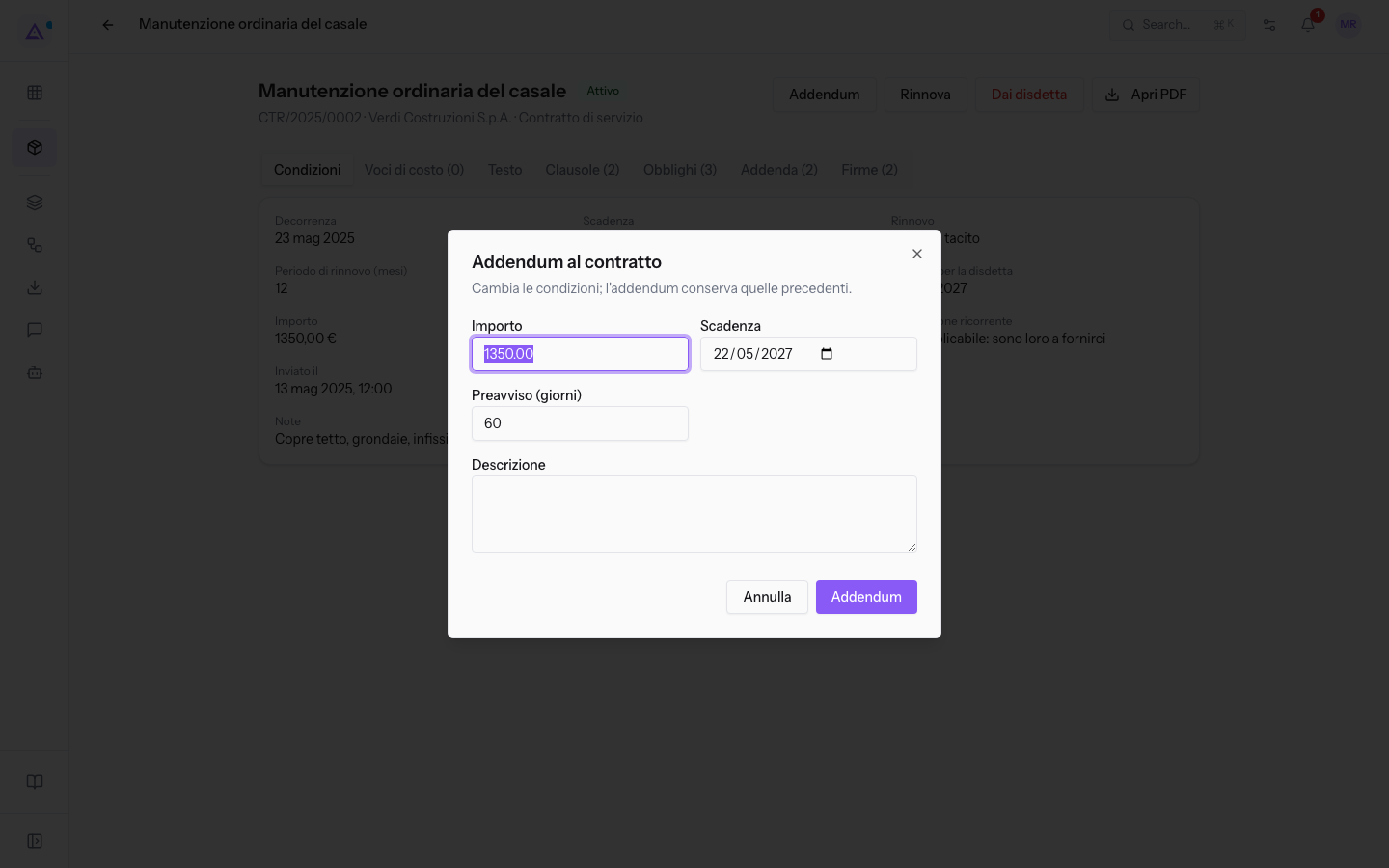
- Modifica i campi che cambiano e scrivi nella Descrizione che cosa cambia.
- Premi Addendum nella finestra. Compare il messaggio Addendum registrato.
I campi della finestra partono dal valore attuale del contratto:
- Importo: l'importo del contratto, ad esempio
1350.00. - Scadenza: la data di fine del contratto.
- Preavviso (giorni): i giorni di preavviso per la disdetta.
- Descrizione: il testo che spiega la modifica. Senza descrizione l'addendum non viene registrato.
Nota: la finestra cambia solo importo, scadenza e preavviso. Le voci di costo si cambiano dalla scheda Voci di costo.
Aggiungere o rimuovere voci di costo
Su un contratto Firmato, Attivo o in Finestra di disdetta puoi aggiungere o rimuovere voci di costo. Le modifiche non vengono salvate subito: si accumulano e partono insieme come un unico addendum.
- Nella scheda Voci di costo del contratto, premi Aggiungi voce di costo, compila la finestra e premi Aggiungi. Per togliere una voce, premi l'icona Rimuovi sulla sua riga.
- Sotto l'elenco compare il riquadro Queste modifiche a un contratto firmato partono come un unico addendum. Descrivile per la controparte. Ripeti il passo 1 per tutte le modifiche dello stesso addendum.
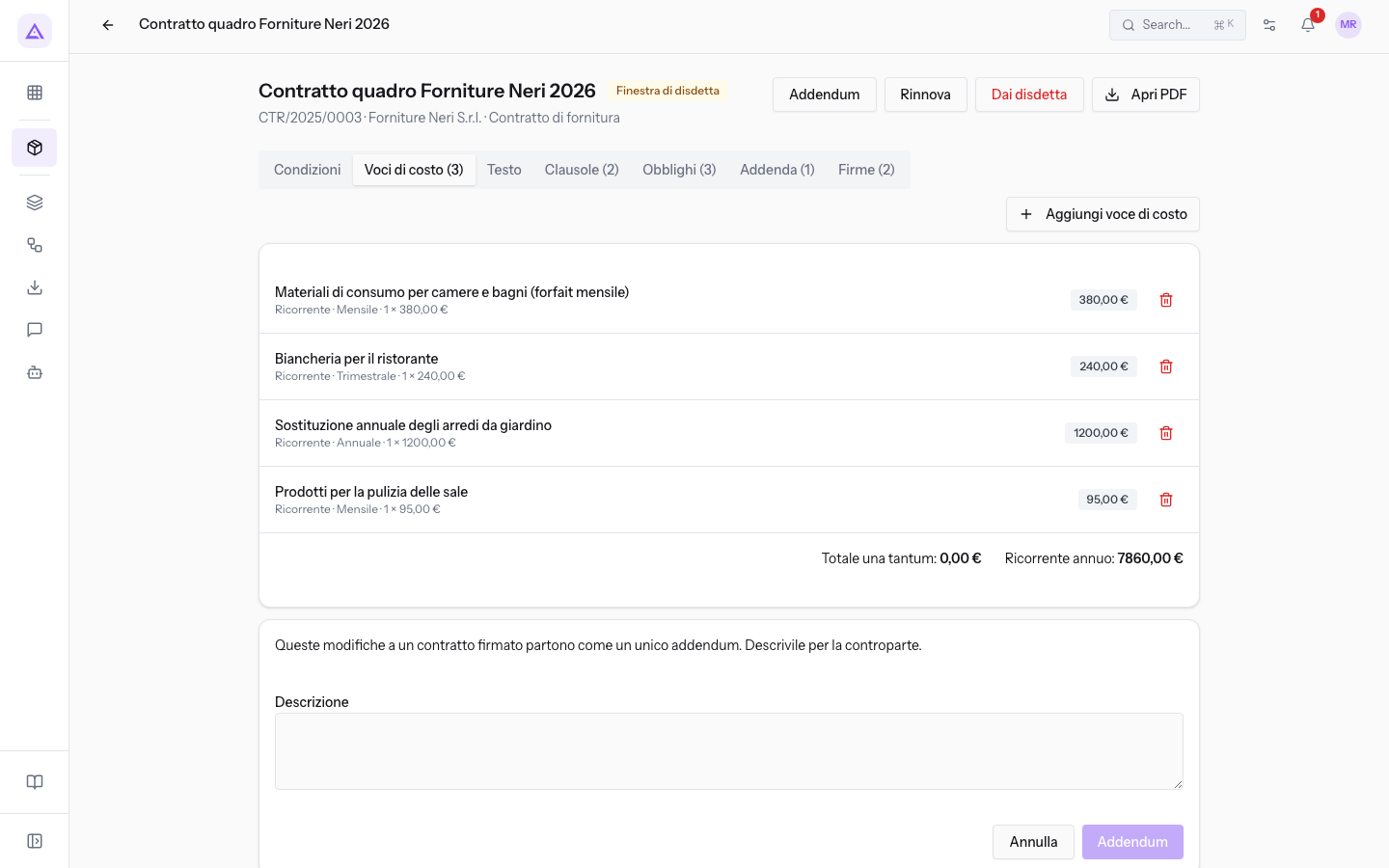
- Scrivi la Descrizione delle modifiche per la controparte.
- Premi Addendum. Il pulsante è attivo solo dopo aver scritto la descrizione. Compare il messaggio Addendum registrato.
Per scartare tutte le modifiche in sospeso, premi Annulla nel riquadro. I campi della finestra Aggiungi voce di costo sono descritti in Preparare una bozza.
Importante: le modifiche in sospeso non sono salvate finché non premi Addendum. Se ricarichi la pagina, vanno perse.
Leggere la scheda Addenda
La scheda Addenda elenca tutti gli addendum, numerati in ordine. Il numero fra parentesi nel nome della scheda indica quanti sono.
Ogni addendum mostra:
- il numero preceduto dal simbolo #, ad esempio #1;
- il tipo: Addendum, Rinnovo tacito, Disdetta o Aggiornamento prezzo;
- la data di decorrenza;
- la descrizione;
- le modifiche, una riga per campo, nella forma «campo: prima → dopo». Un valore vuoto compare come «—».
Nelle righe delle modifiche i valori compaiono come sono registrati: le date nel formato anno-mese-giorno, gli importi con il punto come separatore dei decimali, le regole di rinnovo in inglese. Nelle voci di costo ogni voce è scritta come descrizione (quantità × prezzo), seguita per le voci ricorrenti dalla cadenza in inglese; le voci sono separate da un punto e virgola.
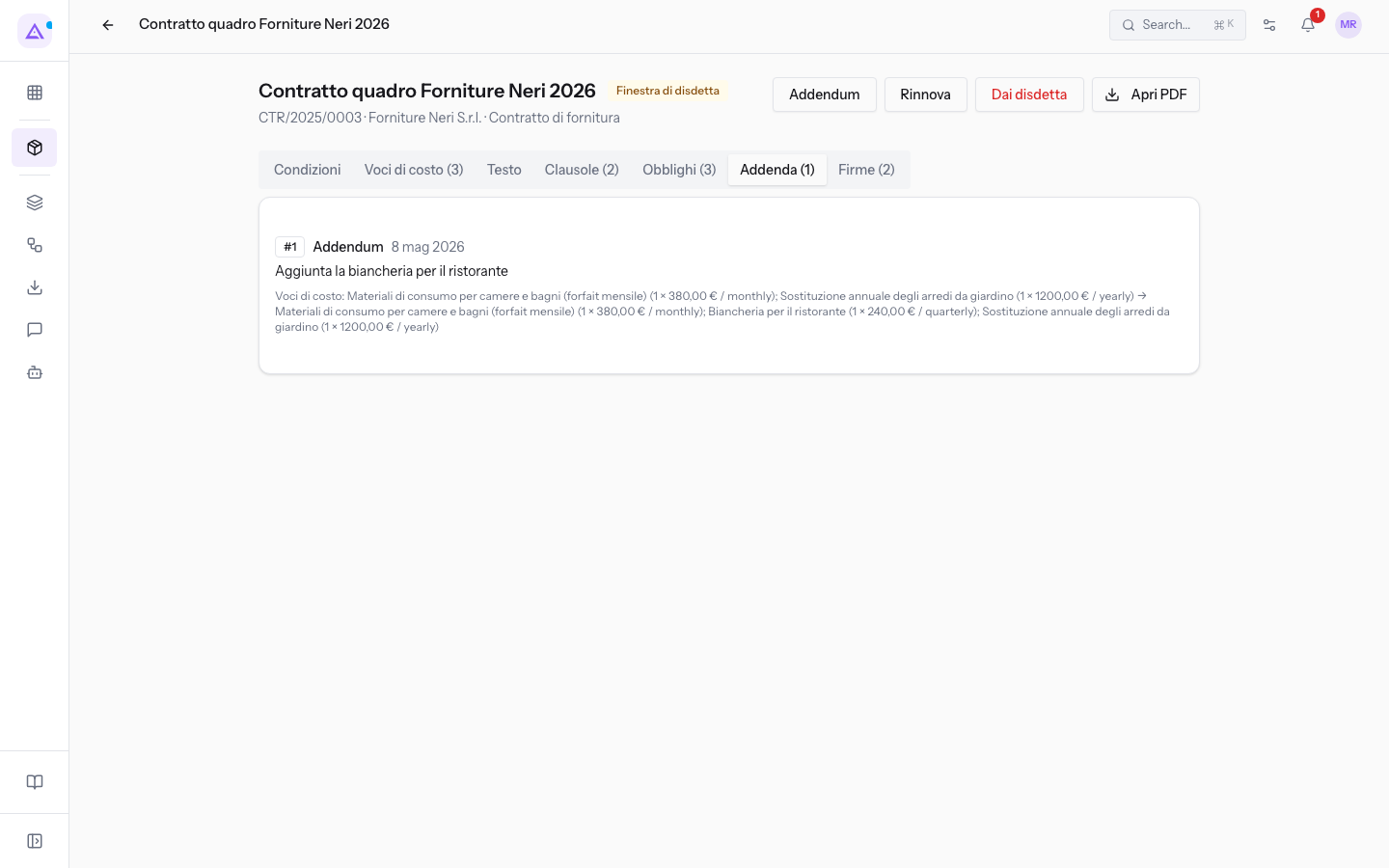
Su Manutenzione ordinaria del casale la scheda mostra due addendum:
- #1, di tipo Addendum: «Aggiunto il controllo dell'impianto fotovoltaico», con la riga Importo che porta l'importo al valore attuale
1350.00. - #2, di tipo Rinnovo tacito: registrato quando il contratto si è rinnovato da solo alla scadenza.
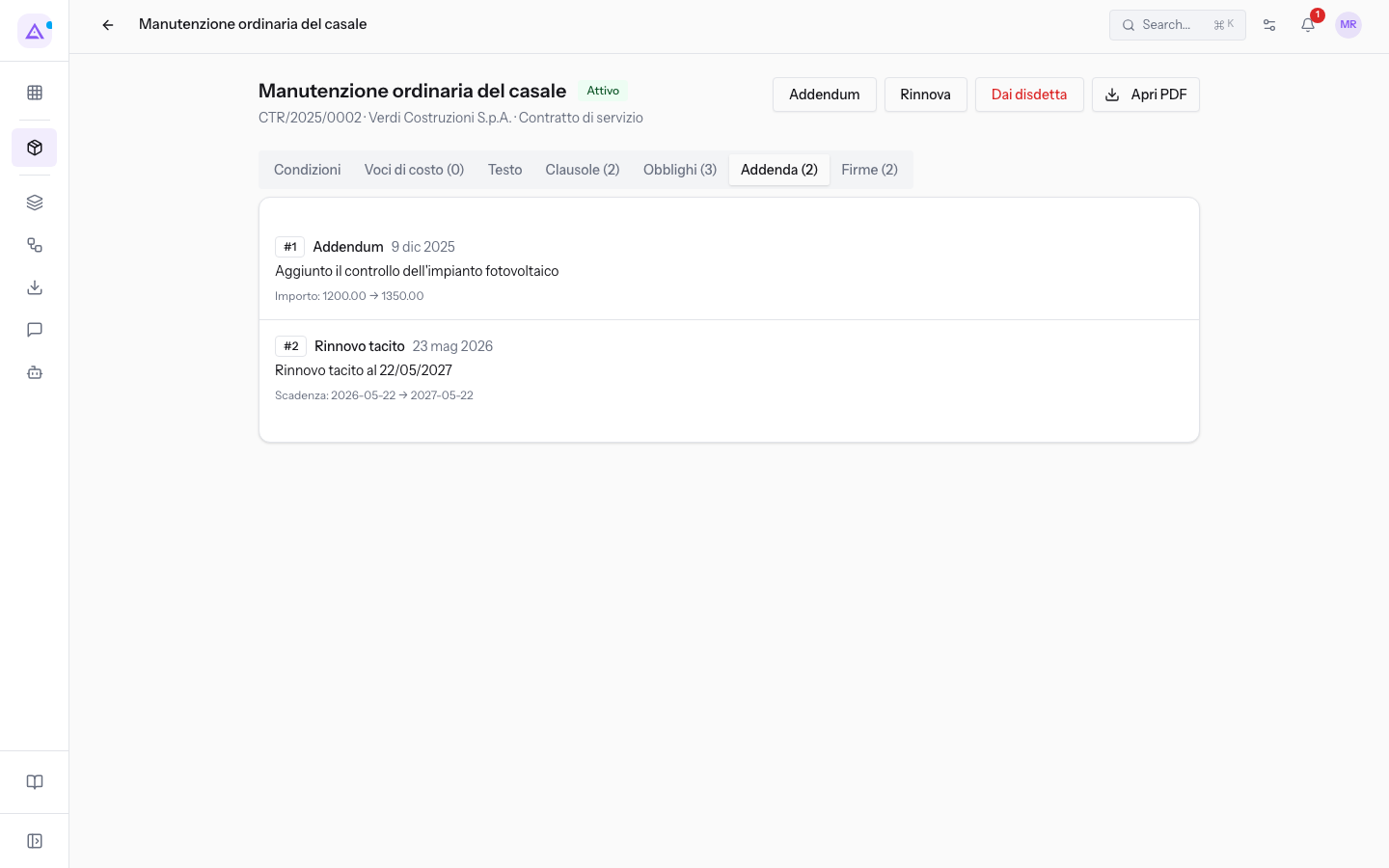
Su Contratto quadro Forniture Neri 2026 l'addendum #1 mostra la riga Voci di costo con l'elenco delle voci prima e dopo l'aggiunta della biancheria.
Un contratto senza modifiche mostra Nessun addendum.
Vedilo sulla tua azienda, non su una presentazione.
In 30 minuti mappiamo i software che usi oggi.Ti mostriamo quanto lavoro e quanto margine ti restituisce Archimedes.
Mostramelo sulla mia azienda →In che settore operi?
Un tocco — ci serve per prepararti la demo sui casi del tuo mondo.
Che strumenti usi oggi?
Seleziona quelli che riconosci — o scrivili e basta. Ci aiuta a mostrarti come si migrano.
Ultimo passo: i tuoi contatti.
Ti rispondiamo entro un giorno lavorativo — e subito dopo, se vuoi, scegli tu lo slot della demo.
Non siamo riusciti a inviare la richiesta. Riprova, oppure scrivici a [email protected].
Inviando, accetti che i tuoi dati siano trattati per ricontattarti riguardo alla demo. Informativa privacy.
Form di anteprima — nessun dato viene inviato da questa pagina.
Vuoi fissare la demo adesso?
Scegli tu: prenoti in autonomia lo slot che preferisci, oppure ti chiamiamo noi per fissarla.
Agenda aggiornata in tempo reale, 30 minuti, conferma immediata. Il calendario si apre in una nuova scheda.
Blocca lo slot ora ↗Ti ricontattiamo entro un giorno lavorativo — e arriviamo alla call conoscendo già il tuo mondo.
Il calendario è aperto in un'altra scheda: scegli lo slot e la demo è fissata. Non lo vedi? Riaprilo ↗
Pagina di anteprima: non è stato inviato nulla.
La nostra agenda è aggiornata in tempo reale: prendi lo slot che ti comoda e la demo è fissata. 30 minuti, conferma immediata, nessuna attesa.
Blocca lo slot ora ↗