Contratti
Tutti i moduli
Leggere la scheda di un contratto
Contratti · 5 di 15 · 4 min di lettura
La pagina di un contratto riunisce lo stato, le condizioni, il testo e tutto quello che è legato al contratto: voci di costo, clausole, obblighi, addenda e firme.
Aprire la pagina
In Contratti › Tutti i contratti premi la riga del contratto.
L'intestazione
In alto la pagina mostra di quale contratto si tratta e in che stato si trova.
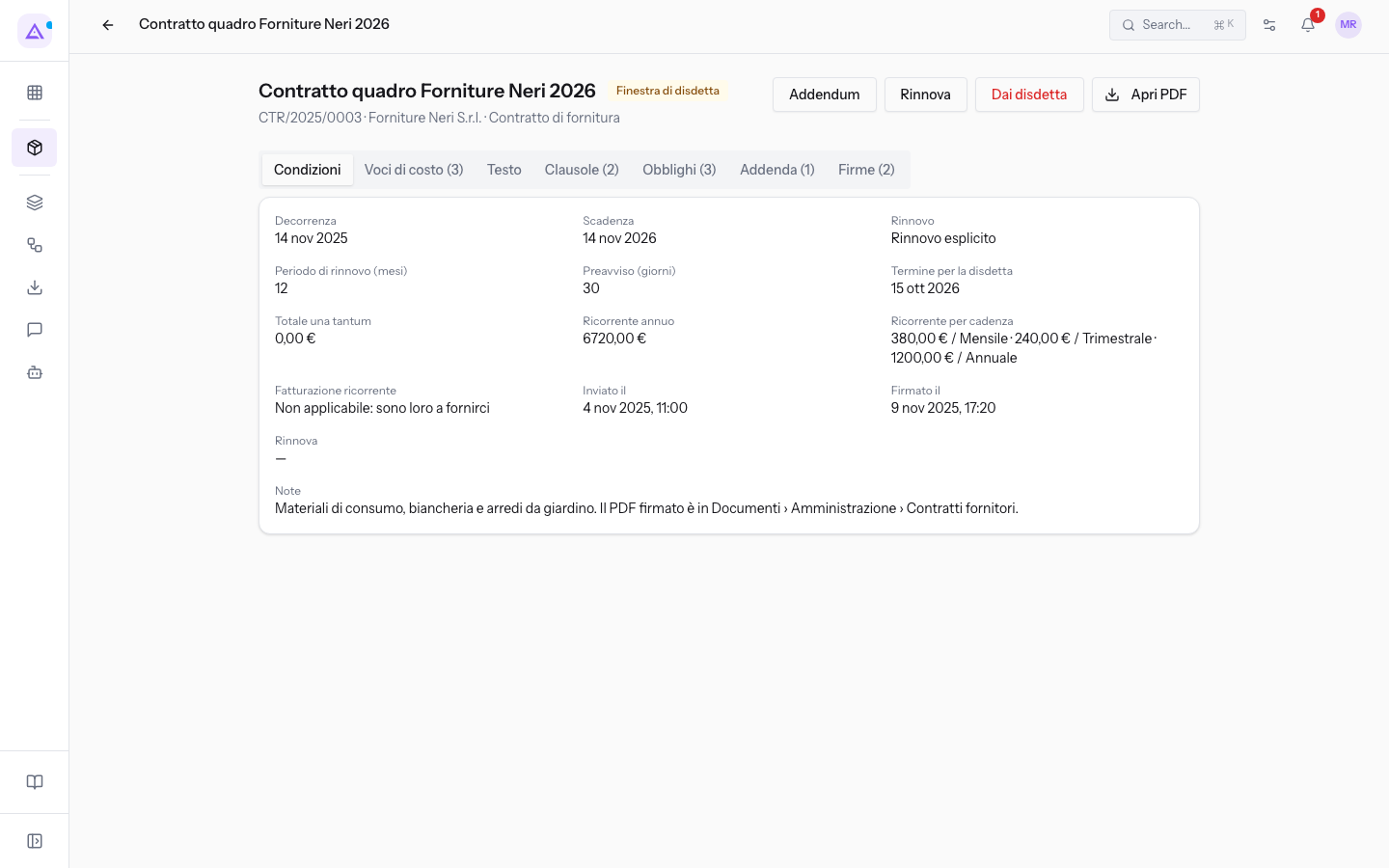
- Titolo: il titolo del contratto. Accanto c'è il badge con lo stato, in questo caso Finestra di disdetta.
- Riga sotto il titolo: riferimento · controparte · tipo, ad esempio
CTR/2025/0003 · Forniture Neri S.r.l. · Contratto di fornitura. Una bozza non ha ancora un riferimento: lo riceve all'invio.
Gli stati possibili sono Bozza, In attesa di firma, Firmato, Attivo, Finestra di disdetta, Scaduto, Cessato e Rifiutato.
I pulsanti d'azione
I pulsanti in alto cambiano con lo stato del contratto. Apri PDF, che apre il documento del contratto, c'è sempre.
- Bozza: Modifica, Aggiorna testo, Invia per la firma ed Elimina.
- In attesa di firma: Reinvia link di firma, Registra firma controparte, Segna come rifiutato e Firma per noi.
- Firmato: Attiva, Addendum, Rinnova e Dai disdetta.
- Attivo e Finestra di disdetta: Addendum, Rinnova e Dai disdetta.
- Scaduto e Cessato: Rinnova.
- Rifiutato: nessun altro pulsante.
Su Firmato, Attivo e Finestra di disdetta compare anche Firma per noi, finché la firma della tua organizzazione non è registrata.
La scheda Condizioni
La scheda Condizioni si apre per prima e riporta le date, il rinnovo, gli importi e le date di invio e di firma.
I campi della scheda:
- Decorrenza: la data da cui il contratto vale. Un contratto firmato diventa Attivo in questa data.
- Scadenza: la data di fine del periodo in corso. Si calcola dalla decorrenza e dalla durata quando il contratto viene creato.
- Rinnovo: la regola di rinnovo.
- Rinnovo tacito: senza disdetta, alla scadenza il contratto si rinnova da solo per il periodo di rinnovo.
- Rinnovo esplicito: alla scadenza il contratto diventa Scaduto. Per continuare usa Rinnova. È il caso di
Contratto quadro Forniture Neri 2026. - Nessun rinnovo: alla scadenza il contratto diventa Scaduto.
- Periodo di rinnovo (mesi): di quanti mesi si allunga il contratto a ogni rinnovo.
- Preavviso (giorni): quanti giorni prima della scadenza va data la disdetta.
- Termine per la disdetta: la scadenza meno i giorni di preavviso. Si calcola in automatico. Senza rinnovo non c'è termine.
- Totale una tantum: la somma delle voci di costo una tantum.
- Ricorrente annuo: le voci di costo ricorrenti riportate all'anno.
- Ricorrente per cadenza: le voci di costo ricorrenti raggruppate per cadenza.
- Importo e Cadenza di fatturazione: compaiono al posto dei tre totali quando il contratto non ha voci di costo. È il caso di
Manutenzione ordinaria del casale, che ha Voci di costo (0). - Fatturazione ricorrente: la fatturazione collegata al contratto. Inizia all'attivazione e si chiude alla scadenza o alla cessazione.
- Non applicabile: sono loro a fornirci: compare sui contratti in cui è la controparte a fornirci.
- Nessuna fatturazione ricorrente: compare sui contratti con un cliente per cui non è stata creata nessuna fatturazione.
- Inviato il: la data dell'invio per la firma.
- Firmato il: la data della firma.
- Rinnova: il riferimento del contratto di cui questo è il rinnovo. Premendolo si apre quel contratto.
- Note: le note interne del contratto.
Se il contratto è stato rinnovato con un nuovo contratto, sotto i campi compare il riquadro Rinnovi.
Importante: in Finestra di disdetta devi decidere se lasciar rinnovare il contratto, rinnovarlo a mano o dare disdetta. Un contratto con rinnovo esplicito alla scadenza diventa Scaduto se non lo rinnovi.
La scheda Testo
La scheda Testo mostra il testo del contratto e, sotto, la sua impronta SHA-256.
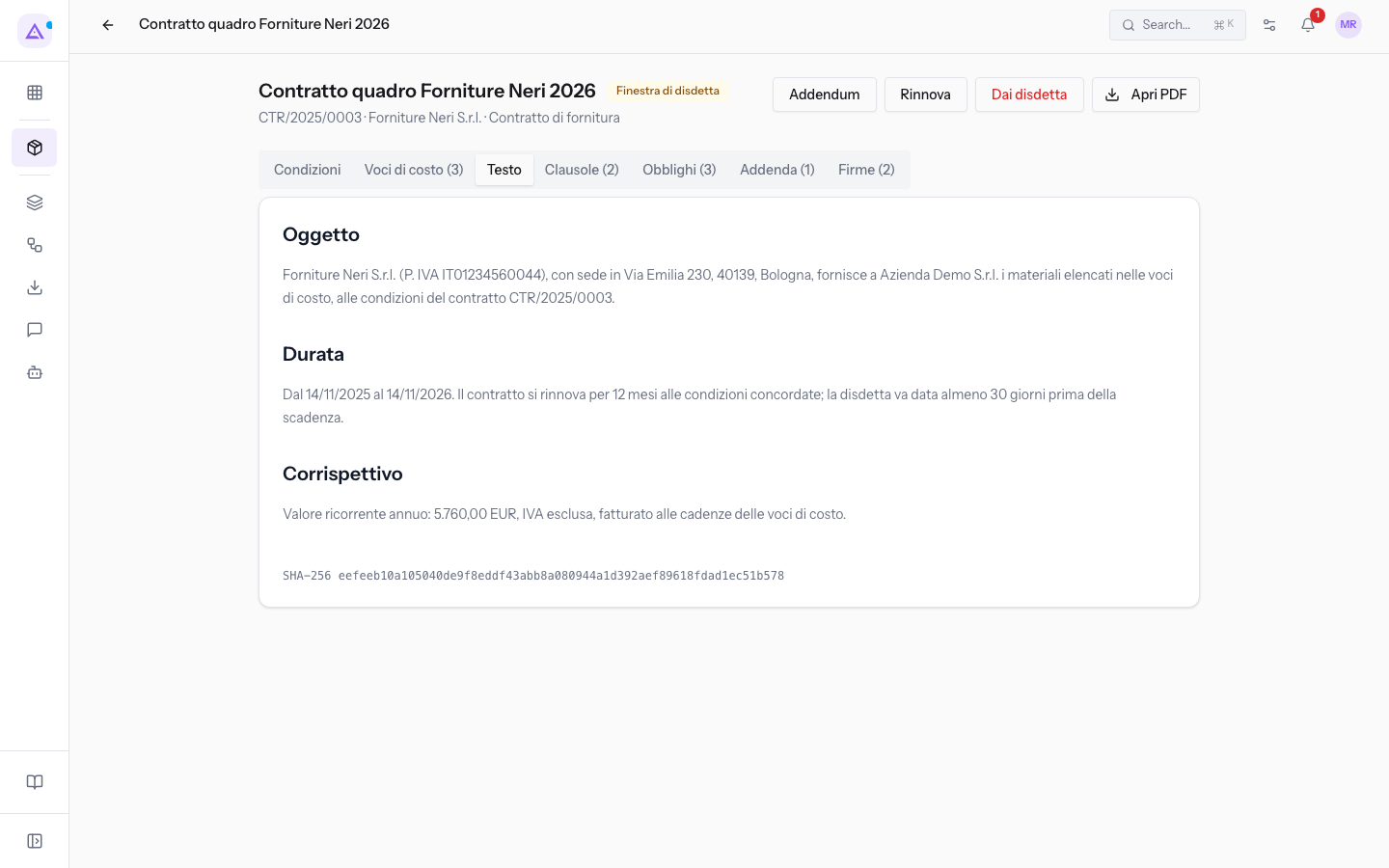
All'invio il testo viene congelato insieme alla sua impronta. La firma vale per quel testo esatto. Dopo l'invio il testo non cambia più: un addendum registra le nuove condizioni ma non riscrive il testo. In bozza invece il testo e l'impronta si rigenerano a ogni modifica.
Se il testo non coincide più con l'impronta, sotto il titolo del contratto compare il badge rosso Il testo non corrisponde più all'impronta e il contratto non si può firmare.
Le altre schede
Le altre schede mostrano fra parentesi quanti elementi contengono, ad esempio Firme (2). Testo è l'unica senza numero.
- Voci di costo: le righe con quantità, prezzo unitario e ricorrenza. Senza voci vale l'importo di testata.
- Clausole: le parti del contratto, comprese quelle che il firmatario deve approvare a parte.
- Obblighi: gli obblighi datati di una delle parti. Quelli aperti si chiudono con Segna fatto.
- Addenda: le modifiche registrate dopo la firma, compresi il rinnovo tacito e la disdetta.
- Firme: i link di firma, la firma della controparte e La nostra firma.
Ogni scheda è descritta in un articolo a parte di questa sezione.
Vedilo sulla tua azienda, non su una presentazione.
In 30 minuti mappiamo i software che usi oggi.Ti mostriamo quanto lavoro e quanto margine ti restituisce Archimedes.
Mostramelo sulla mia azienda →In che settore operi?
Un tocco — ci serve per prepararti la demo sui casi del tuo mondo.
Che strumenti usi oggi?
Seleziona quelli che riconosci — o scrivili e basta. Ci aiuta a mostrarti come si migrano.
Ultimo passo: i tuoi contatti.
Ti rispondiamo entro un giorno lavorativo — e subito dopo, se vuoi, scegli tu lo slot della demo.
Non siamo riusciti a inviare la richiesta. Riprova, oppure scrivici a [email protected].
Inviando, accetti che i tuoi dati siano trattati per ricontattarti riguardo alla demo. Informativa privacy.
Form di anteprima — nessun dato viene inviato da questa pagina.
Vuoi fissare la demo adesso?
Scegli tu: prenoti in autonomia lo slot che preferisci, oppure ti chiamiamo noi per fissarla.
Agenda aggiornata in tempo reale, 30 minuti, conferma immediata. Il calendario si apre in una nuova scheda.
Blocca lo slot ora ↗Ti ricontattiamo entro un giorno lavorativo — e arriviamo alla call conoscendo già il tuo mondo.
Il calendario è aperto in un'altra scheda: scegli lo slot e la demo è fissata. Non lo vedi? Riaprilo ↗
Pagina di anteprima: non è stato inviato nulla.
La nostra agenda è aggiornata in tempo reale: prendi lo slot che ti comoda e la demo è fissata. 30 minuti, conferma immediata, nessuna attesa.
Blocca lo slot ora ↗