Directory
Tutti i moduli
Creare una nuova scheda
Directory · 4 di 13 · 4 min di lettura
La finestra Nuova scheda serve a creare la scheda di un'attività della directory pubblica. Da Directory › Schede crei la scheda con i dati di base e la completi in seguito.
Prima di creare la scheda
Per creare la scheda bastano Nome e Comune. Gli altri campi puoi compilarli subito o in un secondo momento.
- Se hai già tutti i dati dell'attività, compilali nella finestra Nuova scheda e lascia lo stato Bozza.
- Se hai solo nome e comune, crea la scheda con questi due campi e completala dopo con Modifica.
- Se scegli Pubblicata già alla creazione, la scheda compare subito sul sito pubblico, anche se è incompleta.
Il sito pubblico mostra solo le schede in stato Pubblicata. Le schede in Bozza e Archiviata non sono visibili. Per questo conviene creare la scheda in Bozza e pubblicarla quando è completa.
Una scheda pubblicata senza coordinate non compare sulla mappa né nelle ricerche «vicino a me». Senza orari, il sito pubblico li mostra come non disponibili. Senza foto, il sito pubblico mostra un segnaposto.
Creare la scheda
La finestra Nuova scheda si apre dall'elenco delle schede.
- In Directory › Schede premi Nuova scheda.
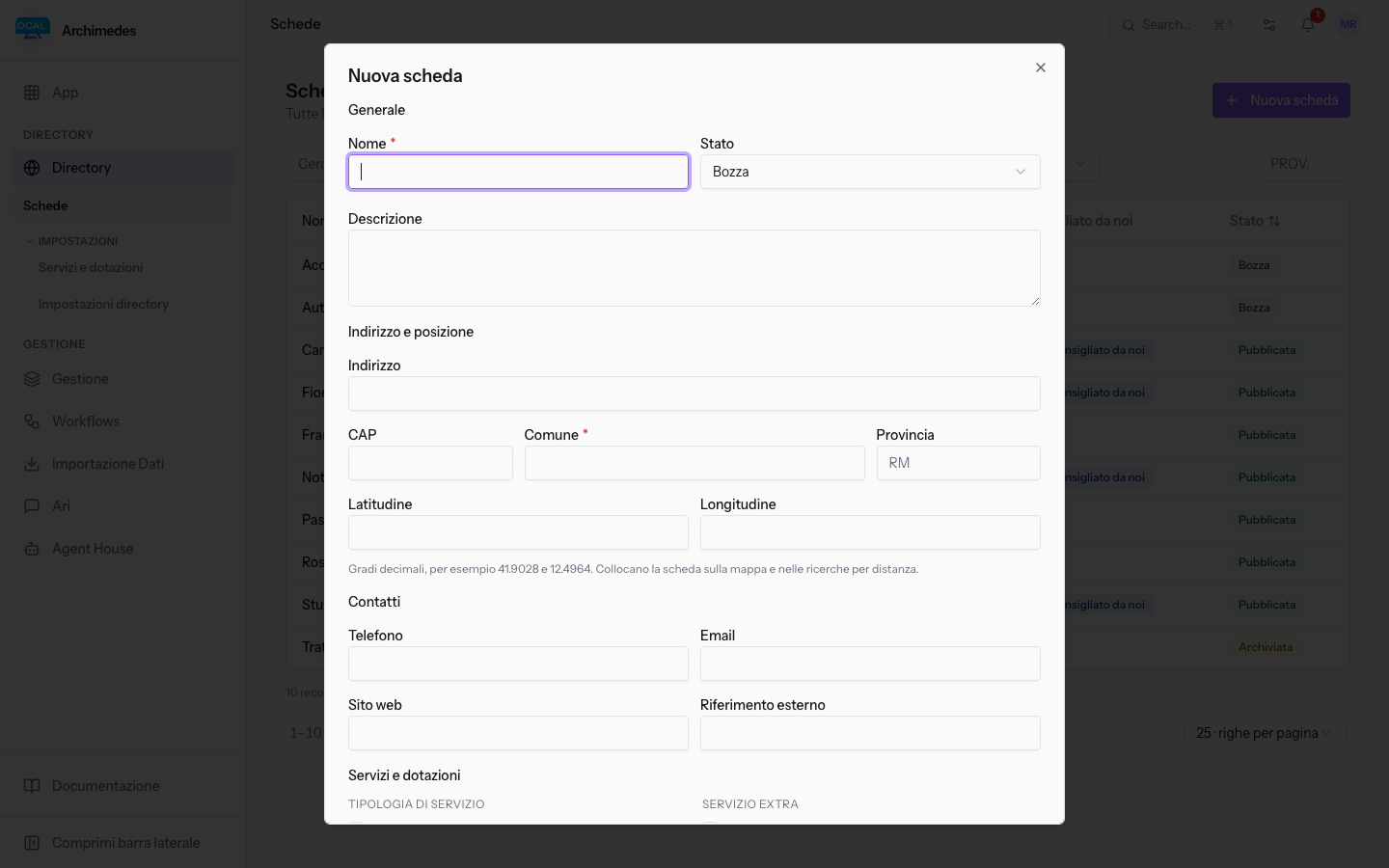
- Compila i campi delle sezioni Generale, Indirizzo e posizione, Contatti, Servizi e dotazioni e Orari di apertura. Ad esempio: Nome
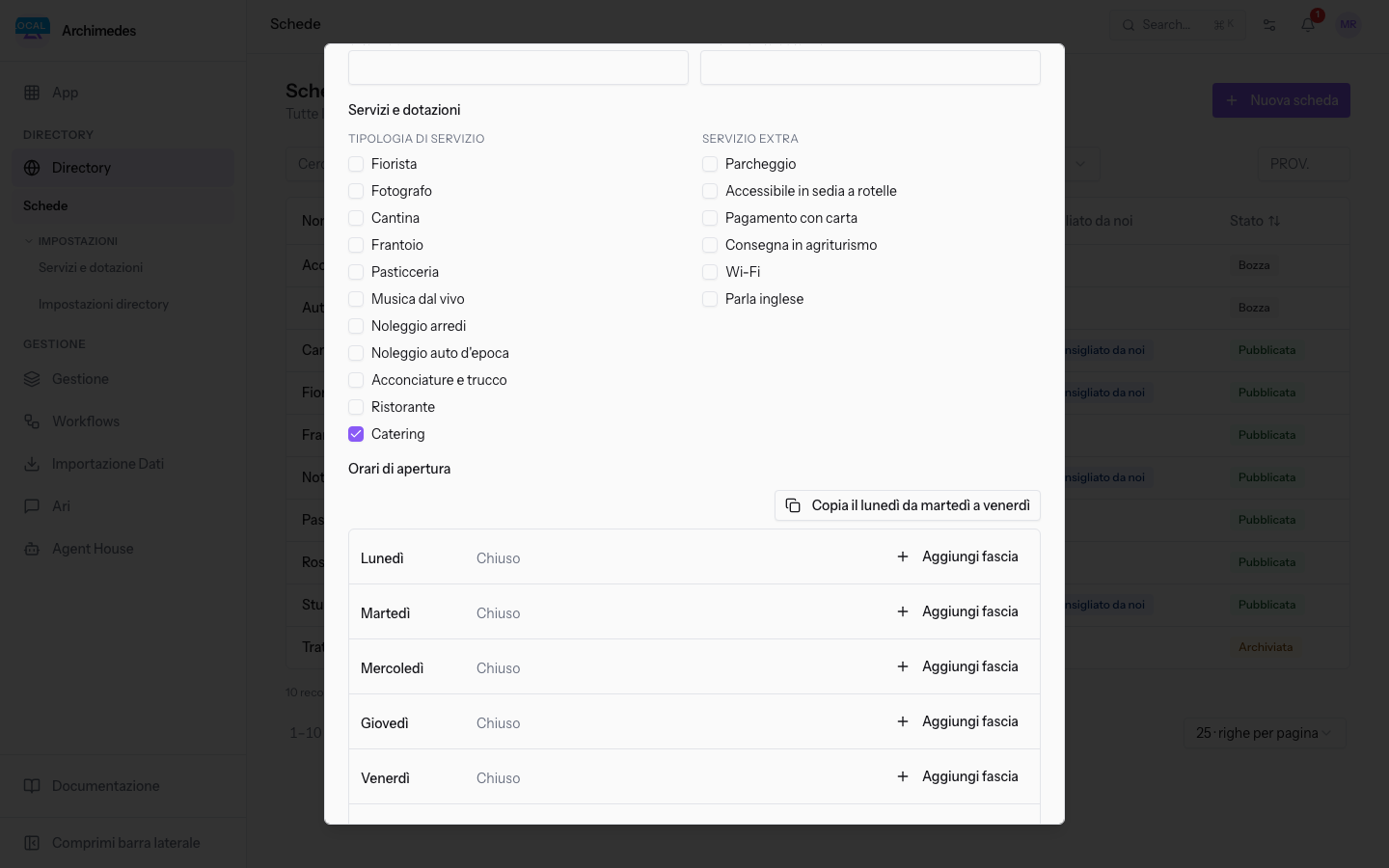
Catering del Ticino, ComuneBereguardo, ProvinciaPVe la casella Catering selezionata.
- Premi Crea.
Compare il messaggio Scheda creata e si apre la nuova scheda, con lo stato Bozza e i pulsanti Modifica, Pubblica ed Elimina.
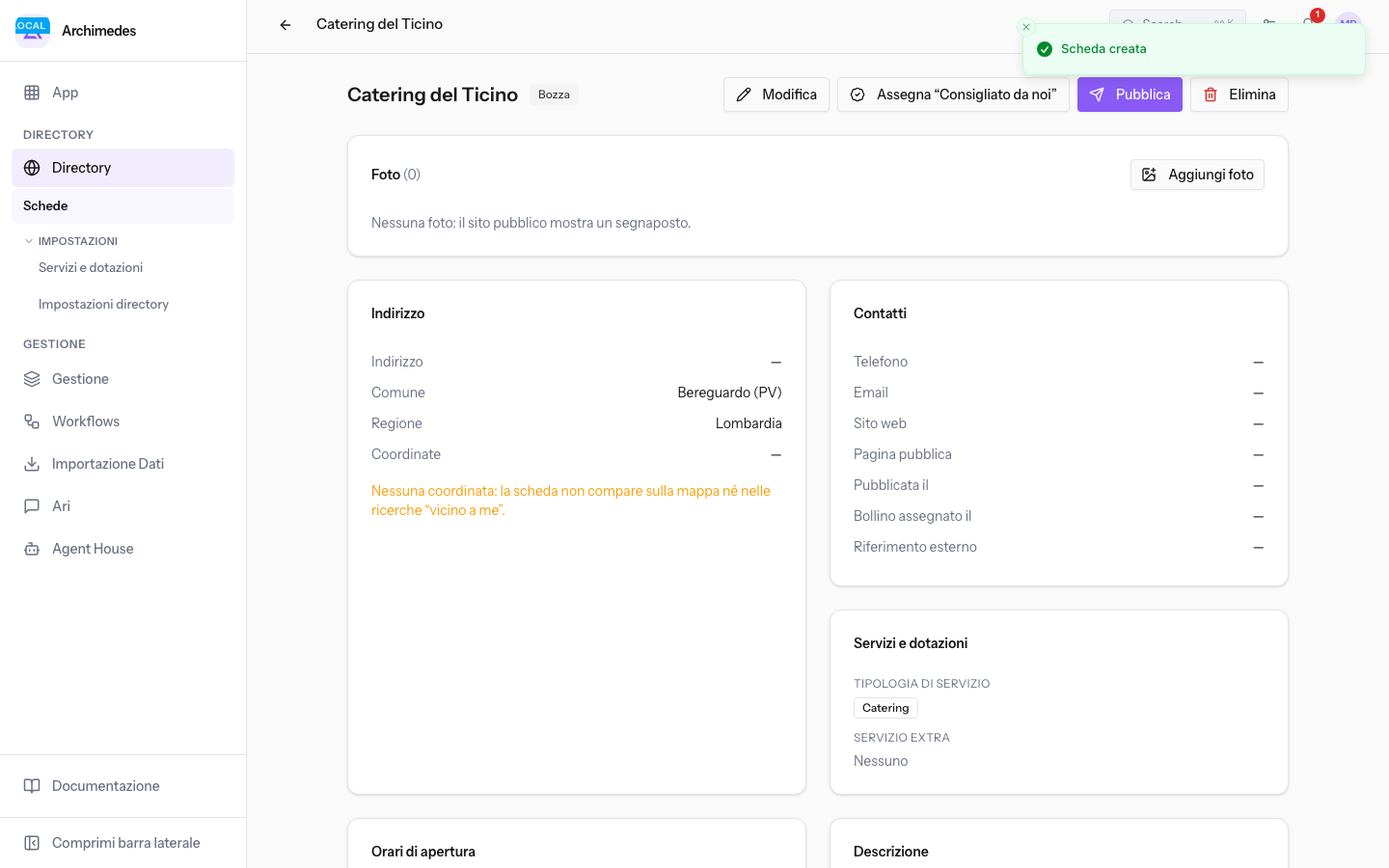
Nota: la tipologia Catering della demo non è usata da nessun'altra scheda. Dopo questa creazione,
Catering del Ticinoè la prima scheda che la riporta.
Sezione Generale
In questa sezione inserisci il nome dell'attività e lo stato della scheda.
- Nome: il nome dell'attività, ad esempio
Catering del Ticino. Il campo è obbligatorio. - Stato: lo stato della scheda. Il valore predefinito è Bozza.
- Bozza: la scheda non compare sul sito pubblico.
- Pubblicata: la scheda compare sul sito pubblico.
- Archiviata: la scheda non compare sul sito pubblico.
- Descrizione: il testo che presenta l'attività.
Sezione Indirizzo e posizione
In questa sezione indichi dove si trova l'attività. Il comune serve anche a costruire l'indirizzo della pagina pubblica.
- Indirizzo: la via e il numero civico.
- CAP: il codice di avviamento postale.
- Comune: il comune dell'attività. Il campo è obbligatorio.
- Provincia: la sigla di due lettere, ad esempio
PV. La sigla viene salvata in maiuscolo. - Latitudine e Longitudine: le coordinate in gradi decimali. Collocano la scheda sulla mappa e nelle ricerche per distanza.
La regione non si inserisce a mano: viene ricavata dalla provincia.
Importante: l'indirizzo pubblico della scheda è formato da prefisso, comune e nome e nasce al primo salvataggio. Se poi rinomini la scheda, l'indirizzo non cambia e i link già pubblicati restano validi. Se invece cambi il Comune, l'indirizzo cambia. Nella demo le pagine pubbliche si trovano sotto
/fornitori.
Il prefisso dell'indirizzo pubblico si imposta nelle impostazioni: vedi Configurare la directory.
Sezione Contatti
In questa sezione inserisci i recapiti dell'attività. Nessun campo è obbligatorio.
- Telefono, Email e Sito web: i recapiti dell'attività.
- Riferimento esterno: un codice che collega la scheda a una fonte esterna. Nella demo Acconciature Elisa ha
GUIDA2025-14, preso dalla guida cartacea 2025.
Sezioni Servizi e dotazioni e Orari di apertura
Nella sezione Servizi e dotazioni selezioni le caselle delle voci del catalogo che descrivono l'attività, ad esempio Catering, Parcheggio o Pagamento con carta. Sul sito pubblico queste voci diventano i filtri della ricerca.
Nella sezione Orari di apertura aggiungi le fasce di ogni giorno con Aggiungi fascia. Il pulsante Copia il lunedì da martedì a venerdì replica le fasce del lunedì.
Puoi compilare queste due sezioni anche dopo la creazione, da Modifica. Le voci del catalogo e gli orari, anche spezzati o oltre la mezzanotte, sono descritti negli articoli dedicati.
Dopo la creazione
La scheda nuova resta in Bozza finché non premi Pubblica. Prima di pubblicarla, completa i dati mancanti con Modifica e aggiungi le foto con Aggiungi foto. Finché la scheda non ha foto, mostra il messaggio Nessuna foto: il sito pubblico mostra un segnaposto.
Vedilo sulla tua azienda, non su una presentazione.
In 30 minuti mappiamo i software che usi oggi.Ti mostriamo quanto lavoro e quanto margine ti restituisce Archimedes.
Mostramelo sulla mia azienda →In che settore operi?
Un tocco — ci serve per prepararti la demo sui casi del tuo mondo.
Che strumenti usi oggi?
Seleziona quelli che riconosci — o scrivili e basta. Ci aiuta a mostrarti come si migrano.
Ultimo passo: i tuoi contatti.
Ti rispondiamo entro un giorno lavorativo — e subito dopo, se vuoi, scegli tu lo slot della demo.
Non siamo riusciti a inviare la richiesta. Riprova, oppure scrivici a [email protected].
Inviando, accetti che i tuoi dati siano trattati per ricontattarti riguardo alla demo. Informativa privacy.
Form di anteprima — nessun dato viene inviato da questa pagina.
Vuoi fissare la demo adesso?
Scegli tu: prenoti in autonomia lo slot che preferisci, oppure ti chiamiamo noi per fissarla.
Agenda aggiornata in tempo reale, 30 minuti, conferma immediata. Il calendario si apre in una nuova scheda.
Blocca lo slot ora ↗Ti ricontattiamo entro un giorno lavorativo — e arriviamo alla call conoscendo già il tuo mondo.
Il calendario è aperto in un'altra scheda: scegli lo slot e la demo è fissata. Non lo vedi? Riaprilo ↗
Pagina di anteprima: non è stato inviato nulla.
La nostra agenda è aggiornata in tempo reale: prendi lo slot che ti comoda e la demo è fissata. 30 minuti, conferma immediata, nessuna attesa.
Blocca lo slot ora ↗