Directory
Tutti i moduli
Pubblicare, archiviare, riportare in bozza o eliminare una scheda
Directory · 9 di 13 · 4 min di lettura
Lo stato di una scheda decide se l'attività compare sul sito pubblico. Da qui pubblichi una scheda, la archivi, la riporti in bozza o la elimini.
Stati di una scheda e sito pubblico
Una scheda ha sempre uno di tre stati. Lo stato compare nell'intestazione della scheda e nella colonna Stato dell'elenco Schede. Solo le schede pubblicate hanno una pagina sul sito pubblico.
- Bozza: la scheda non è visibile sul sito pubblico. È lo stato iniziale di una scheda.
- Pubblicata: la scheda è visibile sul sito pubblico. Nel riquadro Contatti la riga Pagina pubblica riporta il collegamento alla sua pagina.
- Archiviata: la scheda non è visibile sul sito pubblico. Resta nell'elenco Schede con i suoi dati.
Nel riquadro Contatti la riga Pubblicata il riporta la data della prima pubblicazione. La data non si azzera se la scheda torna in bozza e viene ripubblicata. Finché la scheda non è mai stata pubblicata, la riga mostra il segno —.
I pulsanti di stato sono nell'intestazione della scheda e cambiano in base allo stato.
| Stato della scheda | Pulsanti disponibili |
|---|---|
| Bozza | Pubblica |
| Pubblicata | Archivia |
| Archiviata | Pubblica, Riporta in bozza |
Questi pulsanti applicano il cambio subito, senza una finestra di conferma. Al termine compare il messaggio Stato aggiornato.
Quale azione scegliere
La scelta dipende da cosa deve succedere alla scheda e ai suoi dati.
- Se la scheda è pronta per i visitatori, scegli Pubblica.
- Se l'attività ha chiuso, scegli Archivia: la scheda esce dal sito pubblico e resta nell'elenco con i suoi dati.
- Se una scheda archiviata va aggiornata prima di tornare sul sito pubblico, scegli Riporta in bozza.
- Se una scheda archiviata è già aggiornata, scegli Pubblica.
- Se non vuoi conservare né la scheda né i suoi dati, scegli Elimina.
Suggerimento: per un'attività chiusa conviene archiviare invece di eliminare. La scheda archiviata conserva i suoi dati e può tornare sul sito pubblico con Pubblica.
Pubblicare una scheda
Pubblica una scheda per mostrarla sul sito pubblico. Il pulsante è disponibile sulle schede in Bozza e Archiviata.
- In Directory › Schede apri la scheda da pubblicare, in questo caso
Acconciature Elisa, una bozza pronta. - Premi Pubblica. La scheda passa allo stato Pubblicata e compare sul sito pubblico.
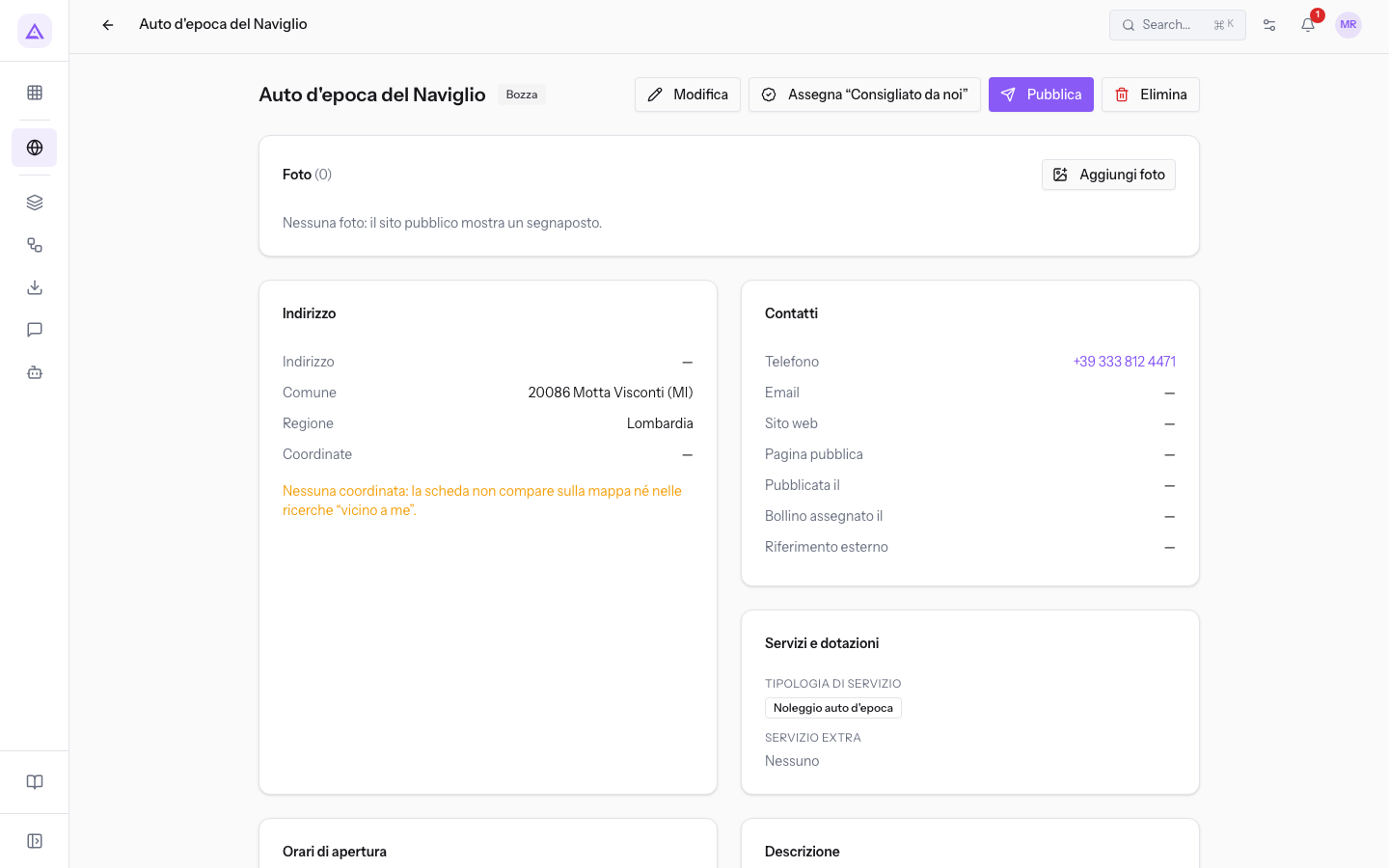
Nota: una scheda può essere pubblicata anche se è incompleta, ma sul sito pubblico apparirà ridotta. Per controllare i dati prima, leggi Completare una scheda in bozza prima di pubblicarla.
Archiviare una scheda
Archivia una scheda per toglierla dal sito pubblico senza perderne i dati. Il pulsante è disponibile solo sulle schede in stato Pubblicata.
- In Directory › Schede apri la scheda da archiviare, in questo caso
Pasticceria Dolce Ticino. - Premi Archivia. La scheda passa allo stato Archiviata e non è più visibile sul sito pubblico.
Riportare in bozza una scheda archiviata
Riporta in bozza una scheda archiviata per lavorarci senza renderla visibile sul sito pubblico. Il pulsante è disponibile solo sulle schede in stato Archiviata.
- In Directory › Schede apri la scheda archiviata, in questo caso
Trattoria Il Ponte di Barche. - Premi Riporta in bozza. La scheda passa allo stato Bozza e resta fuori dal sito pubblico.
Cambiare lo stato da Modifica scheda
Lo stato si cambia anche dal campo Stato della finestra Modifica scheda. Usa il campo quando modifichi altri dati della scheda nella stessa finestra, oppure per archiviare una scheda in Bozza, che non ha un pulsante per questo passaggio.
- Nella scheda premi Modifica.
- Nella sezione Generale scegli il nuovo valore del campo Stato.
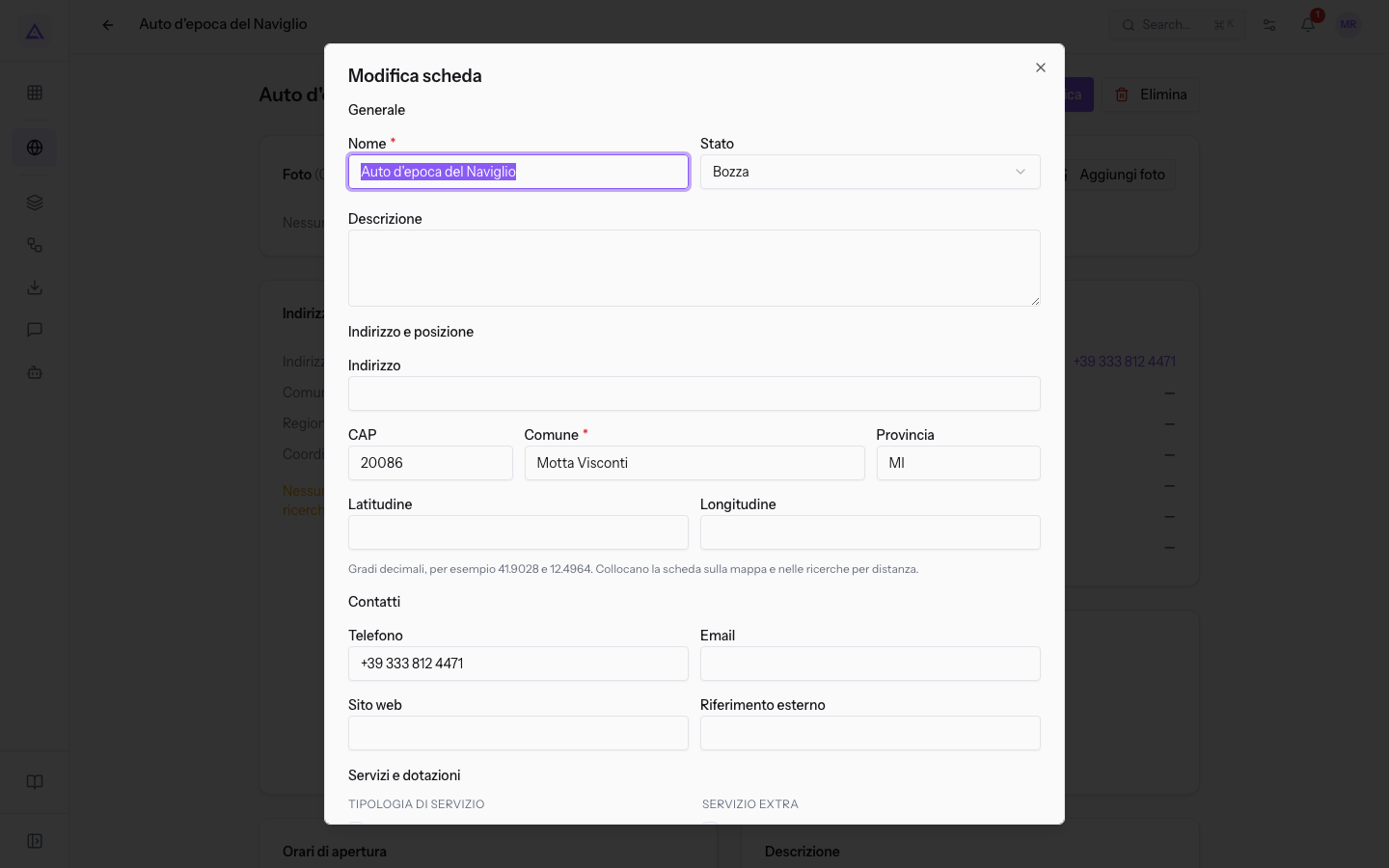
- Stato: lo stato della scheda. Il campo mostra lo stato attuale.
- Bozza: la scheda non è visibile sul sito pubblico.
- Pubblicata: la scheda è visibile sul sito pubblico.
- Archiviata: la scheda non è visibile sul sito pubblico.
A differenza dei pulsanti di stato, il campo cambia lo stato solo quando salvi la finestra. Al salvataggio compare il messaggio Scheda salvata.
Eliminare una scheda
Prima di iniziare: solo il responsabile della directory vede il pulsante Elimina e può eliminare le schede.
Elimina una scheda per cancellarla e toglierla dal sito pubblico. A differenza dei pulsanti di stato, questa azione chiede una conferma.
- Nella scheda premi Elimina.
- La finestra di conferma mostra il testo Eliminare questa scheda? Sparisce dal sito pubblico.
- Premi Elimina nella finestra. Compare il messaggio Scheda eliminata e torni all'elenco Schede.
Importante: dopo l'eliminazione la scheda non resta nell'elenco. Se vuoi conservare i dati di un'attività chiusa, usa Archivia.
Vedilo sulla tua azienda, non su una presentazione.
In 30 minuti mappiamo i software che usi oggi.Ti mostriamo quanto lavoro e quanto margine ti restituisce Archimedes.
Mostramelo sulla mia azienda →In che settore operi?
Un tocco — ci serve per prepararti la demo sui casi del tuo mondo.
Che strumenti usi oggi?
Seleziona quelli che riconosci — o scrivili e basta. Ci aiuta a mostrarti come si migrano.
Ultimo passo: i tuoi contatti.
Ti rispondiamo entro un giorno lavorativo — e subito dopo, se vuoi, scegli tu lo slot della demo.
Non siamo riusciti a inviare la richiesta. Riprova, oppure scrivici a [email protected].
Inviando, accetti che i tuoi dati siano trattati per ricontattarti riguardo alla demo. Informativa privacy.
Form di anteprima — nessun dato viene inviato da questa pagina.
Vuoi fissare la demo adesso?
Scegli tu: prenoti in autonomia lo slot che preferisci, oppure ti chiamiamo noi per fissarla.
Agenda aggiornata in tempo reale, 30 minuti, conferma immediata. Il calendario si apre in una nuova scheda.
Blocca lo slot ora ↗Ti ricontattiamo entro un giorno lavorativo — e arriviamo alla call conoscendo già il tuo mondo.
Il calendario è aperto in un'altra scheda: scegli lo slot e la demo è fissata. Non lo vedi? Riaprilo ↗
Pagina di anteprima: non è stato inviato nulla.
La nostra agenda è aggiornata in tempo reale: prendi lo slot che ti comoda e la demo è fissata. 30 minuti, conferma immediata, nessuna attesa.
Blocca lo slot ora ↗